

أهم ما تحتاج إلى معرفته
- أضف قناعًا حيًا للإضاءة (Luminosity Range Mask) بالضغط على Alt والنقر على أيقونة قناع الطبقة، ثم اسحب الخط لأسفل لضبط شفافية النطاق اللوني.
- لضبط المزج بدقة، عدّل انحدار الخط في القناع الحي لتقليل التدرج، وقلل الهالات بزيادة قيمة Blur Radius.
- عزّز ألوانًا محددة باستخدام Hue Range Mask بعد زيادة التشبع، ثم استخدم أداة الانتقاء لأخذ عينة من اللون المطلوب وعدّل عجلة الألوان للضبط الدقيق.
شاهد الفيديو: شرح الأقنعة الحية (Live Masks)
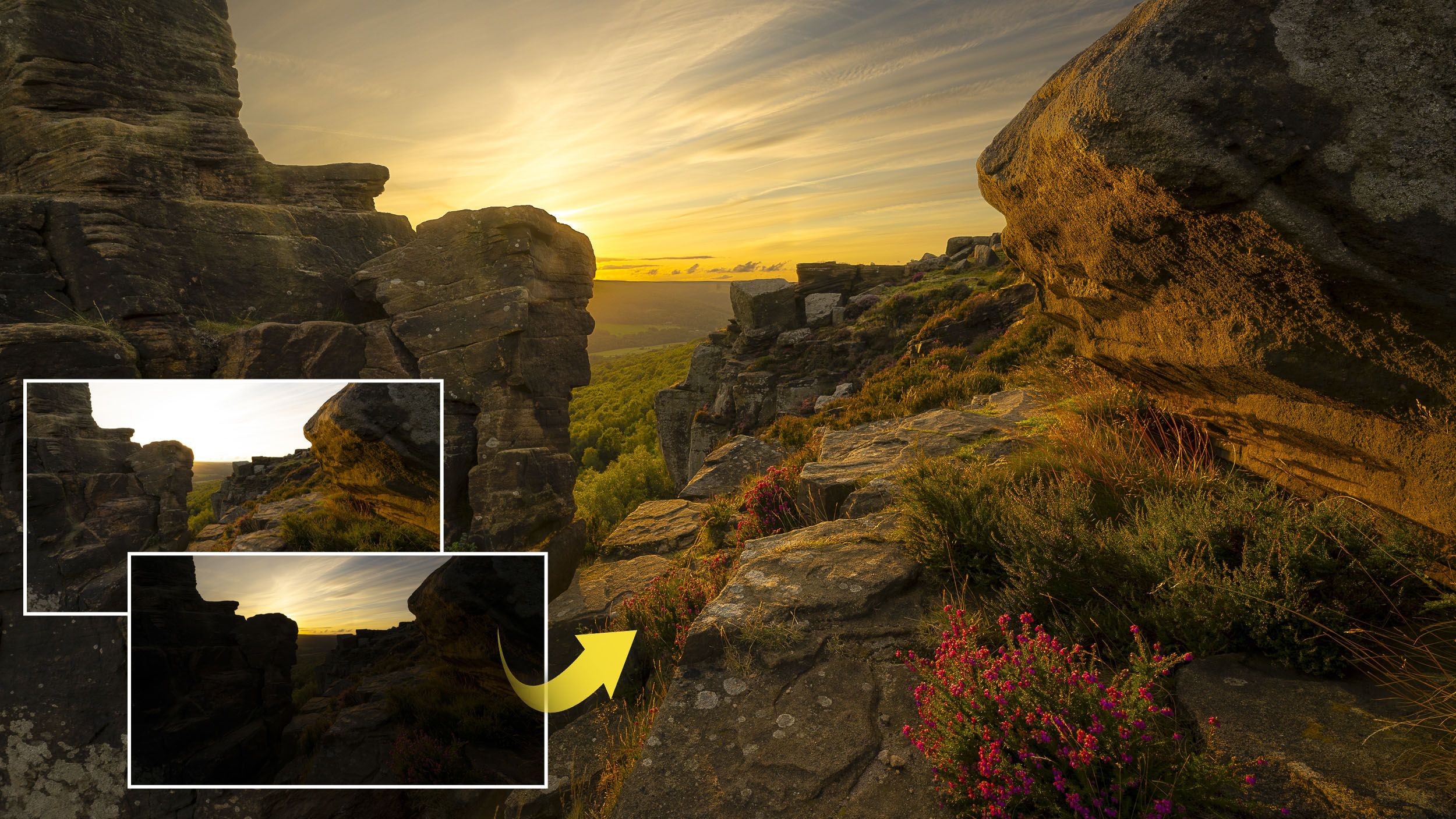
عند التصوير باتجاه الشمس عند الغروب، قد يكون من الصعب تحقيق تعريض متوازن. فإذا قمنا بتعريض الصورة للسماء، تبدو الأرض مظلمة جدًا؛ أما إذا قمنا بتعريض الصورة للأرض، فقد تفقد السماء تفاصيلها وتصبح ساطعة جدًا.
في مثل هذه الحالات، غالبًا ما يكون من المفيد التقاط سلسلة تعريضات متتالية (bracketed sequence)، حيث تلتقط الكاميرا إطارات ذات تعريض منخفض وعالٍ، مع التعريض “الصحيح” في المنتصف. بهذه الطريقة، يكون لديك عدة خيارات.
يمكنك اختيار أفضل تعريض من المجموعة، أو دمج المجموعة لإنشاء صورة HDR، أو مزج التعريضات لاحقًا. يتضمن الخيار الأخير عادةً فتح صورتين أو أكثر في برنامج التحرير الخاص بك، ثم استخدام قناع على إحدى الصور لمزجها مع الأخرى. هنا تبرز فائدة الأقنعة الحية (Live Masking) في برنامج Affinity Photo.
توجد ثلاثة أنواع مختلفة من الأقنعة الحية في Affinity: قناع الصبغة (Hue)، وقناع السطوع (Luminosity)، وقناع النطاق الترددي (Band-pass). تتيح لك هذه الأقنعة مزج طبقة مع الطبقات السفلية بناءً على مجموعة من المعايير. قناع السطوع (Luminosity) – الذي استخدمناه هنا – يمكّننا من المزج بناءً على قيم سطوع البكسلات.
بشكل فعال، يمنحنا هذا تحكمًا دقيقًا في مزج البكسلات الفاتحة في طبقة مع البكسلات الداكنة في طبقة أخرى – أو العكس. لذلك، فهو مفيد جدًا لمزج التعريضات، حيث يمكننا ملء سماء ذات تعريض عالٍ بنسخة ذات تعريض صحيح في ثوانٍ معدودة.
يمتلك الكثير منا مجموعات متعددة من التعريضات المتتالية على أقراصنا الصلبة لتجربة هذه التقنية عليها. افتح صورتين وجربها، أو قم بتنزيل صوري Land.jpg و Sky.jpg من هنا للتجربة. سنستخدم هاتين الصورتين في الخطوات التالية…
1. محاذاة الصور
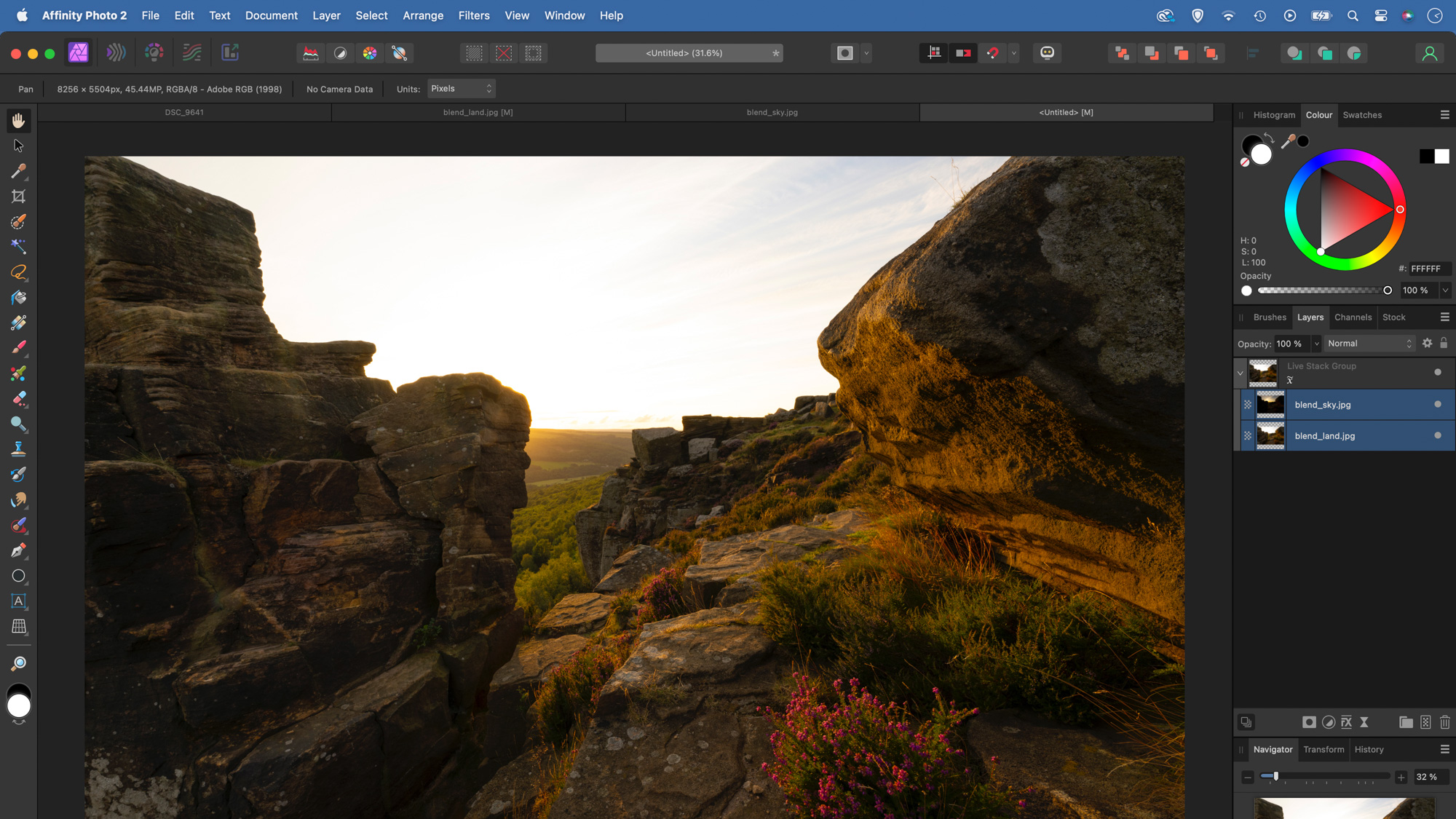
قم بتنزيل الصور الأولية (انقر هنا). بعد ذلك، لضمان محاذاة الصورتين بشكل مثالي، انتقل إلى File > New Stack وقم بتحميل الصورتين، وتأكد من تحديد خيار ‘Auto-align’ ثم انقر على OK. انتقل إلى Layers Panel واسحب الطبقتين خارج المكدس لإزالتهما من المجموعة، ثم احذف المجموعة.
2. إضافة قناع حي (Live Mask)
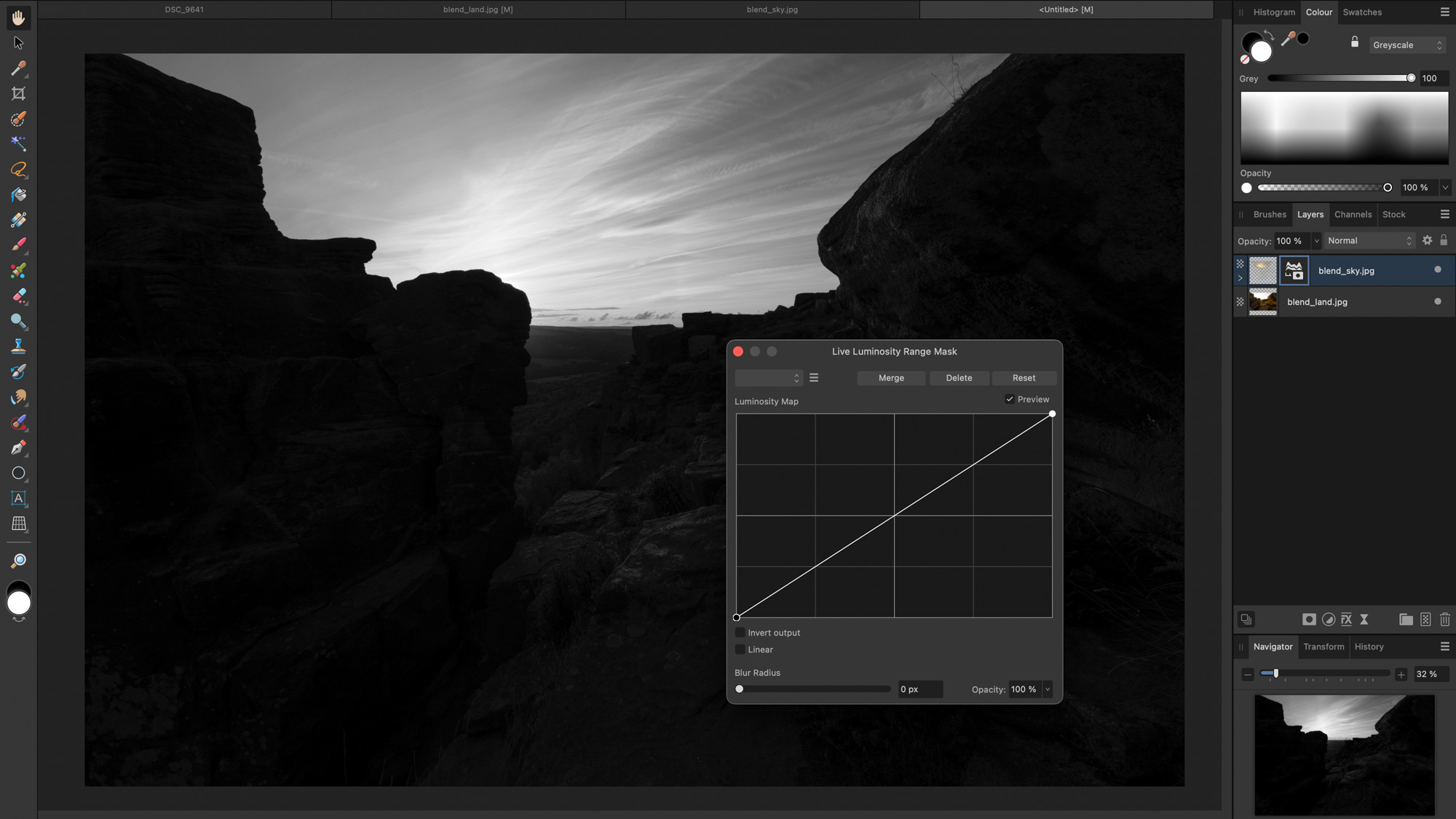
مع وجود الطبقة الداكنة في الأعلى وتحديدها، اضغط Alt مع النقر على أيقونة Layer Mask واختر Luminosity Range Mask. يمثل الجانب الأيسر الظلال، بينما يمثل الجانب الأيمن الإضاءات الساطعة. اسحب الخط للأسفل لجعل هذا الجزء من النطاق اللوني أكثر شفافية.
3. ضبط المزج بدقة
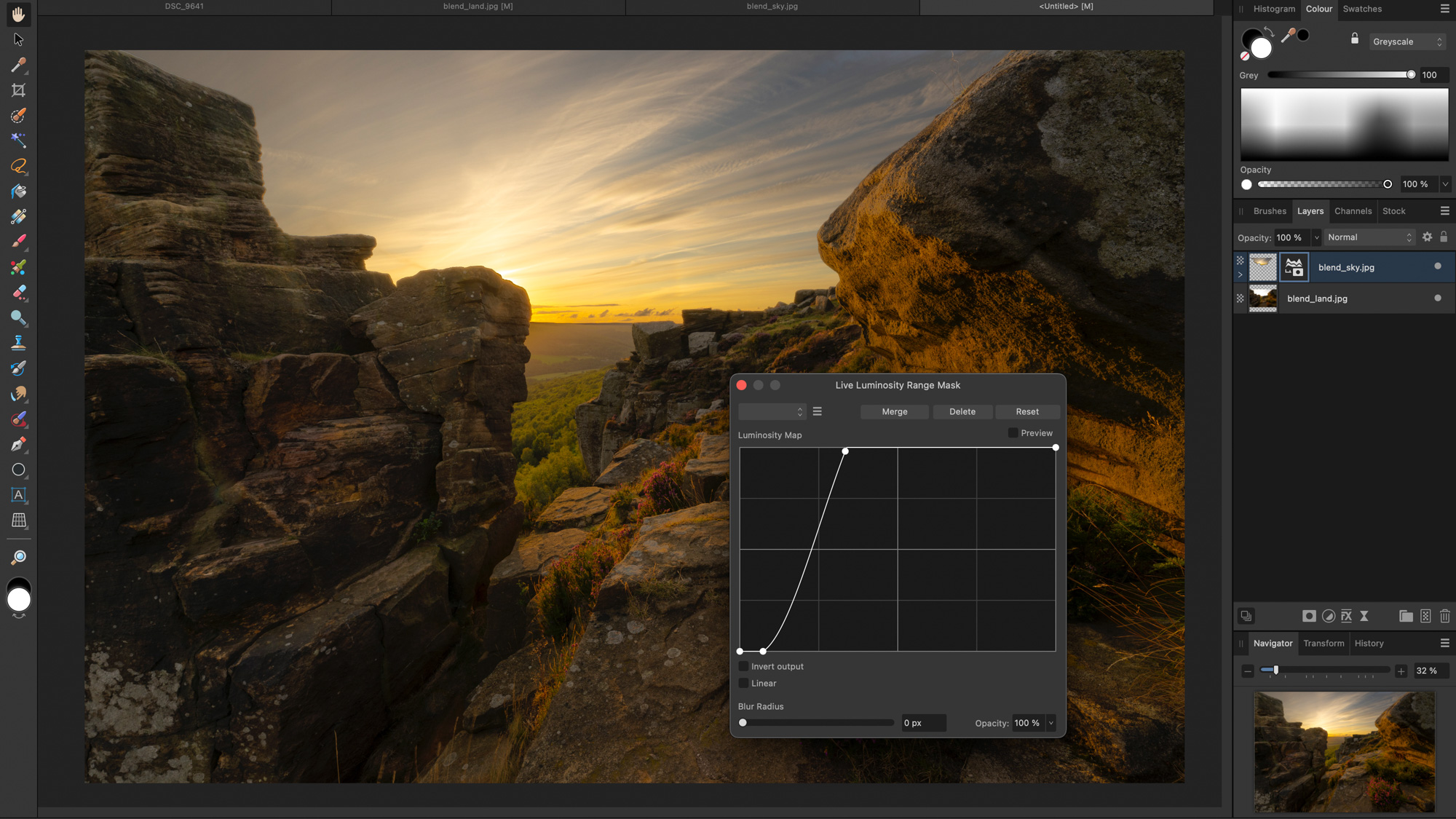
اضبط الخط لضبط القناع بدقة. بجعل الخط أكثر انحدارًا، يقل التدرج في المزج. يعتمد الإعداد الصحيح على الصورة، لذا قم بالتجرِبة. لتقليل الهالات، قم بتنعيم الحواف بزيادة قيمة Blur Radius slider.
4. إخفاء الإضاءات الساطعة
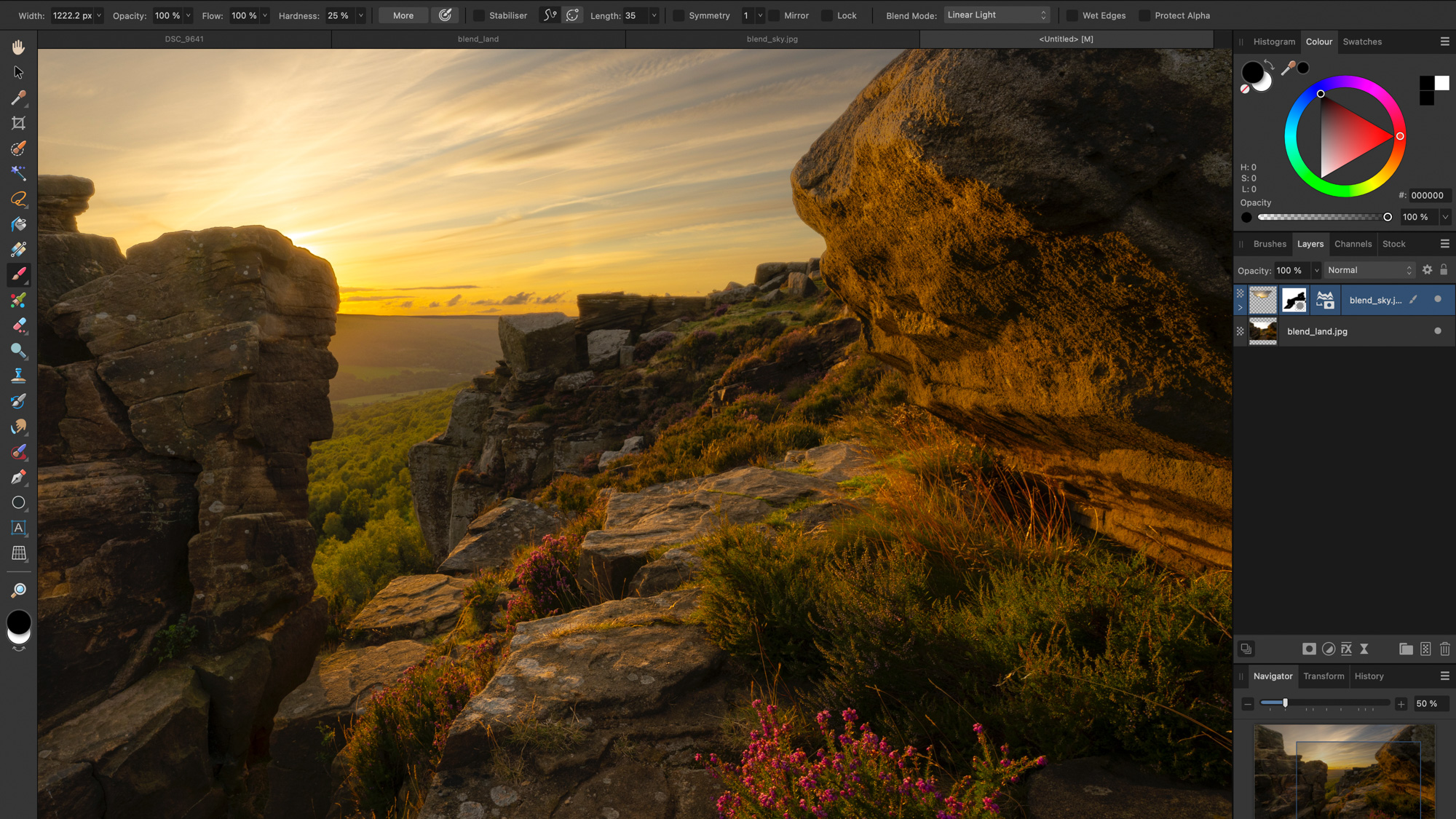
انقر على أيقونة النقطة لتبديل الرؤية (تشغيل/إيقاف) للتحقق من كيفية المزج. هنا، يؤدي المزج إلى إخفاء بعض الإضاءات الساطعة في المشهد، لذا حدد الصورة المصغرة للطبقة ثم انقر على أيقونة Mask. استخدم اللون الأسود للرسم لإخفاء أجزاء من الطبقة العلوية.
5. تعزيز ألوان الزهور
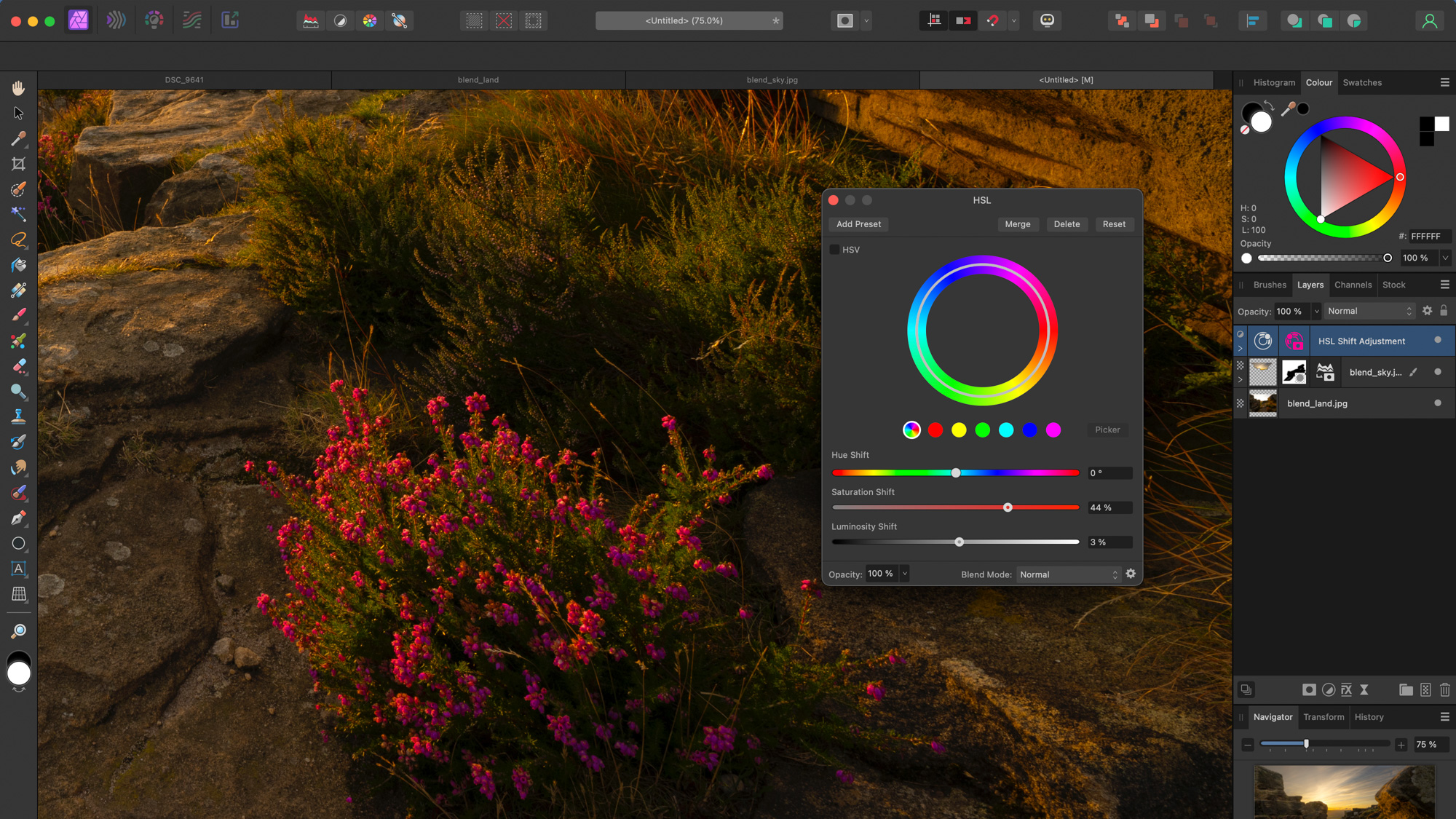
انقر على أيقونة Adjustment في Layers Panel واختر HSL ثم زد Saturation. بعد ذلك، اضغط Alt مع النقر على أيقونة Mask مرة أخرى، وهذه المرة اختر Hue Range Mask. حدد Preview ثم انقر على أداة الانتقاء (picker) وخذ عينة من الزهور الأرجوانية. عدّل عجلة الألوان للضبط الدقيق.
6. الاستنساخ للتنظيف
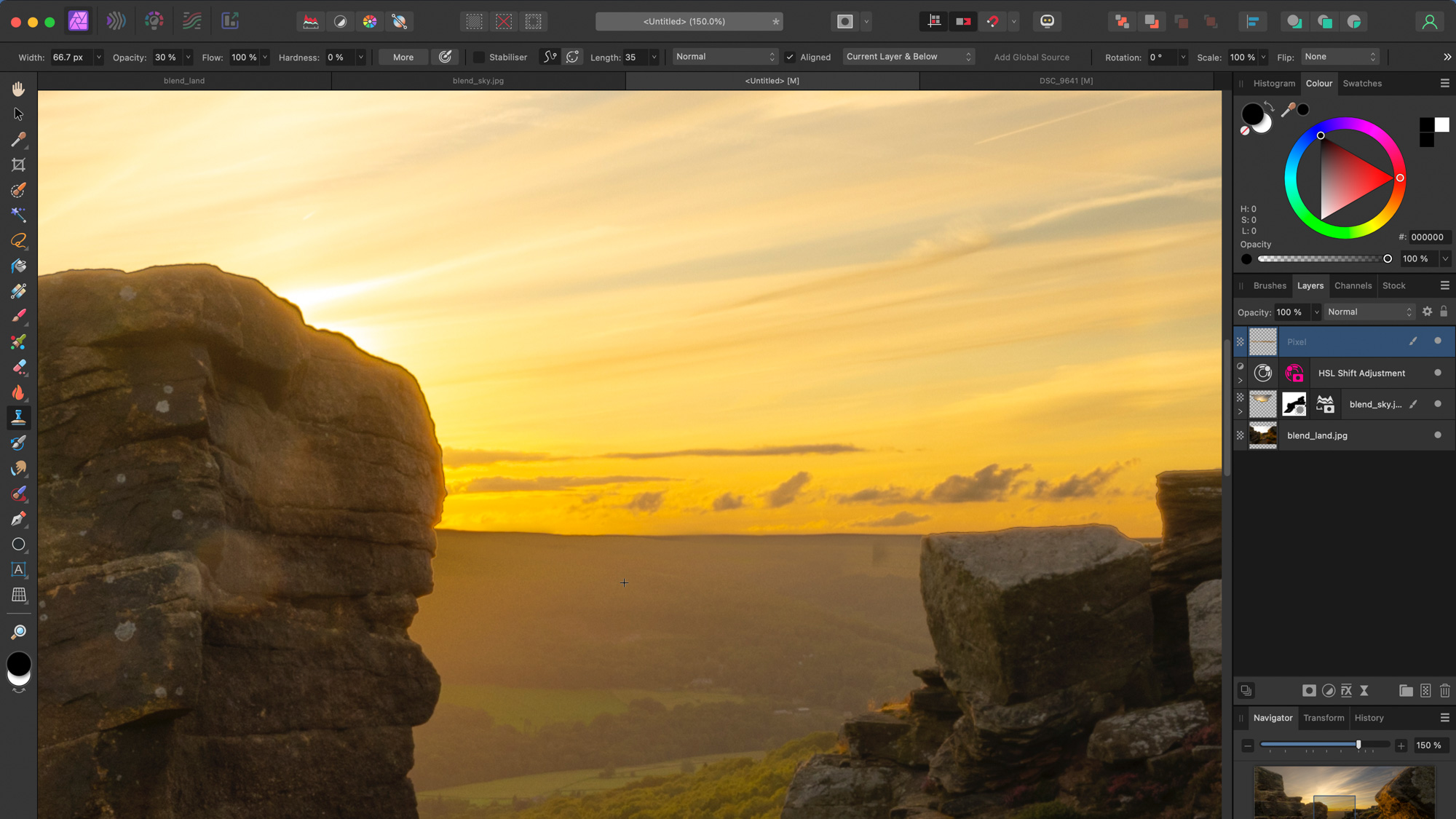
انقر على أيقونة New Layer في Layers Panel لإضافة طبقة جديدة في أعلى الترتيب. اختر أداة Clone Stamp وقم بتعيين ‘Current and Below’ في الخيارات العلوية. قرب الصورة إلى الأفق، اضغط Alt مع النقر لأخذ عينة من مصدر نظيف وقم بالرسم لتنظيف أي هالات.
إذا استمتعت بهذا الدليل، فننصحك بالاطلاع على المزيد من دروس التصوير الفوتوغرافي. وإذا كنت ترغب في الحصول على أداء أقوى من جهاز الكمبيوتر المحمول الخاص بك، فلماذا لا تلقي نظرة على تجهيزات ومعدات التصوير الفوتوغرافي التي قد تساعدك في تحقيق ذلك؟
التعليقات مغلقة.