

النقاط الرئيسية
- يوفر Firefox (الإصدار 118 والإصدارات الأحدث) ترجمة مدمجة في الوقت الفعلي لصفحات الويب على أجهزة سطح المكتب. ومع ذلك، هذه الميزة غير متوفرة في إصدار Firefox للجوال، والبدائل أقل ملاءمة.
- يمكن للمستخدمين ترجمة الصفحات بالنقر على خيار “ترجمة الصفحة” في قائمة تطبيق Firefox. لمزيد من خيارات الترجمة أو إذا لم تعمل الميزة المدمجة، يمكن للمستخدمين إضافة ملحقات مثل “To Google Translate” من متجر إضافات Firefox.
- على الأجهزة المحمولة، يفتقر Firefox إلى دعم الترجمة الأصلية. يمكن للمستخدمين تثبيت Firefox Beta على Android للحصول على دعم محدود للإضافات أو استخدام أدوات خارجية مثل Google Translate لترجمة النصوص يدويًا. بالنسبة لنظام iOS، لا توجد خيارات إضافات في Firefox.
معظم صفحات الويب التي نزورها باللغة الإنجليزية، ولكن بين الحين والآخر، يصادف المرء موقعًا إلكترونيًا بلغة أخرى. في مثل هذه الحالات، تكون قدرة متصفحات الويب على ترجمة تلك الصفحة ذات أهمية كبيرة.

في هذا الدليل، سنلقي نظرة على كيفية تعامل Firefox مع مثل هذا الأمر، بترجمة صفحة الويب إلى لغة نفهمها.
هل يمكنك ترجمة صفحة ويب في Firefox؟
تمامًا مثل Chrome و Edge، فإن Firefox على PC قادر تمامًا على ترجمة صفحة ويب. مع Firefox الإصدار 118، يمكنك الآن ترجمة أي موقع ويب في الوقت الفعلي. نظرًا لأن الترجمة تتم محليًا، فلا يوجد خطر لانتهاك الخصوصية، على عكس المتصفحات الأخرى التي تعتمد على الخدمات السحابية.
ومع ذلك، فالأمر مختلف على الهاتف. في تطبيق متصفح Firefox، لا توجد ميزة ترجمة أصلية ولا يمكنك تثبيت إضافة لهذا الغرض. ومع ذلك، هناك بعض الحلول البديلة، على الرغم من أنها ليست عملية على الإطلاق. (المزيد عن هذا لاحقًا.)
كيفية ترجمة صفحة ويب في Firefox على سطح المكتب
في أحدث إصدار من Firefox، أصبحت ميزة الترجمة مضمنة، وكلما زرت صفحة ليست بلغتك المفضلة، يكتشفها Firefox تلقائيًا ويمنحك خيار الترجمة. ومع ذلك، إذا لم يظهر لك هذا المنبثق، فإليك ما يمكنك فعله:
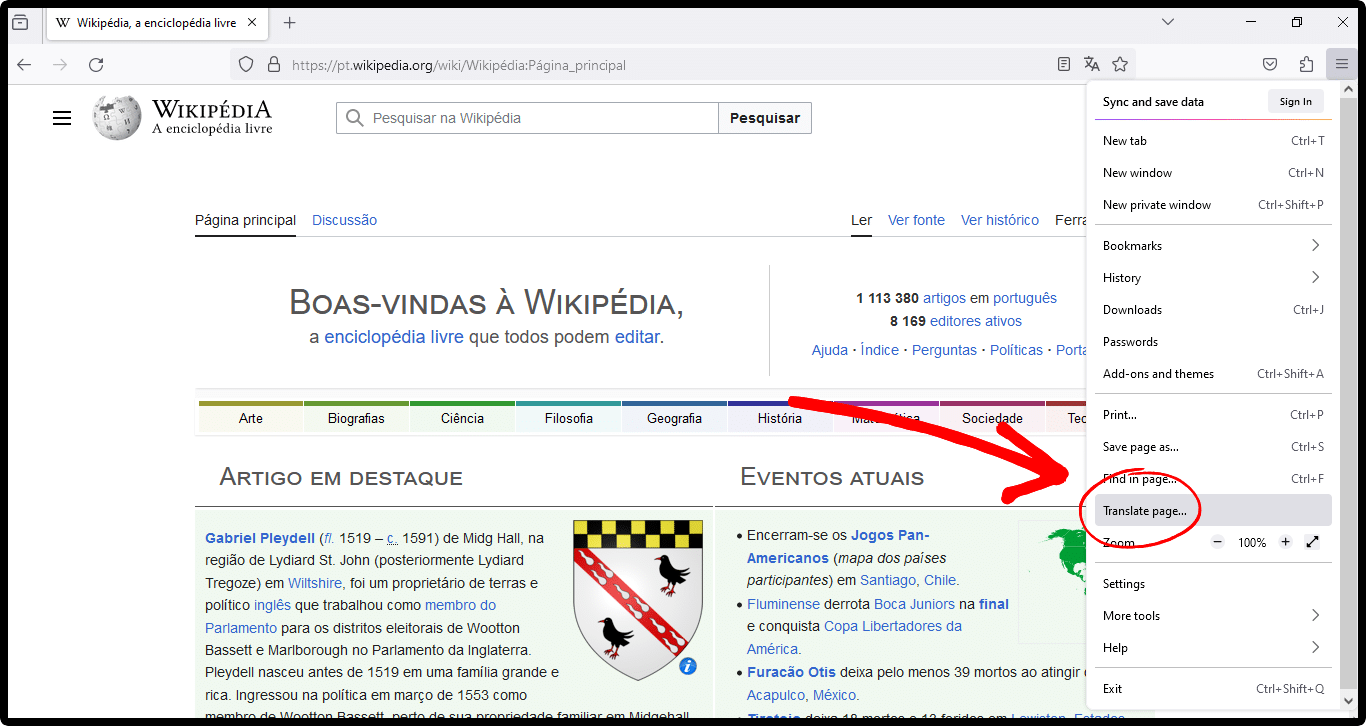
- في Firefox، افتح صفحة الويب التي تريد ترجمتها. انقر على الخطوط الأفقية الثلاثة في الزاوية العلوية اليمنى.

- سيؤدي هذا إلى فتح قائمة التطبيق. هنا، ابحث عن الخيار الذي يقول Translate page. انقر عليه.

- سيكتشف Firefox اللغة في صفحة الويب، ويمكنك اختيار اللغة التي تريد ترجمة هذه الصفحة إليها. ثم، انقر على Translate.
- يستغرق الأمر دقيقة لإكمال العملية. لقد تم الآن ترجمة صفحة الويب الخاصة بك بنجاح.

- إذا كنت ترغب في التراجع عن التغييرات، فانقر على أيقونة الترجمة على الجانب الأيمن من شريط العنوان. انقر على Show original.



↪ بدائل لميزة الترجمة الأصلية
إذا لم تكن راضيًا عن جودة الترجمة أو إذا كانت ميزة ترجمة الصفحة بالكامل لا تعمل بسلاسة، يمكنك تجربة استخدام إضافة. تتوفر العديد من إضافات الترجمة في متجر إضافات Firefox.
سنستخدم “To Google Translate” كمثال:
- على متصفح Firefox الخاص بك، افتح متجر الإضافات.
- في شريط البحث، أدخل To Google Translate. (إذا كنت ترغب في استخدام أي إضافة أخرى، يمكنك البحث عنها بدلاً من ذلك.)
- انقر على زر الإضافة إلى Firefox لإضافة هذه الإضافة إلى متصفح Firefox الخاص بك.
- بمجرد إضافتها، افتح صفحة الويب التي ترغب في ترجمتها. إذا كنت تريد ترجمة الصفحة بأكملها، فانقر بزر الماوس الأيمن في أي مكان. من الخيارات التي تظهر، انقر على ترجمة هذه الصفحة.
- يؤدي هذا الإجراء إلى فتح علامة تبويب جديدة، حيث يتم ترجمة صفحة الويب بأكملها بواسطة Google Translate.
- ومع ذلك، إذا كنت بحاجة إلى ترجمة جزء معين فقط من الصفحة التي تزورها، فكل ما عليك فعله هو تمييز هذا الجزء والنقر بزر الماوس الأيمن عليه لإظهار مجموعة من الخيارات. اختر To Google Translate > Translate (auto/en).
- يؤدي هذا إلى فتح Google Translate في علامة تبويب جديدة، حيث يتم ترجمة النص المحدد إلى لغتك المفضلة تلقائيًا.


كيفية الترجمة في Firefox على الهاتف المحمول؟
تتوفر إضافات الترجمة لنظام Android؛ ومع ذلك، فإنها لا تعمل مع متصفح Firefox المستقر. بعد إعادة إطلاق Firefox في عام 2020، فُقد دعم غالبية الإضافات. حاليًا، لا يتم دعم سوى عدد قليل من الإضافات. Firefox على iPhone لا يدعم أي إضافات على الإطلاق.
إذا كنت بحاجة حقًا إلى ترجمة بعض المحتوى أثناء استخدام Firefox على الهاتف، يمكنك استخدام Google Translate لهذا الغرض. إليك الطريقة:
- انتقل إلى صفحة الويب التي تريد ترجمتها، ثم انسخ النص الذي تحتاج إلى ترجمته.

- الآن، في علامة تبويب جديدة، انتقل إلى translate.google.com والصق النص الذي نسخته للتو.
- يكتشف Google Translate لغة هذا النص تلقائيًا ويترجمه إلى الإنجليزية. يمكنك تغيير لغة الإخراج إذا أردت.


ماذا تفعل إذا كانت ميزة ترجمة Firefox لا تعمل؟
قد تكون هناك عدة أسباب لعدم عمل ميزة ترجمة Firefox لديك. فيما يلي بعض الأسباب المحتملة وحلولها:
- تم تقديم ميزة ترجمة الصفحة الكاملة في Firefox في الإصدار 118، لذا إذا كان Firefox قديمًا، فلن تعمل هذه الميزة لديك.
- ربما تكون قد عبثت بإعدادات Firefox وعطلت هذه الميزة. في هذه الحالة،
افتح about:config > ابحث عن “browser.translations.enable” > غيّر القيمة من false إلى true. أعد تشغيل Firefox لتطبيق التغييرات.
- إذا كنت تستخدم أحدث إصدار من Firefox وقمت أيضًا بتثبيت الإضافة Firefox Translations، فقد تتداخل الإضافة مع ميزة الترجمة الأصلية، مما يؤثر في النهاية على كيفية ترجمة الصفحات. من الأفضل إزالة هذه الإضافة من متصفحك. إليك كيفية القيام بذلك:
انقر على أيقونة الإضافات > انقر على أيقونة الترس أمام Firefox Translations > إزالة الإضافة.


أفكار أخيرة
حاليًا، تعمل ميزة ترجمة Firefox لأجهزة الكمبيوتر فقط على المحتوى النصي لصفحات الويب. إنها لا تعمل مع الصور أو مقاطع الفيديو. إذا كنت بحاجة ماسة إلى ميزة الترجمة في متصفح الجوال وشعرت بخيبة أمل من Firefox، فجرّب Google Chrome. يحتوي على قدرة مدمجة، تمامًا مثل Firefox لأجهزة الكمبيوتر، وتعمل بسلاسة.
الأسئلة الشائعة
إذا كانت صفحة الويب تحتوي على أكثر من لغة واحدة، فهل يمكن لـ Firefox ترجمتها جميعًا؟
تعمل ميزة ترجمة الصفحة الكاملة في Firefox بشكل جيد مع لغة واحدة فقط. إذا كانت هناك لغات متعددة في الصفحة، فقد لا تتعامل مع الترجمة بشكل صحيح.
كيف يمكنني تغيير لغة النظام في Mozilla Firefox؟
يمكنك بسهولة تغيير لغة النظام بالإضافة إلى اللغة المفضلة لصفحات الويب في Firefox. افتح Firefox > انقر على الخطوط الأفقية الثلاثة في الزاوية العلوية اليمنى > الإعدادات > مرر لأسفل لتحديد موقع اللغة > قم بتغييرها إلى ما ترغب فيه.
Comments are closed.