

أبلغ العديد من المستخدمين عبر مختلف المنصات عن مشكلة عدم تحميل الصور واللقطات (Snaps) على Snapchat. بصفتنا مستخدمين عاديين، يتفهم فريق Appuals مدى الإحباط الذي يمكن أن تسببه هذه المشكلة. يمكن أن تكون هناك عدة أسباب لعدم تحميل الصور على Snapchat. فيما يلي بعض الأسباب الشائعة:
- اتصال إنترنت ضعيف
- أخطاء برمجية مؤقتة
- ذاكرة التخزين المؤقت للتطبيق ممتلئة
- أذونات معطلة
- إصدار تطبيق قديم
- استخدام VPN
- مشاكل أخرى متعلقة بالبرمجيات
في هذا الدليل، سنشارك الحلول الأكثر فعالية لمساعدتك في جعل Snapchat يعمل بسلاسة مرة أخرى.
1. خادم Snapchat معطل
الخطوة الأولى هي التحقق مما إذا كان خادم Snapchat نفسه معطلاً. اسأل صديقًا أو أحد أفراد العائلة عما إذا كان Snapchat يعمل لديهم. إذا كان الآخرون يواجهون نفس المشكلة، فمن المحتمل أن تكون مشكلة في الخادم من جانب Snapchat. في هذه الحالة، ستحتاج إلى الانتظار حتى تقوم Snapchat بإصلاحها.
يمكنك أيضًا التحقق من الحالة الحالية لـ Snapchat على Downdetector لمعرفة ما إذا كان هناك انقطاع مستمر، أو إذا كانت المشكلة تؤثر عليك أنت فقط.
2. التحقق من اتصال الإنترنت
بعد ذلك، تحقق من اتصالك بالإنترنت. يمكن أن يتسبب الاتصال البطيء أو غير المستقر في عدم تحميل اللقطات والصور. عادة ما يكون هذا سهلاً إذا كنت تواجه مشكلات مع تطبيقات أخرى أيضًا. للتأكد، قم بزيارة Speedtest.net على هاتفك أو متصفحك للتحقق من سرعة الإنترنت لديك.
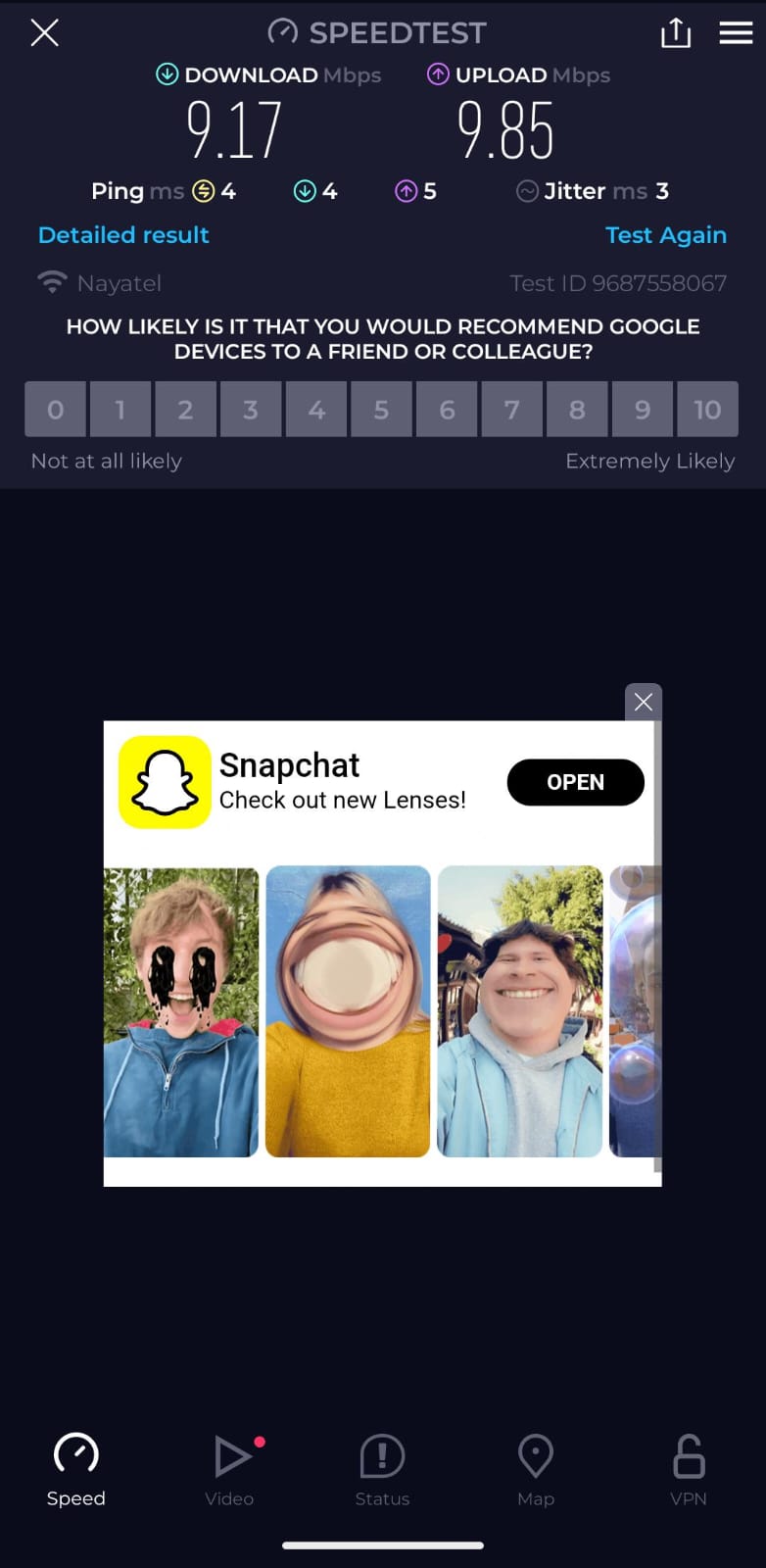
في بعض الأحيان قد يبدو اتصالك يعمل، ولكن قد لا تزال هناك مشكلات في البيانات، خاصة على شبكات الهاتف المحمول. حاول الاتصال بشبكة Wi-Fi مختلفة لمعرفة ما إذا كانت المشكلة تختفي. إذا تم حل المشكلة، ففكر في إعادة تشغيل جهاز توجيه Wi-Fi الخاص بك أو إيقاف تشغيل بيانات الهاتف المحمول وتشغيلها مرة أخرى.
3. إعادة تشغيل تطبيق Snapchat
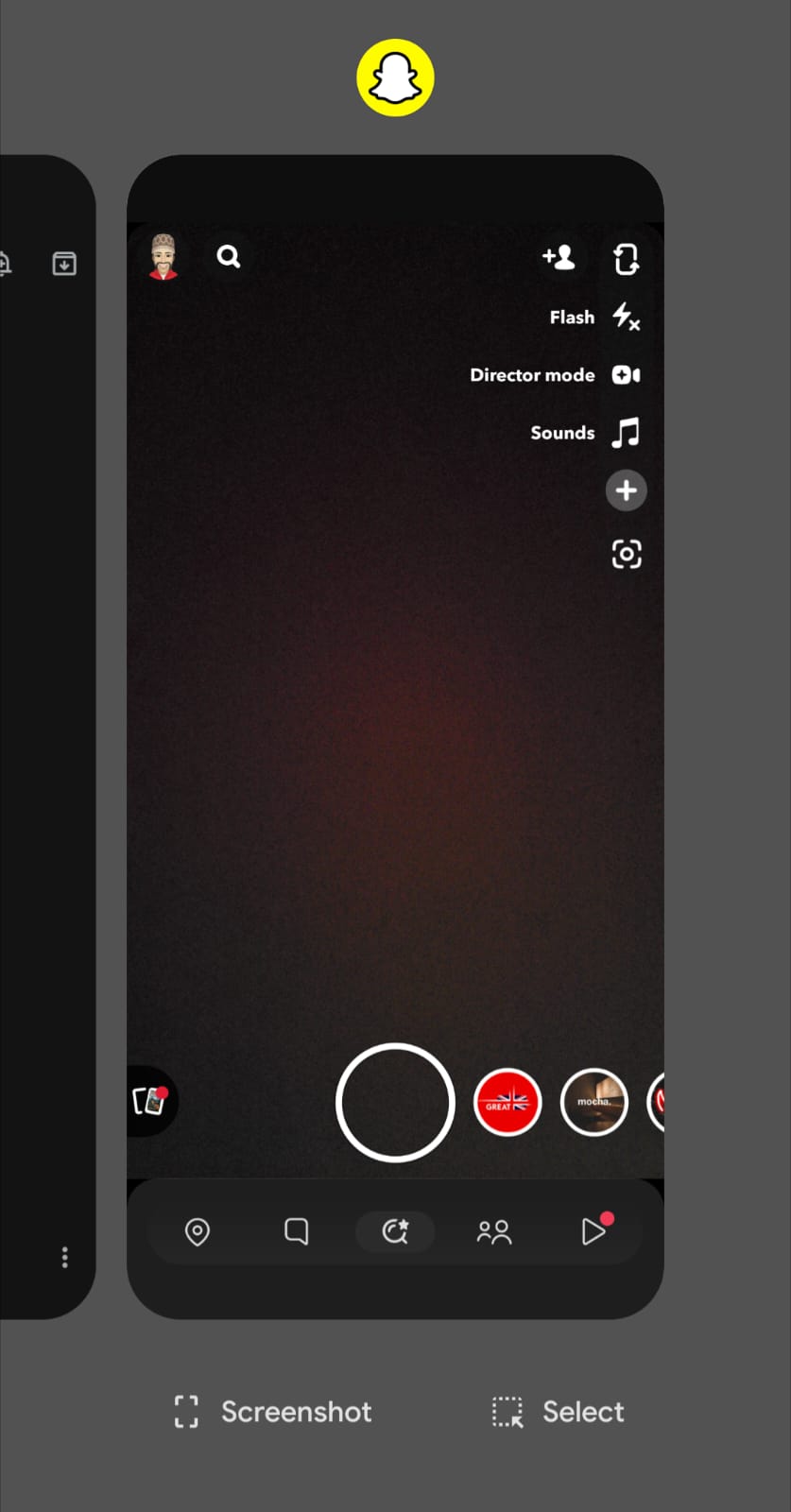
في بعض الأحيان، يمكن أن تتسبب الأخطاء البرمجية البسيطة في التطبيق في عدم تحميل اللقطات أو الصور. غالبًا ما تؤدي إعادة تشغيل التطبيق إلى حل هذه الأخطاء البسيطة. على كل من Android و iPhone، افتح تطبيقاتك الحديثة (عادةً عن طريق التمرير لأعلى من أسفل الشاشة) واسحب Snapchat بعيدًا لإغلاقه بالكامل. ثم افتحه مرة أخرى وتحقق مما إذا تم حل المشكلة.
4. مسح ذاكرة التخزين المؤقت للتطبيق
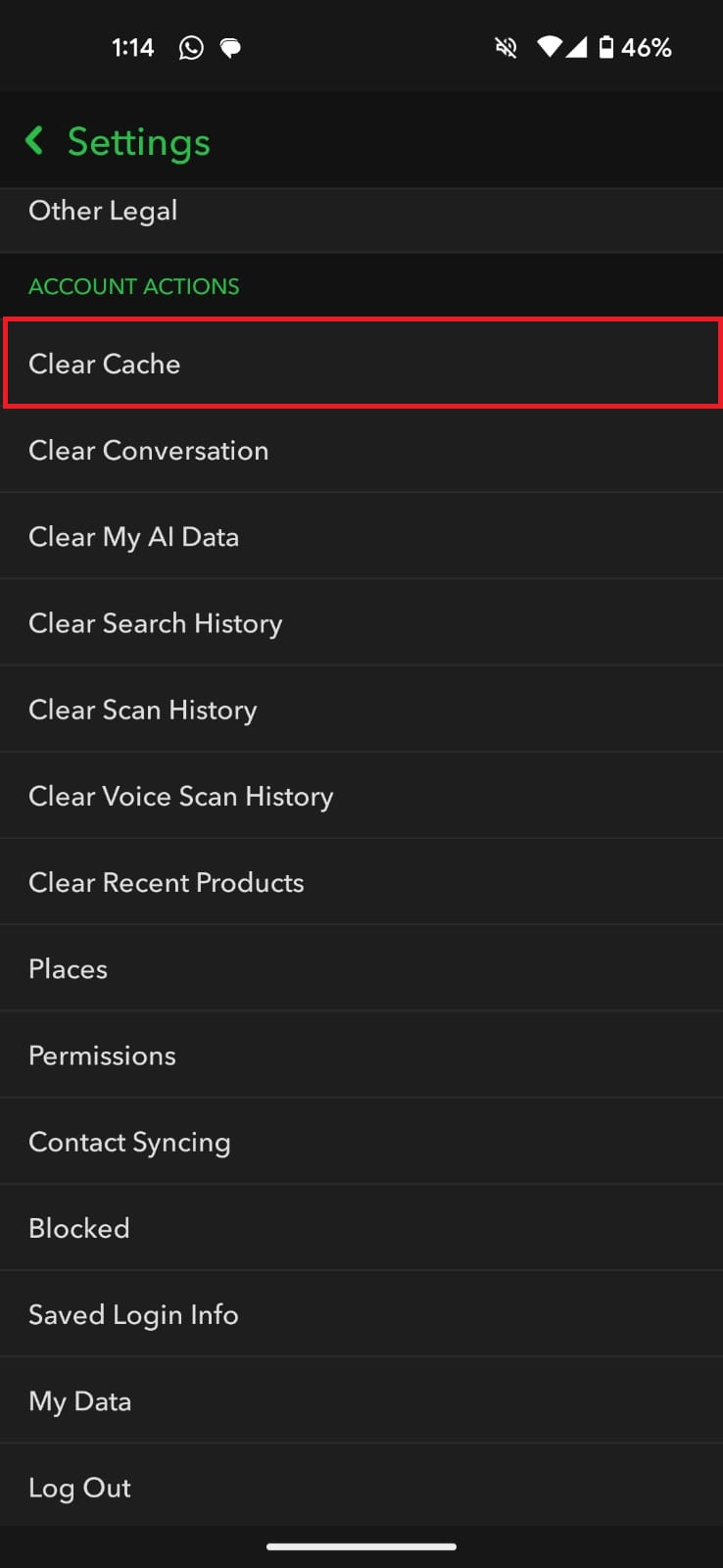
ذاكرة التخزين المؤقت للتطبيق هي مساحة تخزين مؤقتة تهدف إلى مساعدة التطبيقات على التحميل بشكل أسرع، ولكن إذا أصبحت محملة بشكل زائد، فقد تبطئ أو تعطل أداء التطبيق. لحسن الحظ، يتيح لك Snapchat مسح ذاكرة التخزين المؤقت الخاصة به من داخل التطبيق.
- افتح تطبيق Snapchat واضغط على أيقونة الملف الشخصي.

- اضغط على أيقونة الترس الإعدادات.

- مرر لأسفل إلى إجراءات الحساب واضغط على مسح ذاكرة التخزين المؤقت.

- أكد بالضغط على متابعة.
5. تحديث التطبيق
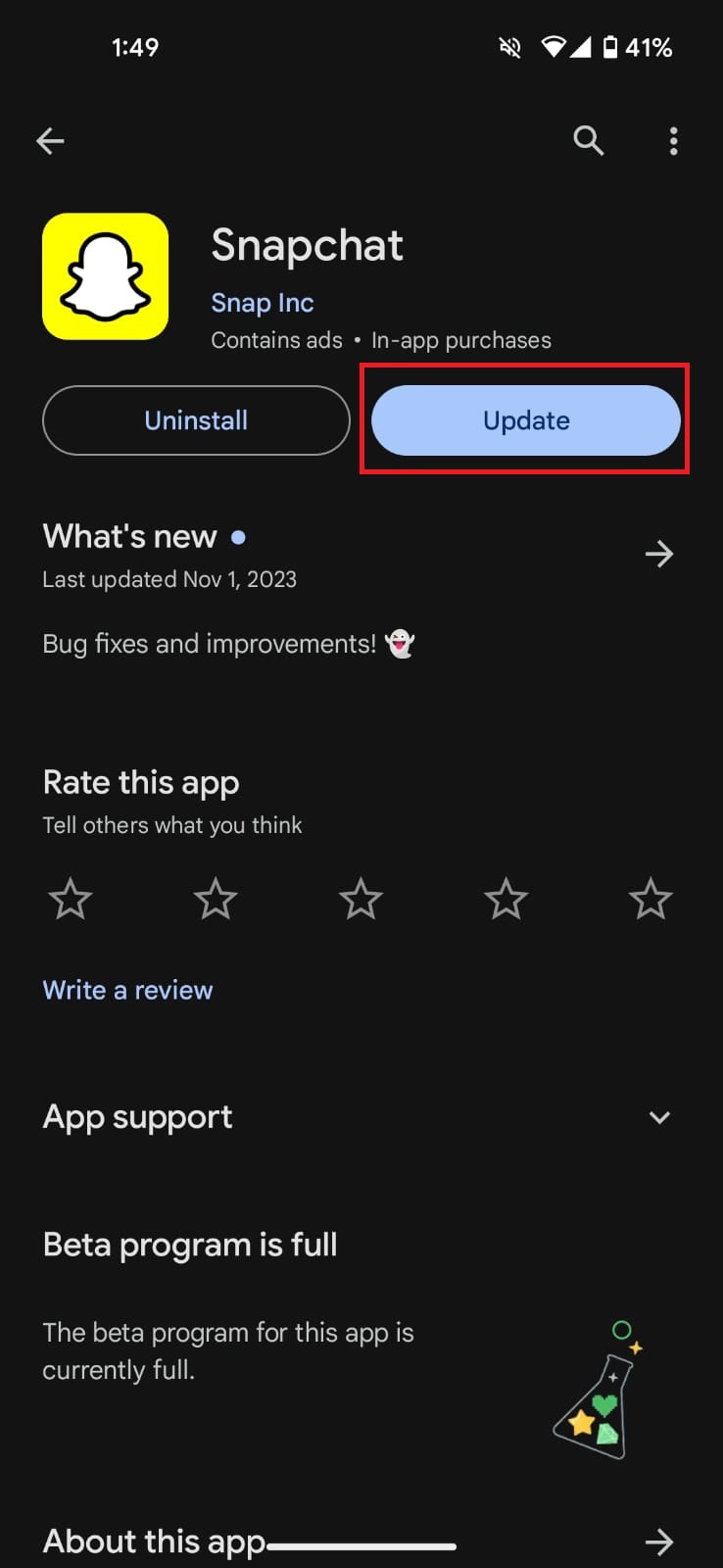
يمكن أن تتسبب التطبيقات القديمة في جميع أنواع المشكلات، لذا من المهم تحديث Snapchat باستمرار. لتحديث تطبيقك إلى أحدث إصدار.
↪ تحديث Snapchat على Android
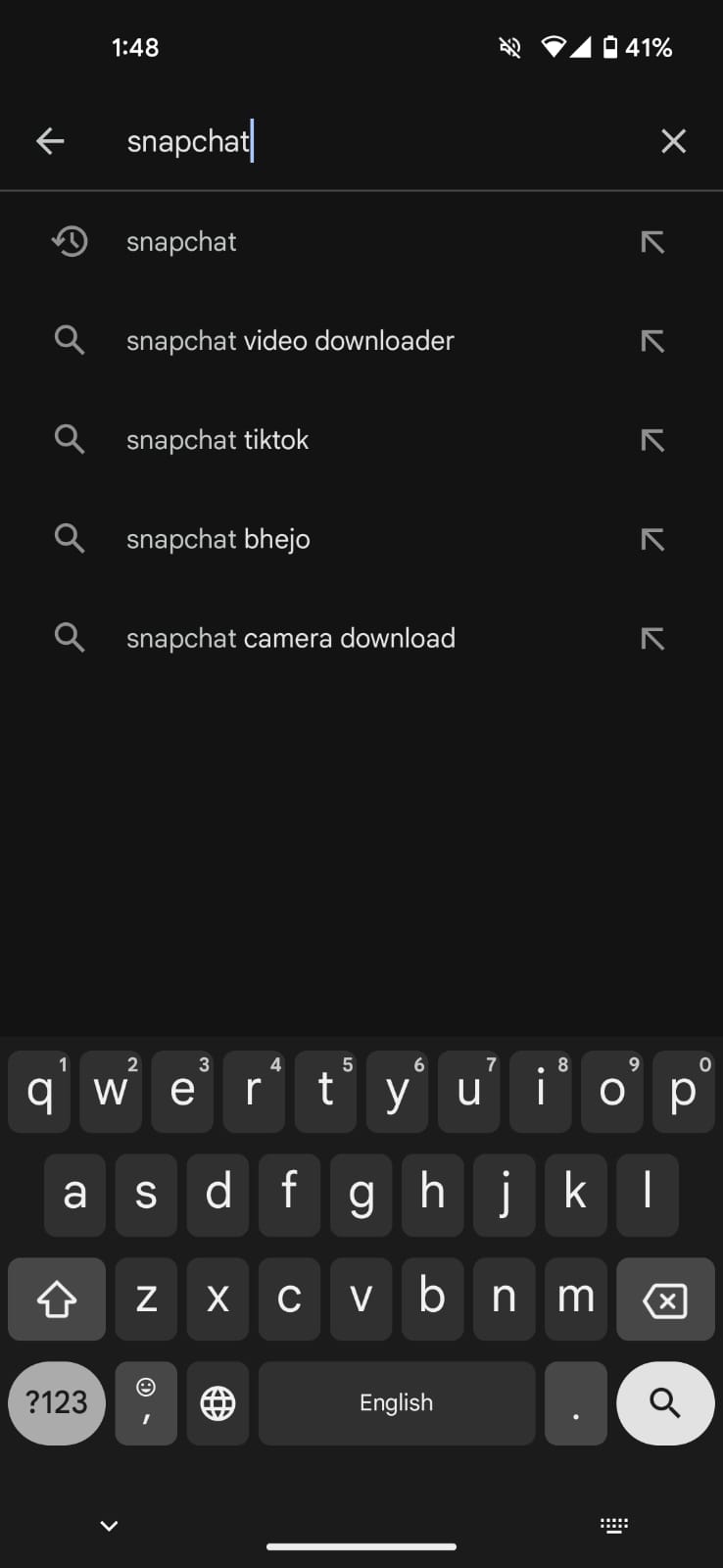
- افتح Play Store وابحث عن Snapchat.
- اختر Snapchat من النتائج، وإذا رأيت زر تحديث، فانقر عليه لتثبيت أحدث إصدار.
- إذا رأيت “فتح” فقط بدلاً من ذلك، فهذا يعني أن تطبيقك محدّث بالفعل.
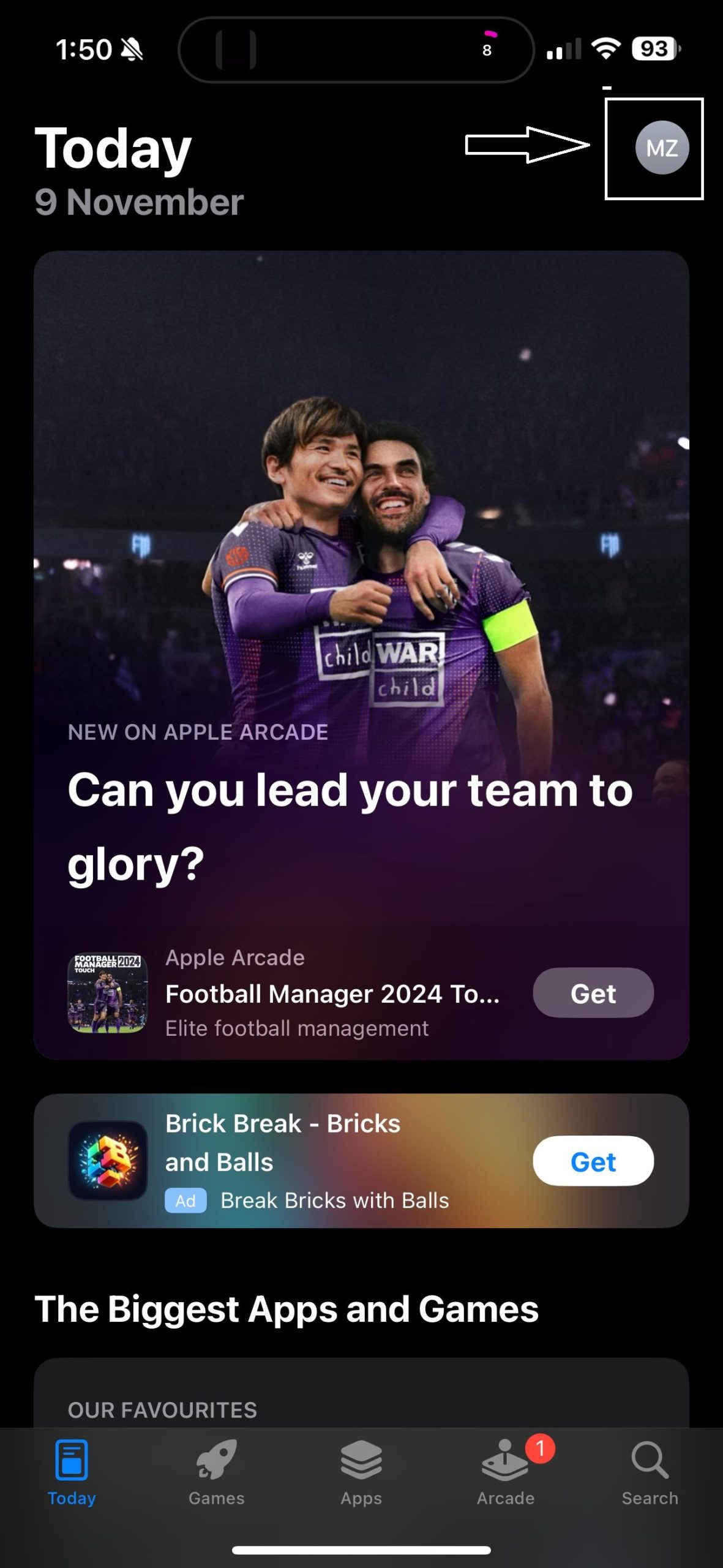
↪ تحديث Snapchat على iPhone
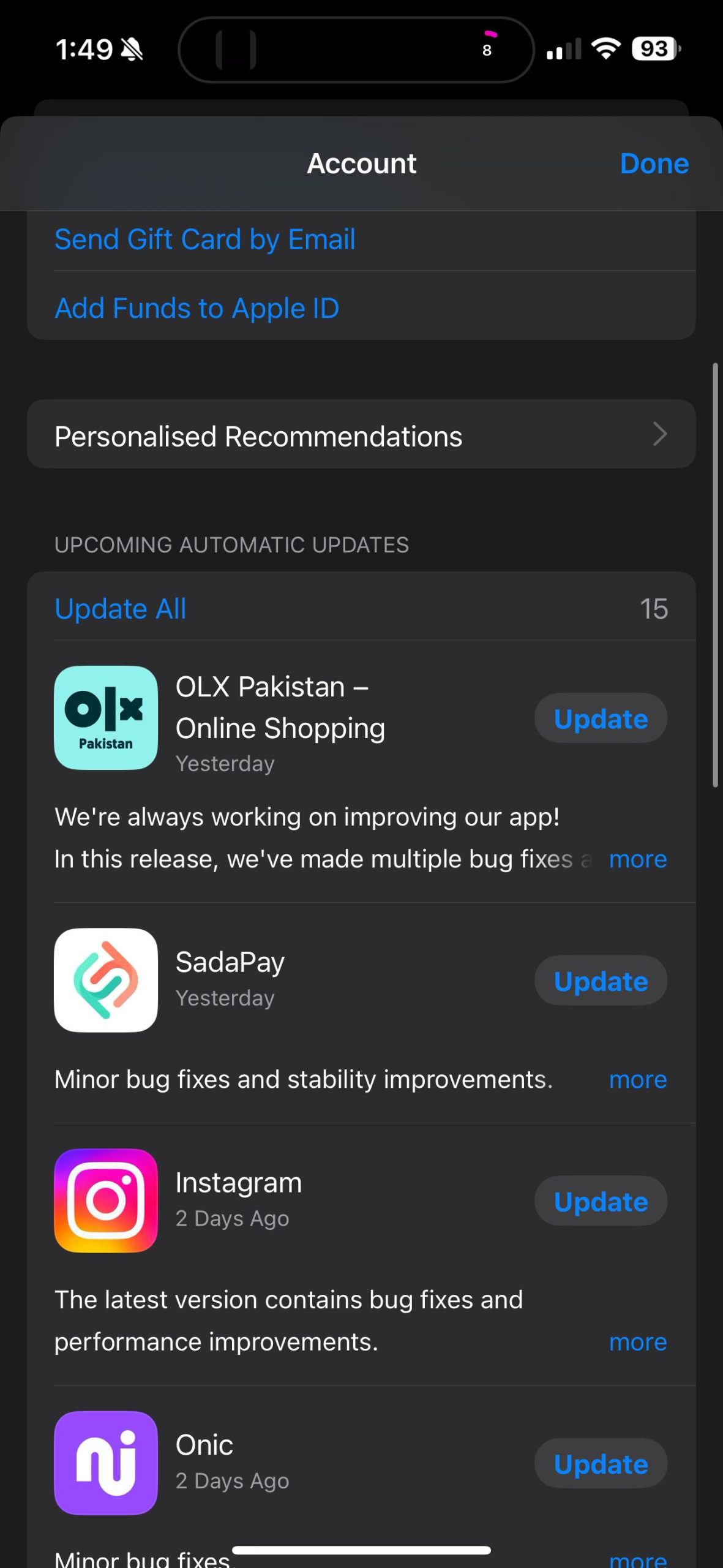
- افتح App Store وانقر على أيقونة حسابك في الزاوية العلوية اليمنى.

- مرّر للأسفل للعثور على قسم التحديثات التلقائية القادمة.
- إذا ظهر Snapchat هناك، فانقر على تحديث بجانبه.
6. تمكين الأذونات
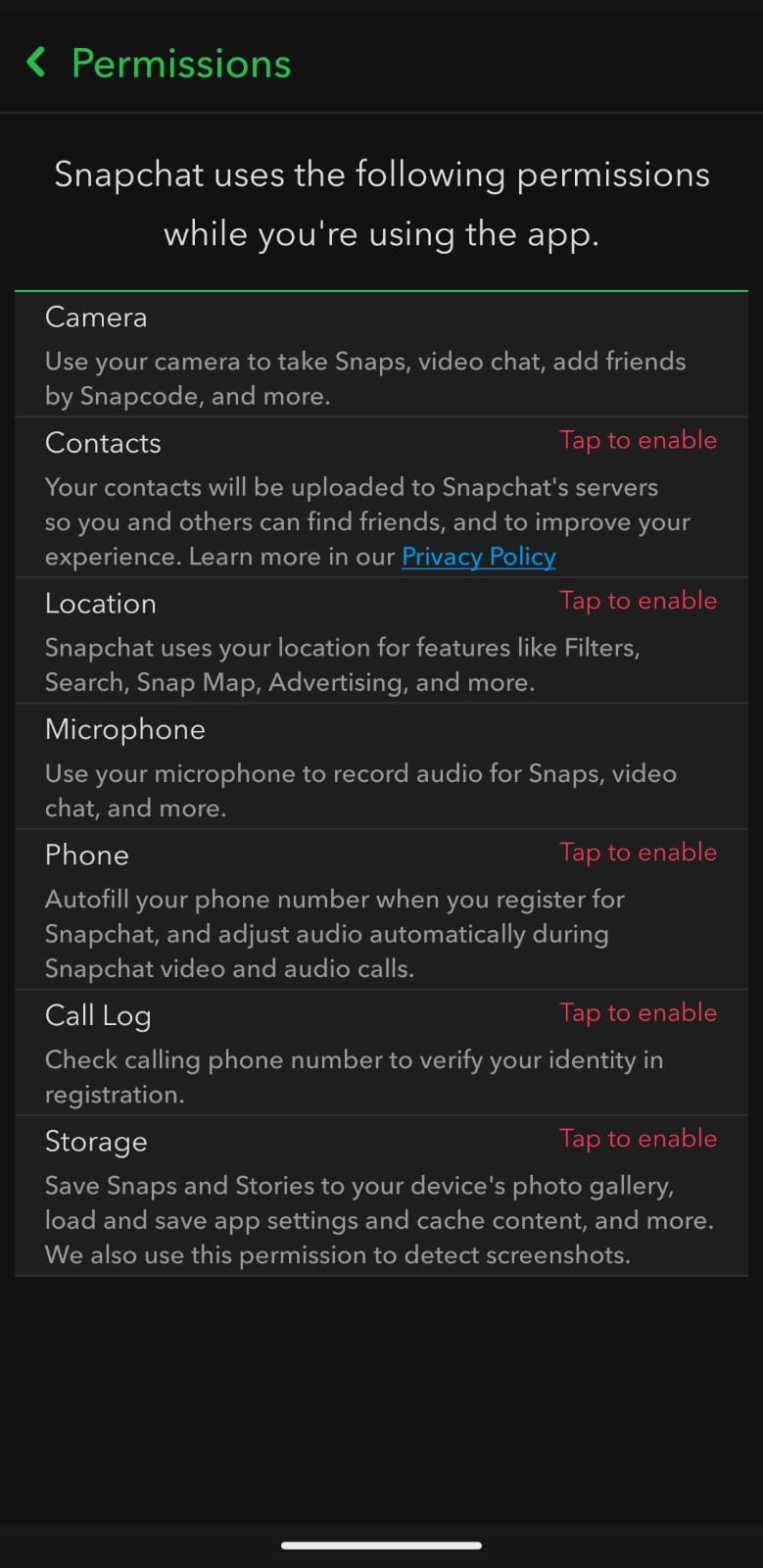
في بعض الأحيان، خاصة بعد التحديث، يتم إيقاف تشغيل بعض الأذونات الأساسية لتطبيق Snapchat. بدون هذه الأذونات، لا يمكن لتطبيق Snapchat العمل بشكل صحيح وقد لا يتمكن من تحميل الصور. تأكد من السماح بالأذونات الأساسية مثل الكاميرا، الميكروفون، والتخزين.
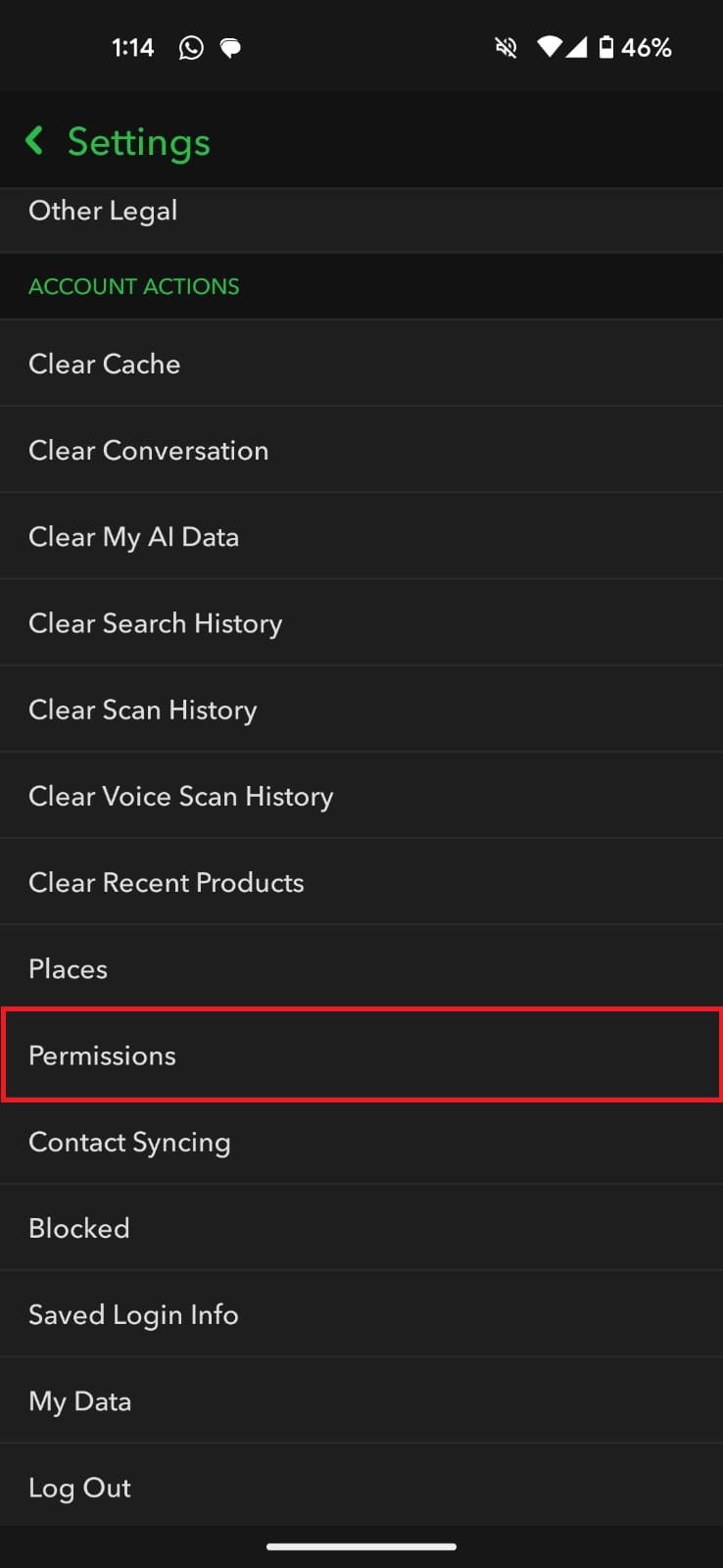
- افتح Snapchat واضغط على أيقونة ملفك الشخصي.
- اضغط على أيقونة الإعدادات (الترس).
- مرر لأسفل إلى إجراءات الحساب واختر الأذونات.
- سترى قائمة بالأذونات التي يحتاجها Snapchat. اضغط على “اضغط للتمكين” لفتح إعدادات جهازك ومنح الوصول.

7. أعد إرسال الصورة
إذا لم يتم تحميل صورة، فمن المحتمل أنها تعرضت للتلف أثناء الإرسال. إذا أمكن، اطلب من المرسل إعادة إرسال الصورة، خاصة إذا كان قد حفظها أو لا يزال بإمكانه رؤيتها في الدردشة.
8. مسح المحادثة
إذا كنت تواجه هذه المشكلة باستمرار في محادثة معينة، فيجب أن تحاول مسح المحادثة مع ذلك المستخدم. اتبع الخطوات 1-3 من الحل 4، ولكن اختر مسح المحادثة بدلاً من مسح ذاكرة التخزين المؤقت. ثم، حدد محادثة المستخدم وقم بالتأكيد.
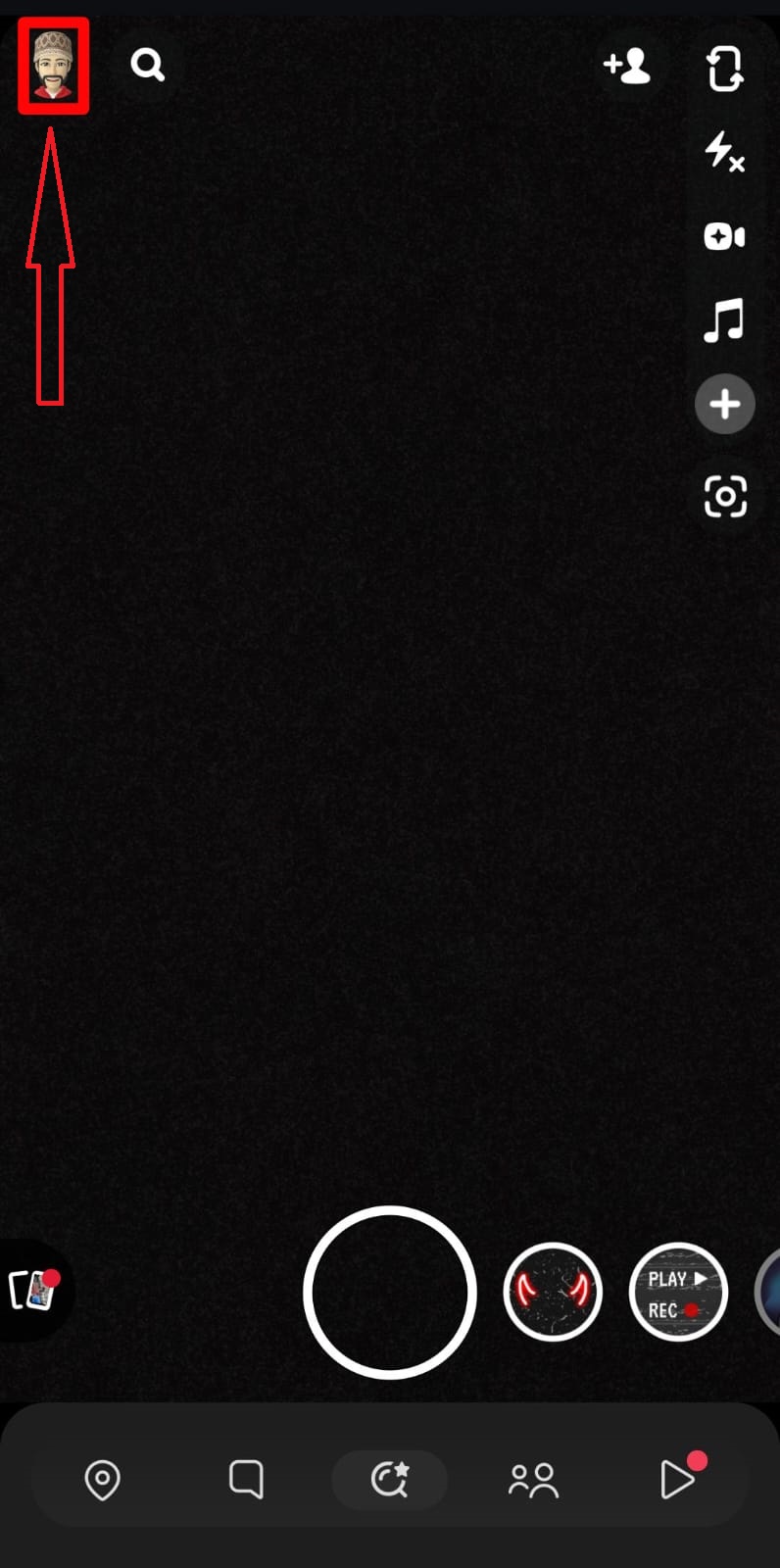
- افتح Snapchat وانقر على أيقونة ملفك الشخصي.
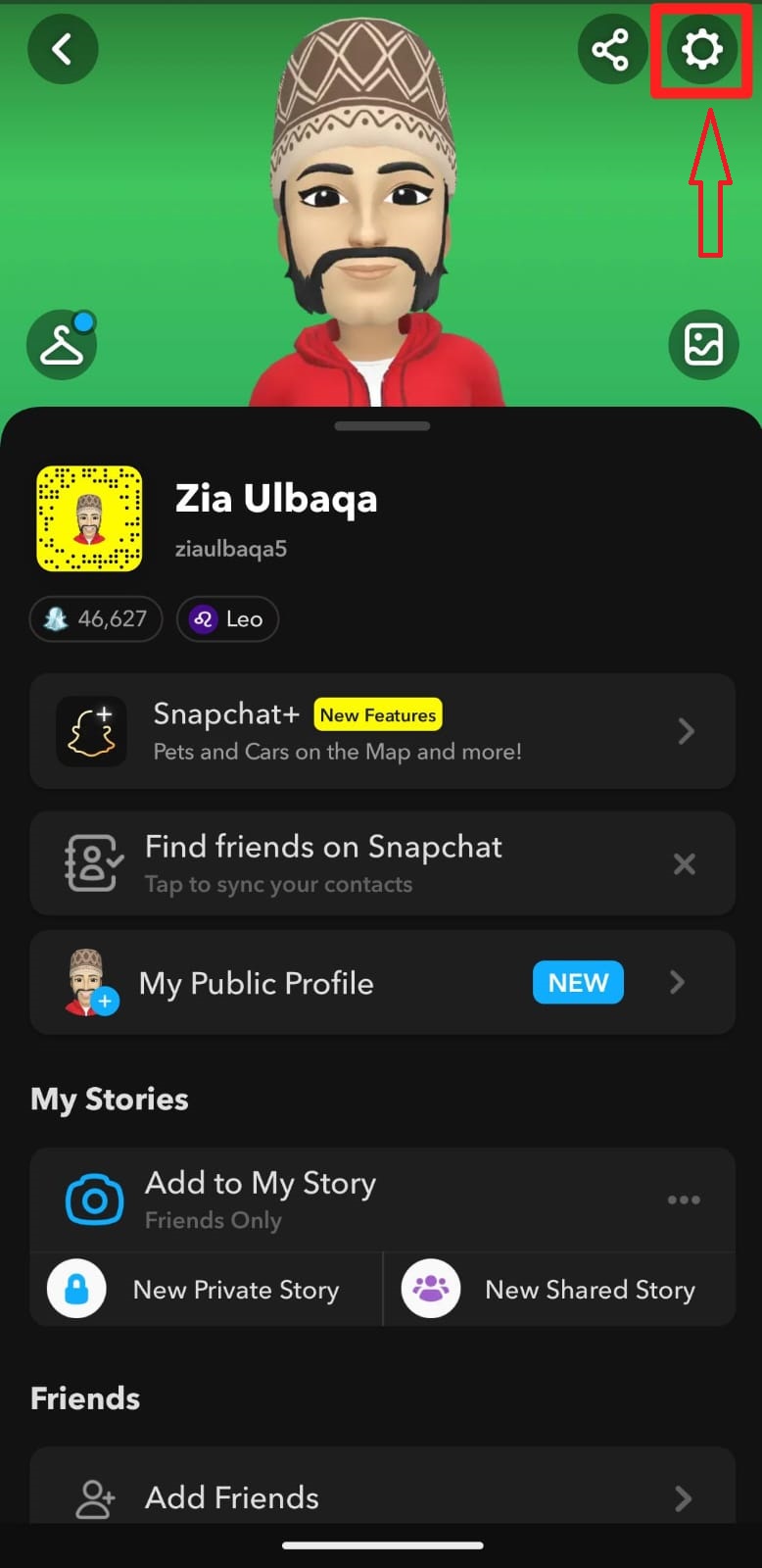
- انقر على أيقونة الترس الإعدادات.
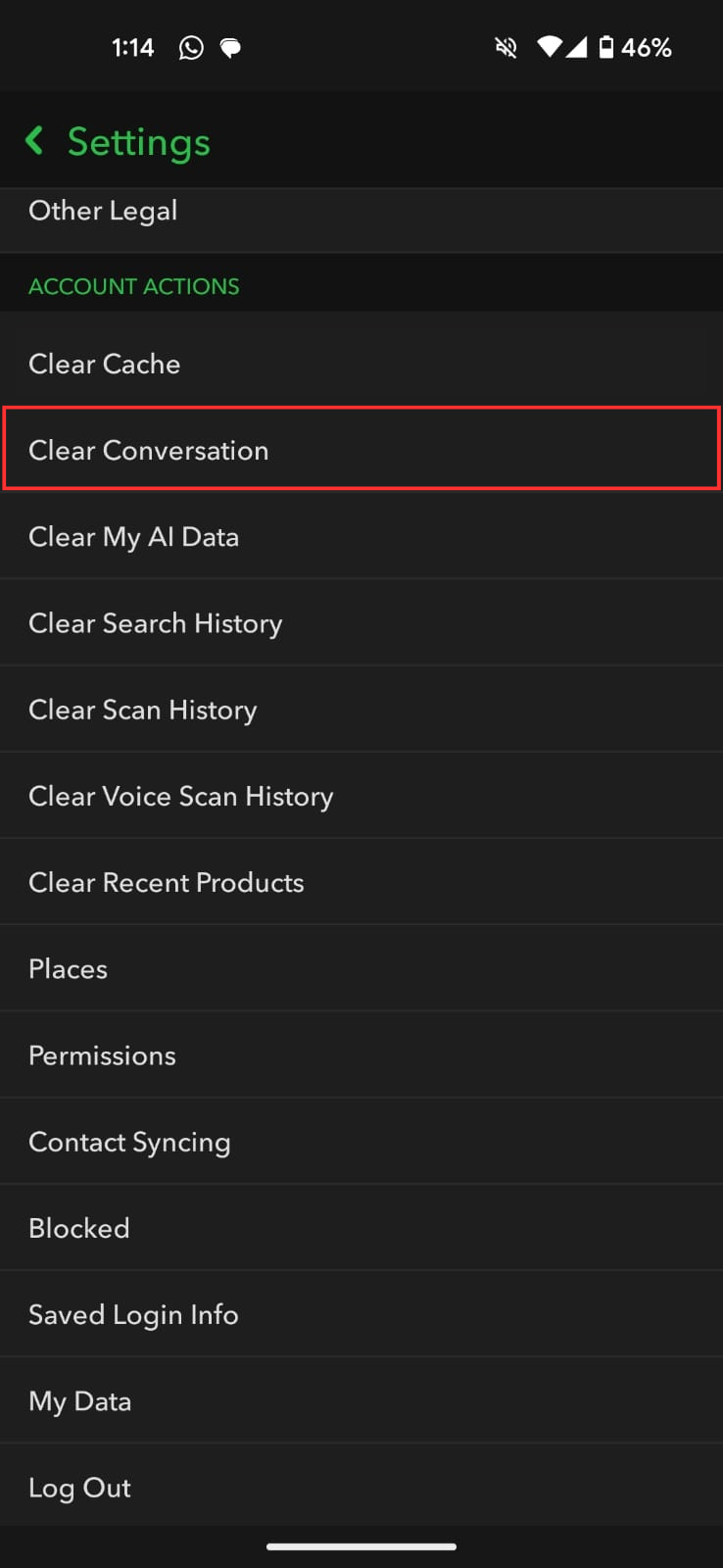
- في الإعدادات، مرر لأسفل إلى إجراءات الحساب وانقر على مسح المحادثة.
- أكد بالنقر على مسح.

9. تعطيل VPN
قد يؤدي استخدام VPN أحيانًا إلى تداخل مع Snapchat ويسبب مشاكل في تحميل الصور أو اللقطات. إذا كنت تستخدم VPN، فحاول تعطيله وانظر ما إذا كان Snapchat سيعمل مرة أخرى. إذا أدى تعطيل VPN إلى حل المشكلة، فمن الأفضل تجنب استخدام VPNs أثناء استخدام Snapchat، أو محاولة التبديل إلى خدمة VPN مختلفة لا تسبب مشاكل.
10. مشاكل متعلقة بالبرمجيات
على الرغم من أنه أقل شيوعًا، قد يكون برنامج هاتفك هو مصدر المشكلة أحيانًا. على سبيل المثال، لاحظ أحد مختبرينا هذه المشكلة بعد تثبيت روم مخصص، ولكن حتى التحديثات الرسمية قد تسبب مشاكل أحيانًا أيضًا.
إذا كان هذا هو حالتك، يمكنك إما انتظار تحديث مستقبلي يحل المشكلة أو استخدام Snapchat على جهاز مختلف في هذه الأثناء.
Comments are closed.