
10 حيل Gboard يجب أن يعرفها كل مستخدم Android
عزّز تجربتك مع Gboard على Android! اكتشف 10 حيل ذكية وميزات خفية ستغيّر طريقة كتابتك وتزيد من سرعتك وإنتاجيتك. اقرأ الآن!

أهم ما تحتاج إلى معرفته
- استخدم القاموس الشخصي في Gboard لإنشاء اختصارات لعبارات طويلة ومتكررة، حيث تظهر العبارة الموسعة في شريط الاقتراحات عند كتابة الاختصار.
- فعّل ميزة التعديل من قائمة Gboard لتحويل لوحة المفاتيح إلى أزرار مخصصة لتحديد النصوص ونقل المؤشر وقصها أو نسخها ولصقها بدقة.
- لتحسين الكتابة على الشاشات الكبيرة، افصل لوحة مفاتيح Gboard من قائمة Menu لتصبح عائمة، مما يتيح لك تحريكها وتغيير حجمها بحرية على الشاشة.
يُعد Gboard خيار لوحة المفاتيح الافتراضي لعدد هائل من هواتف Android الذكية حول العالم، ولا يقتصر استخدامه على هواتف Pixel فقط. إذا كنت تمتلك جهاز Android، فمن المحتمل أنك استخدمت Gboard لسنوات دون أن تلقي له بالاً. الإعداد الافتراضي جيد، واقتراحات النص التنبؤي تعمل بكفاءة، وفي أوقات الحاجة، يمكنك السحب للكتابة.

ولكن مثل العديد من تطبيقات وميزات Android الأخرى التي تبدو بسيطة، يختبئ الكثير خلف بساطة Gboard الظاهرية. استكشف القوائم، وقم بتعديل الإعدادات، وتعلّم بعض الإيماءات، وستكتشف مجموعة كبيرة من الميزات المفيدة التي يمكن أن تجعل استخدامك أسرع وأسهل—دون الحاجة إلى التبديل إلى لوحة مفاتيح جديدة تمامًا. إذا كنت ترغب في اكتشاف المزيد من الخفايا التي قد تفوتك في نظامك، فلا تفوّت مقالنا عن 8 ميزات Android أتمنى لو عرفتها من قبل. إليك نصائحي وحيلتي المفضلة لـ Gboard.
تثبيت النصوص المتكررة في الحافظة للوصول الفوري إليها
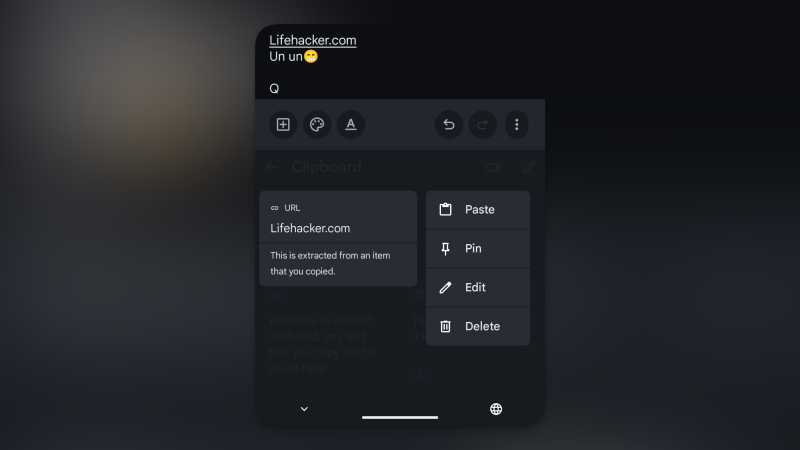
لا داعي للبحث عن تطبيقات إدارة الحافظة المليئة بالإعلانات على Android: يُخفي Gboard مدير حافظة قويًا في متناول اليد، لكنه ليس مُفعّلاً افتراضيًا. في تطبيق Gboard، اضغط على زر Menu ثم اختر خيار Clipboard. عند محاولتك الأولى، قم بتمكين الميزة. ستظهر لك الآن جميع العناصر التي نسختها في قائمة سهلة الاستخدام. يقوم Gboard تلقائيًا بحذف إدخالات الحافظة كل ساعة (وهي ميزة أمان جيدة)، ولكن يمكنك تثبيت أي إدخال في الحافظة باستخدام قائمة الضغط المطول (long-press menu). بمجرد التثبيت، سيبقى الإدخال في مكانه. يمكنك استخدام هذه الميزة لنسخ ولصق العناصر التي تستخدمها بشكل متكرر، مثل قوالب البريد الإلكتروني أو عنوان بريدك.
استخدام Personal Dictionary لتوسيع العبارات الطويلة بسرعة
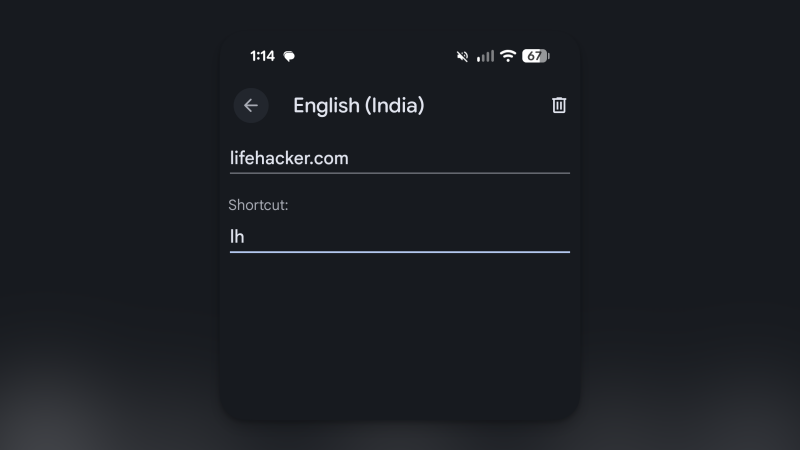
إذا كنت من مستخدمي Android المتقدمين، أو تدير أعمالك أو دراستك الجامعية عبر هاتفك الذكي الذي يعمل بنظام Android، فقد ترغب في طريقة أسرع لإدخال سلاسل نصية طويلة. على أجهزة Mac و Windows، قد تكون معتادًا على ميزات وتطبيقات توسيع النصوص. يقدم Gboard لنظام Android شيئًا مشابهًا، ولكنه يُسمى Personal Dictionary لسبب ما.
هنا، يمكنك إضافة أي عبارة مخصصة واختصار مرتبط بها. عند إدخال الاختصار، ستظهر العبارة الموسعة في شريط الاقتراحات. انتقل إلى Gboard Settings > Dictionary > Personal Dictionary واضغط على زر Plus لإضافة عبارة جديدة.
استخدم إيماءات السحب والضغط هذه لإدخال أسرع
مفتاح Backspace (أو Delete) على هواتف Pixel ليس ثابتًا. إذا قمت بالسحب إلى اليسار من مفتاح Backspace، ستبدأ في حذف كلمات كاملة بدلاً من مجرد أحرف. وبالمثل، يمكنك تحريك المؤشر باستخدام مفتاح المسافة (space bar): اضغط مع الاستمرار على مفتاح المسافة وحرك إصبعك لليسار أو اليمين لتحريك المؤشر بدقة. وإذا كنت ترغب في تجنب تبديل طرق العرض لإدخال الرموز، ما عليك سوى الضغط مع الاستمرار على مفتاح النقطة (Period أو dot) لإظهار لوحة مفاتيح الرموز الكاملة. اسحب إلى الرمز الذي ترغب في إدخاله، ثم ارفع إصبعك، وستكون قد انتهيت.
استخدم هذه الإيماءة لإدخال الأرقام بسرعة دون تبديل لوحات المفاتيح
إذا كنت بحاجة إلى إدخال أرقام في Gboard، فهناك طريقتان للقيام بذلك. أولاً، توجد إيماءة مخفية تتيح لك تمرير المفاتيح لإدخال رموز بديلة. على سبيل المثال، إذا قمت بالتمرير لأسفل على الحرف “e”، فسيتم كتابة الرقم “3” بدلاً من ذلك. هذه الميزة مفيدة للغاية ويمكن تفعيلها من Settings > Preferences > Flick keys لإدخال الرموز.
ولكن إذا كنت تكتب الأرقام طوال الوقت، فلا شيء يضاهي صف الأرقام المخصص في Gboard (على الرغم من أنه سيشغل مساحة إضافية). من Preferences، يمكنك تفعيل Number row للوصول السريع إلى مفاتيح الأرقام.
استخدم وضع اليد الواحدة لتسهيل الكتابة على الهواتف الكبيرة
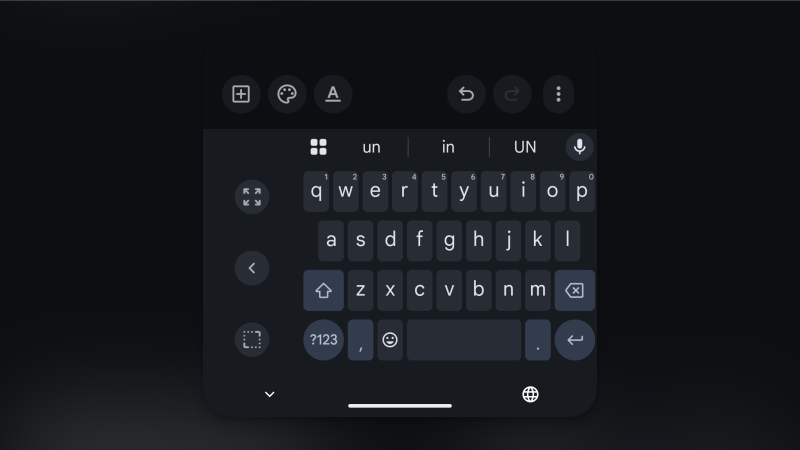
اضغط على زر Menu في لوحة مفاتيح Gboard، واختر خيار One-handed. ستظهر لك الآن لوحة مفاتيح أصغر، مثبتة على أحد الجانبين. يمكنك الضغط على زر Arrow button لتغيير موضع التثبيت. كما يمكنك الضغط على زر Edit button لتحريك لوحة المفاتيح وتغيير حجمها بحرية (جعلها أصغر أو تقريبها من الحافة السفلية).
غيّر ارتفاع لوحة المفاتيح لاستعادة مساحة الشاشة في التصميمات المزدحمة (أو اجعلها ضخمة)
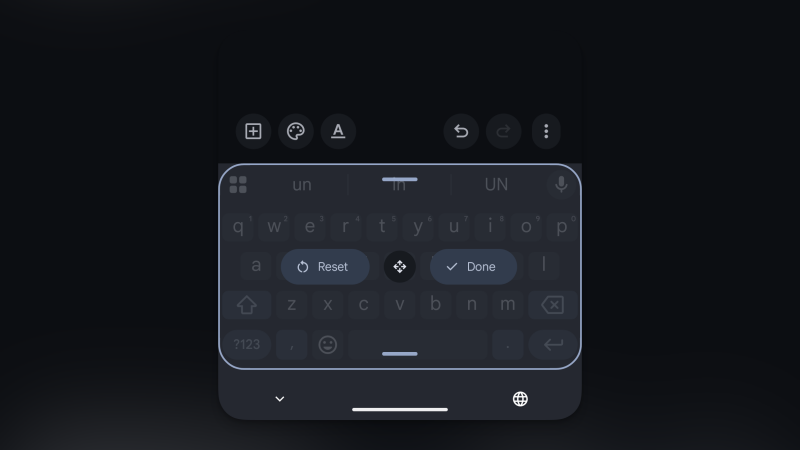
إذا لم يعجبك الحجم الافتراضي للوحة مفاتيح Gboard، يمكنك تقصيرها، أو اختيار جعلها تشغل نصف الشاشة مع مفاتيح أكبر. اضغط على زر Menu في شريط أدوات Gboard، واختر خيار Resize. الآن، يمكنك سحب مقبض التحكم لجعل لوحة المفاتيح أطول أو أقصر (لا يمكنك تغيير العرض في هذه الميزة).
استخدم لوحة المفاتيح العائمة للكتابة في أي مكان على الشاشة
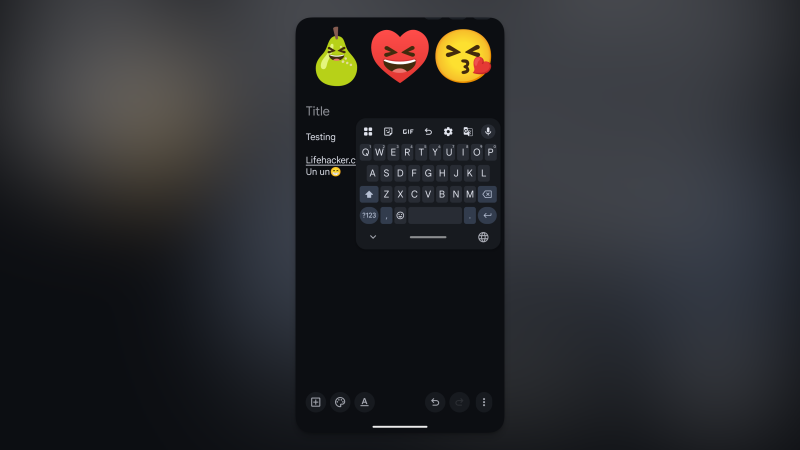
على الهواتف ذات الشاشات الكبيرة أو أجهزة Android اللوحية، قد يكون إدخال النص مع رؤية ما يقع أسفل لوحة المفاتيح أمرًا مزعجًا، خاصة إذا كنت تستخدم عرض التطبيقات المتعددة. لكن Gboard لا يجب أن تكون مثبتة في أسفل الشاشة. من قائمة Menu في Gboard، اضغط على زر Floating لفصل لوحة المفاتيح. الآن، يمكنك سحب مقبض التحكم لتحريكها عبر الشاشة إلى أي مكان تريده. يمكنك أيضًا تغيير حجم لوحة المفاتيح لجعلها أصغر.
استخدم ميزة التعديل في Gboard لضبط النص في أي مكان
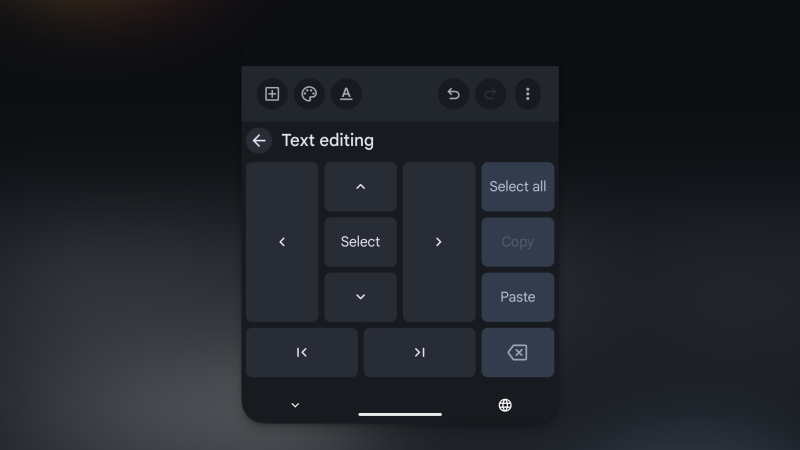
على الكمبيوتر، يكون تحرير النصوص أسهل وأسرع. لديك مفاتيح الأسهم للتنقل، وفأرة للاختيار الدقيق، واختصارات للنسخ واللصق. ربما أدركت Google هذه الفجوة في الهواتف الذكية والأجهزة اللوحية، ولهذا السبب توجد ميزة Text Editing في قائمة Menu بلوحة مفاتيح Gboard: عند تفعيلها، تستبدل لوحة المفاتيح بأزرار كبيرة مخصصة لتحديد النصوص والتلاعب بها. هذه الميزة هي واحدة من 8 ميزات Android أتمنى لو عرفتها من قبل.
تتميز لوحة المفاتيح الجديدة بلوحة اتجاهات كبيرة مزودة بأسهم، وزر Select في المنتصف تمامًا. يمكنك استخدام الأسهم لتحريك المؤشر حرفًا بحرف، أو الضغط باستمرار للانتقال بين الكلمات. بمجرد تحديد النص، استخدم أزرار Cut وCopy وPaste للتلاعب بالنص دون الحاجة إلى التعامل مع إيماءات الضغط المطول أو التمرير على الشاشة.
استخدم Emoji Kitchen لإنشاء رموز تعبيرية جديدة كليًا
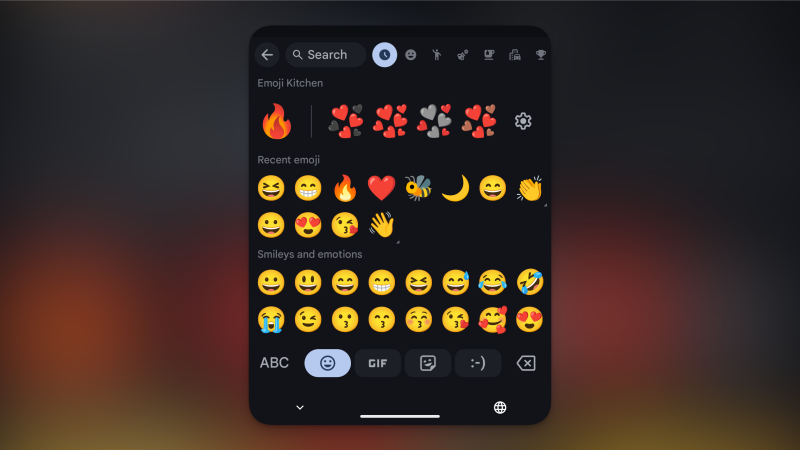
قد تبدو الرموز التعبيرية (Emojis) مملة بعض الشيء في عام 2026، واختيار الصورة المتحركة (GIF) المناسبة مهمة شاقة. تأتي ميزة Emoji Kitchen في Gboard كحل وسط بينهما. انتقل إلى علامة التبويب Emoji في Gboard، واختر رمزين تعبيريين، وستقوم Google بدمجهما في ملصق رمزي فريد. ستظهر لك خيارات دمج متعددة لتختار منها ما يعجبك.
أضف زر Undo إلى شريط الأدوات لحذف النصوص بسرعة
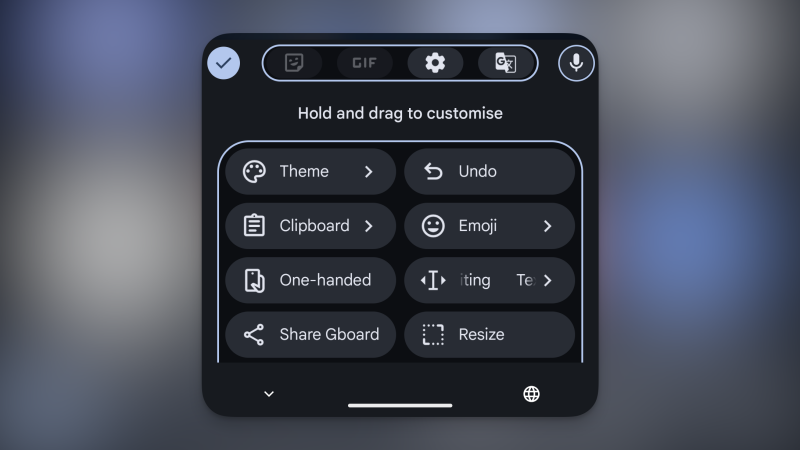
هل قمت بلصق نص وتحتاج الآن إلى حذفه؟ لا داعي لرقصة تحديد النصوص المعقدة. بدلاً من ذلك، استخدم زر Undo المدمج في Gboard. اضغط على زر Menu، وسترى Undo في قائمة الميزات. لجعل هذه العادة سهلة، أضف الزر إلى شريط الأدوات بالضغط على زر Edit، ثم اسحب زر Undo إلى شريط الأدوات العلوي. احفظ الترتيب، والآن أصبح لديك زر Undo/Redo مخصص في متناول يدك.
Comments are closed.