
10 نصائح ذكية لمستخدمي Kindle
هل تملك Kindle؟ اكتشف 10 حيل مدهشة ستغير طريقة استخدامك لجهازك! حسّن قراءتك، وفّر البطارية، ونظّم مكتبتك الرقمية بذكاء. ابدأ الآن!

أهم ما تحتاج إلى معرفته
- استخدم إيماءات اللمس المتقدمة مثل النقر على الزوايا المتقابلة لالتقاط لقطة شاشة، أو الضغط والتوسيع لتغيير حجم الخط بسرعة.
- فعّل الوضع الليلي والإضاءة الدافئة من لوحة الإعدادات السريعة لتحسين راحة العين، ويمكنك جدولة الإضاءة الدافئة لتتغير تلقائيًا.
- استعر الكتب مجانًا من مكتبتك المحلية على جهاز Kindle الخاص بك باستخدام تطبيق Libby وربطه بحساب Amazon الخاص بك.
أصبح Kindle القارئ الإلكتروني المفضل للكثير من عشاق الكتب، وأنا أتفهم ذلك تمامًا. لقد استخدمت أجهزة Kindle لأكثر من عقد من الزمان، واستمتعت كثيرًا باستخدام جهاز Paperwhite الأخير الخاص بي. لقد ساعدني على قراءة أكثر من 30 كتابًا العام الماضي، لذا لا أستطيع الشكوى.
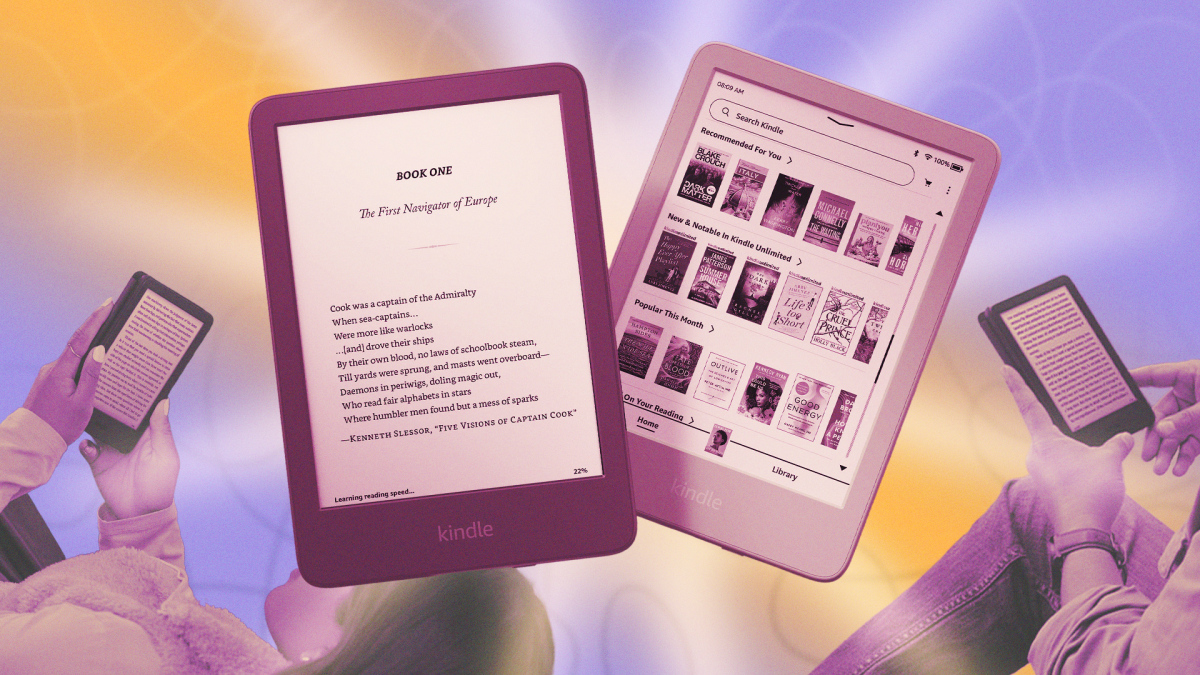
إعدادات Kindle الأساسية جيدة، ولكن إذا تعلمت كيفية استخدام إيماءات الجهاز وميزاته المخفية وخدماته الإضافية، يمكنك حقًا الاستفادة القصوى من جهاز القراءة البسيط هذا.
إيماءات Kindle التي يجب أن تعرفها حقًا
يوجد زر واحد فقط على جهاز Kindle، وكل شيء آخر يتم باستخدام اللمس. ومثل أي جهاز يعمل باللمس، هناك إيماءات لا حصر لها تحتاج إلى معرفتها لاستخدام الجهاز. الأكثر وضوحًا هي لتقليب الصفحات؛ يمكنك السحب أو النقر يمينًا للانتقال إلى الصفحة التالية، والسحب أو النقر يسارًا للعودة إلى الصفحة السابقة. إذا كان لديك جهاز Paperwhite Signature Edition، يمكنك أيضًا النقر المزدوج على الجزء الخلفي أو جانبي الجهاز للانتقال إلى الصفحة التالية.
انقر على الجزء العلوي من شاشة Kindle لإظهار شريط الأدوات، حيث يمكنك العودة إلى الشاشة الرئيسية، وتغيير الإعدادات، وعرض جدول المحتويات، والمزيد.
إذا نقرت على الزاوية السفلية اليسرى، يمكنك التبديل بين إحصائيات مختلفة مثل تقدم القراءة، ورقم الصفحة، والوقت المتبقي في الفصل، والمزيد. وإذا كنت ترغب في تغيير حجم الخط بسرعة، فما عليك سوى الضغط أو التوسيع للتكبير على النص (تمامًا كما تكبر الصور على هاتفك).
هل تريد التقاط لقطة شاشة لما يظهر على شاشة Kindle الخاصة بك؟ انقر على أي زاويتين متقابلتين من الشاشة معًا (العلوي الأيمن والسفلي الأيسر، أو العلوي الأيسر والسفلي الأيمن). ستومض الشاشة لثانية واحدة، وسيتم حفظ الصورة بصيغة PNG في الدليل الرئيسي. وصّل جهاز Kindle الخاص بك بجهاز Mac أو PC لاسترداد ملف الصورة.
التنقل بسهولة بين الفصول
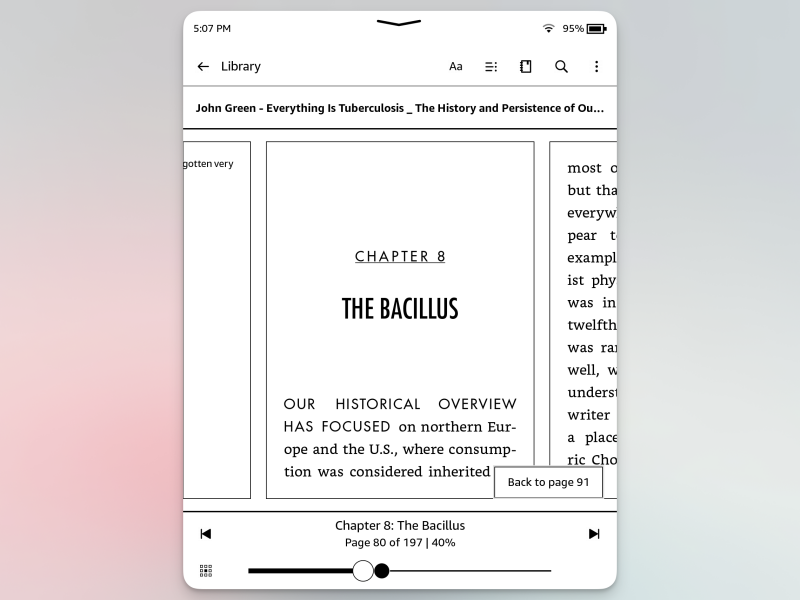
ليس جهاز Kindle الأسهل في التنقل، خاصة عند قراءة كتاب يتطلب منك التنقل بين فصول مختلفة. هنا، مرة أخرى، يمكن أن تساعد إيماءة مخفية. اسحب للأعلى من أسفل الشاشة لإظهار وضع Page Flip الجديد. سترى شريط تمرير في الأسفل، يمكنك استخدامه للتحرك للأمام والخلف. توجد أيضًا أزرار للانتقال إلى الفصل التالي (أنا أستخدم هذه الميزة طوال الوقت).
التبديل إلى الوضع الداكن وجدولة الإضاءة الدافئة
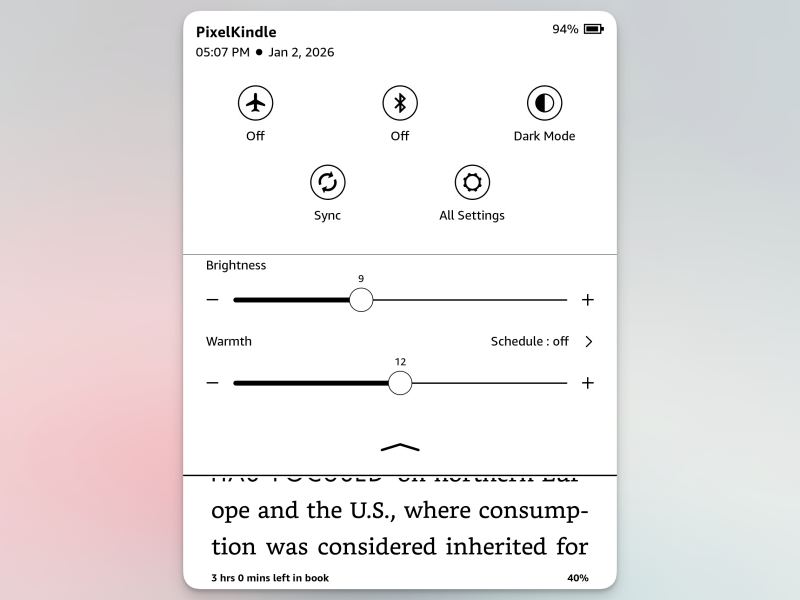
إذا كنت من محبي القراءة في السرير، فسترغب بالتأكيد في تفعيل الوضع الليلي (Dark Mode). اسحب من الحافة العلوية للشاشة لفتح لوحة الإعدادات السريعة. هناك، اضغط على زر Dark Mode لقلب الألوان بسرعة. ستتمكن الآن من قراءة نص أبيض على خلفية سوداء. بينما أنت هنا، ألقِ نظرة أيضًا على إعدادات الإضاءة الدافئة (Warm Light) (إذا كان لديك جهاز Kindle Paperwhite أو Oasis أو Scribe). استخدم شريط التمرير لزيادة دفء الشاشة، مما يجعلها ذات لون كهرماني أكثر.
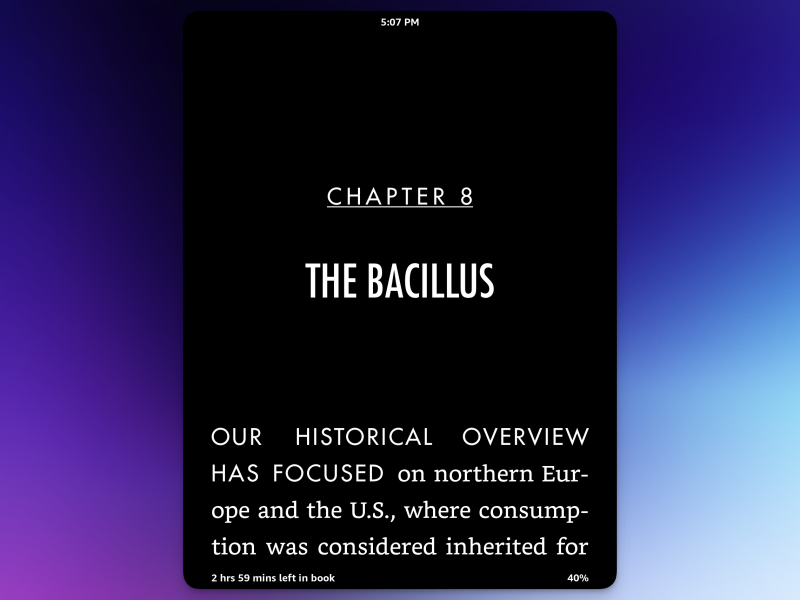
هذه الميزة مفيدة بشكل خاص للقراءة في المساء أو الليل، لكنني أحبها كثيرًا لدرجة أنني أبقيها مفعلة طوال الوقت. يمكنك أيضًا ضبط درجة حرارة الألوان لتتغير وفقًا لجدول زمني، بحيث تصبح الشاشة أكثر دفئًا تدريجيًا في ساعات المساء. يمكنك القيام بذلك من خلال Settings > Device Options > Display Settings > Schedule.
قفل جهاز Kindle الخاص بك
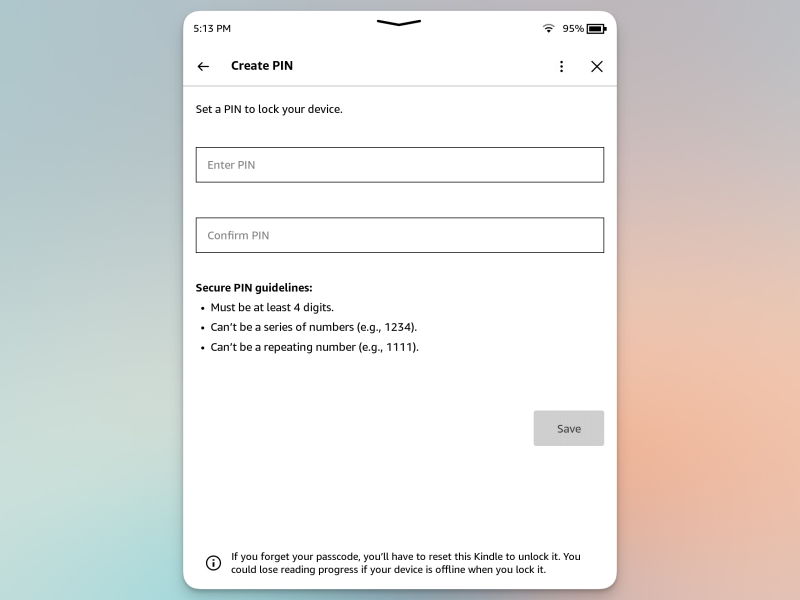
ليس من الضروري أن يعرف الجميع ما هو موجود على جهاز Kindle الخاص بك، أليس كذلك؟ إذا كنت تقرأ كثيرًا في المدرسة أو في الأماكن العامة، يمكنك تأمين جهاز Kindle الخاص بك باستخدام إعداد اختياري. انتقل إلى Settings > Device Options > Security and Privacy > Device PIN. يمكنك بعد ذلك تعيين رمز إلغاء قفل رقمي يصل طوله إلى 12 رقمًا، ولكن قد يكون من الأسهل الالتزام برمز مكون من أربعة أو ستة أرقام.
إرسال المستندات والكتب إلى Kindle لاسلكيًا
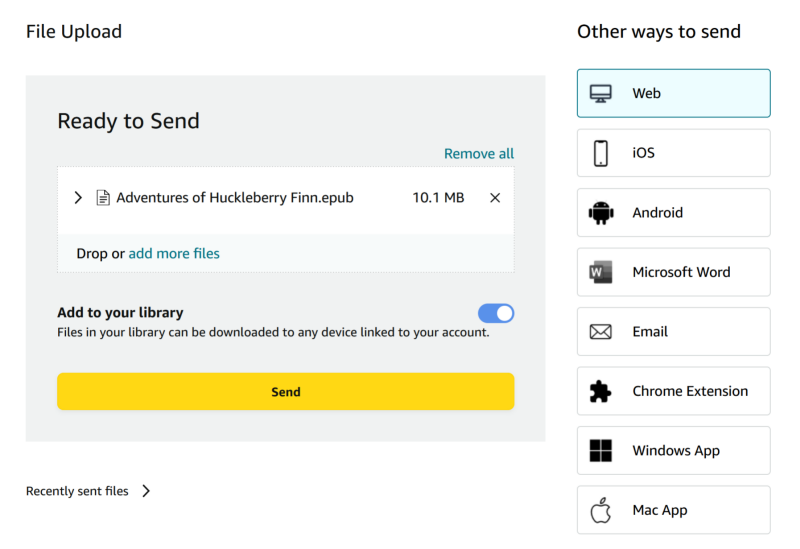
لا يجب أن تقتصر القراءة على جهاز Kindle الخاص بك على الكتب التي تشتريها من متجر Kindle. في الواقع، يمكنك إرسال أي ملف PDF أو كتاب إلكتروني خالٍ من إدارة الحقوق الرقمية (DRM-free ebook) إلى جهاز Kindle الخاص بك، وبشكل لاسلكي. لقد أوضحتُ سابقًا طرقًا متعددة للقيام بذلك، تتراوح من استخدام عنوان بريد إلكتروني إلى استخدام تطبيق Kindle. لكن الطريقة التي أعود إليها دائمًا هي موقع Amazon الخاص “Send to Kindle”. افتحه في أي متصفح، سجل الدخول بحسابك، اسحب وأفلت مستندًا بتنسيق مدعوم (.DOC, .DOCX, .HTML, .TXT, .PDF and .EPUB)، ثم أرسله. بمجرد مزامنة جهاز Kindle الخاص بك باستخدام Wi-Fi، ستكون هذه المستندات متاحة للقراءة عليه، بكل بساطة.
عرض أغلفة كتبك كشاشات توقف
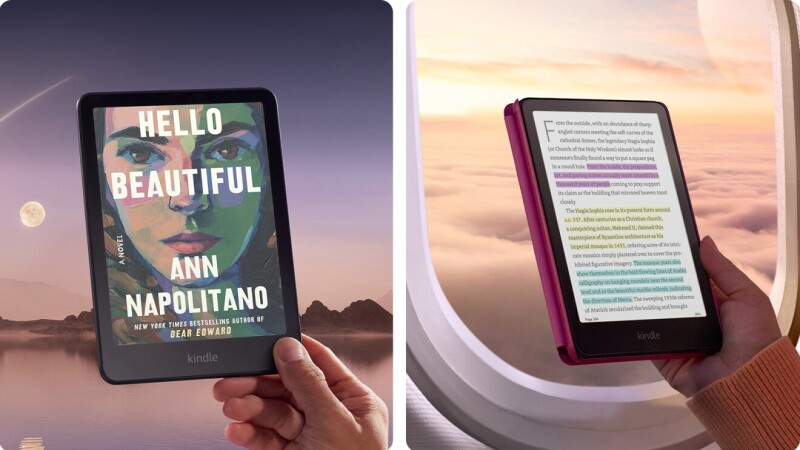
في كل مرة أقوم فيها بإعداد جهاز Kindle جديد، أستغرب أن هذه الميزة لا تزال تتطلب تفعيلًا يدويًا. بشكل افتراضي، يعرض Kindle بعض الصور كشاشات توقف عند إيقاف تشغيله. يرجع ذلك إلى شاشة الحبر الإلكتروني (e-ink) التي تسمح بعرض صورة ثابتة دون استهلاك طاقة. لكن شاشات التوقف الافتراضية هذه مملة. يمكنك جعل هذه الميزة أكثر إثارة للاهتمام (وفائدة) من خلال عرض غلاف الكتاب الذي كنت تقرأه آخر مرة كشاشة توقف بدلاً من ذلك. هذه الحيلة البسيطة هي جزء من العديد من الطرق لتبسيط استخدام جهاز Kindle وتحسين تجربة القراءة. توجه إلى Settings > Device Options وقم بتفعيل ميزة Display Cover.
قراءة المقالات الطويلة على Kindle
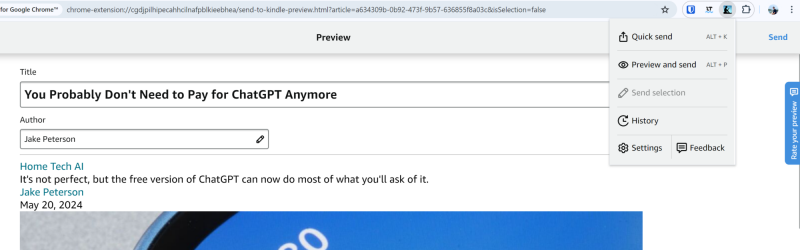
متصفح Kindle المدمج بدائي وبطيء نوعًا ما، لكن لا يزال بإمكانك قراءة المقالات الطويلة من خلاله. ولكن للحصول على تجربة أكثر سلاسة، يمكنك إرسال المقالات لاسلكيًا إلى جهاز Kindle الخاص بك، حيث ستظهر على شكل كتب، خالية من الإعلانات والتنسيقات والصور المشتتة.
أبسط طريقة للقيام بذلك هي باستخدام إضافة Amazon’s Send to Kindle Chrome extension. ما عليك سوى زيارة صفحة، تفعيل الإضافة، وإرسالها إلى قارئك الإلكتروني.
إذا كنت لا تستخدم Chrome، يمكنك أيضًا استخدام خدمة مخصصة مثل Push to Kindle لإرسال المقالات إلى جهاز Kindle الخاص بك. يمكنك إرسال ما يصل إلى 10 مقالات شهريًا مجانًا، بينما يفتح الاشتراك الشهري بقيمة 2.99 دولار جميع القيود.
تصدير إبرازاتك وملاحظاتك
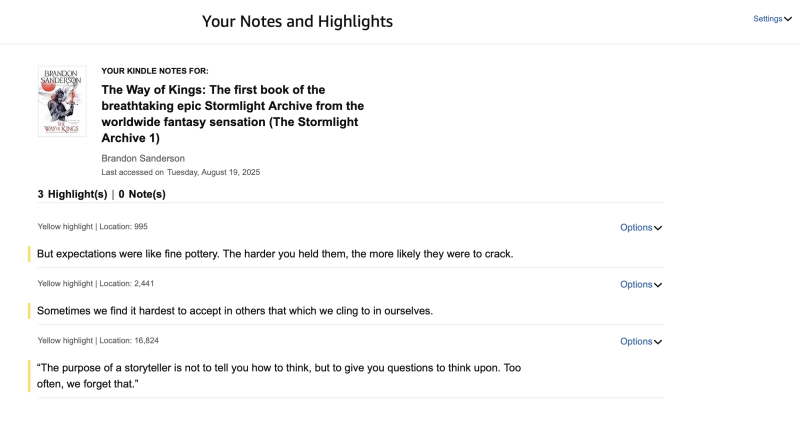
إذا كنت تستخدم جهاز Kindle الخاص بك للبحث أو لقراءة الكتب غير الخيالية للدراسة أو العمل، فستجد نفسك مع الكثير من الإبرازات (Highlights). هذه الإبرازات، بمجرد بقائها على جهاز Kindle، ليست مفيدة بالقدر الكافي. لدى Amazon موقع ويب مخصص يسرد جميع الإبرازات من جميع الكتب التي اشتريتها عبر Kindle Store، لكنه ليس خيارك الوحيد.
أنا شخصياً أُفضل Clippings، والذي يعمل أيضاً مع المحتوى الذي لم يتم شراؤه من متجر Kindle. باستخدامه، يمكنك استيراد جميع التحديدات والملاحظات من كتب Kindle ومستنداتك الشخصية باستخدام إضافة متصفح. يمكنك أيضاً عرض وتنظيم جميع ملاحظاتك من متصفحك، ولكن إذا أردت تصديرها إلى مستند، فستحتاج إلى الاشتراك في خطة Professional بسعر 1.99 دولار شهرياً.
استعر الكتب للقراءة من مكتبتك المحلية، مجاناً
توجد العديد من الأماكن التي يمكنك من خلالها استئجار واستعارة الكتب للقراءة بشكل قانوني ومجاني. الخيار الأكثر شيوعاً هو استخدام تطبيق Libby من Overdrive، والذي يُتيح لك استعارة الكتب باستخدام بطاقة مكتبتك أو هويتك الجامعية. في تطبيق Libby، انتقل إلى Shelf > Loans > Read With… > Kindle. هنا، سجّل الدخول باستخدام حساب Amazon الخاص بك وتحقق من جهاز Kindle الخاص بك. ثم اضغط على Get Library Book. وهكذا، سيظهر الكتاب الإلكتروني من مكتبتك المحلية على الفور على جهاز Kindle الخاص بك.
حرر جهاز Kindle الخاص بك من Amazon
أخيراً، يمكنك أن تستلهم من زميلي براناي، الذي يستخدم جهاز Kindle الخاص به دون أي خدمات من Amazon. يمكنك إعداد جهاز Kindle بدون حساب Amazon واستخدامه كقارئ إلكتروني ممتاز. ولتعزيز هذه التجربة الخالية من تدخلات Amazon، يمكنك أيضاً إزالة إعلانات شاشة قفل Kindle. يمكنك شراء كتب خالية من إدارة الحقوق الرقمية (DRM-free) عبر الإنترنت من مصادر مختلفة ونقلها إلى جهاز Kindle الخاص بك ببساطة عن طريق نقل ملفات الكتب الإلكترونية إلى مساحة تخزين Kindle الخاصة بك أو باستخدام ميزة Send to Kindle التي تحدثت عنها أعلاه.
Comments are closed.