
10 نصائح أساسية لمُستخدمي Signal
عزز خصوصيتك وأمانك على Signal! اكتشف 10 حيل سرية ومتقدمة لتحسين تجربتك واستخدام التطبيق بفعالية أكبر. اقرأ الآن!

أهم ما تحتاج إلى معرفته
- يمكنك إخفاء رقم هاتفك عن الجميع في Signal بعد التسجيل، عبر إعدادات الخصوصية، لمنع الآخرين من رؤيته أو استخدامه للعثور عليك.
- فعّل “قفل التسجيل” في إعدادات الحساب لحماية حسابك من المتسللين، حيث يمنع إعداد حسابك على جهاز جديد بدون رمز PIN إضافي.
- استخدم ميزة “التحقق من رقم الأمان” لضمان التشفير من طرف إلى طرف والتأكد من مراسلتك لجهة الاتصال الصحيحة، وليس لشخص آخر.
يُعد Signal أحد تطبيقات المراسلة المفضلة لدي بفضل تركيزه على الخصوصية والأمان. أستخدمه بانتظام للتواصل مع أصدقائي المقربين، وخلال هذه التجربة، اكتشفت عددًا لا بأس به من الميزات المخفية التي أصبحت أستخدمها يوميًا. من حماية رقم هاتفك من المستخدمين الآخرين، إلى منع المتسللين من اختراق حسابك، ستساعدك هذه الحيل على تحقيق أقصى استفادة من Signal.

إخفاء رقم هاتفك عن الجميع
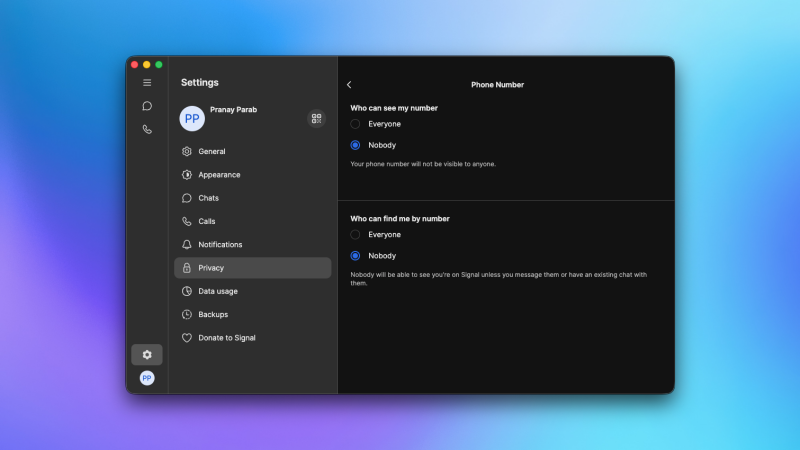
يمكنك استخدام Signal دون الكشف عن رقم هاتفك لأي شخص. ستحتاج إلى التسجيل في Signal باستخدام رقم هاتف – وهو إجراء تستخدمه الشركة لمنع مرسلي البريد العشوائي من الانتشار. ولكن بمجرد إنشاء حسابك، افتح Signal على هاتفك، اضغط على أيقونة الملف الشخصي في الزاوية العلوية اليسرى، وانتقل إلى Settings. ثم اختر Privacy > Phone Number > Nobody في كلا الخيارين الموجودين في تلك الصفحة. يضمن هذا الإجراء عدم تمكن أي شخص من رؤية رقم هاتفك أو استخدامه للعثور عليك على Signal.
إعداد “قفل التسجيل” لحماية حسابك من المتسللين
لتعزيز أمان حسابك على Signal، يمكنك إعداد قفل التسجيل (Registration Lock) في التطبيق. سيمنع هذا أي شخص من إعداد حسابك على Signal على جهاز جديد دون رمز PIN إضافي. إذا سُرقت بطاقة SIM الخاصة بك أو تم اختراقها، فلن يتمكن المتسللون من استخدامها للوصول إلى حسابك على Signal إذا لم يعرفوا هذا الرمز السري. لإعداده، انتقل إلى Signal settings > Account وقم بتمكين Registration lock. يظهر هذا الخيار فقط في تطبيقات Signal للجوال.
استخدام “أمان الشاشة” لحظر لقطات الشاشة في تطبيق Signal الخاص بك
أضاف Signal ميزة مفيدة تُعطل لقطات الشاشة للتطبيقات على Windows 11. أُضيفت هذه الميزة استجابةً لـ ميزة Windows Recall المثيرة للجدل من Microsoft، وذلك لمنع تسجيل رسائل Signal الخاصة بك دون موافقتك الصريحة. لكنها أيضًا أداة مفيدة لمنع أي شخص من التقاط لقطات شاشة لمحادثاتك على Signal. يمكنك التحقق مما إذا كانت هذه الميزة ممكّنة بالانتقال إلى Signal settings > Privacy > Screen Security في تطبيق Windows.
إذا كنت تستخدم Signal بشكل أساسي على الهاتف المحمول، فيمكنك أيضًا حماية محادثاتك بطريقة مختلفة. انتقل إلى Signal settings > Privacy وقم بتمكين Hide Screen in App Switcher على iPhone، أو Screen Security على Android. سيؤدي هذا إلى إخفاء رسائل Signal عندما تكون في مبدل التطبيقات (app switcher)، مما يمنع الآخرين من رؤية محادثاتك على Signal أثناء التنقل بين التطبيقات. (اطلع على 15 نصيحة خصوصية لمُستخدمي iPhone للمزيد).
استخدام قفل الشاشة لحماية محادثات Signal بمسح الوجه
يساعد Screen Lock على ضمان عدم تمكن أي شخص آخر سواك من فتح تطبيق Signal الخاص بك. سيتطلب هذا مصادقة بيومترية إضافية للوصول إلى Signal، ويقلل من فرص تجسس الأشخاص على محادثاتك. يمكنك تمكين هذه الميزة بالانتقال إلى Signal settings > Privacy > Screen Lock في تطبيقات الهاتف المحمول.
إنشاء ملفات تعريف إشعارات في Signal لحظر المرسلين في أوقات معينة
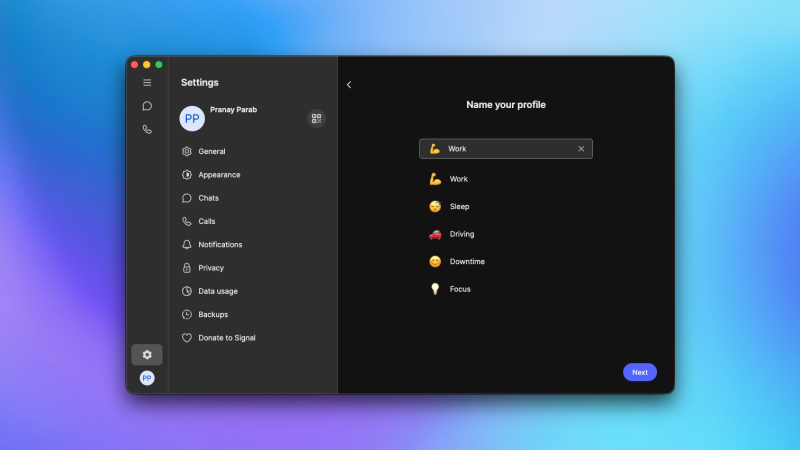
تتيح لك “Notification profiles” (ملفات تعريف الإشعارات) تعطيل الإشعارات من جهات اتصال معينة في أوقات محددة. على سبيل المثال، يمكنك حظر التنبيهات من زملاء العمل خارج ساعات الدوام. تعمل هذه الميزة أيضًا على السماح بالتنبيهات أو حظرها لأيام معينة من الأسبوع. يمكنك إعدادها على تطبيقات Signal لسطح المكتب بالنقر على أيقونة الترس في الجزء الأيسر من التطبيق، ثم الانتقال إلى Notifications > Notification profiles > Set up.
بمجرد القيام بذلك، يمكنك دمج هذه الميزة مع “Chat folders” (مجلدات الدردشة) للاحتفاظ بتنبيهات جهات الاتصال المختلفة في علامات تبويب منفصلة داخل Signal. في إعدادات Signal على تطبيقات سطح المكتب، انتقل إلى Chats > Chat folders > Set up.
استخدام “Disappearing Messages” لحذف الرسائل تلقائيًا
يتيح لك Signal أيضًا تعيين مؤقت لحذف الرسائل تلقائيًا، يُعرف باسم “Disappearing Messages” (الرسائل ذاتية الاختفاء). عند تفعيلها، ستُحذف جميع الرسائل تلقائيًا بعد فترة زمنية محددة. إذا كنت ترغب في تفعيل هذه الميزة لجميع محادثاتك، فانتقل إلى Signal settings > Privacy > Disappearing Messages واختر المدة التي تفضلها. بدلاً من ذلك، يمكنك تفعيلها لمحادثات معينة أيضًا. ما عليك سوى فتح أي محادثة في Signal، والنقر على اسم جهة الاتصال في الأعلى، ثم تحديد Disappearing Messages لإظهار الميزة.
يمكنك تعطيل “Stories” في Signal بالكامل
لسبب ما، يتيح لك Signal نشر “Stories” (القصص). إذا كنت مثلي، فإن اهتمامك بالقصص يقتصر على تطبيقات مثل Snapchat، التي صُممت خصيصًا للمشاركات سريعة الزوال. لحسن الحظ، يتيح لك Signal تعطيل هذه الميزة بالكامل — وهذا بالضبط ما فعلته لحظة عثوري على هذا الخيار. انتقل إلى Signal settings > Stories للقيام بالمثل.
استخدام تنسيق “Spoiler” لإرسال الرسائل بـ “الحبر الخفي”
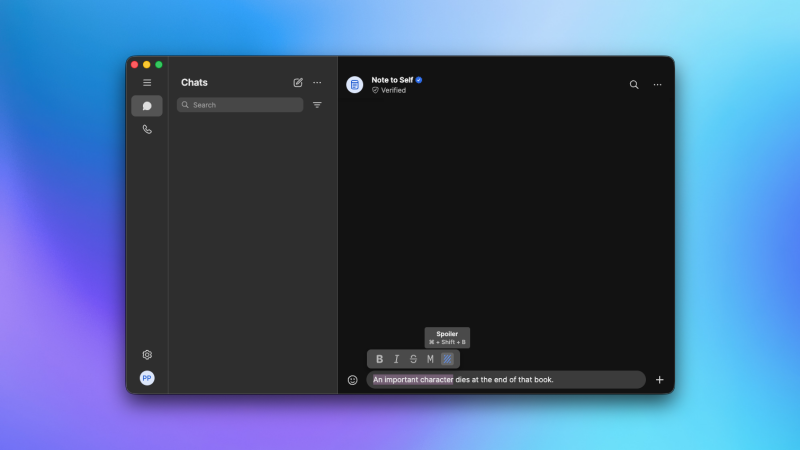
إذا كنت معتادًا على تأثيرات النصوص في iMessage، فستعرف ميزة “Invisible Ink” (الحبر الخفي) التي تخفي نصك حتى ينقر المستلم على الرسالة. Signal لديه نفس الميزة، لكنها تُسمى تنسيق “Spoiler”، حيث يمكنك استخدامها لإخفاء “spoilers” (المعلومات الحارقة) عند الحديث عن الكتب أو الأفلام أو الألعاب أو البرامج التلفزيونية. لاستخدامها، اكتب رسالة في أي محادثة على Signal، ثم حدد جزءًا من النص. الآن، انتقل إلى Format > Spoiler، وستجد أن النص المحدد أصبح مخفيًا. (على سطح المكتب، يتوفر خيار “Spoiler” بمجرد تحديد النص).
ترحيل المكالمات عبر خوادم Signal
لتجنب الكشف عن عنوان IP الخاص بك عند إجراء مكالمات صوتية أو مرئية باستخدام Signal، يمكنك ترحيل تلك المكالمات عبر خوادم Signal. توجد هذه الميزة ضمن Signal settings > Privacy > Advanced > Always Relay Calls. تفعيلها يقلل من جودة المكالمة قليلاً، لكنه أفضل لخصوصيتك.
استخدام “Verify Safety Number” للتأكد من مراسلة جهة الاتصال الصحيحة
لضمان عمل التشفير من طرف إلى طرف في Signal بشكل صحيح، يمكنك استخدام ميزة Verify Safety Number. تضمن هذه الميزة أنك تتراسل مع الشخص الذي قصدته بالفعل، وليس مع شخص آخر قام بتسجيل الدخول إلى حسابه على Signal. يتغير رقم الأمان فقط عندما يقوم المستخدم بإعادة تثبيت Signal أو تسجيل الدخول من جهاز جديد. لعرض رقم الأمان، افتح محادثة Signal، اضغط على اسم جهة الاتصال في الأعلى، ثم اختر View Safety Number. إذا قابلت جهة اتصالك شخصيًا، يمكنك إما مسح رمز QR الموجود في هذه الصفحة ضوئيًا، أو ببساطة التحقق مما إذا كان رقم الأمان متطابقًا. يمكنك أيضًا مطابقة أرقام الأمان عبر مكالمة هاتفية لضمان عدم اختراق محادثتك.
بعد القيام بذلك، يمكنك النقر على Mark as Verified، وسيقوم Signal بتنبيهك إذا تغير رقم الأمان في أي وقت. عندئذٍ، يجب عليك التحقق من رقم الأمان مع جهة اتصالك مرة أخرى قبل متابعة الدردشة. لدى Signal مقال مدونة مفيد يشرح كيفية عمل هذه الميزة بالتفصيل، إذا كنت ترغب في معرفة المزيد.
Comments are closed.