

يُعد الضغط على زر الطاقة في جهاز الكمبيوتر المحمول ورؤية شاشة فارغة من أكثر الأمور إحباطًا التي قد تحدث. وقد أبلغ العديد من مالكي أجهزة الكمبيوتر المحمولة عن عدم قدرتهم على تشغيل أجهزتهم دون سبب واضح.
الكمبيوتر المحمول لا يعمل: الأسباب الرئيسية والإصلاحات
لقد تساءل الكثير منكم عما يجب فعله إذا لم يتم تشغيل جهاز الكمبيوتر المحمول الخاص بكم، لذلك قمنا بتجميع بعض الحلول التي كانت فعالة في الماضي. إذا كنت بحاجة إلى مساعدة في تشغيل جهاز الكمبيوتر المحمول الخاص بك، فجرب أحد الحلول التالية.
1. فحص مزود الطاقة/المحول
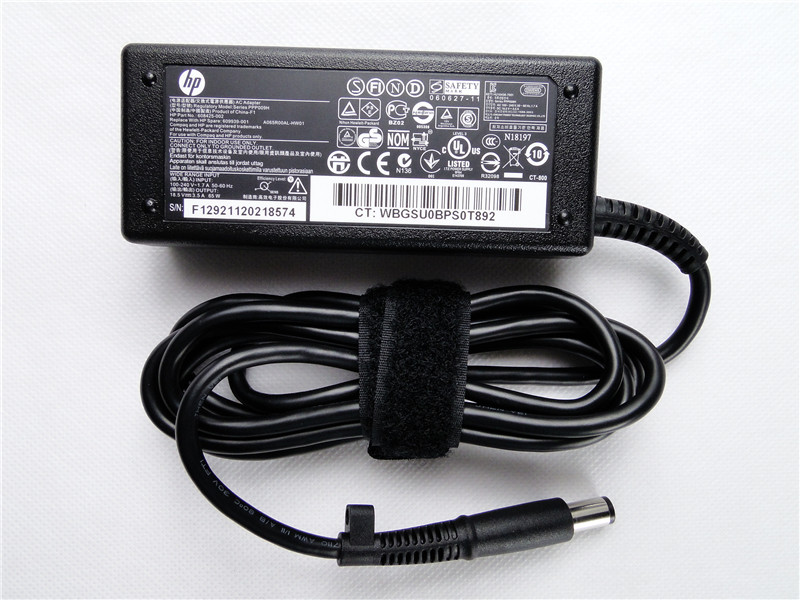
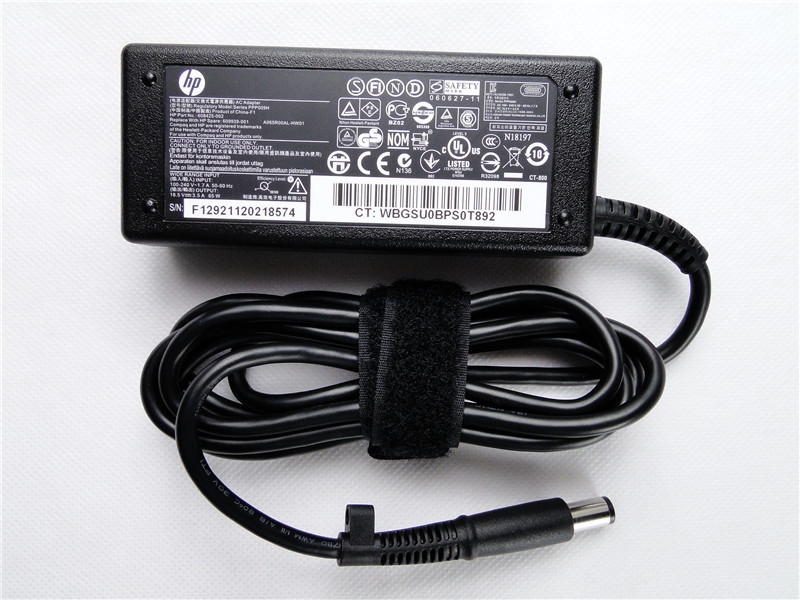
غالبًا ما يؤدي مزود الطاقة المعيب إلى عدم تشغيل الكمبيوتر المحمول. يمكن أن تكون هناك عدة أسباب لذلك.
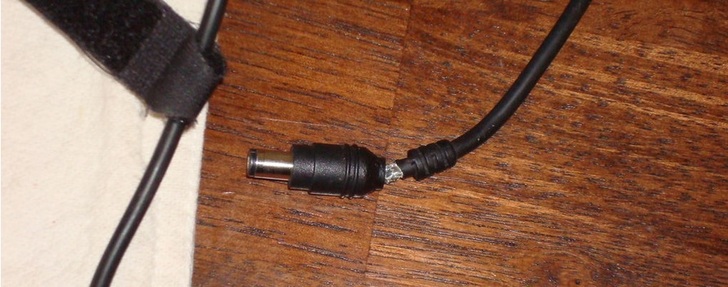
أحيانًا، قد يكون كابل الشاحن أو الموصل تالفًا أو به وصلات مفكوكة (انظر الأمثلة). يمكن أن يتسبب هذا في إمداد طاقة متقطع حيث يتم فصل وإعادة توصيل مدخل الطاقة إلى الكمبيوتر المحمول بشكل متكرر. يمكن أن يمنع تدفق الطاقة غير المتناسق هذا الكمبيوتر المحمول من التشغيل أو يؤدي إلى إيقاف تشغيل غير متوقع أثناء استخدامه.
حالة أخرى هي عندما تقوم بتوصيل الشاحن بالكمبيوتر المحمول، يجب أن يوفر مدخل طاقة مستقر لشحن البطارية وتشغيل الكمبيوتر المحمول في نفس الوقت. إذا كان الشاحن معيبًا، فقد لا يوفر الطاقة المطلوبة، أو قد لا يوفر أي طاقة على الإطلاق. ونتيجة لذلك، يمكن أن تستنزف بطارية الكمبيوتر المحمول بالكامل، مما يؤدي إلى موقف لا توجد فيه طاقة كافية لتشغيل النظام.
تجدر الإشارة إلى أن الأنظمة المختلفة تتطلب قدرات شحن مختلفة أيضًا. تتمتع شواحن اللابتوب بتصنيفات طاقة محددة (تقاس بالواط أو الفولت والأمبير) يجب أن تتطابق مع متطلبات طاقة اللابتوب. إذا كان خرج طاقة الشاحن منخفضًا جدًا بالنسبة للابتوب، فقد لا يكون كافيًا لتشغيل الجهاز. على سبيل المثال:
اللابتوب أ:
- متطلبات الشحن: 19V, 3.42A
- نوع الشاحن: شاحن خاص بموصل أسطواني
اللابتوب ب:
- متطلبات الشحن: 20V, 2.25A
- نوع الشاحن: شاحن USB Type-C Power Delivery (PD)
لاحظ أن كلا النظامين لا يمتلكان موصلات مختلفة فحسب، بل لديهما أيضًا متطلبات شحن مختلفة.
لجميع هذه المشاكل، أفضل حل هو استبدال مزود الطاقة بعد تقييم مكان المشكلة الرئيسية.
إليك بعض الطرق:
- تحقق من متطلبات شحن اللابتوب الخاص بك على الجزء الخلفي منه واشترِ مزود طاقة أو شاحنًا وفقًا لتلك المتطلبات.
- إذا كنت تعتقد أن مزود الطاقة سليم، فحاول تغيير السلك الذي يربط بين اللابتوب ومزود الطاقة.
- في حال كان مزود الطاقة الخاص بك تالفًا تمامًا، أو يرتفع درجة حرارته، فمن الأفضل استبدال الوحدة بأكملها. إحدى الطرق للتأكد من ذلك هي عندما يمكنك رؤية الأسلاك الملونة داخل الغطاء الخارجي الأسود.
2. افحص البطارية
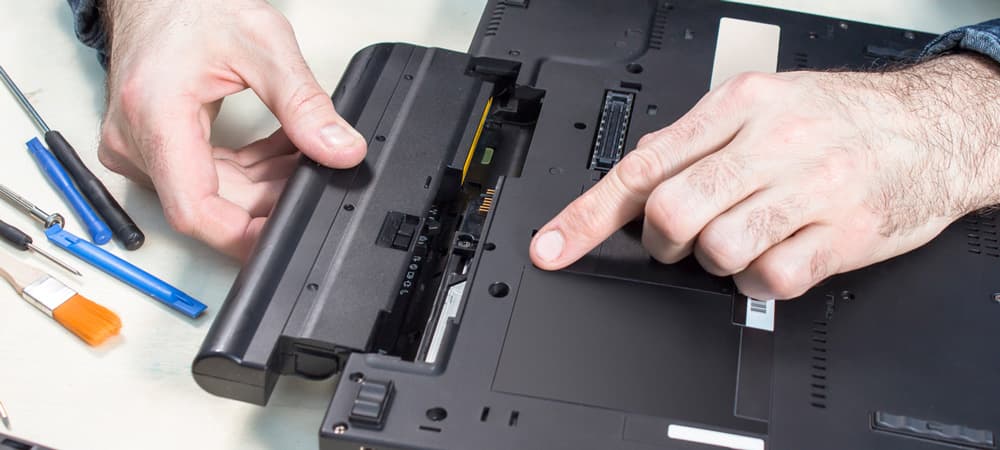
يمكن لبطاريات الليثيوم أيون (Li-ion) والليثيوم بوليمر (Li-poly) الحديثة تحمل ما بين 300 إلى 500 دورة شحن قبل أن تبدأ سعتها في التدهور بشكل ملحوظ. في المتوسط، يمكن أن تدوم بطارية الليثيوم أيون (Li-ion) التي يتم صيانتها جيدًا ما بين 2 إلى 4 سنوات.
ومع ذلك، في بعض الحالات، تتدهور صحة البطارية بشكل أسرع بكثير، كما هو الحال في الاستخدام المفرط، والتفريغ العميق المتكرر، واستخدام اللابتوب أثناء الشحن، وأسباب أخرى ذات صلة. في مثل هذه الحالة، يمكنك أن تتوقع أن يتعرض اللابتوب الخاص بك لإغلاقات متكررة، ومشاكل في التشغيل، وأحيانًا لا يعمل على الإطلاق!
إذا حدث هذا، سيطالبك نظامك تلقائيًا بضرورة تغيير البطارية. نوصي بشراء البطارية من الشركة المصنعة بدلاً من اللجوء إلى البطاريات غير الأصلية (ما بعد البيع).
3. افحص الشاشة

من المحتمل أن يكون اللابتوب قيد التشغيل ولكن الشاشة معطلة، وهذا ما يجعلك تعتقد أنه لا يعمل.
حاول رفع مستوى السطوع في البداية كإجراء احترازي. إذا لم يفلح رفع السطوع ولا تزال ترى محتوى خافتًا بالكاد على الشاشة، فمن المحتمل أن تكون الإضاءة الخلفية (backlight) للشاشة معطلة.
في هذه الحالة، قد لا تزال ترى صورًا باهتة على الشاشة أو حتى شاشة سوداء تمامًا. يمكن أن تكون مشاكل الإضاءة الخلفية ناجمة عن عاكس (inverter) معيب أو إضاءة خلفية تالفة. ما لم يكن لديك شاشة OLED في اللابتوب الخاص بك، فإن كل شاشة تحتوي على إضاءة خلفية يمكن أن تتلف بمرور الوقت، مما يؤدي إلى عدم توفير أي سطوع للشاشة.
مشكلة أخرى متعلقة بعطل الشاشة قد تكون في كابل الشاشة نفسه. قد يكون كابل الشاشة الذي يربط الشاشة باللوحة الأم للابتوب قد ارتخى أو تعرض للتلف.
إذا كانت لديك خبرة في التعامل مع الأجهزة، يمكنك محاولة فتح اللابتوب والتحقق مما إذا كان كابل الشاشة موصلاً بإحكام. وإلا، فاجعله يفحصه متخصص.
4. إزالة بطاقات الذاكرة والأجهزة الخارجية
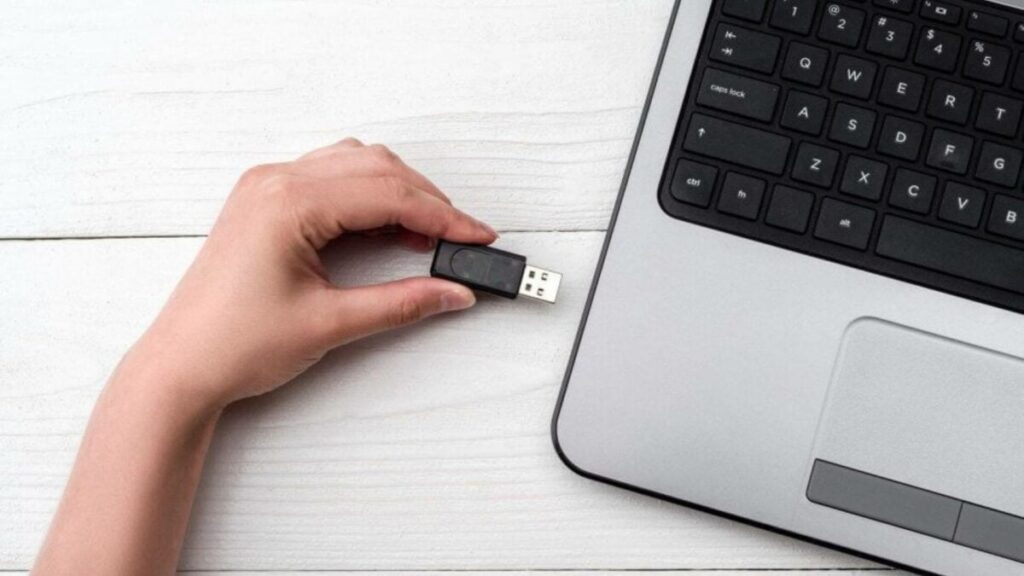
إذا كان يبدو أن الطاقة والشاشة تعملان بشكل جيد، فقد يكون جهازك عالقًا قبل إقلاع Windows. المشكلة الشائعة هي وجود محرك أقراص USB أو بطاقة ذاكرة تُركت في منفذ أو قارئ الكمبيوتر. رؤية إشعار مثل “Operating System Not Found” (نظام التشغيل غير موجود) هي مشكلة شائعة ولا ينبغي أن تسبب قلقًا مفرطًا. قد ينطفئ اللابتوب الخاص بك فجأة إذا حدث ذلك.
في معظم الحالات، يعني هذا أن BIOS (Basic Input/Output System) مُعدّ لمحاولة الإقلاع أولاً من وسائط التخزين الخارجية، مثل البطاقة، بدلاً من القرص الصلب الأساسي.
بعد فصل جميع الأجهزة الخارجية، حاول تشغيل اللابتوب باستخدام الزر الموجود على الجانب. إذا أقلع بشكل صحيح، فأنت تعلم أن المشكلة ليست في اللابتوب نفسه بل في قرص أو جهاز خارجي.
لمعرفة السبب، يجب إعادة تشغيل اللابتوب مع توصيل جهاز واحد فقط في كل مرة. يمكنك الاستمرار في المحاولة حتى تحدد الجهاز المعيب.
5. إعادة ضبط اللابتوب بقوة (ينطبق على MacBook أيضًا)

إذا كانت لوحة مفاتيح اللابتوب تضيء ولكن لا توجد شاشة أو أي علامة حياة من وحدة المعالجة المركزية (CPU)، فقد يكون إعادة الضبط ضروريًا. إذا كنت ترغب في أن يبدأ اللابتوب من جديد ويقدم لك قراءات دقيقة، يمكنك إجراء “إعادة ضبط المصنع القاسية” (Hard Reset) للجهاز عن طريق فصل مصدر الطاقة عنه تمامًا. تتعلق إعادة الضبط القاسية بإعادة ضبط الأجهزة فقط، ولا يوجد أي تأثير على برامج المستخدمين أو بياناتهم.
يمكنك إجراء إعادة الضبط القاسية باتباع الخطوات التالية:
- اضغط مع الاستمرار على زر التشغيل لمدة 10 ثوانٍ (أو حتى يصدر القرص الصلب صوت طقطقة). “يعمل هذا الإجراء على تعطيل مصدر طاقة اللابتوب بالكامل.
- إذا كان اللابتوب الخاص بك يحتوي على بطارية قابلة للإزالة، فقم بإخراجها بعناية من الجزء السفلي من اللابتوب. تهدف هذه الخطوة إلى التأكد من عدم وجود طاقة متبقية داخل اللابتوب. إذا لم تتمكن من الوصول إلى البطارية، كما هو الحال في أجهزة Macbook، فحاول الضغط مع الاستمرار على زر التشغيل لمدة 30 ثانية؛ سيكون لهذا نفس التأثير.
- بعد إزالة البطارية، اضغط مع الاستمرار على زر تشغيل اللابتوب مرة أخرى لمدة تتراوح بين 10-30 ثانية. تساعد هذه الخطوة على تفريغ أي طاقة أو كهرباء متبقية في مكونات اللابتوب.
- قم بتوصيل البطارية وتشغيل اللابتوب مرة أخرى.
في حال كانت بطاريتك غير قابلة للإزالة، ما عليك سوى الضغط على زر التشغيل لمدة 30 ثانية وترك اللابتوب كما هو لمدة 5 دقائق. ثم أعد تشغيل النظام.
واجهت هذه المشكلة شخصيًا. كان اللابتوب الخاص بي يعمل بشكل ممتاز، وكل شيء كان جيدًا مع الشاشة والبطارية ومصدر الطاقة، لكنه لم يكن يستجيب للتشغيل. أدى إجراء إعادة الضبط القاسية إلى حل المشكلة. لاحقًا، علمت أن هذا يمكن أن يحدث بسبب خلل يتسبب في اضطرابات في الأجهزة والبرامج الخاصة بالنظام، مما يؤدي إلى تعطل عملية بدء التشغيل.
6. التحقق من مشكلة ارتفاع درجة الحرارة
معرفة مدى قدرة نظامك على التحمل يمكن أن يبسط العديد من المواقف. من المهم معرفة حدود جهازك، حيث أن تجاوزها يمكن أن يسبب ارتفاع درجة الحرارة ومشاكل أخرى. يمكن أن يتسبب ارتفاع درجة الحرارة في مشاكل حقيقية داخل اللابتوب الخاص بك وقد يؤدي إلى تلف دائم إذا لم يتم التعامل معه بجدية. لحسن الحظ، تقوم الأجهزة الحديثة بـ التحكم الحراري قبل أن تحترق تمامًا.
لذا، في هذه الحالة، أفضل إجراء هو عدم فعل أي شيء. فقط انتظر حتى يستعيد اللابتوب أنفاسه، خاصة إذا كان نموذجًا قديمًا. ومع ذلك، إذا استمر في ارتفاع درجة حرارته باستمرار دون أن تفرض عليه أي شيء، فقد يكون الوقت قد حان للصيانة الداخلية.
في الحالات الأكثر خطورة، قد تحتاج وحدة المعالجة المركزية (CPU) إلى إعادة وضع المعجون الحراري للحفاظ على الاتصال الحراري المناسب مع نظام التبريد. لا تفتح اللابتوب للتحقق من كل هذا والقيام به بنفسك إلا إذا كنت على دراية بالجوانب الفنية، وإلا فاجعل متخصصًا يفحصه.
7. تنظيف فتحات التبريد
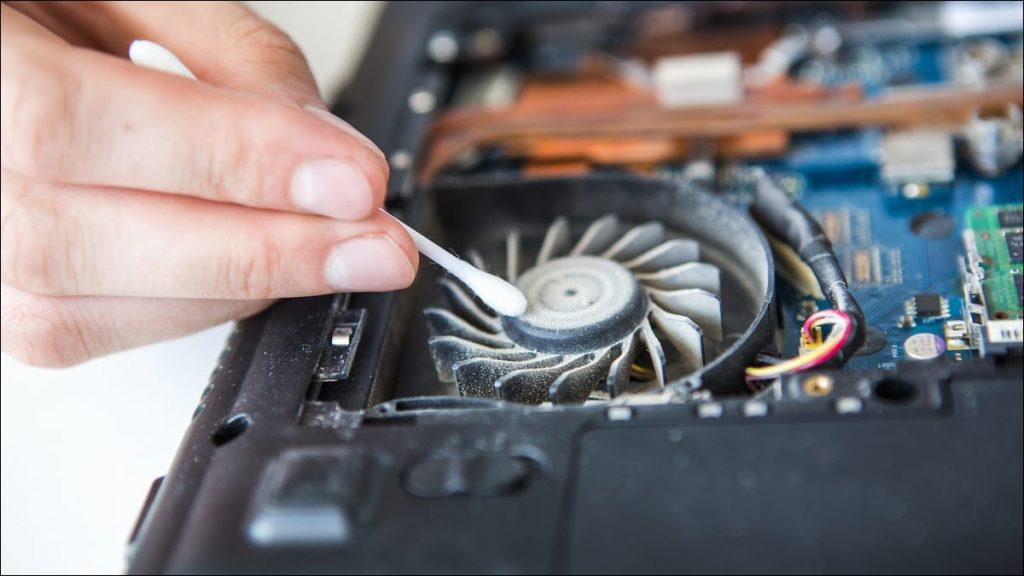
تُعد فتحات التبريد المسدودة السبب الأكثر ترجيحًا للمشكلة في أجهزة الكمبيوتر المحمولة المخصصة للألعاب. يمكن أن يحدث هذا لعدة أسباب، بما في ذلك الغبار. يتم إصلاح عدم القدرة على تشغيل جهاز الكمبيوتر المحمول الخاص بك عن طريق تنظيف فتحات التبريد وفحصها بشكل متكرر لضمان تبديدها للحرارة كما ينبغي.
تُعد الفتحات المفتوحة لتدفق الهواء ضرورية. تحقق من كفاءة منافذ الهواء هذه. افحص مراوح وفتحات جهاز الكمبيوتر المحمول الخاص بك بحثًا عن الغبار الذي قد يسد تدفق الهواء. أفضل حل هو إجراء صيانة كاملة للجهاز المحمول، ولكن يمكنك القيام بذلك بنفسك بسهولة بمساعدة برنامج تعليمي على YouTube طالما أن لديك معرفة تقنية أساسية.
8. التشغيل في الوضع الآمن
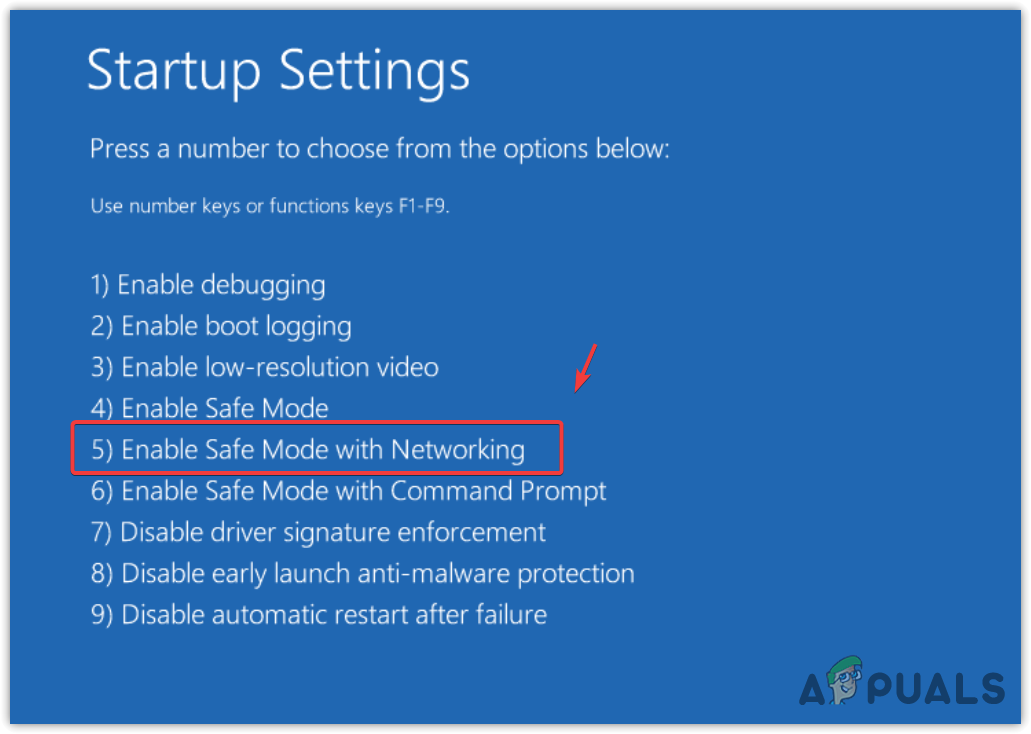
في بعض الأحيان، يمكن أن يتداخل برنامج معين مع Windows ويعطل عملية الإقلاع. إذا لم يتم تشغيل جهاز الكمبيوتر المحمول أو الكمبيوتر الخاص بك بشكل طبيعي، فإن الدخول إلى الوضع الآمن يمكن أن يسمح لك بالتراجع عن التعديلات التي تسببت في المشكلة.
اتبع دليلنا الشامل حول كيفية التشغيل في الوضع الآمن. إذا تمكنت من الدخول، فتأكد من أن جميع برامج التشغيل لديك محدثة وأنك لم تقم بتثبيت أي شيء جديد مؤخرًا قد يسبب المشكلة. قم بإجراء فحص لبرنامج مكافحة الفيروسات في هذه الأثناء أيضًا، فقط لتكون في الجانب الآمن (المزحة مقصودة جدًا).
ضع في اعتبارك أنه في بعض الأحيان، قد لا يكون البرنامج في النظام هو المشكلة. يجب عليك حينئذٍ اللجوء إلى تثبيت نسخة جديدة من Windows في نظامك.
9. مشاكل الإقلاع
يمكن أن يكون استخدام قرص إنقاذ أو جهاز USB مفيدًا عندما تفشل الحلول الأخرى في حل مشكلات إقلاع الكمبيوتر المحمول. إذا وصل جهاز الكمبيوتر المحمول الخاص بك إلى نقطة عرض الشعار ولكنه فشل في الإقلاع من تلك النقطة فصاعدًا، فجرب هذه الخطوة.
يحتوي قرص الإنقاذ أو USB على نظام تشغيل منفصل يسمح لك بالإقلاع إلى بيئة مستقلة عن نظام التشغيل المثبت على الكمبيوتر المحمول.
يمكن أن يكون هذا مفيدًا بشكل خاص عند التعامل مع إصابات البرامج الضارة أو أخطاء النظام الحرجة التي تمنع الكمبيوتر المحمول من التشغيل بشكل صحيح. إليك كيفية استخدام قرص الإنقاذ:
الخطوة 1: الحصول على صورة قرص الإنقاذ
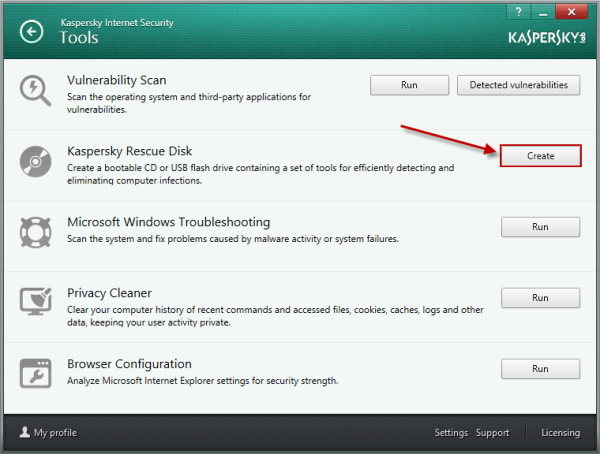
قم بتنزيل صورة قرص إنقاذ من مصدر موثوق، ويفضل أن يكون من شركة برامج مكافحة فيروسات مثل Kaspersky أو أي مزود برامج موثوق آخر.
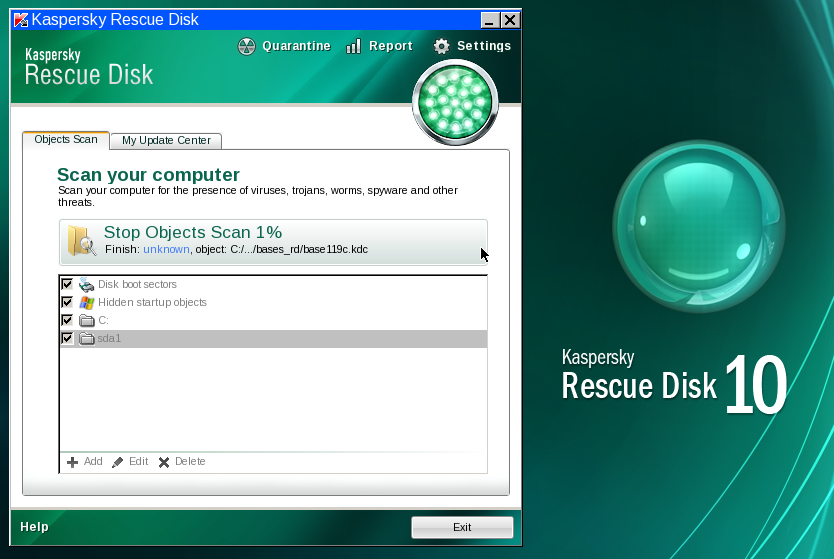
الخطوة 2: إنشاء قرص إنقاذ أو USB
باستخدام جهاز كمبيوتر آخر يعمل، انسخ ملف ISO على قرص CD أو DVD فارغ لإنشاء قرص إنقاذ. بدلاً من ذلك، يمكنك استخدام أداة مثل Rufus لإنشاء محرك أقراص USB محمول قابل للتمهيد من صورة قرص الإنقاذ.
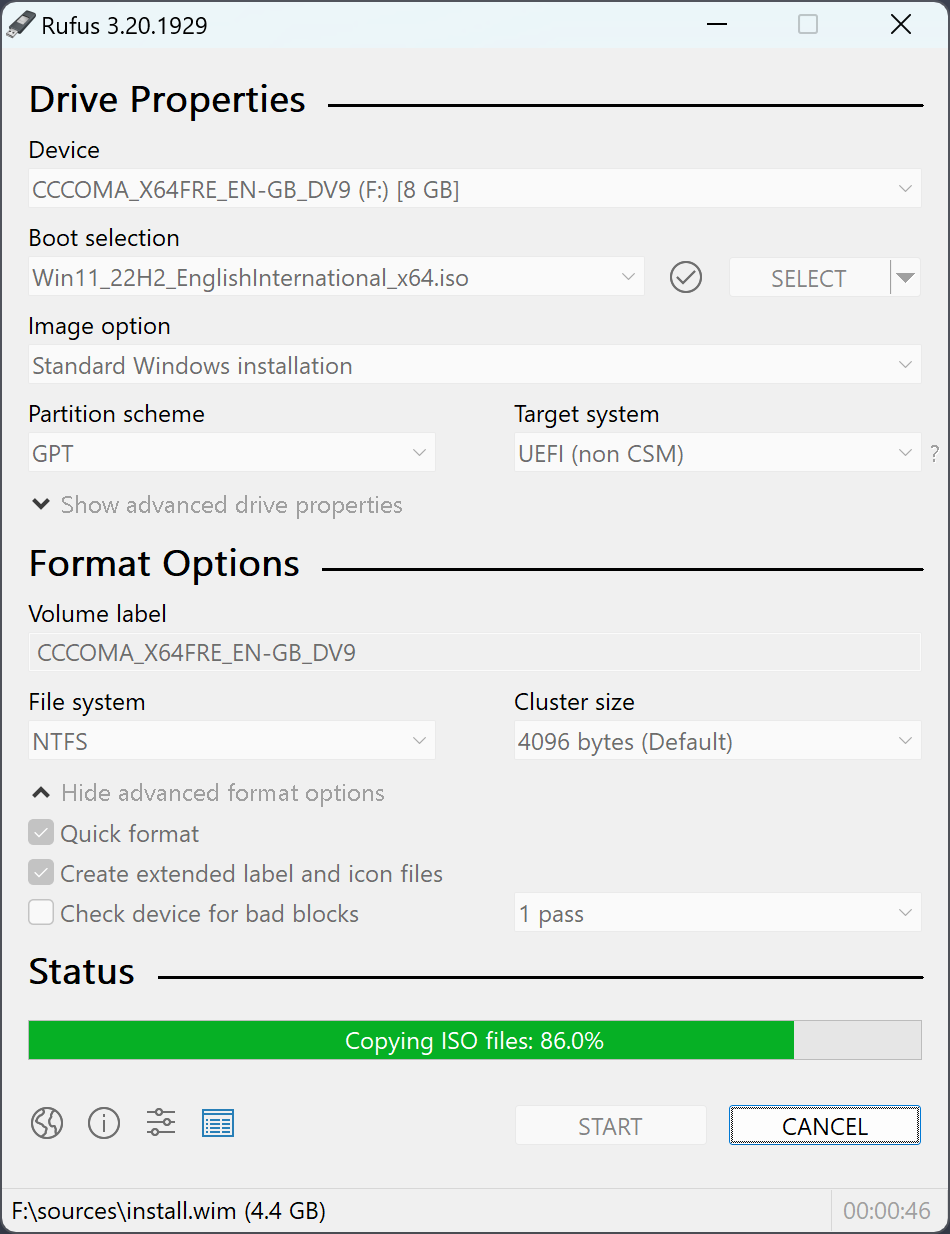
الخطوة 3: التمهيد من قرص الإنقاذ أو USB
بعد تجهيز قرص الإنقاذ أو USB، أدخله في محرك الأقراص المضغوطة/أقراص DVD أو منفذ USB الخاص بالكمبيوتر المحمول المتأثر. ثم، قم بتشغيل الكمبيوتر المحمول وادخل إلى قائمة التمهيد أو إعدادات BIOS. يتم ذلك عادةً بالضغط على مفتاح F12 أثناء بدء التشغيل.
في قائمة التمهيد أو إعدادات BIOS، اختر قرص الإنقاذ أو USB كجهاز التمهيد الأساسي. سيمكن هذا الكمبيوتر المحمول من التمهيد إلى بيئة الإنقاذ بدلاً من نظام التشغيل المثبت عليه.
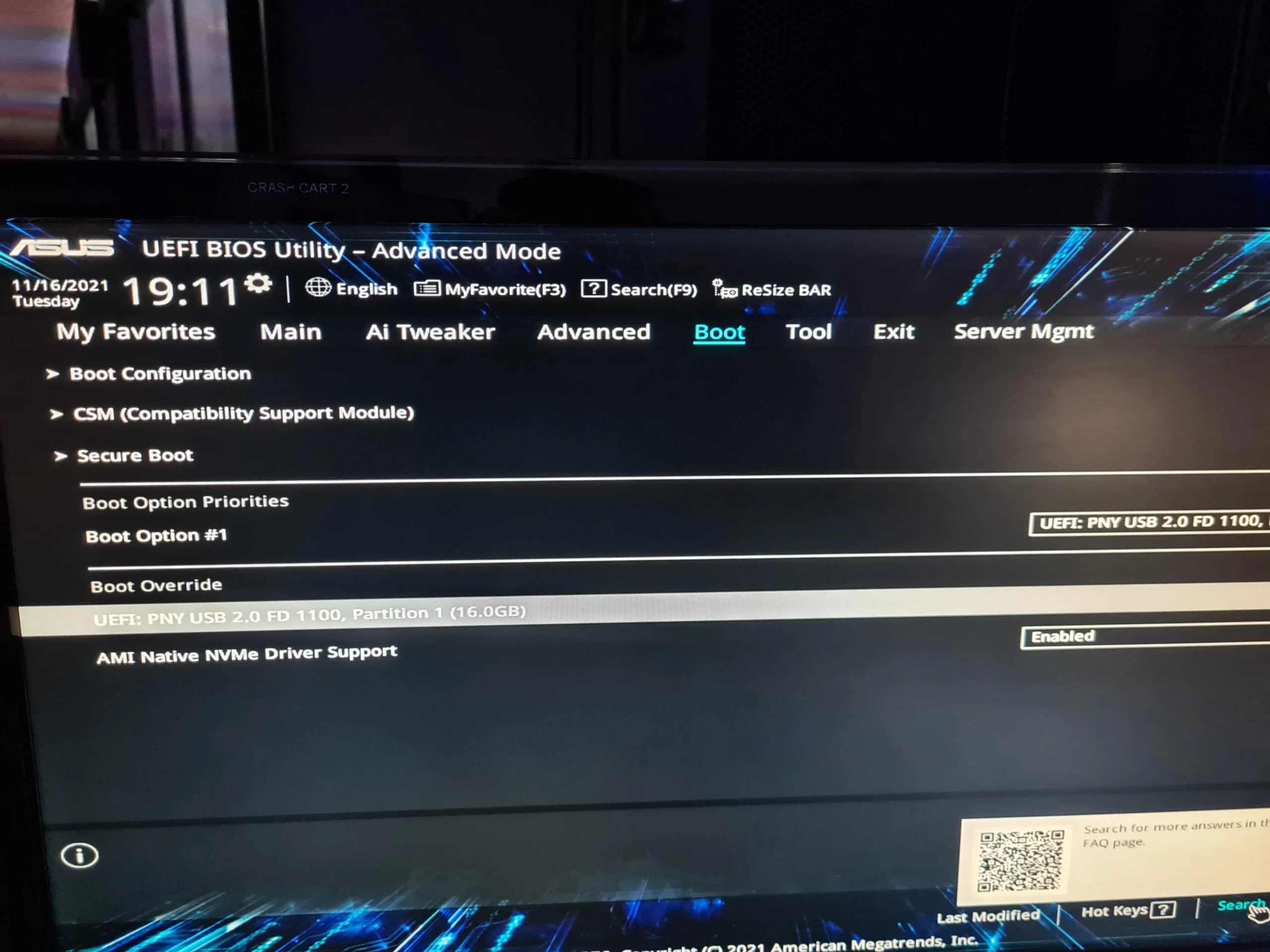
الخطوة 4: الفحص والإصلاح
بمجرد التمهيد إلى بيئة الإنقاذ، استخدم أدوات مكافحة الفيروسات المتوفرة لفحص القرص الصلب للكمبيوتر المحمول بحثًا عن البرامج الضارة أو الفيروسات. إذا تم اكتشاف أي إصابات، يمكن لبرنامج مكافحة الفيروسات محاولة إزالتها أو عزلها.
بالإضافة إلى فحص البرامج الضارة، غالبًا ما تأتي أقراص الإنقاذ مزودة بأدوات تشخيص وإصلاح متنوعة. استخدم هذه الأدوات لإصلاح أخطاء النظام، واستعادة البيانات، أو تنفيذ خطوات استكشاف الأخطاء وإصلاحها الأخرى لمعالجة مشكلات التمهيد.
الخطوة 5: إزالة قرص الإنقاذ أو USB وإعادة التشغيل
بعد الانتهاء من الفحوصات والإصلاحات اللازمة، قم بإزالة قرص الإنقاذ أو USB وأعد تشغيل الكمبيوتر المحمول. من المفترض أن يتم تشغيل الكمبيوتر المحمول الآن في نظام التشغيل العادي دون أي مشاكل.
10. مشاكل في إعدادات BIOS/UEFI
تُعد BIOS و UEFI واجهات برمجيات ثابتة أساسية تدير عتاد الكمبيوتر الخاص بك أثناء بدء التشغيل. إذا كانت هذه الإعدادات غير صحيحة، فقد يؤدي ذلك إلى مشاكل في الإقلاع، والتي يمكن أن تكون محبطة للغاية. ولكن لا تقلق، لديك خيار أخير لتجربته قبل الخوض في حلول أكثر تعقيدًا.
يمكنك إجراء إعادة تعيين لـ BIOS/UEFI لاستعادة جميع الإعدادات إلى قيمها الافتراضية. ابحث عن خيار مثل “تحميل الإعدادات الافتراضية المحسّنة” أو “إعادة تعيين إلى الإعدادات الافتراضية” في BIOS/UEFI واتبع التعليمات التي تظهر على الشاشة ببساطة. غالبًا ما يحل هذا معظم مشاكل الإقلاع، لذا يستحق المحاولة.
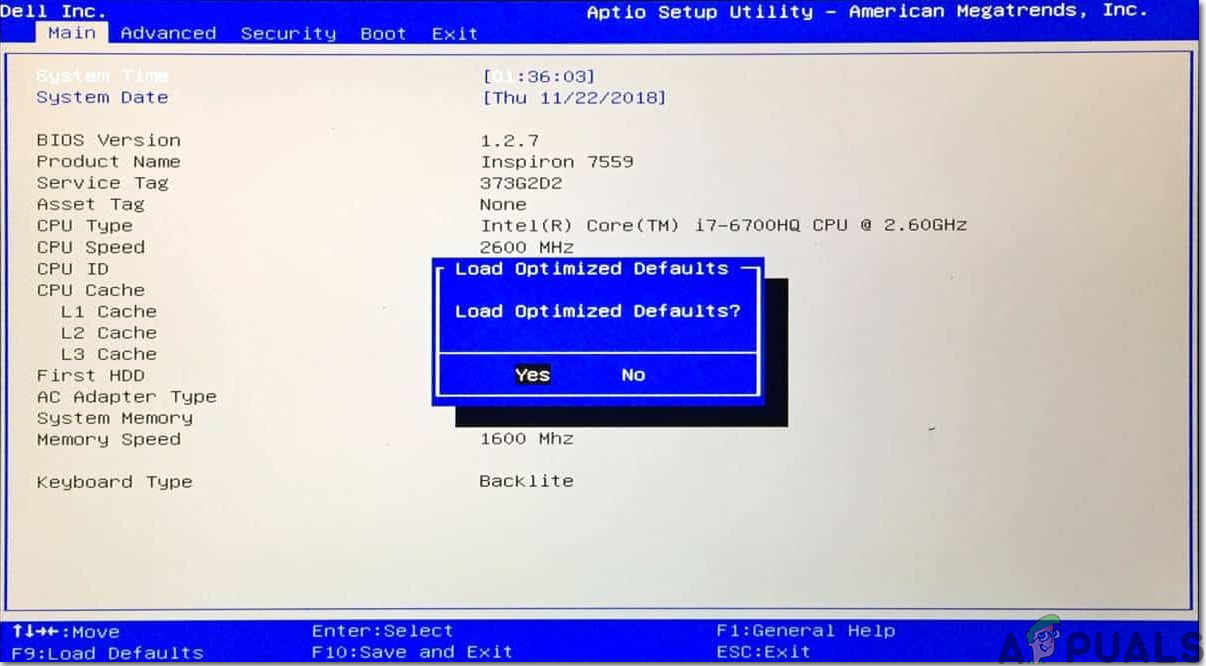
ومع ذلك، ضع في اعتبارك أن التلاعب بإعدادات BIOS يمكن أن يكون صعبًا للغاية ولا يُنصح به لأولئك غير الملمين بالجوانب التقنية. لذا، تابع بحذر. إذا كنت غير متأكد من إجراء تغييرات في BIOS، فمن الأفضل طلب المساعدة من محترف ذي خبرة.
تذكر أيضًا التحقق من موقع الشركة المصنعة للكمبيوتر المحمول بحثًا عن أي تحديثات متاحة لبرنامج BIOS/UEFI الثابت. يمكن لهذه التحديثات معالجة مشكلات التوافق وتحسين الاستقرار العام لنظامك.
الخلاصة
إذا كان الكمبيوتر المحمول الخاص بك لا يزال لا يعمل بعد اتباع دليل استكشاف الأخطاء وإصلاحها، فقد يكون ذلك بسبب مكون عتاد معيب أو مشكلة أكثر تعقيدًا. قد لا تكون محاولة إصلاحه بنفسك الخيار الأفضل، حيث قد يؤدي ذلك إلى مشاكل إضافية أو إبطال الضمان الخاص بك.
نوصي بأخذ الكمبيوتر المحمول الخاص بك إلى فني محترف للتشخيص والإصلاحات المناسبة. لديهم الخبرة والأدوات لتحديد المشكلة وحلها بكفاءة، وإعادة الكمبيوتر المحمول الخاص بك إلى حالة العمل في وقت قصير.
استكشاف أخطاء الكمبيوتر المحمول وإصلاحها – الأسئلة الشائعة
لماذا لا يتم تشغيل الكمبيوتر المحمول الخاص بي على الإطلاق؟
قد تكون هناك أسباب مختلفة لهذه المشكلة، مثل بطارية فارغة، أو شاحن أو محول طاقة معيب، أو اتصال طاقة غير محكم، أو مشاكل في العتاد، أو ارتفاع درجة الحرارة، أو زر طاقة معطل.
الكمبيوتر المحمول الخاص بي يعمل، ولكن الشاشة سوداء. ماذا أفعل؟
إذا كان ضوء الطاقة ومروحة الكمبيوتر المحمول يعملان، ولكن الشاشة تظل سوداء، فحاول ضبط سطوع الشاشة، والتحقق من مشاكل الإضاءة الخلفية، والاختبار باستخدام شاشة خارجية، وإجراء إعادة تعيين قوية عن طريق إزالة البطارية وتفريغ الطاقة المتبقية.
هل من الآمن استخدام شواحن من طرف ثالث للكمبيوتر المحمول الخاص بي؟
بينما قد تعمل بعض شواحن الطرف الثالث مع الكمبيوتر المحمول الخاص بك، فمن الضروري توخي الحذر. يمكن أن يؤدي استخدام شواحن رخيصة أو غير معتمدة إلى مشاكل في التوافق، وارتفاع درجة الحرارة، وتلف محتمل للكمبيوتر المحمول أو البطارية، ولهذا السبب لا يُنصح بهذا النهج.
Comments are closed.