

النقاط الرئيسية
- خطأ “اتصالك ليس خاصًا” في المتصفحات يشير إلى مشكلات في التحقق من شهادة SSL، مما يلمح إلى مخاطر أمنية محتملة.
- تشمل الحلول الشائعة تحديث الصفحة، وتعديل إعدادات التاريخ والوقت، واستخدام وضع التصفح المتخفي، ومسح ذاكرة التخزين المؤقت للمتصفح، وتحديث نظام التشغيل.
- يجب على مالكي المواقع الإلكترونية التأكد من أن شهادات SSL الخاصة بهم صالحة ومحدثة لمنع ظهور هذا الخطأ للمستخدمين.
لنفترض أنك رأيت رابطًا لمقال على Facebook وقررت فتحه، لكن Google Chrome يواجهك بخطأ “اتصالك ليس خاصًا“. الآن تجلس هناك خائفًا وتتساءل: لماذا اتصالي ليس خاصًا؟ هل أنا على وشك التعرض للاختراق؟

لكن لا تقلق، لحماية المستخدمين من الهجمات السيبرانية، يمكن للمتصفحات أن تمنعك من تحميل المواقع التي لا تستوفي معايير الأمان الخاصة بها. وبينما يمكن أن تكون هذه المشكلة محبطة للغاية، يستكشف هذا المقال 11 طريقة لتجاوز خطأ “اتصالك ليس خاصًا” لاستعادة تجربة تصفحك إلى مسارها الصحيح!

ما هو خطأ “اتصالك ليس خاصًا”
تظهر رسالة الخطأ “اتصالك ليس خاصًا” عندما يفشل متصفحك في مصادقة شهادة SSL (طبقة المقابس الآمنة) الخاصة بموقع الويب. بعبارة أخرى، يحذرك متصفحك من أن الموقع غير آمن للمتابعة وأن معلوماتك الشخصية قد تكون عرضة للخطر.
رسالة التحذير هذه هي ميزة أمان مطبقة في المتصفحات مثل Chrome لحماية بياناتك عند التصفح عبر الإنترنت. عندما تصل إلى موقع ويب، يجري متصفحك فحصًا للشهادات الرقمية للخادم لضمان أن الموقع يلتزم بمعايير الأمان.
إذا اكتشف المتصفح مشكلة في الشهادات، فسيمنعك تلقائيًا من الوصول إلى موقع الويب. تجاهل رسالة التحذير هذه يعني أن بياناتك ليست مشفرة بشكل صحيح، وقد تقع معلومات تسجيل الدخول والدفع في أيدي المتسللين.
كيف يظهر الخطأ في المتصفحات المختلفة
تستخدم بعض المتصفحات رسائل بسيطة لعرض خطأ “اتصالك ليس خاصًا”، بينما تستخدم متصفحات أخرى رموزًا وعلامات تحذير. فيما يلي بعض الأمثلة على كيفية ظهور رسالة الأمان هذه في متصفحات مختلفة مثل Chrome، Firefox، Edge، و Safari.

1. Google Chrome — اتصالك ليس خاصًا
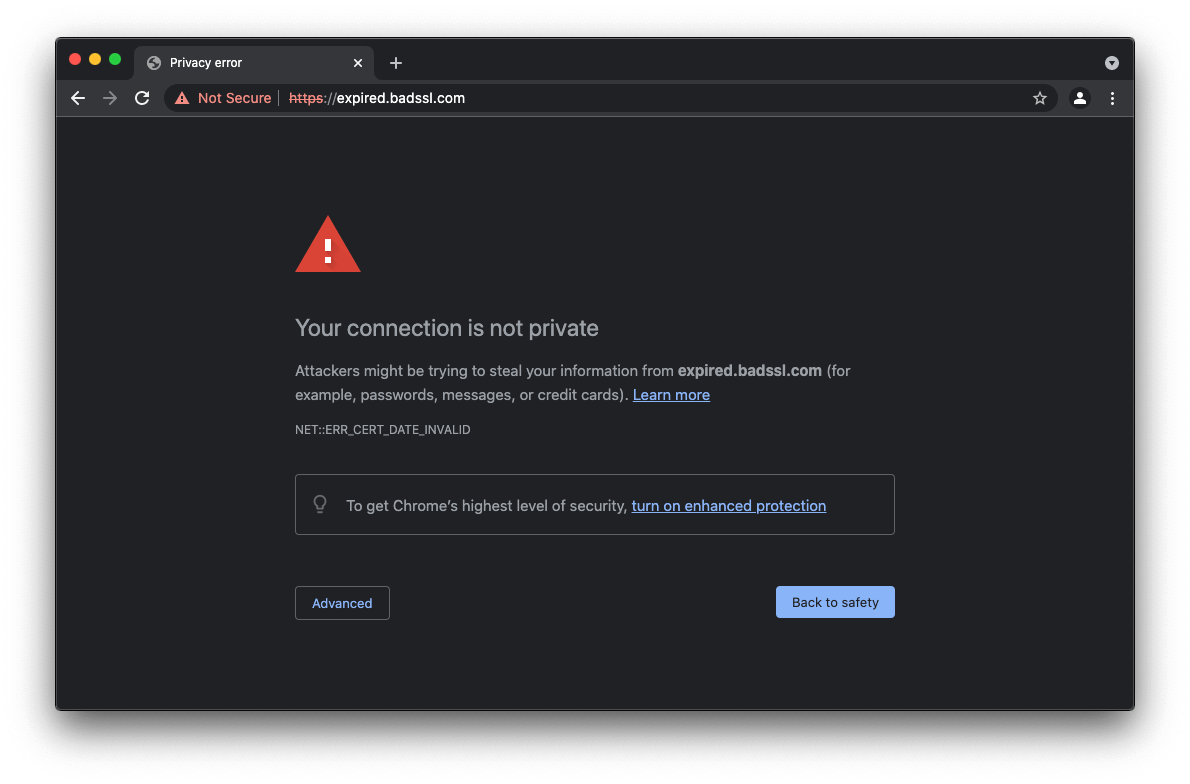
عندما يواجه Google Chrome مشكلة في التحقق من صحة شهادة موقع الويب، فإنه سينقلك إلى صفحة بعنوان “خطأ في الخصوصية“. ستجد هناك رسالة خطأ بالإضافة إلى تحذير للمتابعة ومجموعة من الرموز. اعتمادًا على المشكلة الدقيقة، توجد عدة أشكال مختلفة لرمز الخطأ مثل:
- ERR_SSL_PROTOCOL_ERROR
- NET::ERR_CERT_COMMON_NAME_INVALID
- ERR_CERT_DATE_INVALID
- NET::ERR_CERT_WEAK_SIGNATURE_ALGORITHM
- NET::ERR_CERT_AUTHORITY_INVALID
- ERR_CERTIFICATE_TRANSPARENCY_REQUIRED
- ERR_CERT_SYMANTEC_LEGACY
- NET::ERR_SSL_VERSION_OR_CIPHER_MISMATCH
2. Mozilla Firefox — تحذير: خطر أمني محتمل قادم
إذا كنت تستخدم Firefox وواجهت هذه المشكلة، فإن المتصفح يوفر كل ما تحتاجه لفهمها على الفور. أولاً، ستجد رسالة الخطأ المعتادة بجانب علامة تحذير وبعض إرشادات السلامة. الجزء الأفضل هو أن Firefox يخبرك أيضاً أن المشكلة على الأرجح ليست من جانبك ولا يمكن إصلاحها إلا بواسطة المالك.

إذا كنت ترغب في المزيد من المعلومات، يمكنك النقر على زر خيارات متقدمة وستحصل على ملخص سريع لشهادات الأمان وسبب عدم استيفاء الموقع الذي تحاول الوصول إليه لمعايير الأمان. تماماً كما هو الحال في Google، لديك أيضاً رمز خطأ يشير إلى المشكلة، وأسفله مباشرة، يمكنك أيضاً النقر على خيار عرض الشهادة لإلقاء نظرة فاحصة على التفاصيل. فيما يلي بعض رموز الأخطاء الشائعة:
- MOZILLA_PKIX_ERROR_ADDITIONAL_POLICY_CONSTRAINT_FAILED
- SEC_ERROR_UNKNOWN_ISSUER
- SEC_ERROR_OCSP_INVALID_SIGNING_CERT
- SSL_ERROR_BAD_CERT_DOMAIN
- ERROR_SELF_SIGNED_CERT
- MOZILLA_PKIX_ERROR_MITM_DETECTED
- SEC_ERROR_EXPIRED_CERTIFICATE
- SEC_ERROR_EXPIRED_ISSUER_CERTIFICATE

3. Microsoft Edge — اتصالك ليس خاصاً
في Microsoft Edge، تكون رسالة الخطأ مصحوبة أيضاً برمز خطأ أسفلها مباشرة، والذي يمكن أن يكون أياً مما يلي:
- Error Code: 0
- NET::ERR_CERT_COMMON_NAME_INVALID
- DLG_FLAGS_SEC_CERT_CN_INVALID
- DLG_FLAGS_INVALID_CA
4. Safari — اتصالك ليس آمنًا
لمستخدمي Safari، ستتلقى أيضًا رسالة مشابهة تقول “اتصالك ليس آمنًا” تخبرك أن الموقع الذي تحاول زيارته قد ينتحل صفة الموقع الأصلي ويمكنه سرقة بياناتك. وبخلاف ذلك، لن ترى رمز خطأ، على عكس جميع المتصفحات الأخرى.
كيفية إصلاح خطأ “اتصالك ليس خاصًا” كزائر
بينما يهدف “اتصالك ليس خاصًا” إلى حمايتك من المواقع الضارة، إلا أنه قد ينجم أحيانًا عن مشكلات من جانبك وليس من جانب الموقع. يمكن إرجاع هذا الخطأ إلى جانبين:
- أخطاء من جانب العميل تعني أن المشكلات تكمن في نظامك، أو اتصال الإنترنت، أو المتصفح، وما إلى ذلك.
- أخطاء من جانب الخادم تنتج عن شهادات الأمان منتهية الصلاحية أو مشكلات أخرى متعلقة بالخادم.
إذا كنت محظوظًا، فقد يؤدي تحديث بسيط إلى تشغيل الموقع لك. وإذا لم يكن الأمر كذلك، فلديك أيضًا بعض طرق استكشاف الأخطاء وإصلاحها الشاملة الأخرى للتعامل معها.
1. تحديث الصفحة
من أول الأشياء التي يجب عليك فعلها عندما تواجه خطأ “اتصالك ليس خاصًا” هو تحديث الصفحة بسرعة. يمكن إصلاح المشكلات المؤقتة مثل حمل زائد على الخادم أو مشكلة بسيطة في الاتصال عن طريق إعادة تحميل الصفحة.

2. المتابعة يدويًا (غير آمن)
خيارك الثاني هو المتابعة يدويًا إلى الموقع وتجاهل جميع التحذيرات. ومع ذلك، لا نوصي بذلك إلا إذا كنت زائرًا متكررًا للموقع وتدرك أنه لا يمكنه سرقة بياناتك. إذا لم يكن الأمر كذلك، فإننا ننصح بشدة بعدم فتح الموقع بهذه الطريقة حيث ستكون جميع بياناتك عرضة للمخترقين.
غالبًا ما تعرض المتصفحات هذه الرسالة لسبب وجيه وتنصحك بعدم زيارتها حيث يمكن أن تتعرض معلوماتك الشخصية ومعلومات الدفع للخطر. إذا كنت لا تزال ترغب في الوصول إلى موقع الويب المطلوب مهما كان الثمن، فإليك كيفية المتابعة يدويًا:
- بمجرد وصولك إلى صفحة خطأ الخصوصية، انقر على خيار متقدم.

- من هنا، سيعرض متصفحك سبب حظر الموقع. أسفل ذلك مباشرة، سيكون لديك خيار المتابعة إلى الموقع. انقر عليه وسيتم فتح الموقع لك.


3. استخدام Incognito Mode
إذا كنت لا ترغب في تعريض بياناتك للخطر وتريد حل المشكلة بالطريقة الصحيحة، فإن الشيء التالي الذي يمكنك تجربته هو استخدام Incognito Mode. إذا كانت المشكلة من جانبك، فيجب أن تختفي بمجرد التبديل إلى Incognito حيث لا يخزن هذا الوضع إضافات المتصفح، أو السجل، أو ملفات تعريف الارتباط (cookies)، أو بيانات الموقع، والتي يمكن أن تتداخل وتمنعك من الوصول إلى الموقع.
إليك كيفية التبديل إلى Incognito Mode:
- افتح متصفح Chrome وانقر على النقاط الرأسية الثلاث في الزاوية العلوية اليمنى.
- من هنا، انقر على خيار وضع التصفح المتخفي الجديد لفتح علامة تبويب خاصة.
- يجب أن يكون لديك الآن نافذة تصفح خاصة.


4. ضبط التاريخ والوقت على جهاز الكمبيوتر الخاص بك
قد يبدو هذا غريباً بعض الشيء، إلا أن إعدادات التاريخ والوقت غير الصحيحة يمكن أن تسبب أيضاً رسالة الخطأ “اتصالك ليس خاصًا”. هذا لأن المتصفحات تعتمد على وقت وتاريخ نظامك للتحقق من تاريخ إصدار وانتهاء صلاحية الشهادة.
↪ Windows (البقية)
إذا كنت تستخدم نظام تشغيل Windows، فإليك دليل خطوة بخطوة لإصلاح التاريخ والوقت الخاص بك:
- انقر على الوقت في الجزء السفلي الأيمن من شريط المهام لديك ثم اضغط على خيار “إعدادات التاريخ والوقت“.

- بمجرد الدخول، ستحتاج إلى تشغيل خياري “تعيين الوقت تلقائيًا” و “تعيين المنطقة الزمنية تلقائيًا“. سيؤدي هذا إلى تحديث وقتك وفقًا لأحد خوادم NTP الخاصة بـ Microsoft. إذا لم تكن المنطقة الزمنية صحيحة، يمكنك أيضًا اختيار المنطقة الزمنية الصحيحة يدويًا.
- تحقق مرة أخرى من الوقت للتأكد من صحته وحاول إعادة فتح المتصفح والموقع.


↪ Mac
إذا كنت من مستخدمي Mac، فإن خطوات ضبط التاريخ والوقت تختلف قليلاً. دعنا نلقي نظرة سريعة عليها:
- انقر على أيقونة Apple في الزاوية العلوية اليسرى من شريط القائمة واختر خيار “إعدادات النظام”.
- بمجرد فتحها، حدد علامة التبويب عام من القائمة الجانبية وانقر على خيار التاريخ والوقت.
- بعد ذلك، ستجد خيار تعيين التاريخ والوقت تلقائيًا، انقر على مربع الاختيار المجاور له.
- إذا كان الوقت لا يزال غير صحيح، يمكنك أيضًا ضبط إعدادات التاريخ والوقت يدويًا.
- بالنسبة لـ المنطقة الزمنية، يمكنك أيضًا تشغيل خيار ضبطها تلقائيًا أو تغيير الإعدادات يدويًا.


5. مسح ذاكرة التخزين المؤقت وملفات تعريف الارتباط للمتصفح
أثناء تصفح الإنترنت، يقوم متصفحك بتخزين بيانات ذاكرة التخزين المؤقت و ملفات تعريف الارتباط على جهاز الكمبيوتر الخاص بك، مما قد يتداخل أحيانًا مع الاتصالات الآمنة. تساعد ذاكرة التخزين المؤقت في تحسين أوقات التحميل عن طريق تخزين الموارد الهامة للمواقع التي تزورها بشكل متكرر. وفي الوقت نفسه، تمثل ملفات تعريف الارتباط تفضيلاتك وسجلك وبيانات اعتماد تسجيل الدخول الخاصة بك.
ومع ذلك، يمكن أن تحتوي ملفات ذاكرة التخزين المؤقت وملفات تعريف الارتباط القديمة على بيانات قديمة أو غير صحيحة حول الموقع الذي تحاول زيارته، مما يؤدي إلى ظهور خطأ “اتصالك ليس خاصًا”. للتأكد من أن متصفحك يقوم بتحميل نسخة جديدة من الصفحة، ستحتاج إلى مسح ذاكرة التخزين المؤقت وملفات تعريف الارتباط للمتصفح باتباع هذه الخطوات:
- افتح Google Chrome وانقر على النقاط العمودية الثلاث.
- من القائمة المنسدلة، انقر على خيار “محو بيانات التصفح“.
- سينقلك هذا مباشرة إلى النافذة المنبثقة حيث ستحتاج إلى تحديد جميع الخيارات الثلاثة. أخيرًا، انقر على زر محو البيانات لإزالة البيانات المحددة. بفعل ذلك، سيتم تسجيل خروجك من معظم المواقع، وسيتم مسح بيانات الموقع، كما سيتم إزالة سجل التصفح الخاص بك بالكامل.


6. حذف إضافات المتصفح
بالإضافة إلى حذف ذاكرة التخزين المؤقت وملفات تعريف الارتباط، نوصي بحذف الإضافات لأنها قد تسبب مشكلات وأخطاء بسيطة. للقيام بذلك، اتبع الخطوات التالية:
- انتقل إلى تبويب الإضافات من القائمة العمودية ذات النقاط وانقر على إدارة الإضافات.
- من هنا، انقر على زر إزالة لحذف الإضافات.


كرر العملية للإضافات التي لا تستخدمها أو الإضافات الخارجية التي قد تمنع Chrome من إنشاء اتصال آمن. بمجرد مسح كل شيء، بما في ذلك البيانات المخزنة مؤقتًا وملفات تعريف الارتباط، أعد تشغيل جهازك وتحقق مما إذا كانت المشكلة لا تزال قائمة.
7. تحديث نظام التشغيل الخاص بك
إصلاح سريع آخر هو التحقق مما إذا كان جهاز الكمبيوتر الخاص بك محدثًا إلى أحدث إصدار أم لا. إذا لم يكن كذلك، فإن تحديثه قد يحل خطأ “اتصالك ليس خاصًا” لأنه يمكن أن يتخلص من أي أخطاء داخل نظامك.
↪ Windows
تدفع Windows تحديثات جديدة بانتظام لتحسين الأداء وإصلاح الأخطاء والمشكلات، إليك كيفية تحديث نظامك:
- توجه إلى تطبيق الإعدادات بالبحث عنه أو ببساطة بالضغط على مفتاحي Windows + I معًا.
- بعد الانتهاء من ذلك، انتقل إلى علامة التبويب التحديث والأمان.
- هنا، انقر على خيار التحقق من وجود تحديثات. إذا أظهر جهاز الكمبيوتر الخاص بك تحديثًا، فقم بتنزيله.


↪ Mac
إذا كنت تستخدم جهاز Mac، فيمكنك اتباع هذه الخطوات لتحديث جهازك إلى أحدث إصدار:
- انقر على أيقونة Apple في الزاوية العلوية اليسرى واختر خيار إعدادات النظام (System Settings).
- بعد ذلك، انتقل إلى علامة التبويب عام (General) وانقر على تحديث البرامج (Software Update).
- هنا، ستجد خيار تثبيت التحديثات المعلقة، إن وجدت.


8. استخدم شبكة مختلفة
غالبًا ما تكون شبكات Wi-Fi العامة، مثل تلك الموجودة في المقاهي أو المطارات، ليست آمنة كما تعتقد. تستخدم اتصالات Wi-Fi العامة هذه بروتوكول HTTP بدلاً من HTTPS، مما يعني أن بياناتك تُنقل دون تشفير.
بدلاً من ذلك، يمكنك التبديل إلى بيانات الجوال الخاصة بك، أو إذا لم يكن ذلك ممكنًا، فيجب عليك إضافة طبقة حماية باستخدام VPN (الشبكة الافتراضية الخاصة). يمكن أن يؤدي استخدام شبكات VPN إلى تشفير بياناتك، وإخفاء عنوان IP الخاص بك، وتوجيه حركة المرور عبر خوادم مختلفة، مما يجعل جهازك هدفًا صعبًا للمخترقين. حتى مع وجود VPN، تجنب إدخال المعلومات الحساسة لمجرد توخي الحذر.
9. تعطيل VPN ومكافح الفيروسات مؤقتًا
بينما تُعد شبكات VPN وبرامج مكافحة الفيروسات إجراءات أمنية رائعة، إلا أنها قد تجعل من الصعب على Chrome التحقق من شهادة SSL، مما يؤدي إلى ظهور أخطاء. لذلك، إذا كانت قيد التشغيل، حاول تعطيلها مؤقتًا وتحقق مما إذا كان هناك أي تغيير.

اقرأ المزيد: ما الفرق بين البروكسي و VPN؟
10. تغيير DNS
إذا كنت لا تزال تواجه نفس المشكلة، فشيء آخر يمكنك فعله هو تغيير خوادم DNS الخاصة بك. في بعض الأحيان، قد يؤدي استخدام Google Public DNS (8.8.8.8 و 8.8.4.4) أو Cloudflare DNS (1.1.1.1 و 1.0.0.1) إلى ظهور خطأ “اتصالك ليس خاصًا”. قد يساعد التبديل مرة أخرى إلى خوادم ISP الخاصة بك في إصلاح أخطاء DNS، حيث يمكن أن تواجه خدمات Google و Cloudflare DNS مشكلات عرضية.
إليك كيفية تغيير إعدادات DNS الخاصة بك:
- افتح لوحة التحكم من شريط بحث Windows.
- من هنا، انقر على خيار الشبكة والإنترنت.
- بمجرد الدخول، انقر على مركز الشبكة والمشاركة.
- بعد ذلك، انقر على “تغيير إعدادات المحول” من القائمة الجانبية.
- هنا، حدد الشبكة التي تريد تكوين إعدادات DNS لها وافتح الخصائص بالنقر بزر الماوس الأيمن عليها.
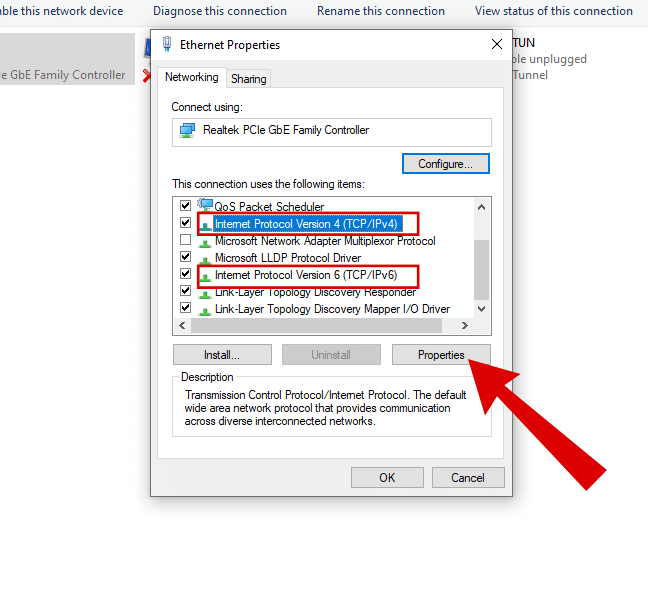
- ضمن علامة تبويب الشبكة، مرر لأسفل وحدد “بروتوكول الإنترنت الإصدار 4 (TCP/IPv4)” أو “بروتوكول الإنترنت الإصدار 6 (TCP/IPv6)“. بمجرد التحديد، انقر على علامة تبويب الخصائص لفتح إعدادات إضافية.

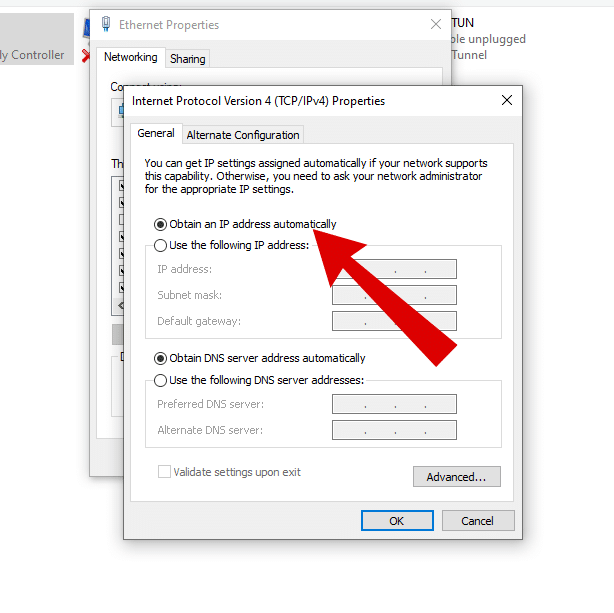
- في علامة تبويب الخصائص، حدد خيار “الحصول على عنوان IP تلقائيًا“. إذا كنت تستخدم خدمة DNS العامة من Google أو Cloudflare DNS، فقد تحتاج أيضًا إلى إزالته من هناك.


اقرأ المزيد: ما هو OpenDNS (مقارنة بـ Google DNS) وكيفية استخدامه ➜
11. مسح حالة SSL
إذا لم تنجح أي من الخطوات المذكورة أعلاه معك، فآخر شيء متبقٍ هو مسح حالة SSL على جهاز الكمبيوتر الخاص بك. مسح حالة SSL يشبه تمامًا مسح ذاكرة التخزين المؤقت لمتصفحك ويمكن أن يكون مفيدًا إذا خرجت الأمور عن المزامنة. إذا كنت تواجه مشكلات مع شهادات SSL أو الاتصالات الآمنة في Chrome على نظام Windows، فقد يساعد مسح حالة SSL. إليك كيفية القيام بذلك:
- توجه إلى شريط بحث Windows وافتح خيارات الإنترنت.
- بعد ذلك، انقر على خيار المحتوى من قائمة علامات التبويب.

- أخيرًا، انقر على خيار مسح حالة SSL لمسح حالات SSL لجميع المواقع التي زرتها. هذا يعني أنه سيتعين عليك إعادة إدخال بيانات اعتماد تسجيل الدخول حيثما كان ذلك ضروريًا.


اقرأ المزيد: كيفية إصلاح خطأ “SSL Error has occurred” على iPhone؟ ➜
كيفية إصلاح خطأ “اتصالك ليس خاصًا” بصفتك مالك موقع ويب
نظرًا لأن السبب الرئيسي لهذا الخطأ هو شهادة SSL غير صالحة، يجب على مالكي مواقع الويب أن يدركوا مدى أهميتها لإصلاح الخطأ من جانبهم. دعنا نلقي نظرة سريعة على شهادات SSL ومدى أهمية مراقبتها.
↪ فهم شهادات SSL
تعمل شهادة SSL كبطاقة هوية افتراضية لموقع الويب الخاص بك، مما يضمن هويته ويمكّن الاتصال الآمن بين أجهزة الكمبيوتر. إنها مثل رمز سري يحافظ على أمان البيانات أثناء انتقالها بين جهازين عبر الإنترنت. خلف الكواليس، تقوم هيئة إصدار الشهادات الموثوقة بإصدار شهادات SSL صالحة للمستخدمين، مما يضمن دقة المعلومات ويعزز الثقة في التشفير.

ومع ذلك، إذا كان موقع الويب الخاص بك يعمل بشهادة SSL منتهية الصلاحية أو غير صالحة، فقد يتسبب ذلك في ظهور أخطاء للزوار مثل “اتصالك ليس خاصًا”. إذا كان الأمر كذلك، نوصي بتحديث شهادات SSL/TLS الخاصة بك عن طريق الاتصال بمزود SSL أو مزود الاستضافة الخاص بك. بالإضافة إلى ذلك، تأكد من تطبيق عمليات إعادة توجيه HTTPS على موقع الويب الخاص بك لتوجيه جميع حركة مرور الويب إلى بروتوكول أكثر أمانًا بدلاً من HTTP.
تصفح الإنترنت بأمان
مواجهة الأخطاء أثناء تصفح الإنترنت أمر غير ممتع. علاوة على ذلك، قد يكون إصلاحها صعبًا، ولكننا نأمل أن تساعدك إحدى الطرق التالية في حل مشكلة “اتصالك ليس خاصًا”. على العكس من ذلك، إذا كنت مالك موقع ويب، فتأكد من أن شهادة SSL الخاصة بك محدثة ومثبتة بشكل صحيح لمنع المستخدمين من تصنيف موقعك على أنه غير آمن.
الأسئلة الشائعة
أيهما أفضل: SSL أم TLS؟
SSL (طبقة المقابس الآمنة) و TLS (أمن طبقة النقل) هما بروتوكولات تشفير تضمن الاتصال الآمن عبر الشبكات. تطورت SSL، وهي نسخة أقدم، إلى TLS بسبب الثغرات الأمنية. تقدم TLS أمانًا وأداءً محسنين مقارنة بـ SSL، مع إصدارات تشمل TLS 1.0 و TLS 1.1 و TLS 1.2 و TLS 1.3، وتستخدم على نطاق واسع لحماية نقل البيانات عبر الإنترنت.
كيف يمكنني التحقق من صحة شهادة SSL لموقعي وتحديد أي مشكلات؟
استخدم أداة Qualys المجانية SSL Server Test عن طريق إدخال اسم نطاق موقع الويب الخاص بك. تقوم بتقييم صحة شهادة SSL وتقدم رؤى للمشكلات المحتملة. اهدف إلى الحصول على تقدير A لضمان عدم وجود أي مشكلات.
هل توجد طريقة بسيطة في Google Chrome لتأكيد ما إذا كان موقع الويب آمنًا؟
في Google Chrome، يمكنك بسهولة التحقق من حالة أمان موقع الويب من خلال البحث عن أيقونة القفل الموجودة على يسار شريط URL. إذا كانت موجودة، فهذا يشير إلى أن موقع الويب آمن.
Comments are closed.