

يُعد خطأ “فشل المسح” الذي يظهر عندما يحاول GeForce Experience فحص جهاز الكمبيوتر الخاص بك بحثًا عن الألعاب المثبتة خطأً مزعجًا للغاية، حيث يصبح البرنامج عديم الفائدة تقريبًا إذا لم يتمكن من اكتشاف الألعاب التي قمت بتثبيتها.
تجدر الإشارة إلى أن GeForce Experience لا يدعم جميع الألعاب. للتحقق مما إذا كانت اللعبة التي لا يمكن العثور عليها مدعومة بالفعل، ابحث عنها في هذه القائمة. إذا كانت اللعبة مدعومة، فراجع الطرق التي أعددناها أدناه لمحاولة حل هذه المشكلة!
ما الذي يسبب فشل مسح GeForce Experience على Windows؟
قد تكون الألعاب التي لا يمكن لـ GeForce Experience العثور عليها غير مدعومة، ويجب عليك التحقق من القائمة الكاملة. ومع ذلك، هناك أسباب أخرى محتملة، وقد قررنا إعداد قائمة لك لتطلع عليها وربما تتعرف على السيناريو الخاص بك!
- برامج تشغيل قديمة أو معيبة – يُعد تثبيت برامج التشغيل المناسبة لبطاقة الرسوميات الخاصة بك طريقة مؤكدة وسهلة لحل المشكلة، وفقًا لكل من NVIDIA ومستخدمي البرنامج.
- نقص صلاحيات الملكية أو المسؤول – إذا تعذر الوصول إلى المجلد الذي توجد به اللعبة بواسطة حساب عادي أو إذا كان مالك المجلد حسابًا آخر، فيجب عليك التصرف وفقًا لذلك والتأكد من أن GeForce Experience لديه الوصول المناسب إلى كل مجلد.
الحل 1: إجراء تثبيت نظيف لبرنامج تشغيل NVIDIA
اقتُرحت هذه الطريقة من قبل موظف في NVIDIA عندما واجههم المستخدمون بخصوص الخطأ، وقد نجحت الطريقة بالفعل مع العديد من المستخدمين. من السهل جدًا تنفيذها وستترك لك أحدث برنامج تشغيل متاح مثبتًا من البداية، مما يمنع أيضًا حدوث المزيد من المشكلات المتعلقة بالرسوميات. تحقق من الخطوات أدناه!
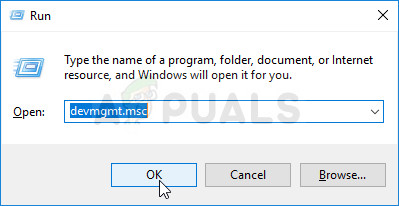
- انقر على زر قائمة ابدأ، ثم اكتب “إدارة الأجهزة” واخترها من قائمة النتائج المتاحة بالنقر على الخيار الأول. يمكنك أيضًا الضغط على تركيبة المفاتيح Windows Key + R لفتح مربع حوار التشغيل (Run). اكتب “devmgmt.msc” في مربع الحوار وانقر على موافق لتشغيله.
- نظرًا لأنك ترغب في تحديث برنامج تشغيل بطاقة الفيديو على جهاز الكمبيوتر الخاص بك، قم بتوسيع قسم محولات العرض، وانقر بزر الماوس الأيمن على بطاقة الرسوميات الخاصة بك واختر إلغاء تثبيت الجهاز.
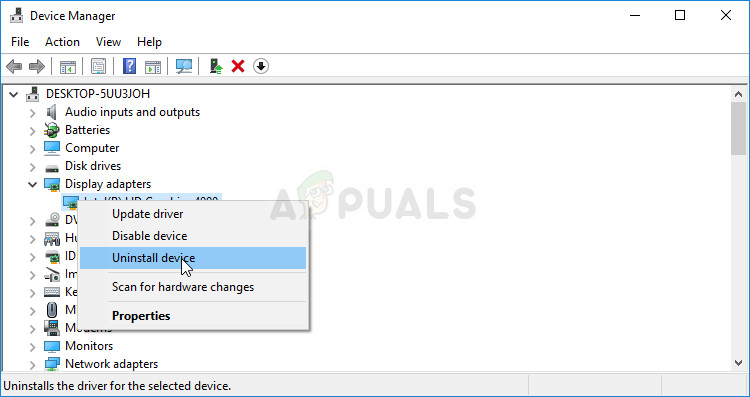
- أكد أي مربعات حوار أو مطالبات قد تطلب منك تأكيد إلغاء تثبيت برنامج تشغيل جهاز الرسوميات الحالي وانتظر حتى تكتمل العملية.
- ابحث عن برنامج تشغيل بطاقة الرسوميات الخاصة بك على NVIDIA’s. أدخل المعلومات المطلوبة حول البطاقة ونظام التشغيل الخاص بك وانقر على بحث.
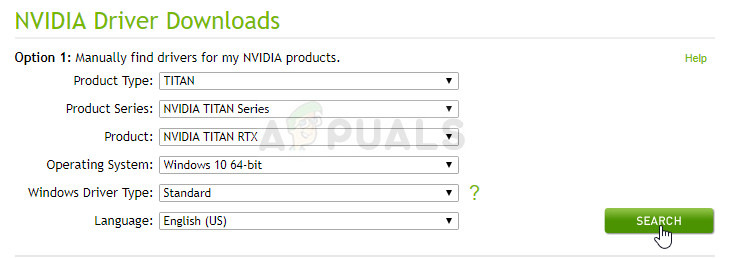
- يجب أن تظهر قائمة بجميع برامج التشغيل المتاحة. تأكد من التمرير لأسفل حتى تصل إلى الإدخال المطلوب، وانقر على اسمه ثم على زر تنزيل. احفظه على جهاز الكمبيوتر الخاص بك، وافتحه، واتبع التعليمات التي تظهر على الشاشة.
- عند الوصول إلى شاشة خيارات التثبيت، اختر خيار مخصص (متقدم) قبل النقر على التالي. ستُعرض لك قائمة بالمكونات التي سيتم تثبيتها. ضع علامة في المربع بجوار خيار إجراء تثبيت نظيف، ثم انقر على التالي وقم بتثبيت برنامج التشغيل.
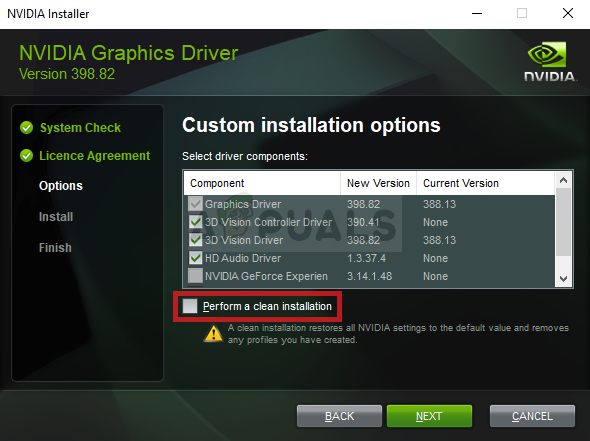
- تحقق مما إذا كانت المشكلة قد حُلت وما إذا كانت مشكلة فحص GeForce Experience لا تزال تظهر!
الحل 2: تشغيل GeForce Experience كمسؤول
لطالما كان تشغيل GeForce Experience بصلاحيات المسؤول قادرًا على حل المشكلة للعديد من المستخدمين. تظهر المشكلة إذا كانت الألعاب مثبتة في مجلدات لا يمكن الوصول إليها بالكامل إلا باستخدام حساب مسؤول. يجب أن يؤدي منح ملف GeForce Experience التنفيذي صلاحيات المسؤول إلى التخلص من المشكلة تمامًا!
- حدد موقع اختصار GeForce Experience أو الملف التنفيذي على جهاز الكمبيوتر الخاص بك وافتح خصائصه بالنقر بزر الماوس الأيمن على إدخاله سواء على سطح المكتب أو قائمة ابدأ أو نافذة نتائج البحث، ثم اختر خصائص من قائمة السياق المنبثقة.
- انتقل إلى علامة التبويب التوافق في نافذة الخصائص وحدد المربع بجوار خيار تشغيل هذا البرنامج كمسؤول قبل حفظ التغييرات بالنقر على موافق أو تطبيق.
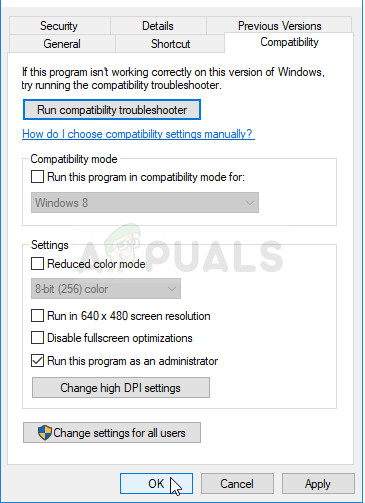
- تأكد من تأكيد أي مربعات حوار قد تظهر والتي يجب أن تطالبك بتأكيد الاختيار بصلاحيات المسؤول، ويجب أن يتم تشغيل GeForce Experience بصلاحيات المسؤول من بدء التشغيل التالي.
الحل 3: تولي ملكية مجلدات تثبيت الألعاب
إذا كانت هذه المشكلة تظهر فقط مع الألعاب المثبتة في مجلدات معينة، فيجب عليك محاولة تولي ملكية المجلد الذي تم تثبيت الألعاب فيه. سيمنح هذا صلاحيات إضافية لـ GeForce Experience ويجب أن يحل المشكلة حتى لو فشل منح صلاحيات المسؤول. اتبع الخطوات أدناه لتولي ملكية المجلدات.
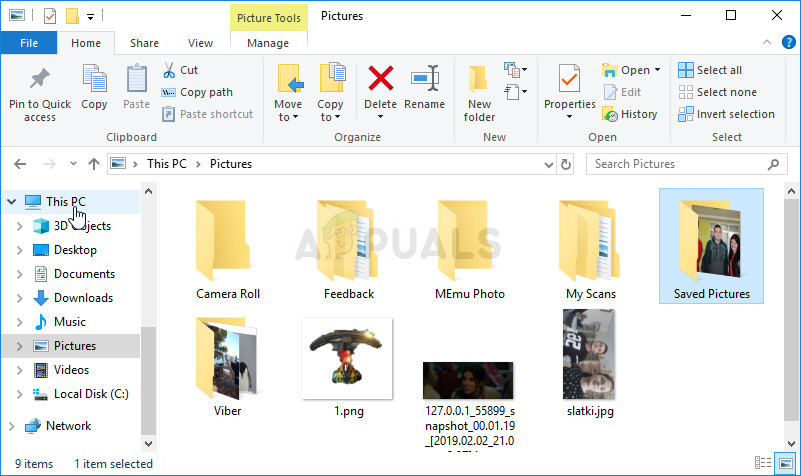
- افتح إدخال المكتبات الخاص بك على جهاز الـ PC أو افتح أي مجلد على جهاز الكمبيوتر الخاص بك وانقر على خيار “هذا الكمبيوتر” من القائمة الجانبية اليسرى.

- انتقل إلى المجلد الذي توجد به الألعاب التي لا يمكن لـ GeForce Experience مسحها ضوئيًا. تأكد من تحديد مجلد أب مشترك.
- ستحتاج إلى الحصول على ملكية المجلد. انقر بزر الماوس الأيمن على المجلد، ثم انقر على خصائص، ثم انقر على الأمان. انقر على زر خيارات متقدمة. ستظهر نافذة “إعدادات الأمان المتقدمة”. هنا تحتاج إلى تغيير المالك.
- انقر على رابط “تغيير” بجوار تسمية “المالك:“. ستظهر نافذة “تحديد المستخدم أو المجموعة”.
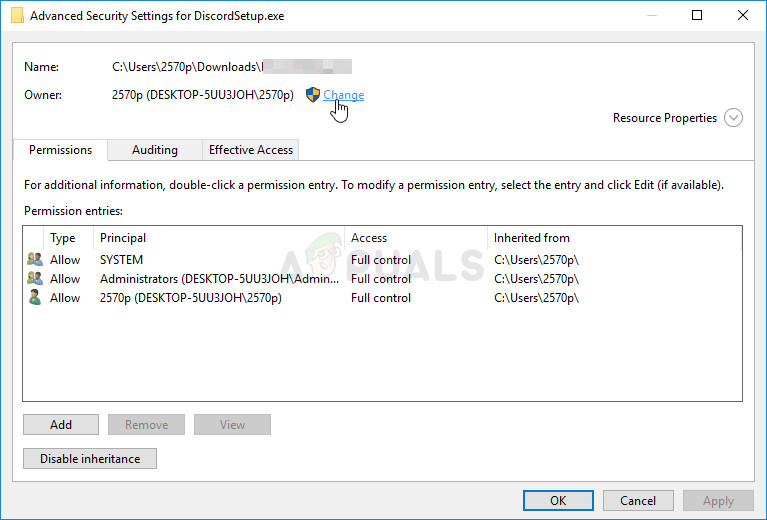
- حدد حساب المستخدم عبر زر “خيارات متقدمة” أو فقط اكتب حساب المستخدم الخاص بك في المنطقة التي تقول “أدخل اسم الكائن لتحديده” وانقر على موافق. أضف الكل.
- اختياريًا، لتغيير مالك جميع المجلدات الفرعية والملفات داخل المجلد، حدد مربع الاختيار “استبدال المالك على الحاويات الفرعية والكائنات” في نافذة “إعدادات الأمان المتقدمة“. انقر على موافق لتغيير الملكية.
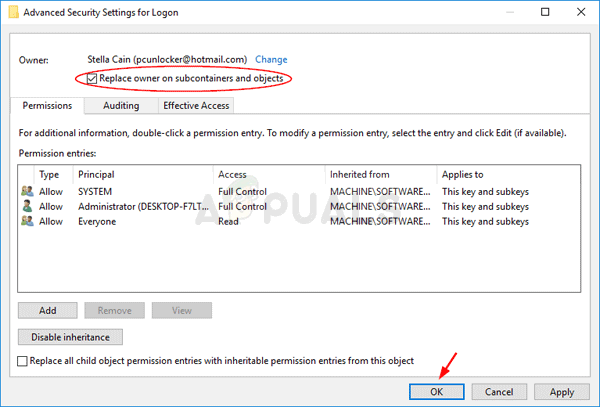
- الآن بعد أن أصبحت لديك سيطرة كاملة على المجلد، تحقق مما إذا كان GeForce Experience يمكنه الآن مسح الألعاب الموجودة داخل هذا المجلد!
الحل 4: إعادة تثبيت GeForce Experience
يبدو أن المشكلة خاصة جدًا بإصدار GeForce Experience المثبت على جهاز الكمبيوتر الخاص بك. سيضمن تنفيذ الخطوات أدناه تثبيت أحدث إصدار لديك، ويجب أن تتوقف المشكلة عن الظهور إذا فشلت الطرق المذكورة أعلاه في المساعدة.
- انقر على قائمة ابدأ وافتح لوحة التحكم بالبحث عنها. بدلاً من ذلك، يمكنك النقر على أيقونة الترس لفتح الإعدادات إذا كنت تستخدم Windows 10.
- في لوحة التحكم، اختر عرض حسب – الفئة في الزاوية العلوية اليمنى وانقر على إلغاء تثبيت برنامج ضمن قسم البرامج.
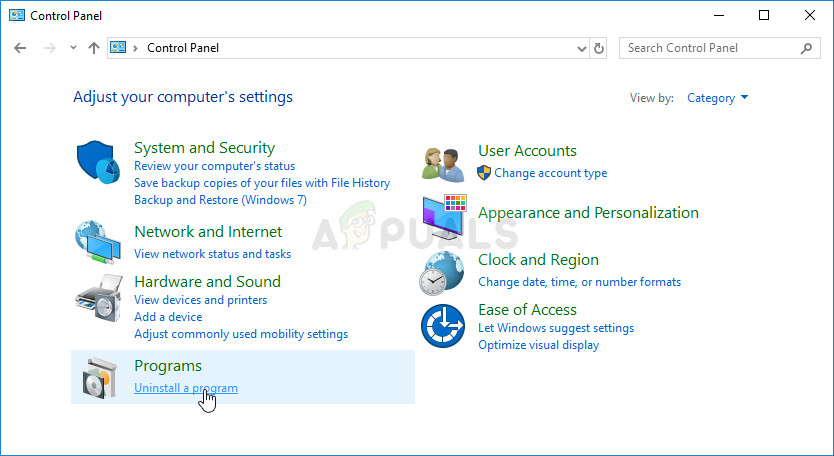
- إذا كنت تستخدم تطبيق الإعدادات، فإن النقر على التطبيقات يجب أن يفتح على الفور قائمة بجميع البرامج المثبتة على جهاز الكمبيوتر الخاص بك.
- حدد أداة GeForce Experience في لوحة التحكم أو الإعدادات وانقر على إلغاء التثبيت.
- يجب أن يفتح معالج إلغاء التثبيت الخاص بها، لذا اتبع التعليمات لإلغاء تثبيتها.
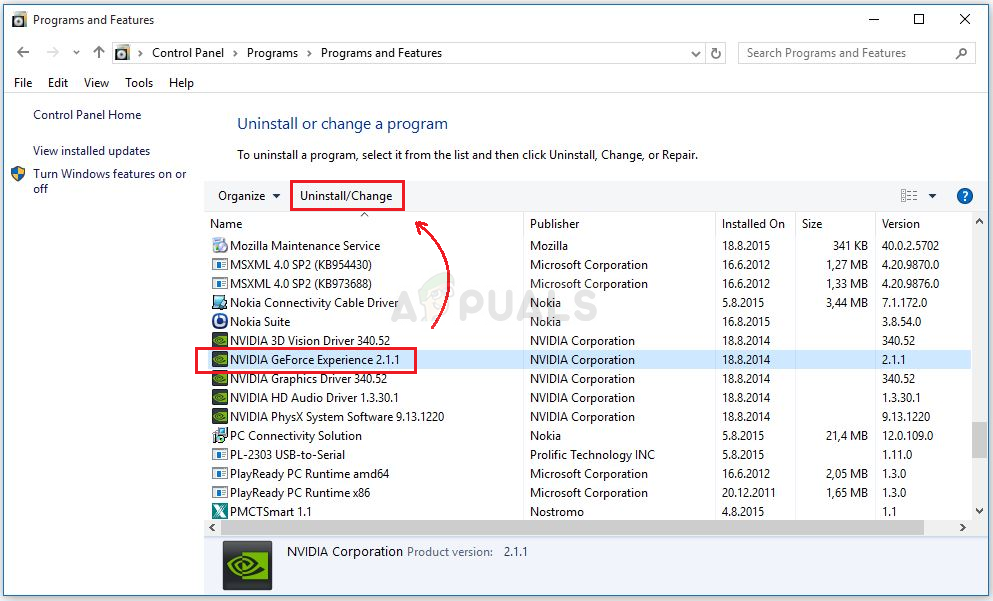
- انقر على إنهاء عند اكتمال عملية إلغاء التثبيت وأعد تشغيل جهاز الكمبيوتر الخاص بك لمعرفة ما إذا كانت مشكلات تسجيل الدخول ستظل تظهر. تأكد من تنزيل أحدث إصدار من هذا الرابط. قم بتشغيل الملف التنفيذي واتبع التعليمات التي تظهر على الشاشة لتثبيته.
Comments are closed.