

من الذكريات الطفيفة التي لا تزال عالقة في ذهني هو يوم انقطع فيه الإنترنت في شقتي لعدة ساعات، ما شعرت به وكأنه اليوم بأكمله. في مرحلة ما، كنت يائسًا جدًا من الترفيه لدرجة أنني شاهدت معظم، إن لم يكن كل، اللقطات الإضافية من وراء الكواليس في مجموعة أقراص Lord of the Rings Extended Edition. لقد استمتعت بها حقًا – لكنني كنت أفضل مشاهدتها في ظروف مختلفة، وكنت قد اكتفيت من Tolkien بحلول وقت عودة الإنترنت.
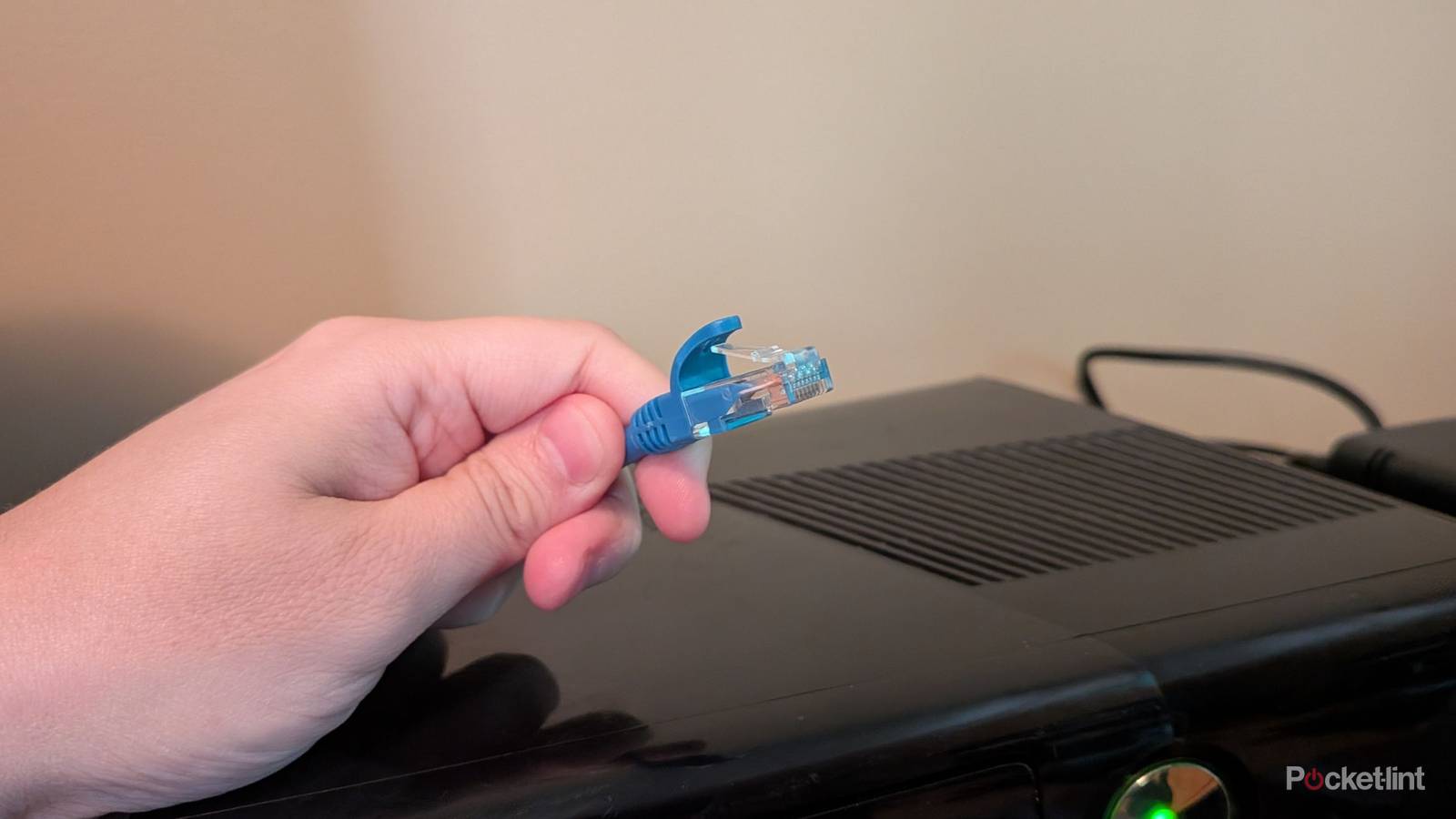
يمكنك بالطبع إخراج Blu-ray أو DVD خاص بك عندما تفقد الوصول إلى الإنترنت. ولكن في هذا المقال، أود أن أشارك بعض الطرق الأخرى التي يمكنك من خلالها الاستمرار في مشاهدة التلفزيون على الشاشة الكبيرة عندما تواجه شركة ISP الخاصة بك مشكلة، أو ربما تنتظر أن يقوموا بتوصيلك بالإنترنت في المقام الأول. لا تزال ليلة الفيلم ممكنة – ولكن كن حذرًا من أن بعض الخيارات تتطلب الاستعداد مسبقًا.
توصيل التلفزيون بهاتفك
مناورة محفوفة بالمخاطر
غالبًا ما يكون أول شيء يفعله أي منا عندما ينقطع الإنترنت الأرضي هو اللجوء إلى هواتفنا. في بعض الأحيان يتضمن ذلك بث الفيديو. عندما يتعلق الأمر بأي شيء أكثر تعقيدًا من YouTube، فأنا أتفق مع David Lynch – إنها طريقة دون المستوى لتجربة الأشياء. الفرق بين شاشة بحجم 6 بوصات وشاشة بحجم 60 بوصة كبير، خاصة إذا كنت ترغب في مشاركة فيلم مع شخص ما.
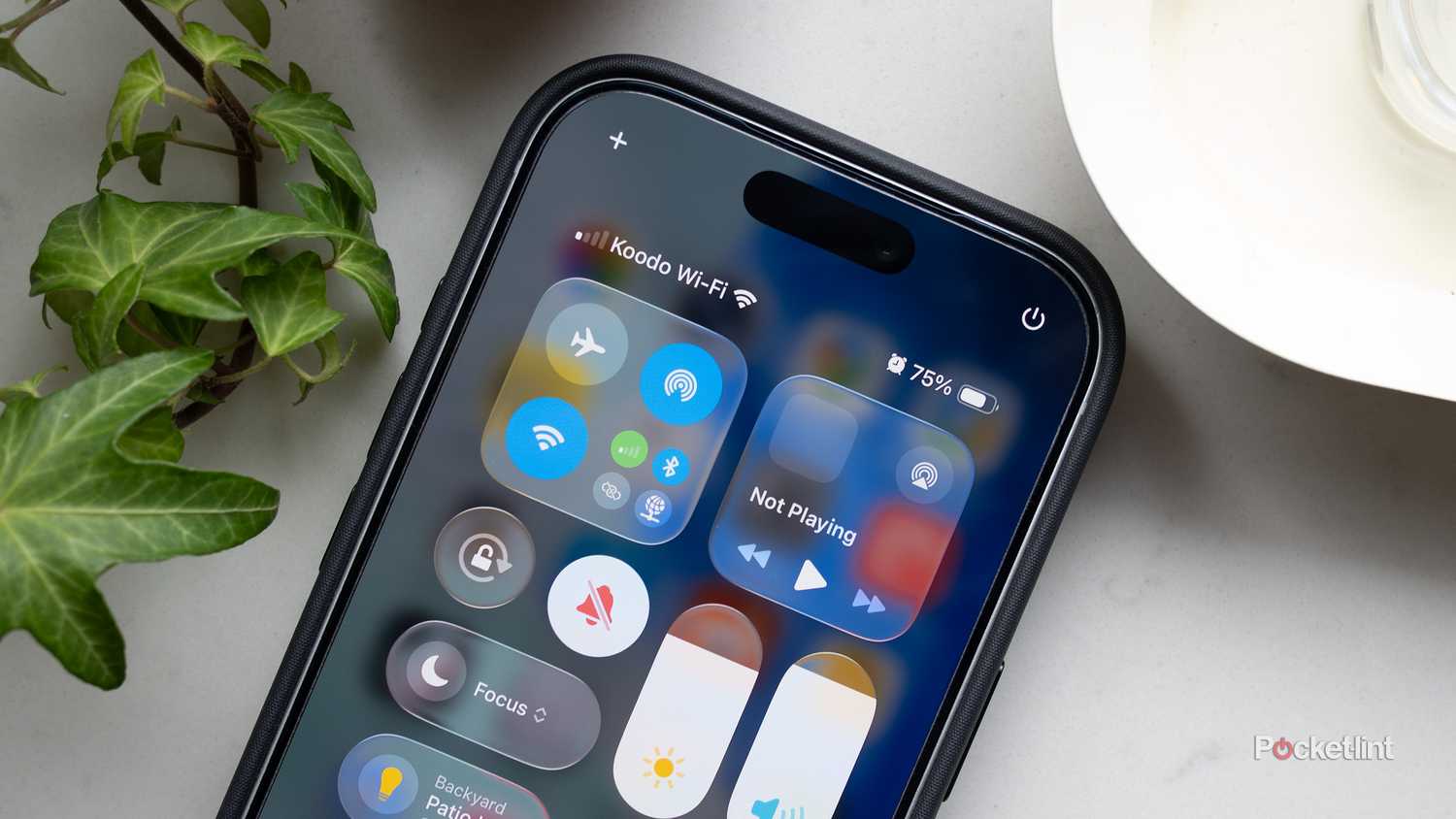
الطريقة الأكثر مباشرة لتجاوز ذلك هي تشغيل نقطة الاتصال الشخصية في هاتفك. في Android 14 أو إصدار أحدث، يجب أن يكون هناك زر Hotspot في قائمة Quick Settings التي تظهر عند السحب لأسفل. إذا لم يكن الأمر كذلك، فسيتعين عليك النقر فوق Edit في تلك القائمة وسحب الزر إلى الداخل. يجب على مالكي iPhone الانتقال إلى Settings -> Personal Hotspot وتبديل Allow Others to Join. لاحظ أنه على الرغم من أن Android قد يسمح لك بإعداد نقطة اتصال بدون كلمة مرور، إلا أن هذه فكرة سيئة للغاية لأسباب تتعلق بالأمان وعرض النطاق الترددي.
على جهاز التلفزيون (أو جهاز بث الوسائط)، انتقل إلى خيارات اتصال Wi-Fi الخاصة به، وحدد هاتفك، وأدخل كلمة المرور التي قمت بتعيينها سابقًا. يجب أن يتصل في لحظة. تأكد من أن لديك تسجيل الدخول إلى جهاز التوجيه الخاص بك في متناول يدك، لأنك ستحتاج إلى إعادة التلفزيون إلى الإنترنت الأرضي بمجرد استعادة الخدمة، ما لم يكن متصلاً بشكل طبيعي عبر كابل Ethernet على أي حال.
هناك بعض المخاطر المحتملة عند استخدام خاصية الربط بهاتفك، أولها خطة بيانات الهاتف. إذا كانت هناك سعة بيانات محدودة، فإن مشاهدة الفيديو المتدفّق هي طريقة سريعة لاستنفادها، خاصةً بدقة 4K. بعض شركات الاتصالات أكثر صرامة بشأن الربط من غيرها – لذلك إذا كانت خطتك لا تتضمن الكثير من بيانات الربط أو لا تتضمنها على الإطلاق، فقد تواجه تقييدًا للسرعة أو رسومًا إضافية. أخيرًا، هناك احتمال أن تكون جودة البث الافتراضية هي جودة “الهاتف المحمول”. قد يقلل ذلك الدقة إلى 1080p أو 720p أو حتى 480p. يجب أن تبدو دقة 1080p جيدة على تلفزيون حديث، ولكن أي شيء أقل من ذلك سيكون مخيبًا للآمال.
البث من جهاز كمبيوتر أو خادم وسائط
بديل للاشتراكات

يتطلب هذا الخيار أكبر قدر من التحضير المسبق. لدي دليل أكثر تفصيلاً للعملية، ولكن للبدء، ستحتاج إلى جمع الأفلام والبرامج على جهاز الكمبيوتر الخاص بك، سواء كان ذلك يعني نسخها من أقراص Blu-ray و DVD، أو الإبحار في البحار السبعة (إحم). ستحتاج بعد ذلك إلى تنظيمها بشكل صحيح، وربما على محرك أقراص ثابت خارجي، واستيرادها إلى برنامج خادم الوسائط مثل Plex أو Jellyfyin. تتيح لك هذه الأنظمة الأساسية عرض الفيديو على الأجهزة الموجودة على شبكتك المحلية، وفي بعض الحالات عن بُعد (عندما يعمل الوصول إلى الإنترنت).
بصراحة، يميل جمع الوسائط إلى أن يكون الجزء الأكثر مللاً، خاصةً إذا كنت تقوم بنسخ الأقراص وكنت جديدًا في الأدوات والمواصفات التي تحتاج إلى استخدامها. ولكن هناك الكثير من العوامل الأخرى التي تحتاج إلى أخذها في الاعتبار، بما في ذلك الكم الهائل من المساحة التي يمكن أن تستهلكها مقاطع الفيديو. يفضل بعض الأشخاص أيضًا استخدام خادم وسائط مخصص بدلاً من جهاز Mac أو Windows PC، لأنه بخلاف ذلك ستصبح المكتبة غير متاحة عند إيقاف تشغيل الكمبيوتر.
على جهاز الكمبيوتر الخاص بك أو غير ذلك، ستحتاج أيضًا إلى قضاء بعض الوقت في تعديل برنامج الخادم. ويرجع ذلك جزئيًا إلى التفضيلات الشخصية، ولكن قد تحتاج إلى التعديل لتحسين أداء الشبكة، وتمكين الخيارات التي تسمح للبرنامج بالعمل دون اتصال بالإنترنت تمامًا. ستحتاج أيضًا إلى التحقق مما إذا كان تطبيق العميل متاحًا على جهاز التلفزيون الخاص بك، ويمكنه أيضًا العمل دون الوصول إلى الإنترنت.
توصيل هاتفك مباشرة بالتلفزيون
أخرق، لكنه أفضل من لا شيء
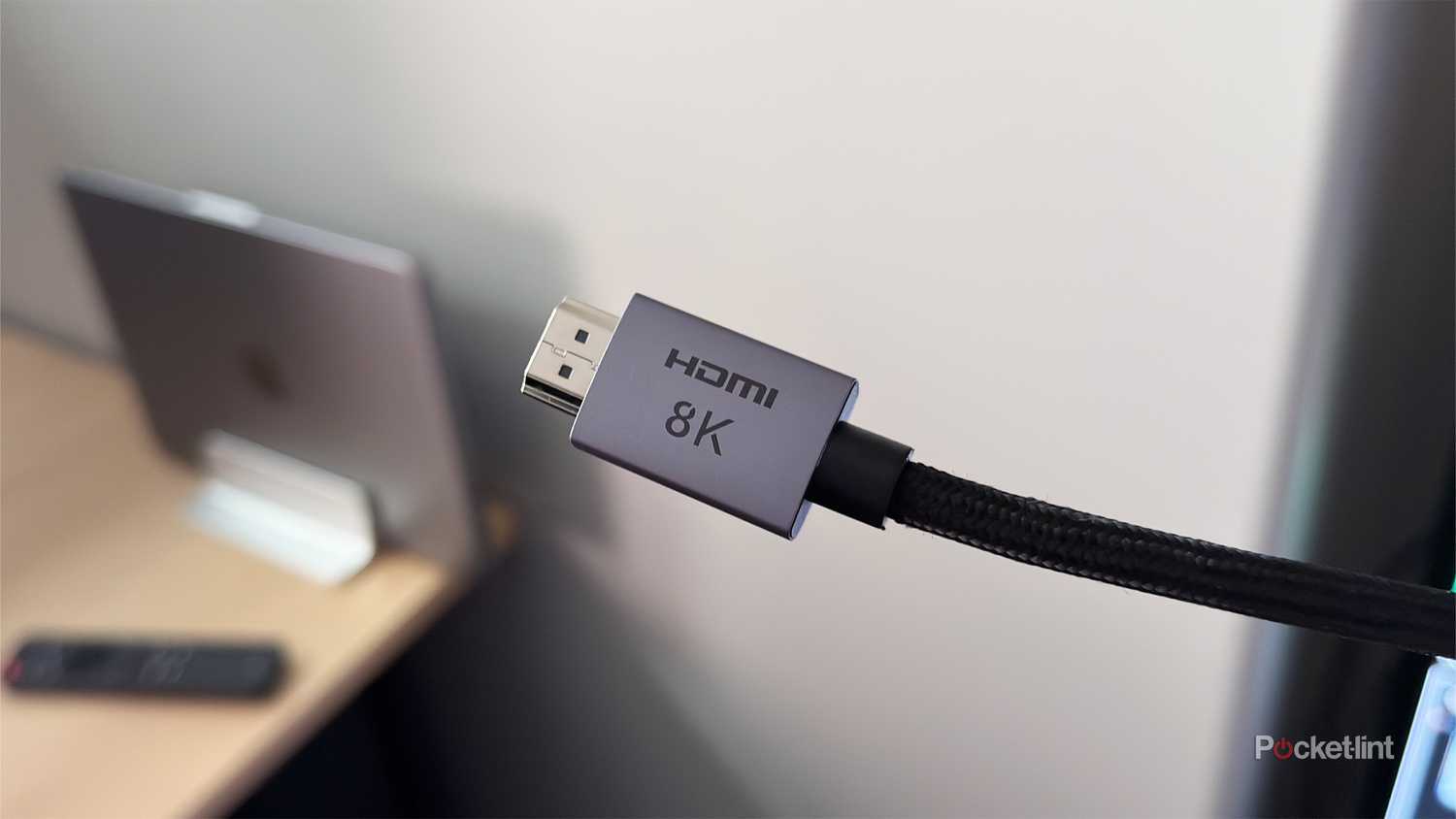
إذا أعجبتك فكرة استخدام اتصال الإنترنت الخاص بهاتفك، ولكنك تكره فكرة تغيير إعدادات Wi-Fi على جهاز التلفزيون الخاص بك، فقد تكون محظوظًا إذا كان لديك كابل أو محول USB-to-HDMI (أو لأجهزة iPhone الأقدم، Lightning-to-HDMI). سيؤدي هذا إلى عرض أي شيء يعمل على هاتفك، لذلك لا يوجد حقًا حد لما يمكنك بثه طالما لديك التطبيق الضروري.
هذا الخيار في مرتبة متأخرة في القائمة لعدة أسباب. أولاً، إنه أمر مزعج بعض الشيء – حتى إذا كان لديك الملحقات المناسبة، فقد لا تكون طويلة بما يكفي للوصول من التلفزيون إلى الأريكة، وفي هذه الحالة سيتعين عليك النهوض في كل مرة تريد فيها التشغيل أو الإيقاف المؤقت أو التخطي. أيضًا، نظرًا لأنه يتم عكس هاتفك واحدًا لواحد، فستحتاج إلى تدويره إلى الوضع الأفقي، وتشغيل “عدم الإزعاج” لحظر الإشعارات. قد يكون القلق الأكبر هو الجودة، لأنه (كما ذكرنا) تفرض بعض شركات الاتصالات حدودًا للدقة على فيديو الهاتف المحمول، وقد لا يدعم هاتفك ومجموعة الملحقات HDR أو حتى 4K.
بالحديث عن ذلك، من المهم معرفة إصدارات HDMI التي تم تجهيز الكابل أو المحول أو منفذ التلفزيون بها. للحصول على أقصى جودة، يجب أن يدعم كل شيء HDMI 2.1 أو أحدث. قد يكون HDMI 2.0 جيدًا، ولكن قد لا تحصل على أفضل معدلات تحديث ممكنة ومعايير HDR. تدعم الأجهزة عالية المستوى دقة 4K بمعدل 120 هرتز، ومعايير HDR الديناميكية مثل HDR10+.
تحميل مقاطع الفيديو على محرك أقراص USB
فرض خادم وسائط بالقوة الغاشمة

في عصر يعتمد فيه الكثير منا على خدمات مثل Netflix و Disney+، قد يكون من السهل نسيان أن كل تلفزيون ذكي يشتمل على تطبيق لتشغيل وسائط USB. هذا يعني أنه إذا كان لديك مكتبة فيديو غير متصلة بالإنترنت مثل تلك التي ناقشتها سابقًا، فقد تتمكن من تخطي إعداد برنامج الوسائط، ومجرد نسخ بعض أو كل مقاطع الفيديو هذه على محرك أقراص USB يمكنك توصيله في أي وقت.
هناك بعض المحاذير. أوصي عمومًا باستخدام محرك أقراص SSD خارجي – في حين أن بعض محركات الأقراص المحمولة (stick and thumb drives) سريعة بما يكفي، فمن غير المرجح أن يكون لديها مساحة تخزين كافية، مع الأخذ في الاعتبار أن فيلم 4K واحد يمكن أن يستهلك عشرات الجيجابايت. فيما يتعلق بالسرعة، أوصي بشراء محرك أقراص بسرعة USB 3.1 أو أفضل، على الرغم من أن جهاز التلفزيون الخاص بك قد يكون محدودًا بسرعة USB 2.0 أو 3.0. عند نسخ مئات الجيجابايت من جهاز كمبيوتر، يكون USB 2.0 بطيئًا للغاية.
من الأهمية بمكان أيضًا أن يكون محرك الأقراص الخاص بك مهيأً لنظام ملفات يمكن لجهاز التلفزيون الخاص بك التعرف عليه، وأن تكون ملفات الفيديو التي لديك مدعومة أيضًا. تحقق من موقع الشركة المصنعة لجهاز التلفزيون الخاص بك للحصول على التفاصيل.
الأمر المهم تقريبًا هو تسمية وتنظيم الملفات بشكل صحيح. تميل تطبيقات وسائط USB على أجهزة التلفزيون إلى أن تكون بسيطة للغاية، وغير قادرة على اكتشاف الأفلام والبرامج تلقائيًا وفرزها بالطريقة التي يمكن لخدمة مثل Plex القيام بها. لذا، إذا كان لديك ملف باسم “dune.mkv” فقط، فلن تتمكن من معرفة ما إذا كنت على وشك مشاهدة أفلام 1984 أو 2021 أو 2024. يجب أن توضع ملفات الترجمة في نفس مجلدات مقاطع الفيديو الخاصة بها، ويجب عليك بالتأكيد قضاء بعض الوقت في فرز البرامج التلفزيونية في كل من المجلدات والمجلدات الفرعية. على سبيل المثال، يجب أن تظهر الحلقة 8 من الموسم الثالث من Twin Peaks على النحو التالي: TV Shows -> Twin Peaks -> Season 3 -> Twin Peaks S03E08.mkv إذا كنت تريد أن تكون قادرًا على العثور عليها بسرعة.
Comments are closed.