

أصبح اللعب بمعدلات تحديث عالية المعيار الذهبي لألعاب الكمبيوتر في الوقت الحاضر. مع صعود شاشات جيدة بمعدلات 120Hz و 144Hz و 165Hz بدقتي 1080p و 1440p، تغيرت نظرة صناعة ألعاب الكمبيوتر بشكل كبير خلال السنوات القليلة الماضية. لقد تجاوزت التكنولوجيا في الشاشات، في بعض الأحيان، التطورات التكنولوجية في مجالات أخرى مثل GPUs. حتى في عام 2020، يمكن لأفضل شاشات الألعاب في السوق أن تدفع بمعدلات تحديث تصل إلى 165Hz على لوحات 4K، وهو ما لا تستطيع حتى بطاقة GeForce RTX 3090 القوية إدارته بشكل واقعي. أدى هذا التقدم السريع في تقنيات الشاشات، بالتالي، إلى زيادة سريعة في عدد شاشات معدل التحديث العالي ذات الميزانية المحدودة في السوق. تقدم هذه الشاشات قيمة كبيرة للمستهلكين الذين يبحثون عن تجربة لعب سلسة للغاية بسعر مناسب للميزانية.
يأتي اللعب بمعدلات تحديث عالية مع نصيبه من التحديات أيضًا. هناك بعض الأمور التي يجب أن تكون على دراية بها عند شراء شاشة بمعدل تحديث عالٍ. بصرف النظر عن الدقة ومعدل التحديث، تدرج العديد من الشاشات في السوق أيضًا ميزة تسمى Adaptive Sync في صفحة المنتج أو حتى في اسم المنتج. يتم تطبيق هذه الميزة إما في شكل Nvidia G-Sync أو AMD FreeSync، ومن المحتمل جدًا أن تكون قد سمعت عن هذه التقنيات إذا سبق لك التسوق لشراء شاشة ألعاب. تُعد Adaptive Sync إحدى الميزات الرئيسية التي يجب أخذها في الاعتبار بالتأكيد عند اتخاذ قرار الشراء.
Adaptive Sync
إذًا، ما هو Adaptive Sync بالضبط؟ بعبارات بسيطة ومباشرة، Adaptive Sync هي تقنية VESA تُغير معدل تحديث الشاشة ليتوافق مع عدد الإطارات في الثانية (FPS) الذي تنتجه بطاقة الرسوميات. بشكل أساسي، تهدف هذه التقنية إلى جعل الإخراج البصري الذي يحصل عليه المستخدم أكثر سلاسة عن طريق مزامنة معدل تحديث الشاشة مع عدد الإطارات التي تنتجها بطاقة الرسوميات نفسها. يمكن أن يكون لهذه التقنية تأثير كبير على التجربة الكلية التي تقدمها هذه الشاشات.
Lack of Adaptive Sync
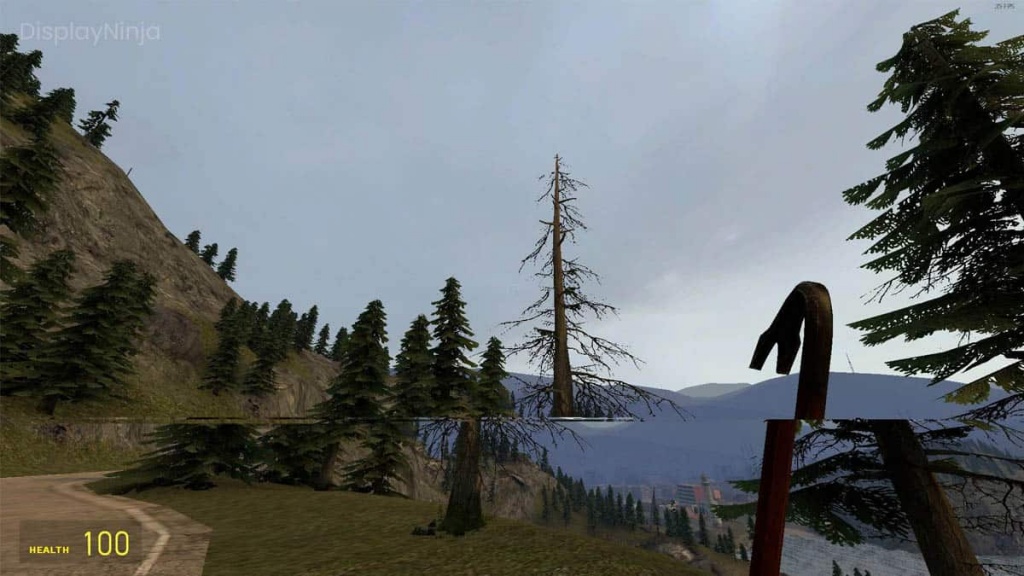
هناك عدد لا بأس به من المشكلات التي يمكن أن تفسد تجربة المستخدم إذا كانت الشاشة تفتقر إلى أي نوع من تطبيقات Adaptive Sync، سواء كان Nvidia G-Sync أو AMD FreeSync. بشكل عام، سيؤدي أي من تطبيقات Adaptive Sync إلى تحسن كبير في الإخراج المرئي للشاشة. يمكن أن يؤدي نقص Adaptive Sync إلى المشكلات التالية:
- تمزق الشاشة: هذه ظاهرة مزعجة للغاية يمكن أن تؤثر بشكل كبير على التجربة البصرية أثناء اللعب. يحدث هذا عادةً عند معدلات إطارات عالية عندما يتجاوز عدد الإطارات في الثانية (FPS) الذي تقدمه بطاقة الرسوميات معدل تحديث الشاشة. تتلقى الشاشة إطارين أو أكثر خلال دورة تحديث واحدة، وتبدو الصورة ممزقة بخطوط واضحة.
- نقص السلاسة: يؤدي عدم وجود أي نوع من تقنيات المزامنة التكيفية إلى انخفاض كبير في السلاسة الملحوظة للحركة في إخراج الشاشة. يحدث هذا بسبب تباين أوقات الإطارات في اللعبة مقترنًا بمعدل تحديث ثابت للشاشة.
- التقطعات الكبيرة: إذا كان معدل إطارات اللعبة منخفضًا جدًا (على سبيل المثال، أقل من 50 إطارًا في الثانية)، يمكن لتقنيات المزامنة التكيفية أن تساعد في تحسين سلاسة اللعبة حتى عند هذا المعدل عن طريق خفض معدل تحديث الشاشة ليتوافق مع معدل الإطارات الذي تقدمه اللعبة. يمكن أن يكون هذا مفيدًا في الألعاب التي تتطلب رسوميات عالية.
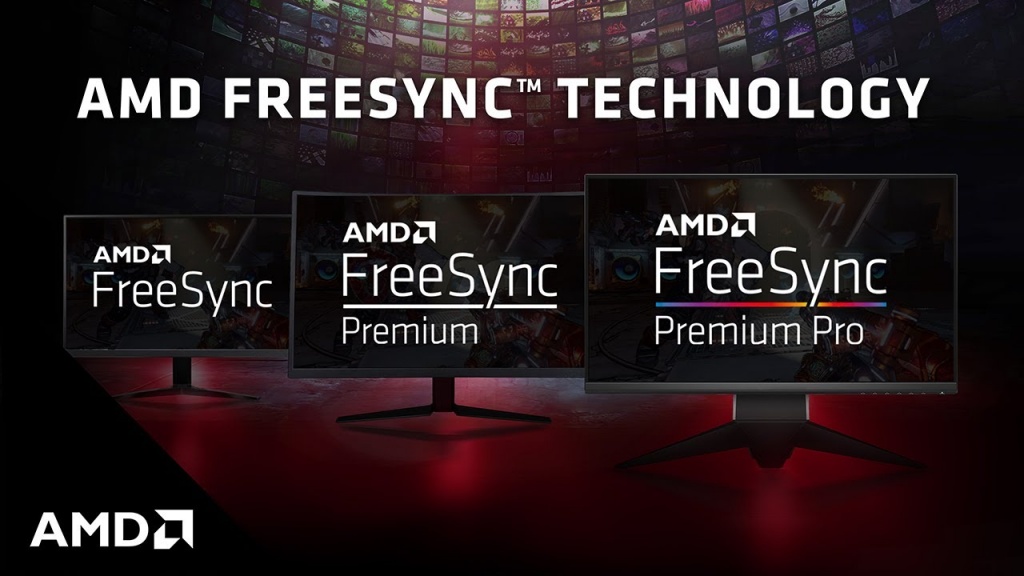
AMD FreeSync
FreeSync هو تطبيق AMD لتقنية المزامنة التكيفية، حيث يمكن لوحدات المعالجة المسرّعة (APUs) وبطاقات الرسوميات من AMD التحكم في معدل تحديث الشاشة المتصلة بها. يتيح ذلك لها تغيير معدل تحديث الشاشة لمزامنته مع معدل الإطارات الذي تنتجه البطاقة في لعبة معينة أو تطبيق ثلاثي الأبعاد. عادةً ما تكون شاشات FreeSync أرخص من نظيراتها التي تدعم G-Sync لأن AMD لم تختر استخدام أي وحدة احتكارية في تلك الشاشات، بل اعتمدت بدلاً من ذلك على لوحات VESA Adaptive Sync scaler المدمجة في الشاشات. ومع ذلك، أكدت AMD للمستخدمين أن علامة FreeSync التجارية لا تُطبق إلا بعد عملية اختبار واعتماد صارمة.
Nvidia G-Sync
G-Sync هو الاسم التجاري لـ Nvidia لتطبيقها لتقنية المزامنة التكيفية. يعمل بطريقة مشابهة إلى حد كبير لطريقة AMD FreeSync، لكن Nvidia أضافت بضع خطوات إضافية لزيادة تخصيص العملية. بينما يعمل AMD FreeSync عبر كل من HDMI و DisplayPort، فإن معيار Nvidia G-Sync يستخدم حصريًا تقنية كابل DisplayPort. الأهم من ذلك هو الأنواع المختلفة لـ G-Sync المتوفرة حاليًا في الشاشات.
يتوفر G-Sync الآن بثلاثة “أنواع” مختلفة في الشاشات هذه الأيام. هناك G-Sync القياسي الذي يتطلب تثبيت وحدة G-Sync خاصة ومستقلة في الشاشة للاستفادة الجيدة من تقنية المزامنة التكيفية، ثم هناك G-Sync Ultimate الذي يتطلب هذه الوحدة أيضًا ويتم اختباره واعتماده بشكل أكثر صرامة لتوفير أعلى مستوى ممكن من تجربة G-Sync. تزيد هذه الوحدات المادية من تكلفة الشاشة نفسها، وبالتالي فإن شاشات FreeSync عادة ما تكون أرخص من شاشات G-Sync في نفس فئات المواصفات. الأداء متطابق تقريبًا بين التقنيتين.
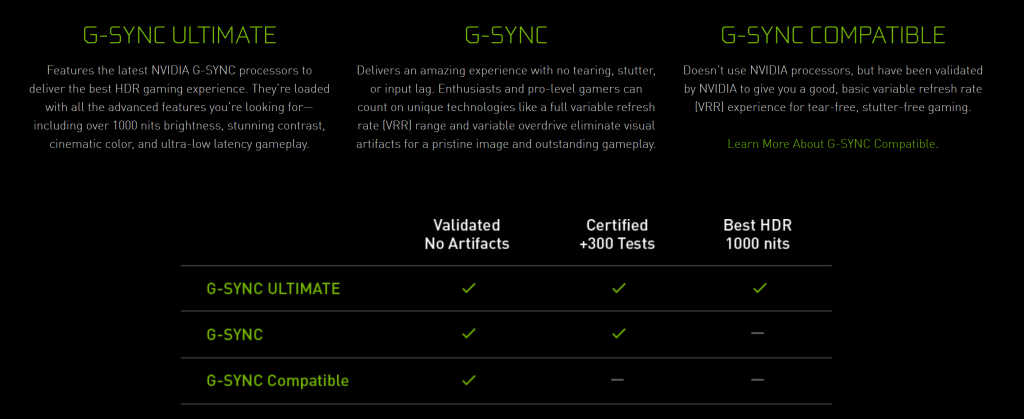
هناك نوع آخر من تطبيق G-Sync مثير للاهتمام حقًا، ويُسمى تقنية G-Sync Compatible.
شاشات G-Sync Compatible
لا تحتوي هذه الشاشات على الوحدة المادية الموجودة في شاشات G-Sync الأخرى، ولذلك فهي أرخص أيضًا من شاشات G-Sync و G-Sync Ultimate المتطورة. شاشات G-Sync Compatible قادرة تمامًا على استخدام G-Sync بالاعتماد على وحدات مقياس المزامنة التكيفية التقليدية تمامًا مثل FreeSync. في الواقع، قامت Nvidia باعتماد عدد قليل فقط من الشاشات لتكون “G-Sync Compatible”، ولكن العديد من شاشات FreeSync المتوفرة في السوق حاليًا تعمل بشكل ممتاز مع G-Sync عند إقرانها ببطاقة رسومات Nvidia GeForce.
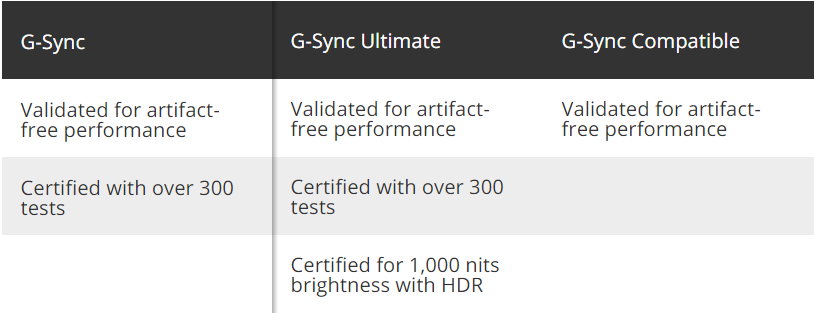
يمكن العثور على القائمة الكاملة للشاشات المتوافقة مع G-Sync المعتمدة هنا، ومع ذلك، هذه قائمة قصيرة نسبيًا تضم عددًا قليلاً من الشاشات من عدد محدود من العلامات التجارية. ومع ذلك، تم اختبار عدد كبير من شاشات FreeSync (والشاشات الأخرى المزودة بتقنية Adaptive Sync) لتعمل بشكل مثالي مع G-Sync باتباع بضع خطوات بسيطة عند إقرانها ببطاقة رسومات Nvidia. إذا كانت لديك شاشة FreeSync وترغب في تشغيل G-Sync عليها، فاتبع الخطوات الموضحة أدناه.
دليل خطوة بخطوة لتمكين G-Sync على شاشة FreeSync
هذه عملية بسيطة خطوة بخطوة لتمكين G-Sync على شاشة FreeSync. يمكن استخدام هذه العملية لاختبار ما إذا كانت G-Sync ستعمل مع شاشة FreeSync أو Adaptive Sync الخاصة بك أم لا.
الخطوة 1: تشغيل FreeSync في الشاشة
أولاً وقبل كل شيء، يجب عليك تشغيل FreeSync في الشاشة باستخدام عناصر التحكم الخاصة بها. قد تضطر إلى تصفح بضع صفحات من الخيارات للعثور على هذا الإعداد. يمكن أن يُطلق عليه أيضًا اسم “Adaptive Sync”. تأكد من أنك متصل عبر Displayport وليس HDMI أثناء تنفيذ هذه العملية. هذا ضروري لأنه بينما تعمل FreeSync عبر HDMI، تتطلب G-Sync اتصال Displayport للتشغيل الأمثل.
الخطوة 2: فتح لوحة تحكم Nvidia
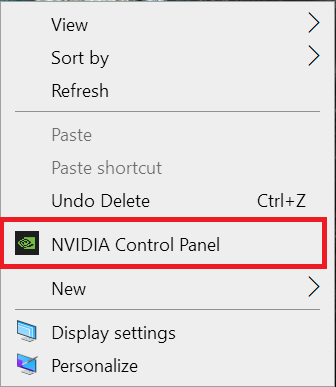
انقر بزر الماوس الأيمن على سطح المكتب وافتح لوحة تحكم Nvidia. نفترض أن لديك بطاقة رسومات Nvidia في النظام تدعم G-Sync وأحدث برامج التشغيل المتاحة من Nvidia.
الخطوة 3: إعداد G-Sync
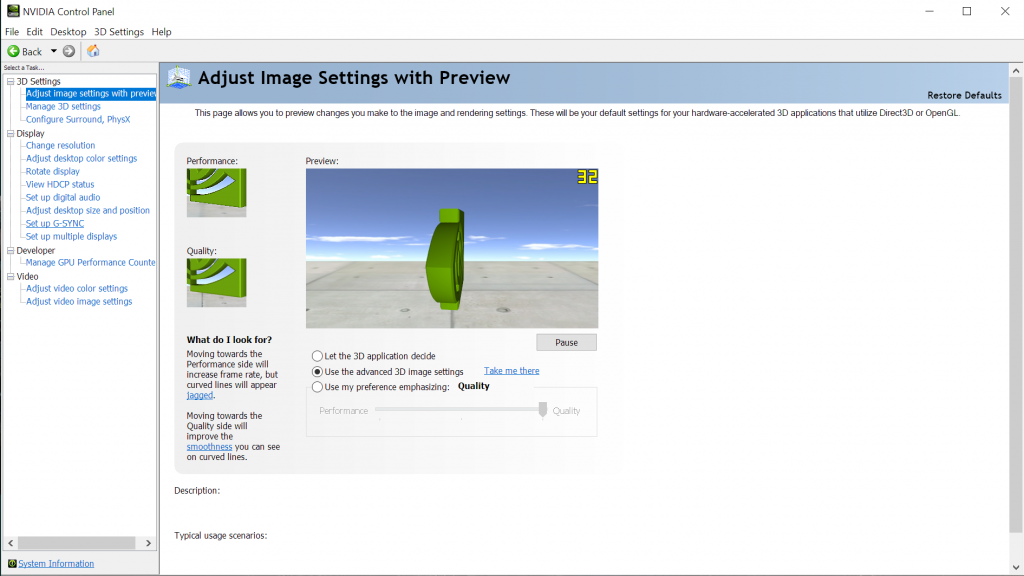
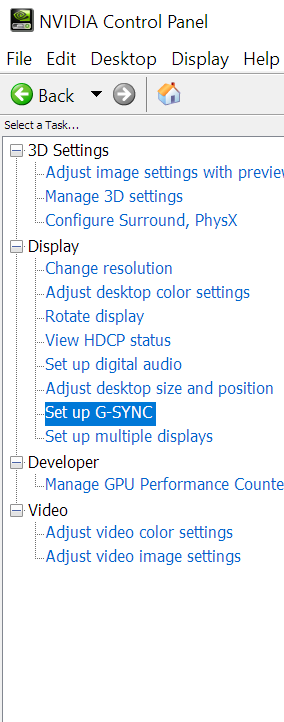
عند فتح لوحة التحكم، يجب أن تلاحظ خيار “Set up G-Sync” (إعداد G-Sync) في الجزء الأيسر من لوحة التحكم. حدد هذا الخيار. إذا لم يظهر، حاول إعادة تشغيل لوحة التحكم أو الكمبيوتر. يمكنك أيضًا محاولة توصيل كابل Displayport بمنفذ آخر.
الخطوة 4: تفعيل G-Sync
ستظهر بعض الخيارات على الجانب الأيمن من لوحة التحكم بمجرد تحديد إعداد “إعداد G-Sync”. في الإعداد الأول، حدد “تفعيل G-SYNC، متوافق مع G-SYNC” واختر أيضًا “تفعيل لوضع ملء الشاشة”. انقر على تطبيق ثم اخرج من لوحة التحكم.
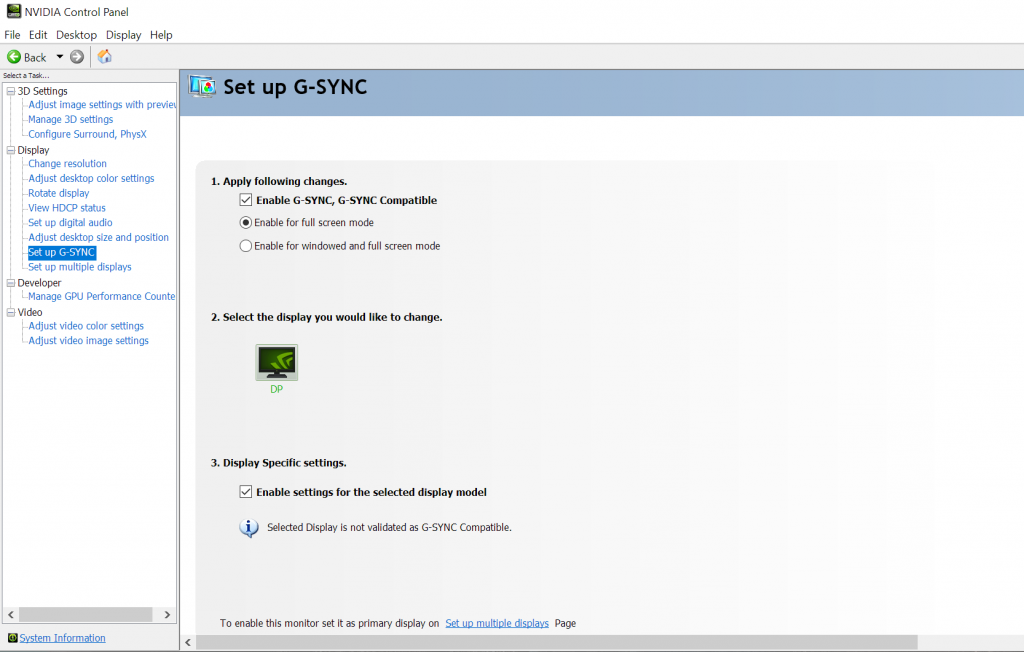
قد تومض الشاشة بمجرد النقر على تطبيق، وهذا أمر طبيعي. ننصح أيضًا بعدم تحديد خيار “تفعيل لوضع النوافذ وملء الشاشة” لأن ذلك سيفعل G-Sync في أماكن غير مرغوبة مثل متصفحات الويب حيث قد لا يعمل كما هو متوقع.
إذا كان لديك أكثر من شاشة عرض واحدة، يمكنك أيضًا تغيير إعداد G-Sync المحدد للشاشات الفردية باستخدام الخيارين الثاني والثالث في هذه النافذة. قد يظهر تحذير في هذه النافذة يفيد بأن الشاشة المحددة غير معتمدة كمتوافقة مع G-Sync. يمكن تجاهل هذه الرسالة حيث أن Nvidia لم تعتمد سوى عدد قليل من الشاشات كمتوافقة مع G-Sync.
الخطوة 5: الاختبار باستخدام عرض G-Sync Pendulum التجريبي
بعد تفعيل G-Sync، نحتاج إلى اختبار ما إذا كان يعمل بشكل صحيح. توفر Nvidia أداة مفيدة لهذه العملية بالضبط على موقعها الإلكتروني. يمكن تنزيل الأداة، المعروفة باسم “G-Sync Pendulum Demo”، من موقع Nvidia الإلكتروني وهي اختبار مثالي لسيناريونا الخاص.
بعد تنزيل العرض التجريبي وتثبيته، افتح الملف التنفيذي لـ “G-Sync Pendulum Demo”. ستنتقل الشاشة إلى دقة مختلفة وسيتم عرض مشهد بندول للمشاهد مع بعض أشرطة التمرير والمفاتيح. الشيء الذي يجب ملاحظته هنا هو أنه ستكون هناك 3 خيارات في الزاوية العلوية اليسرى من الشاشة. ستكون الخيارات مسماة “VSync” و “No VSync” و “G-Sync”. إذا أمكن تحديد G-Sync بنجاح، فإن الشاشة تستخدم تقنية G-Sync بشكل مثالي. يمكنك أيضًا إجراء المزيد من الاختبارات باستخدام هذا العرض التجريبي عن طريق تغيير معدل الإطارات والبحث عن تمزق الشاشة أو أي تشوهات أخرى أثناء تشغيل العرض التجريبي.
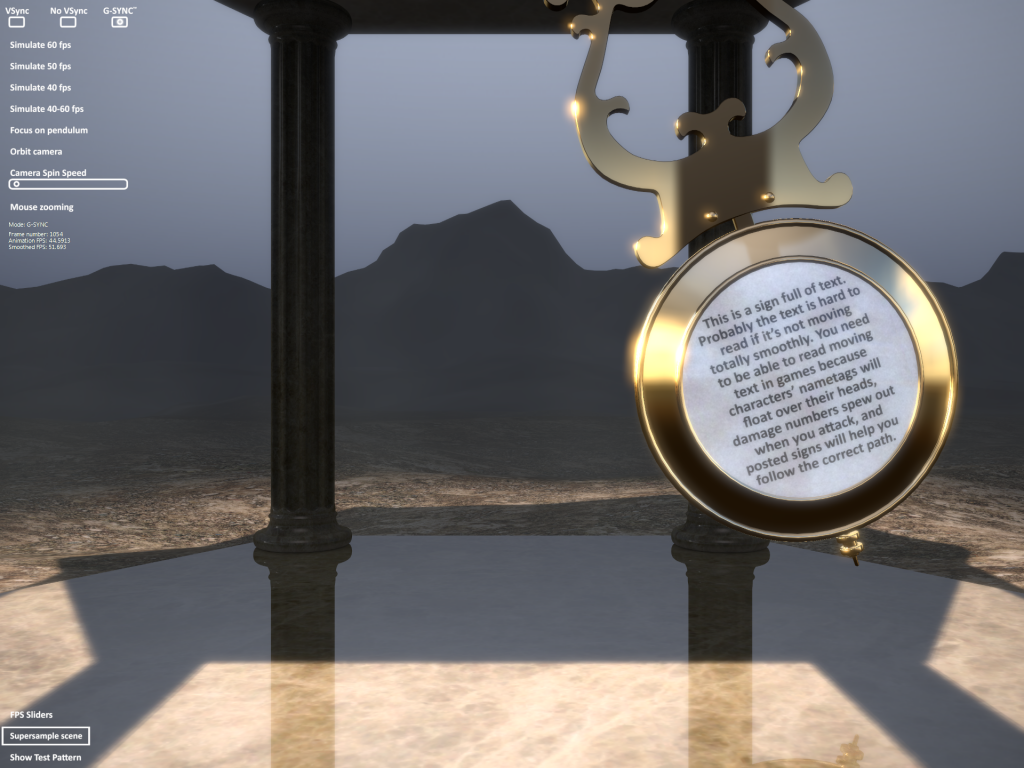
وها قد تم الأمر! شاشة FreeSync الخاصة بك تعمل بشكل مثالي مع Nvidia G-Sync. تأكد من التحقق من فعالية G-Sync في الألعاب وأثناء جلسات اللعب الطويلة. سيمكنك هذا من التحقق من موثوقية تشغيل G-Sync على المدى الطويل على شاشة FreeSync المحددة لديك.
مزايا FreeSync و G-Sync
تُعد كل من G-Sync و FreeSync تقنيتين مثيرتين للإعجاب للغاية، وتعتبران شبه أساسيتين للاعبي الكمبيوتر الذين يسعون لتجربة لعب مثالية بمعدل تحديث عالٍ. لا يوجد شيء أكثر إزعاجًا من لعبة يُفترض أنها تعمل بمعدل إطارات عالٍ ولكنها تعرض كميات هائلة من تمزق الشاشة (screen tearing) مما يفسد التجربة البصرية. تُعد FreeSync و G-Sync فعالتين للغاية في إزالة تمزق الشاشة المذكور، مما يضمن تجربة لعب سلسة وخالية من التشوهات بمعدل تحديث عالٍ.
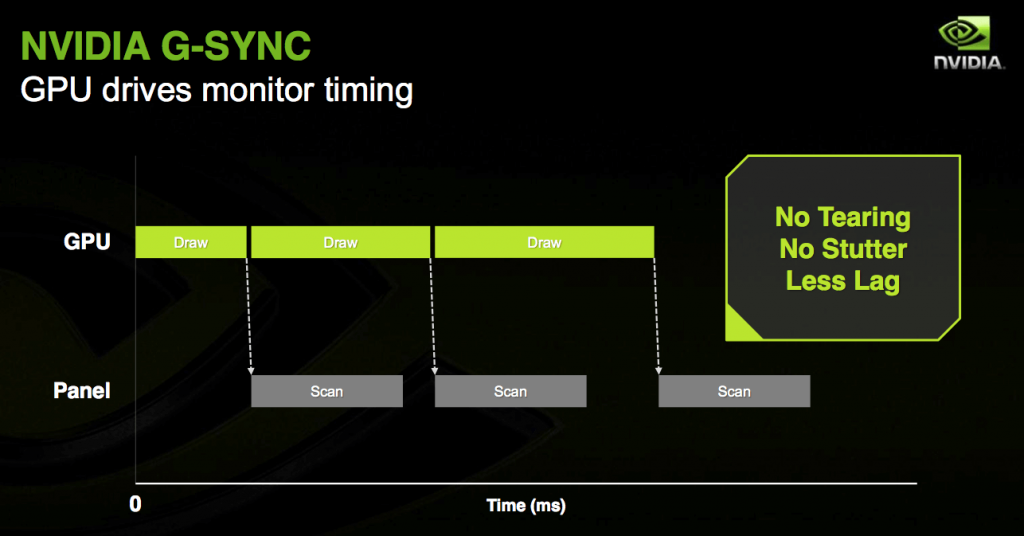
تعمل هذه التقنيات أيضًا على تحسين السلاسة الإجمالية الملحوظة للعبة، حيث تساعد في الحفاظ على أوقات إطارات متسقة عن طريق مزامنة معدل إطارات اللعبة مع معدل تحديث الشاشة. علاوة على ذلك، يمكن للمزامنة التكيفية (adaptive sync) أن تساعد أيضًا في الطرف الآخر من الطيف، مما يقلل من تأثير معدل الإطارات المنخفض على الإخراج البصري للعبة. مع G-Sync و FreeSync، حتى معدل الإطارات المنخفض يمكن أن يكون أكثر سلاسة بشكل ملحوظ من الإخراج العادي بدون أي تقنية مزامنة تكيفية. يمكن أن يساعد هذا بشكل كبير إذا لم تكن بطاقة الرسوميات قوية بما يكفي للحفاظ على 60 إطارًا في الثانية سلسًا وثابتًا في لعبة معينة بدقة معينة.
الخاتمة
ها قد وصلنا! عملية تمكين G-Sync على شاشة FreeSync أو شاشة Adaptive Sync عادية بسيطة ومباشرة للغاية. بالطبع، لا يتم ضمان توافق G-Sync على جميع شاشات FreeSync، ولكن تم اختبار عدد كبير من الشاشات من قبل المستخدمين لتعمل بشكل مثالي مع تمكين G-Sync. تم إجراء اختباراتنا على شاشة Monoprice Zero-G بدقة 1440p ومعدل تحديث 144Hz من نوع FreeSync تستخدم معيار Adaptive Sync VESA القياسي. وقد تم اختبار G-Sync ليعمل بشكل مثالي مع هذه الشاشة على الرغم من أنها غير مدرجة في قائمة Nvidia للشاشات المتوافقة مع G-Sync. وبالطبع، يجب شكر Nvidia أيضًا على جعل هذا ممكنًا وإزالة الحاجة إلى وحدة G-Sync احتكارية لتثبيتها في الشاشة لجعل G-Sync يعمل.
لقد أتاح هذا لعدد كبير من شاشات FreeSync الأرخص أن تكون متوافقة ليس فقط مع FreeSync ولكن أيضًا مع G-Sync، مما يمكن أن يمثل مكسبًا كبيرًا للأشخاص الذين يبحثون عن أفضل قيمة في مشترياتهم. يمكن أن تكون هذه العملية مفيدة جدًا أيضًا إذا اشتريت شاشة FreeSync لاستخدامها مع بطاقة رسومات AMD الخاصة بك، ولكنك اشتريت لاحقًا بطاقة رسومات Nvidia لم تتمكن من الاستفادة من تقنية FreeSync. بهذه العملية، يمكن تمكين G-Sync على تلك الشاشة لتوفير نفس مستوى السلاسة ونفس الفعالية في إزالة التشوهات المزعجة مثل تمزق الشاشة.
Comments are closed.