

النقاط الرئيسية
- لحل مشكلة عدم القدرة على رؤية من شاهد قصصك على Instagram، جرب مسح ذاكرة التخزين المؤقت للتطبيق، أو إعادة تثبيت Instagram، أو تغيير نوع حسابك، أو تثبيت إصدار أقدم من التطبيق، أو إرسال بلاغ إلى Instagram.
- يمكن مسح ذاكرة التخزين المؤقت عبر إعدادات التطبيق لأجهزة Android أو عن طريق إزالة التطبيق من التطبيقات الحديثة على iPhone.
- قد يؤدي تغيير نوع الحساب من شخصي إلى احترافي ثم العودة إلى شخصي إلى حل المشكلة بشكل غير متوقع.
يُعد Instagram أحد أكبر منصات التواصل الاجتماعي؛ وعلى هذا النحو، فهو مُحسّن للغاية. ومع ذلك، اشتكى العديد من المستخدمين مؤخرًا عبر منصات متعددة من أنهم بعد نشر قصة، كانوا غير قادرين على رؤية من شاهدها. بعد البحث والاختبار، توصلنا إلى أفضل الحلول لهذه المشكلة. لذا، دعنا نتعمق فيها مباشرة.
كيف تعمل قصص Instagram؟
تُعد قصص Instagram إحدى أكثر الميزات تفاعلية على المنصة. من خلال القصص، يمكنك مشاركة محتوى يكون مرئيًا لمتابعيك لمدة 24 ساعة. يتضمن هذا المحتوى صورًا، ومقاطع فيديو يمكنك تحميلها، أو منشورات من حساباتك أو حسابات الآخرين. يتيح لك Instagram أيضًا التقاط الصور ومقاطع الفيديو داخل التطبيق ثم تعديلها، مثل إضافة الموسيقى، والملصقات، والاستطلاعات، والنصوص.
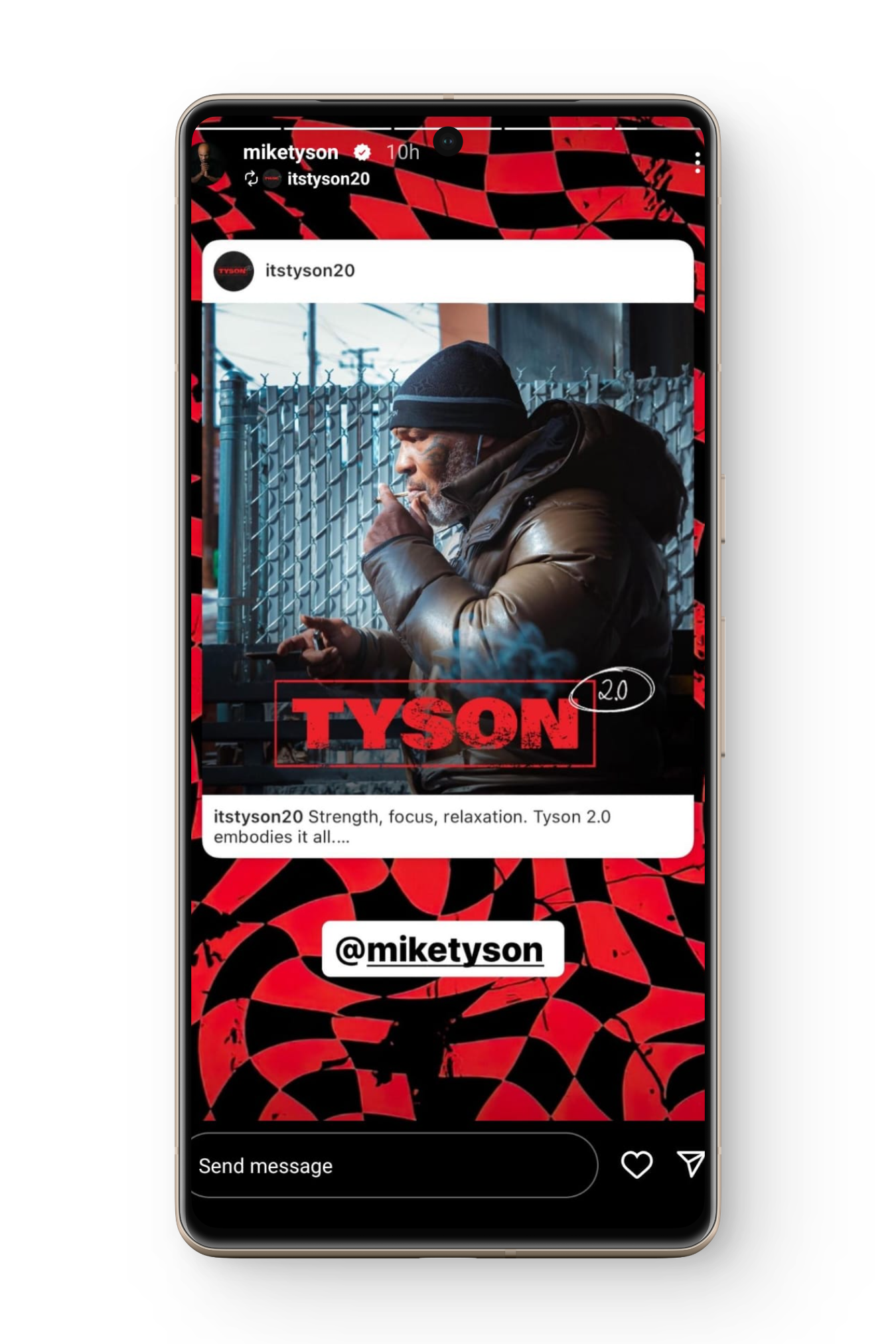
تُعد قصص Instagram مهمة لأنها تسمح للمستخدمين، خاصة منشئي المحتوى، بالحفاظ على تفاعل جمهورهم. وظيفة أخرى للقصة هي أنها تتيح لك مشاركة المحتوى مع متابعيك دون الحاجة إلى تحميله كمنشور.
لنفترض أنك صادفت ميمًا ترغب في مشاركته مع متابعيك؛ ومع ذلك، قد لا ترغب في نشره على حسابك، لأن القيام بذلك في كل مرة ليس عمليًا. لذا، تقوم بنشره كقصة ليتمكن جميع متابعيك من مشاهدته، وبعد 24 ساعة، تتم إزالته من قصتك.
لماذا لا تظهر مشاهدات قصصي؟
خلال بحثنا، وجدنا عدة أسباب لهذه المشكلة. لقد قمنا بتلخيص الأسباب الأكثر شيوعًا وشرحناها بإيجاز.
1. إصدار قديم من Instagram
يتم تحديث كل تطبيق على جهازك تلقائيًا عبر متجر التطبيقات. ومع ذلك، من المحتمل أن تطبيق Instagram الخاص بك لم يتلق تحديثات لسبب ما. إذا كان هذا هو الحال، فقد تنشأ مثل هذه المشكلات.
2. ذاكرة التخزين المؤقت الممتلئة
ذاكرة التخزين المؤقت (الكاش) هي كمية صغيرة من الذاكرة تُخصص لكل تطبيق على الجهاز. بمرور الوقت، تمتلئ هذه الذاكرة، مما يتسبب في تصرف التطبيق بشكل غير طبيعي. قد تكون ذاكرة التخزين المؤقت لتطبيق Instagram على جهازك ممتلئة، مما يتسبب في عدم ظهور مشاهدات القصة.
3. تحديث تطبيق غير مصقول
هذا السبب يتناقض مع السبب الأول. أحيانًا، يمكن أن تُدخل التحديثات الأحدث أخطاءً (bugs) مثل هذه. إذا تم تحديث تطبيقك مؤخرًا، فقد تكون هذه المشكلة بسبب ذلك.
حلول لمشكلة عدم ظهور مشاهدات القصة
الآن بعد أن أصبحت على دراية بالأسباب المحتملة لهذه المشكلة، دعنا نلقي نظرة على الحلول.
1. مسح ذاكرة التخزين المؤقت لتطبيق Instagram
كما ذكرنا، يمكن أن تنشأ هذه المشكلة بسبب ذاكرة التخزين المؤقت الممتلئة. لحسن الحظ، من السهل جدًا مسح ذاكرة التخزين المؤقت لأي تطبيق على أجهزة Android.
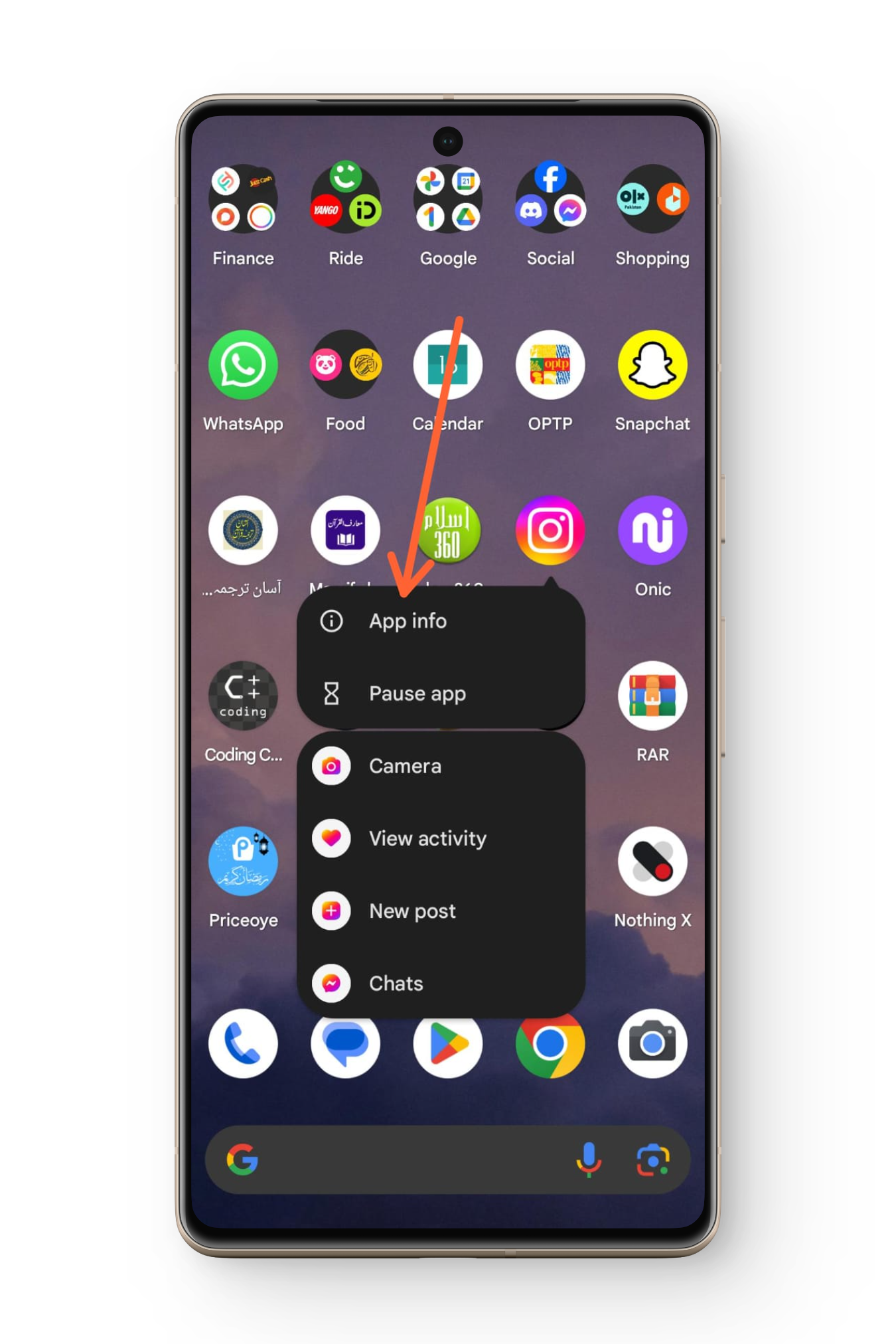
- اضغط مطولاً على أيقونة Instagram في درج التطبيقات.
- انقر على معلومات التطبيق في القائمة التي تظهر.

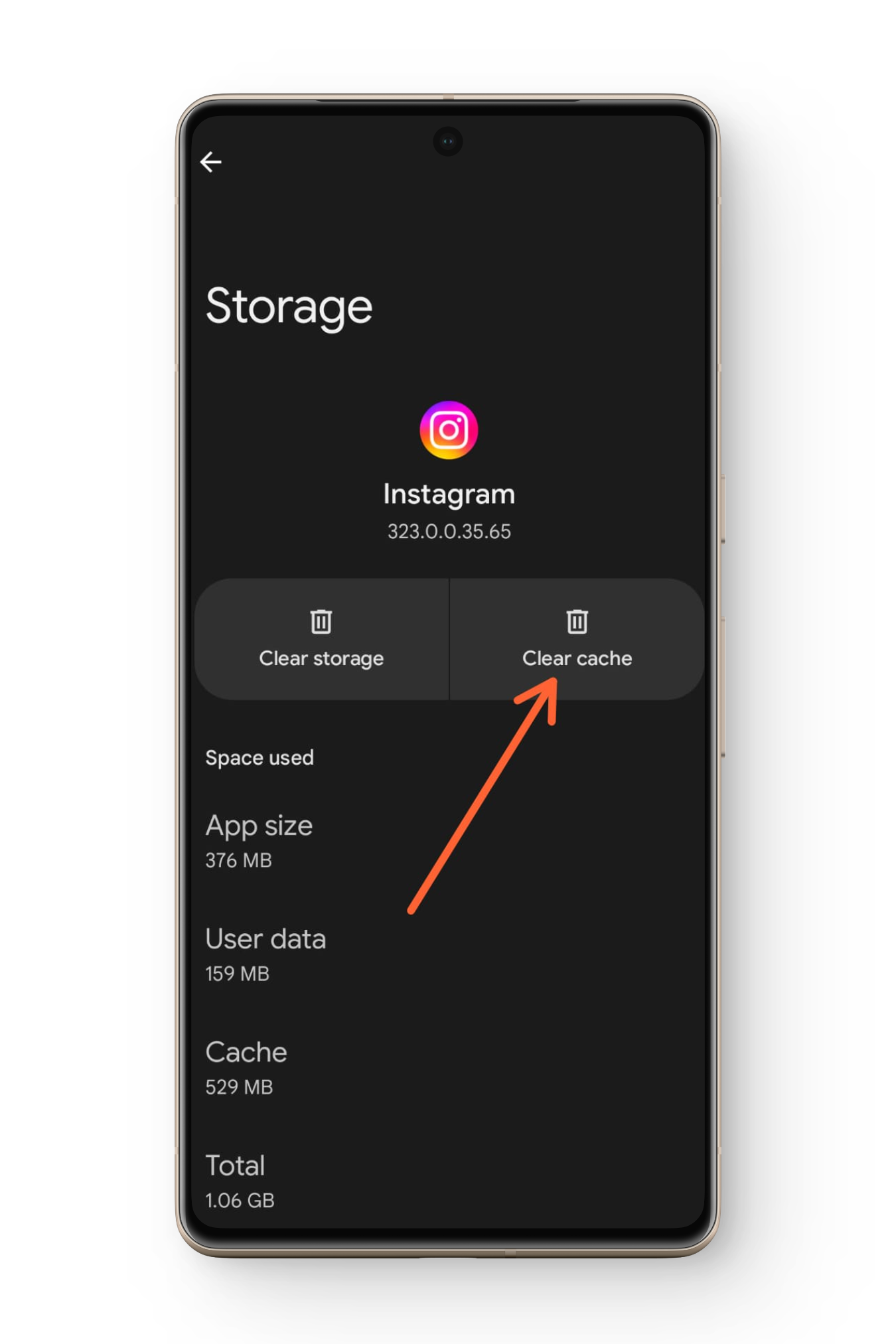
- مرر لأسفل إلى التخزين & ذاكرة التخزين المؤقت، ثم انقر عليها.
- الآن انقر على مسح ذاكرة التخزين المؤقت، وسيتم مسح ذاكرة التخزين المؤقت.
إذا كنت تستخدم iPhone، لمسح ذاكرة التخزين المؤقت لـ Instagram، ما عليك سوى إزالته من تطبيقاتك الحديثة.
2. إعادة تثبيت تطبيق Instagram
إعادة تثبيت Instagram سيؤدي إلى تحديثه إلى أحدث إصدار وإزالة أي أعطال برمجية، وما إلى ذلك. الخطوات هي كما يلي:
↪ على Android
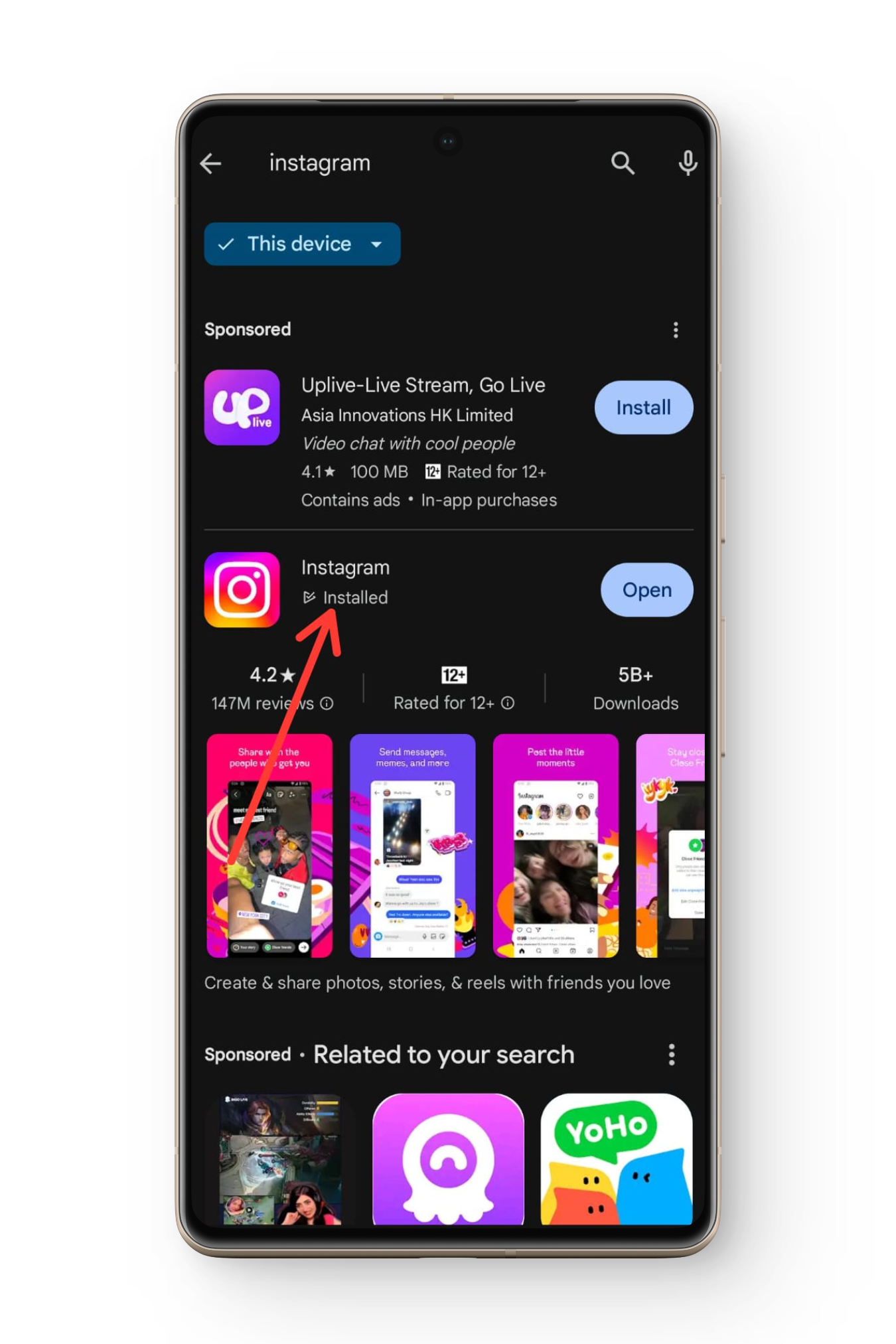
- توجه إلى Play Store وابحث عن Instagram.
- من نتائج البحث، اضغط على خيار Instagram.
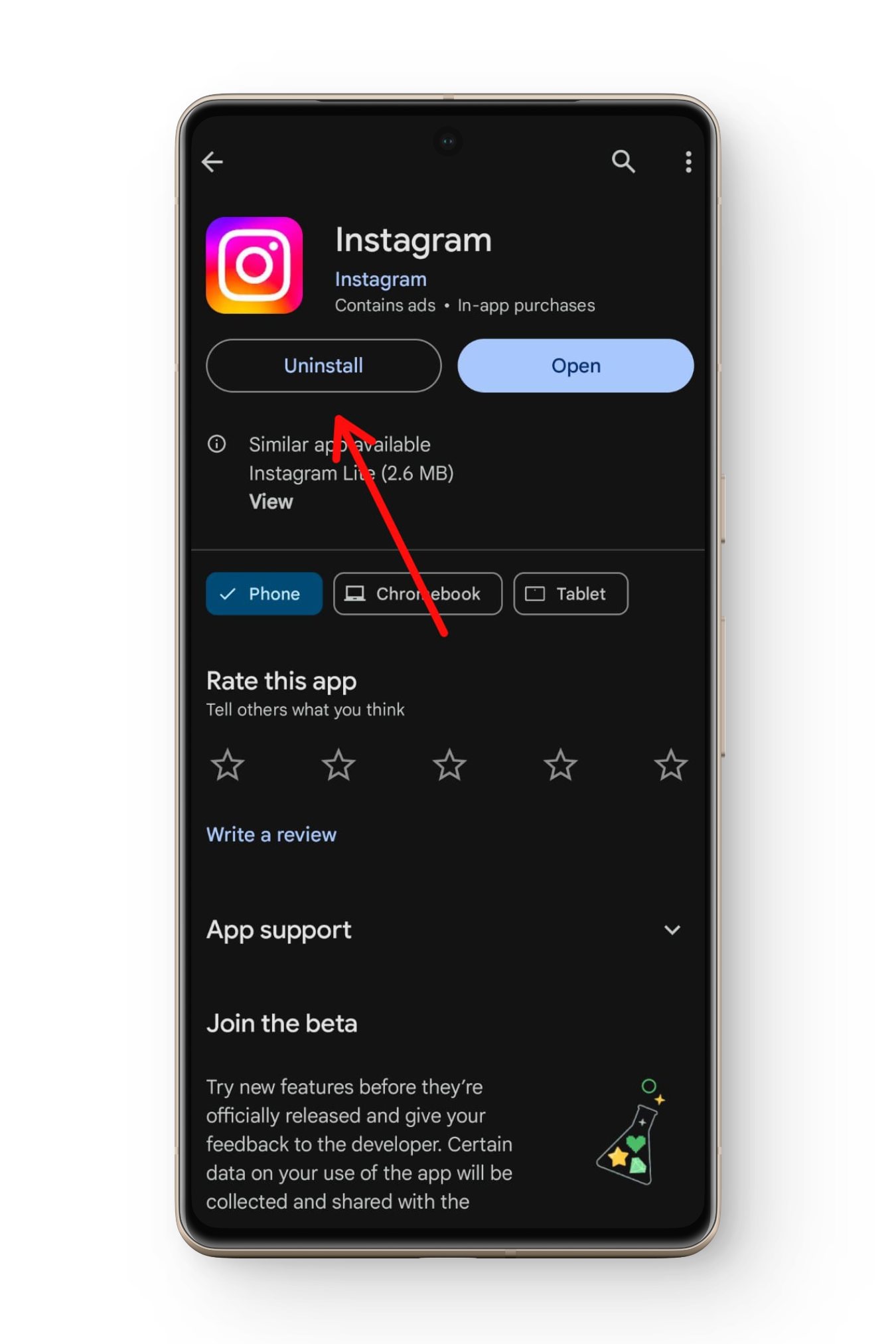
- الآن اضغط على إلغاء التثبيت لإزالة التطبيق من جهازك.
- بمجرد أن يتم إلغاء تثبيت التطبيق، أعد تثبيته بالضغط على خيار تثبيت.
- الآن سجل الدخول بحسابك وتحقق مما إذا كانت المشكلة لا تزال قائمة.
↪ على iPhone
- اضغط مطولاً على أيقونة Instagram، ثم انقر على إزالة التطبيق.
- أكد الإجراء بالنقر على خيار حذف التطبيق.
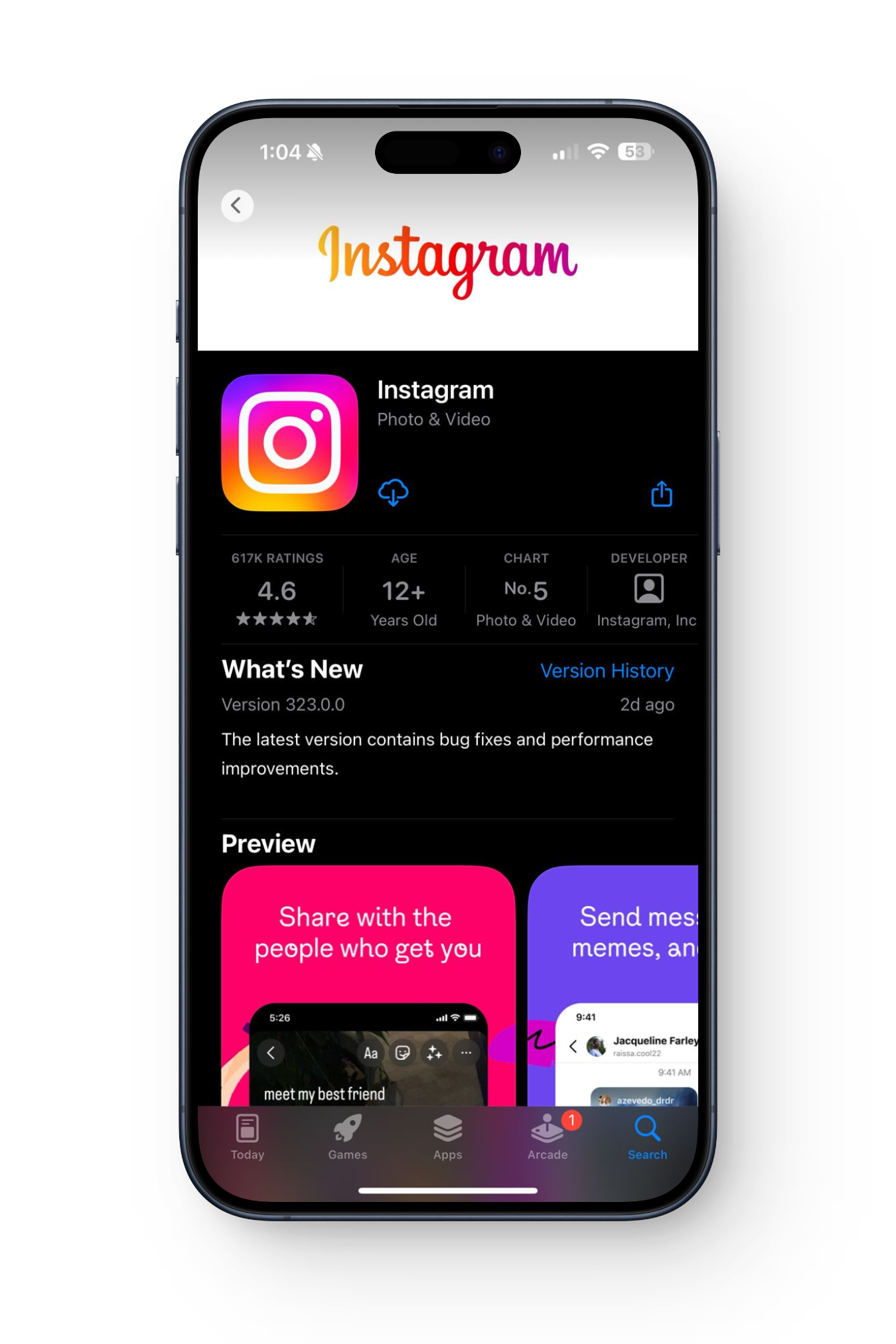
- الآن، توجه إلى App Store وابحث عن Instagram.
- انقر على أيقونة التثبيت لتثبيت التطبيق.
- بمجرد التثبيت، سجل الدخول باستخدام حسابك وتحقق مما إذا كانت المشكلة لا تزال قائمة.


3. تغيير نوع الحساب
يوجد حل اكتشفناه أثناء اختباراتنا. على الرغم من أنه لا يرتبط بالمشكلة بشكل مباشر، إلا أنه يبدو أنه يحل المشكلة. ما عليك سوى تغيير نوع حسابك من شخصي إلى احترافي، أو العكس.
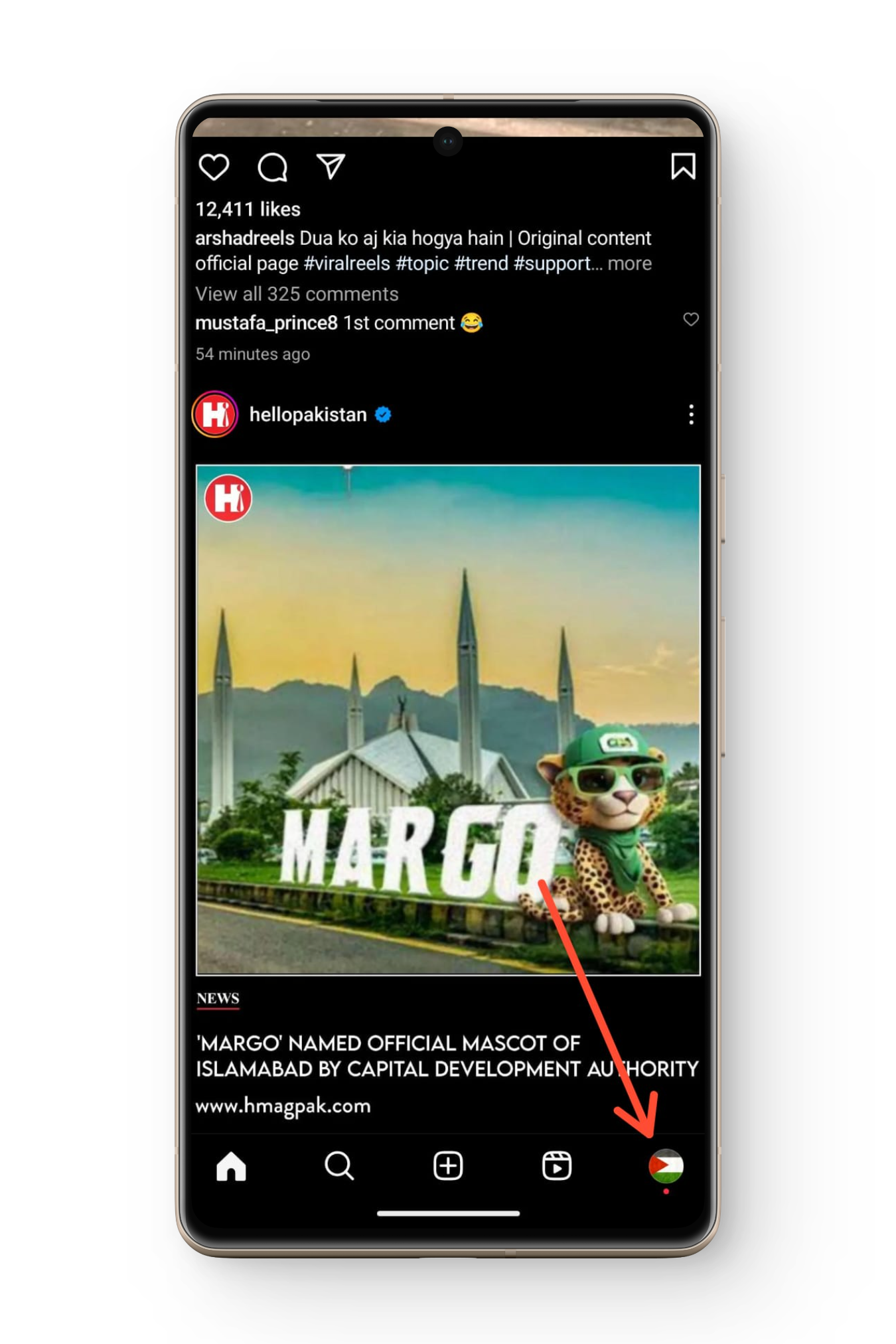
- افتح Instagram وانقر على أيقونة الملف الشخصي الموجودة في الأسفل جهة اليمين من الشاشة.
- ثم انقر على أيقونة القائمة الرئيسية.
- ثم مرر لأسفل إلى نوع الحساب والأدوات.
- اختر التبديل إلى حساب احترافي.
- اختر فئة عشوائية، مثل فنان، ثم انقر على تم.
- بعد بضع دقائق، اتبع نفس الخطوات، ولكن هذه المرة أعده إلى حساب شخصي.
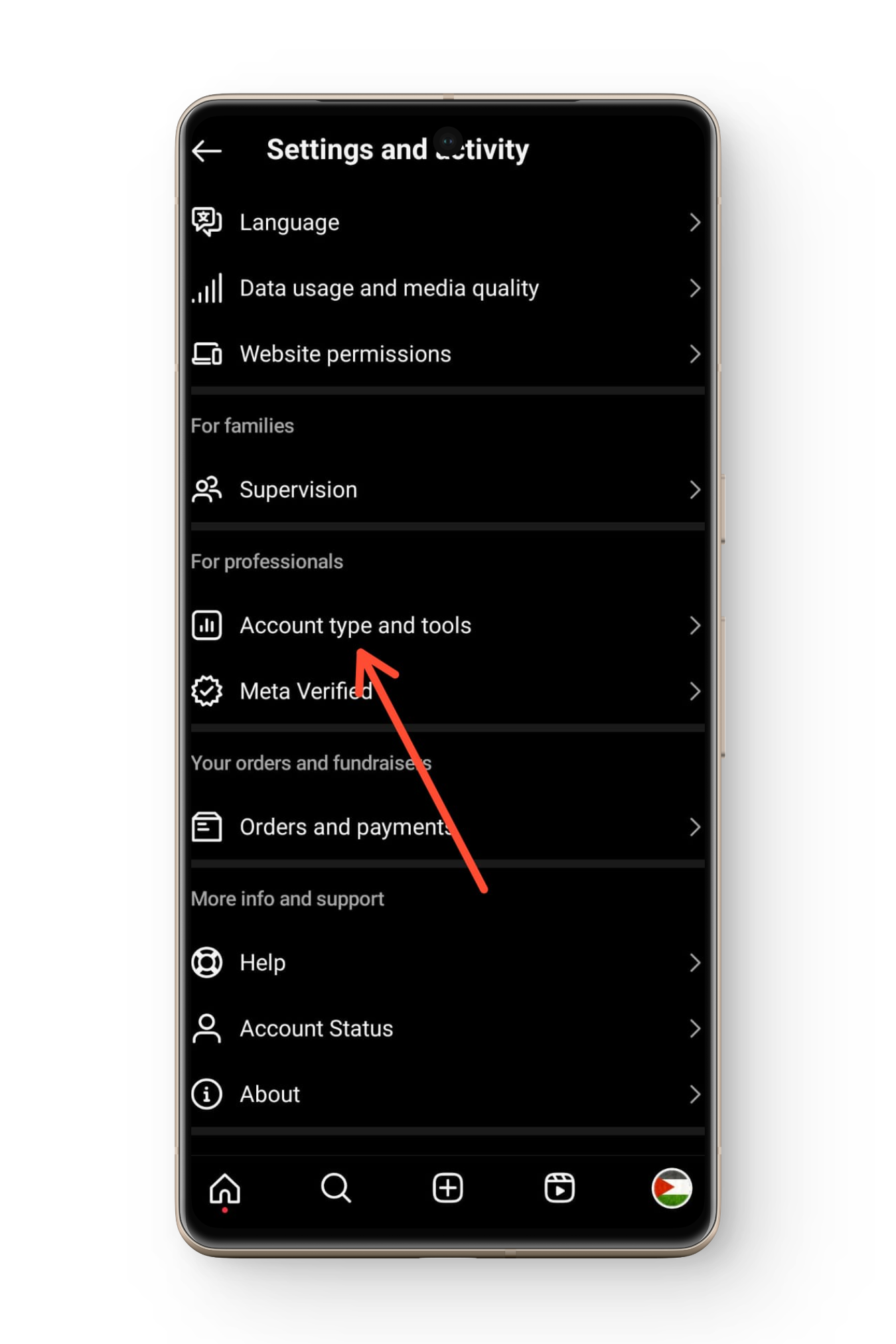
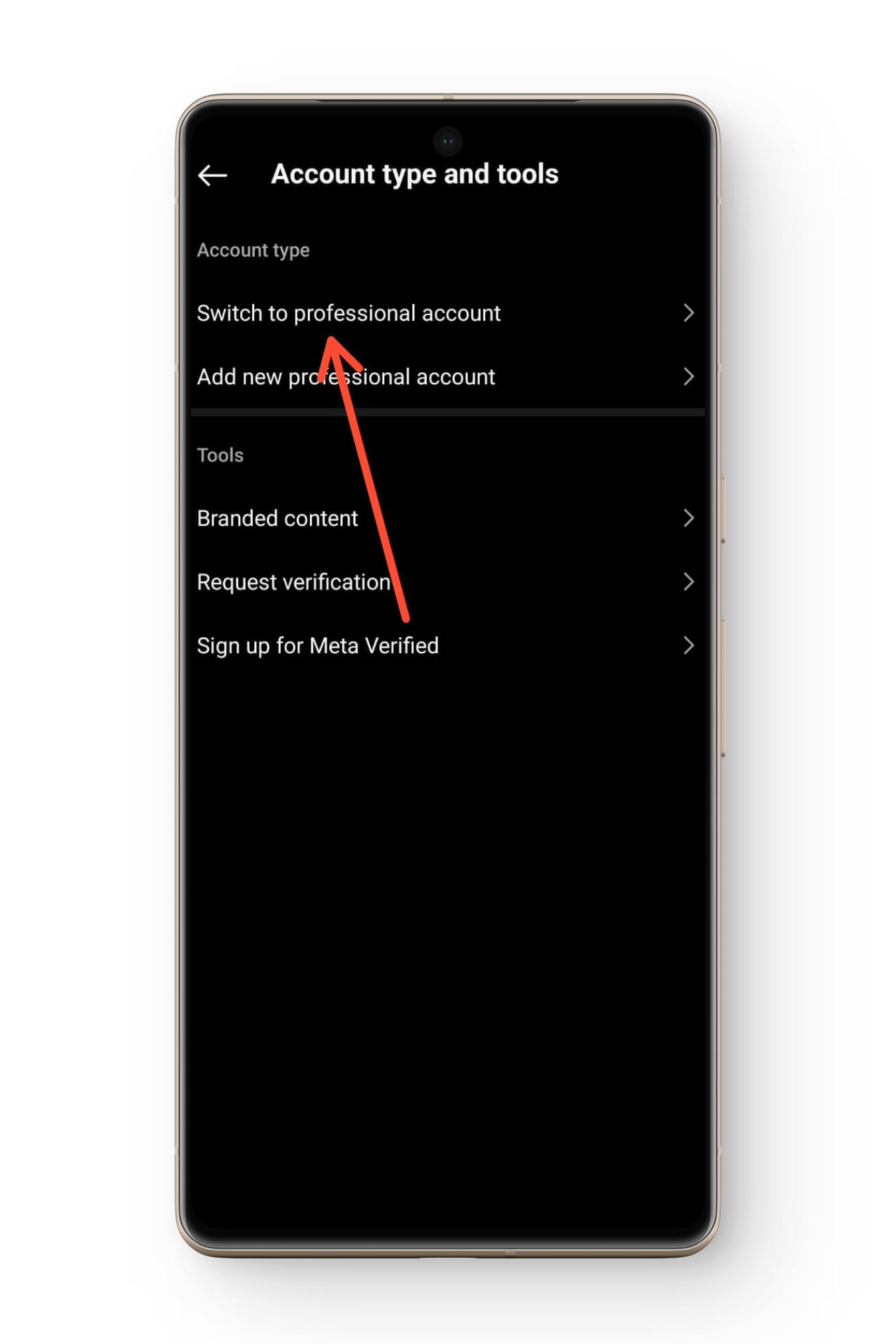
4. تثبيت إصدار أقدم من Instagram
إذا ظلت المشكلة دون حل، يجب أن تحاول تثبيت إصدار أقدم من التطبيق. الخطوات هي كما يلي:
- أولاً وقبل كل شيء، قم بـإلغاء تثبيت تطبيق Instagram من جهازك.
- توجه إلى Uptodown واضغط على الإصدارات الأقدم.
- قم بتثبيت إصدار يعود لأسبوع بالضغط عليه ثم الضغط على تنزيل.
- بمجرد تنزيل الملف، قم بتشغيله على جهازك وسجل الدخول.
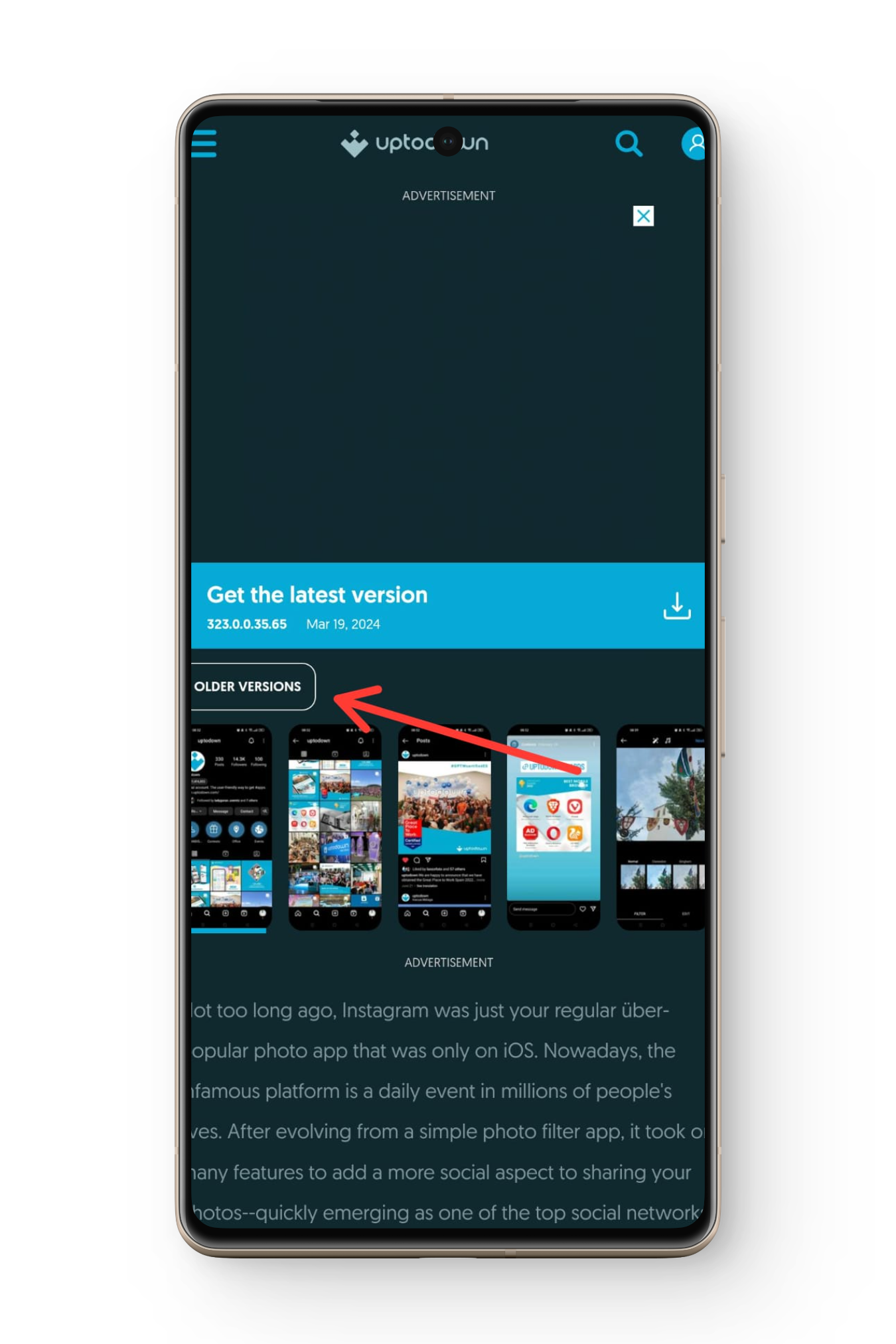
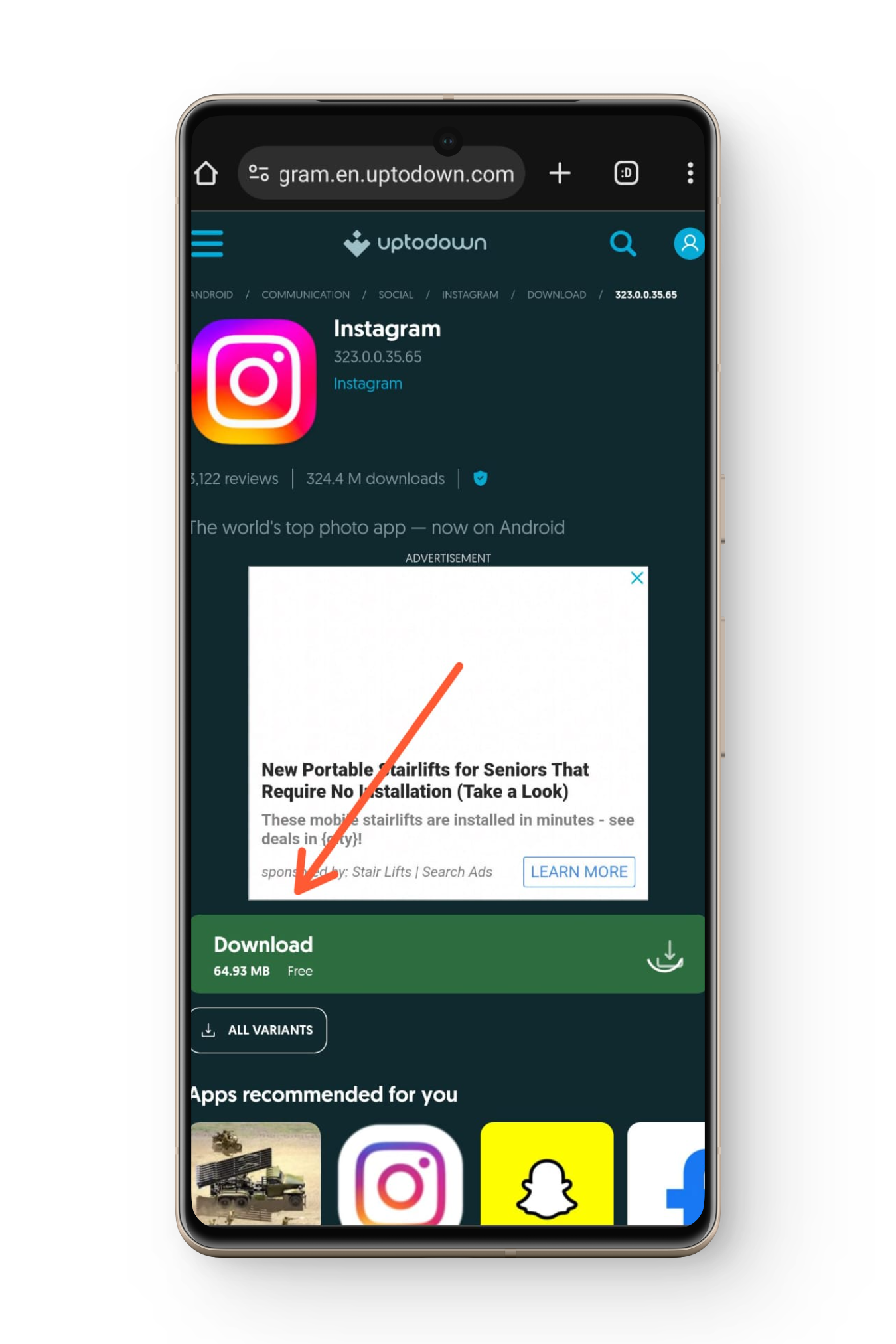
إذا تم حل المشكلة، التزم بهذا الإصدار لبعض الوقت. ثم قم بتحديث تطبيقك بمجرد إصدار نسخة أحدث.
5. إرسال تقرير إلى Instagram
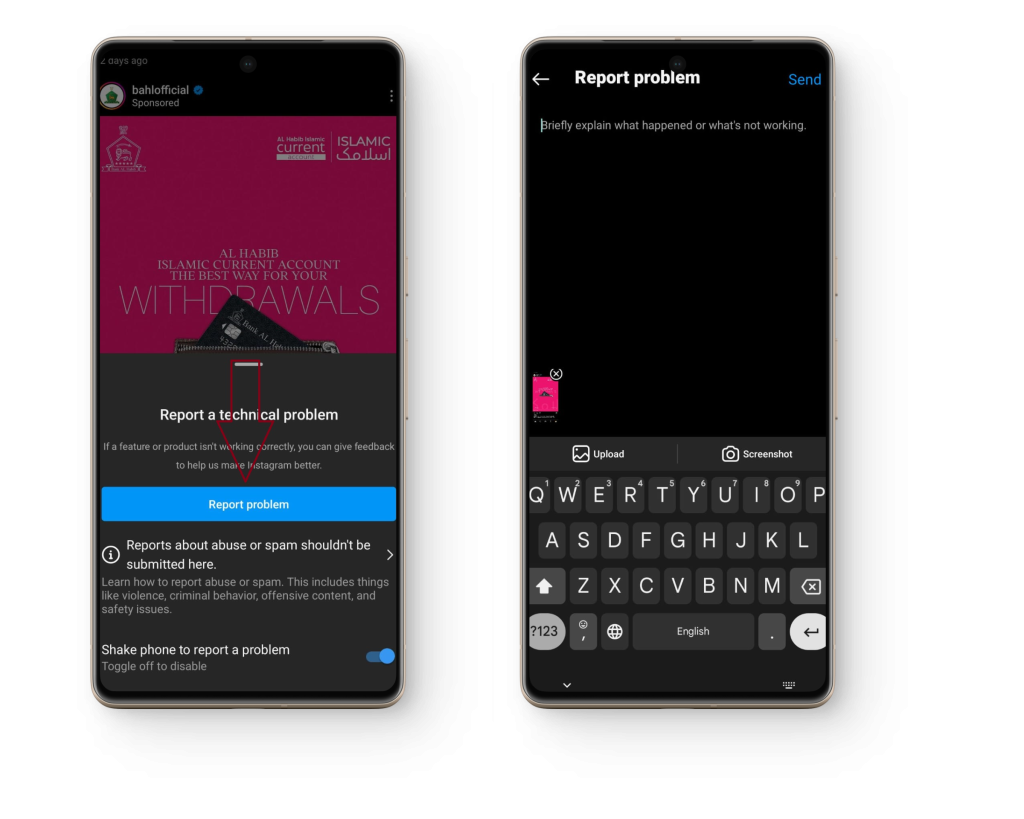
إذا كنت قد جربت جميع الاقتراحات المذكورة أعلاه ولكن المشكلة لا تزال قائمة، فيجب عليك إرسال تقرير إلى Instagram. لإرسال تقرير، ما عليك سوى تشغيل Instagram وهز هاتفك يمينًا ويسارًا. اضغط على الإبلاغ عن مشكلة في النافذة المنبثقة التي تظهر. ثم اكتب ملخصًا للمشكلة وحمّل لقطات الشاشة المناسبة. بعد ذلك، أرسل التقرير، ونأمل أن يتم حل مشكلتك قريبًا.
الخاتمة
عدم القدرة على رؤية من شاهد قصتك هو أمر محبط. ومع ذلك، فإن الحلول المذكورة أعلاه ستساعدك على القضاء عليها. إذا كانت لديك أي استفسارات أو اقتراحات، فلا تتردد في طرحها أدناه. شارك هذا الدليل مع أصدقائك إذا وجدته مفيدًا. إلى اللقاء. Ciao
الأسئلة الشائعة
لا، مسح ذاكرة التخزين المؤقت لتطبيق Instagram لا يسجّل خروجك من حسابك، على الرغم من أنك قد تشعر في البداية أن التطبيق بطيء بعض الشيء.
لن تكون هناك أي تغييرات كبيرة باستثناء قدرتك على الوصول إلى أدوات التحليل؛ ومع ذلك، لن يتأثر حسابك كثيرًا، حيث ستعود إلى النوع السابق قريبًا.
إذا كان الإصدار السابق من التطبيق يعمل بشكل جيد على جهازك، فلا ينبغي أن يسبب إعادة تثبيته أي مشاكل. على الرغم من أنك قد لا تتلقى تحديثات تلقائية بعد الآن، لذلك، قم بإلغاء تثبيت هذا الإصدار من Instagram وأعد تثبيته من متجر التطبيقات.
Comments are closed.