

عندما لا يتمكن نظام Windows من اكتشاف وحدة معالجة الرسوميات NVIDIA، تظهر رسالة خطأ تفيد بأن “بطاقة رسوميات Nvidia لم يتم اكتشافها في نظامك”. هذا يمنع ظهور برنامج التشغيل في Device Manager ما لم تقم بالوصول إلى خيار “إظهار الأجهزة المخفية”. تشير خصائص برنامج التشغيل إلى أن “جهاز الأجهزة هذا غير متصل بالكمبيوتر حاليًا”.
لن يتمكن نظام Windows الخاص بك من اكتشاف بطاقة رسوميات NVIDIA إذا كان برنامج تشغيل الرسوميات تالفًا أو مثبتًا بشكل غير صحيح، لأن بطاقات الرسوميات تعتمد على هذه البرامج لتوفير وظائفها بكفاءة. بدون برنامج التشغيل، لن تتمكن من الاستفادة من الإمكانات الكاملة لبطاقة الرسوميات الخاصة بك.
في هذا الدليل، سنرشدك عبر طرق استكشاف الأخطاء وإصلاحها التي يمكنك تجربتها إذا حدث هذا على جهاز الكمبيوتر الخاص بك. تابع بالطريقة التي تناسب وضعك بشكل أفضل.
قبل أن تبدأ
ستحتاج إلى معرفة معرف الجهاز (Hardware ID) الخاص بجهازك للمتابعة مع بعض الخطوات المذكورة أدناه. في حال كنت غير متأكد من وحدة معالجة الرسوميات (GPU) التي يمتلكها جهاز الكمبيوتر الخاص بك، إليك دليل سريع لمساعدتك في العثور عليها:
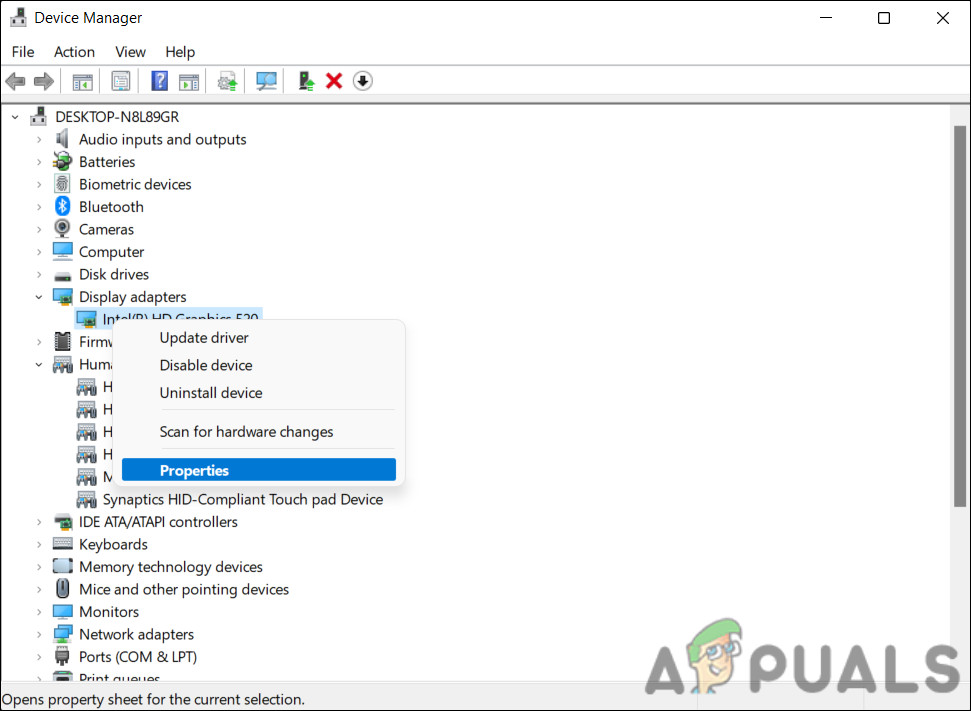
- اكتب Device Manager في منطقة البحث بشريط المهام وانقر على فتح.
- حدد موقع جهازك في Device Manager وانقر عليه بزر الفأرة الأيمن.
- اختر خصائص من قائمة السياق.

- في مربع حوار الخصائص، انتقل إلى علامة التبويب تفاصيل وقم بتوسيع القائمة المنسدلة لـ الخاصية واختر معرفات الأجهزة (Hardware IDs).

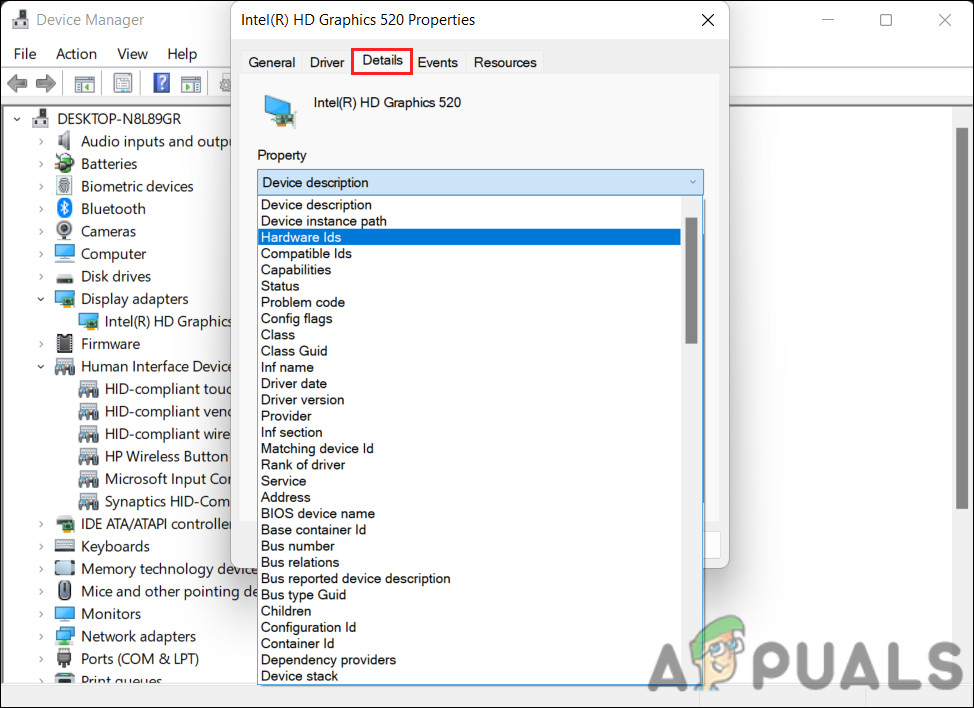
بمجرد العثور على معرف الجهاز (Hardware ID)، ابحث عن برنامج التشغيل المتوافق معه على الويب.
1. التحقق من Device Manager
أول شيء نوصي به هو التحقق مما إذا كانت بطاقة الرسوميات مدرجة في Device Manager. قد تلاحظ علامة تعجب صفراء عليها، مما يشير إلى أن برنامج التشغيل إما قديم أو تالف.
إليك كيفية التحقق من Device Manager:
- اكتب إدارة الأجهزة في منطقة البحث بشريط المهام وانقر على فتح.
- وسّع قسم محولات العرض وتحقق مما إذا كان برنامج التشغيل الخاص بك مدرجًا هناك.

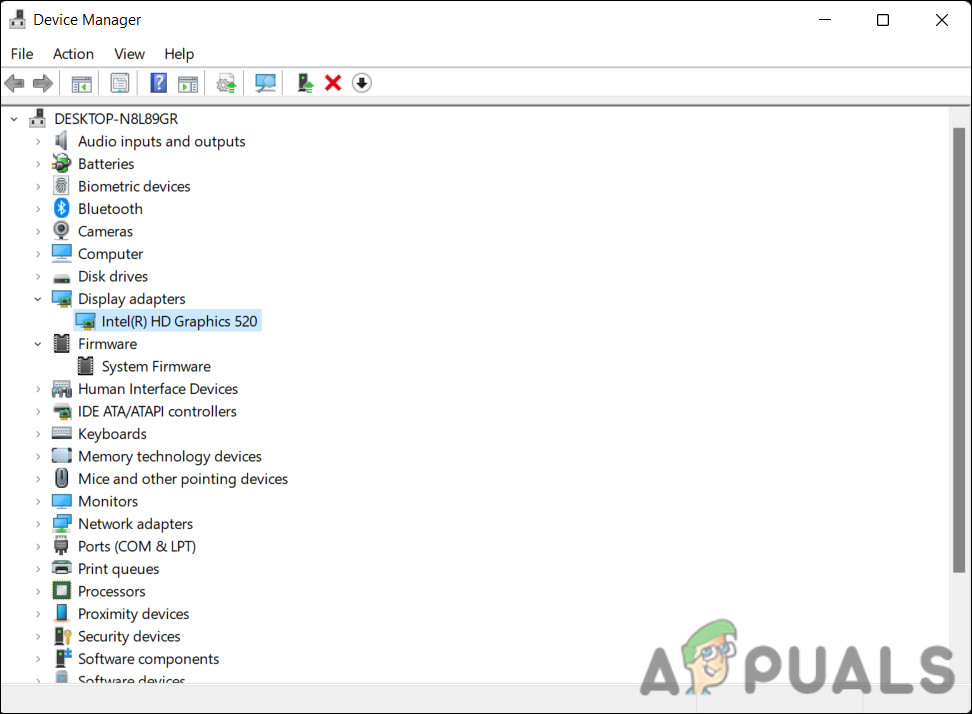
إذا كان موجودًا وبه أي رموز مرتبطة به، فانتقل إلى الطريقة التالية أدناه.
2. أعد تثبيت برنامج التشغيل
كما ذكرنا سابقًا، من المحتمل أن النظام لا يستطيع اكتشاف بطاقة الرسوميات لأن برنامج التشغيل تالف أو قديم.
قد يكون برنامج التشغيل التالف قد حدث أثناء تحديث أو تثبيت أو نتيجة لبرامج ضارة، مما يؤدي إلى عدم قدرة Windows على اكتشافه. يمكن أن يتسبب برنامج تشغيل الرسوميات القديم أيضًا في مشكلات مماثلة. كلما تم إصدار إصدار جديد من Windows، قد يحتاج برنامج تشغيل الرسوميات إلى التحديث ليكون متوافقًا.
أفضل طريقة للمتابعة في هذه الحالة هي إلغاء تثبيت برنامج التشغيل الحالي ثم تنزيل وتثبيت أحدث إصدار من موقع الشركة المصنعة.
من المهم أولاً إلغاء تثبيت برنامج التشغيل الحالي قبل تثبيت الجديد لمنع أي تعارضات بين برنامج التشغيل القديم والجديد.
إليك كل ما عليك فعله:
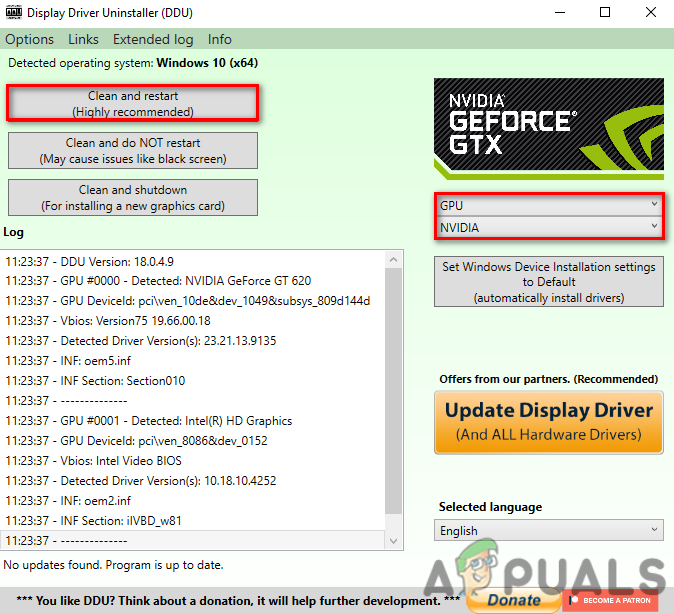
- قم بتنزيل Display Driver Uninstaller وانقر على الملف الذي تم تنزيله لتثبيت الأداة.
- بمجرد تثبيت الأداة، قم بتشغيلها.
- قم بتوسيع القائمة المنسدلة لـ تحديد برنامج تشغيل الرسوميات واختر NVIDIA.
- الآن، انقر على تنظيف وإعادة تشغيل (موصى به بشدة). سيؤدي هذا إلى إعادة تشغيل جهاز الكمبيوتر الخاص بك.

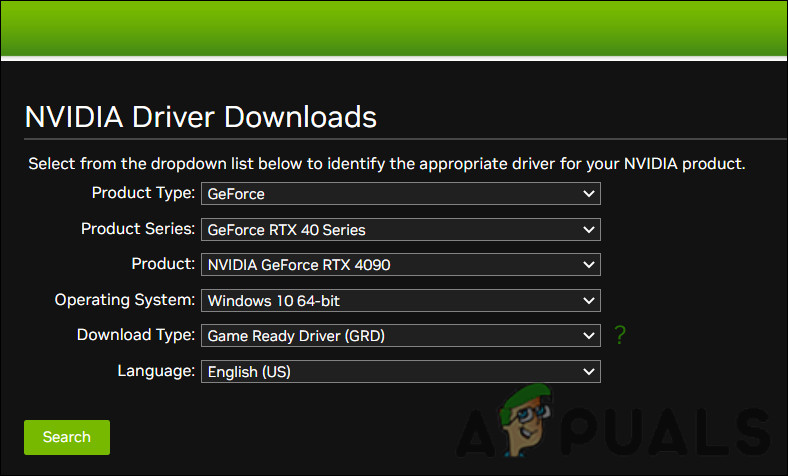
- بمجرد اكتمال عملية التثبيت، انتقل إلى صفحة تنزيل برامج تشغيل NVIDIA.
- في قسم البحث اليدوي عن برنامج التشغيل، أدخل جميع المعلومات المطلوبة بشكل صحيح.

- انقر على زر بحث للعثور على برنامج التشغيل المناسب لنظامك.
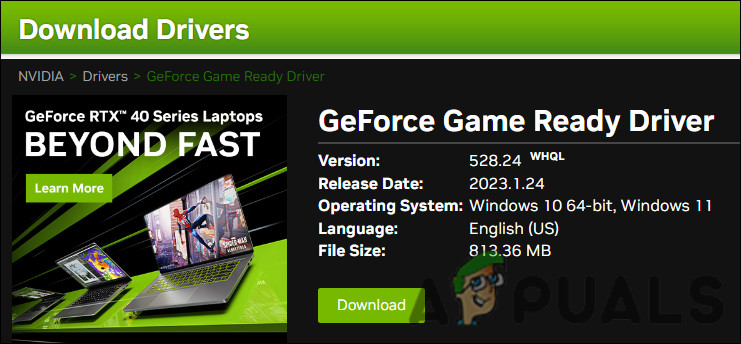
- اختر برنامج التشغيل الأول الذي يظهر في القائمة وقم بتنزيله. إنه أحدث برنامج تشغيل متاح لوحدة معالجة الرسوميات (GPU) ونظام التشغيل الخاص بك.

- بعد ذلك، قم بتشغيل الملف الذي تم تنزيله واختر إجراء تثبيت نظيف في نافذة تثبيت NVIDIA.
- تابع التعليمات التي تظهر على الشاشة لإكمال التثبيت ثم أعد تشغيل جهاز الكمبيوتر الخاص بك.
3. إزالة البرامج المتعارضة
سبب آخر لعدم قدرة النظام على التعرف على برنامج تشغيل الرسوميات قد يكون بسبب وجود برامج متعارضة. يمكن أن يحدث هذا عندما يتداخل برنامج آخر مع برنامج التشغيل، مما يتسبب في تعطله.
أسهل طريقة للتحقق مما إذا كانت هذه هي الحالة هي تشغيل الكمبيوتر في وضع Safe Mode. تبدأ ميزة Safe Mode نظام Windows بدون أي برامج تشغيل أو خدمات، مما يمكن أن يساعد في تحديد ما إذا كان برنامج تابع لجهة خارجية هو سبب المشكلة.
اتبع هذه الخطوات لتشغيل الكمبيوتر في وضع Safe Mode:
- أعد تشغيل الكمبيوتر، وأثناء إعادة تشغيله، اضغط على مفتاح F8 بشكل متكرر.
- اختر Safe Mode من قائمة الخيارات المتاحة. بدلاً من ذلك، يمكنك استخدام أداة System Configuration للتشغيل في وضع Safe Mode أيضًا.
- تحقق مما إذا كان نظام التشغيل يتعرف على برنامج تشغيل الرسوميات بعد بدء تشغيل الكمبيوتر في وضع Safe Mode.
أثناء وجودك في وضع Safe Mode، إذا تم التعرف على برنامج تشغيل الرسوميات وتم حل المشكلة، فمن المحتمل أن يكون برنامج متعارض هو سبب المشكلة. إذا حدث هذا، يمكنك محاولة تحديد البرنامج المتعارض وإزالته من النظام.
يمكنك إما استخدام أداة استعادة النظام للعودة إلى حالة عمل سابقة أو يمكنك إلغاء تثبيت البرامج المثبتة مؤخرًا يدويًا.
إليك كيفية القيام بالأخير:
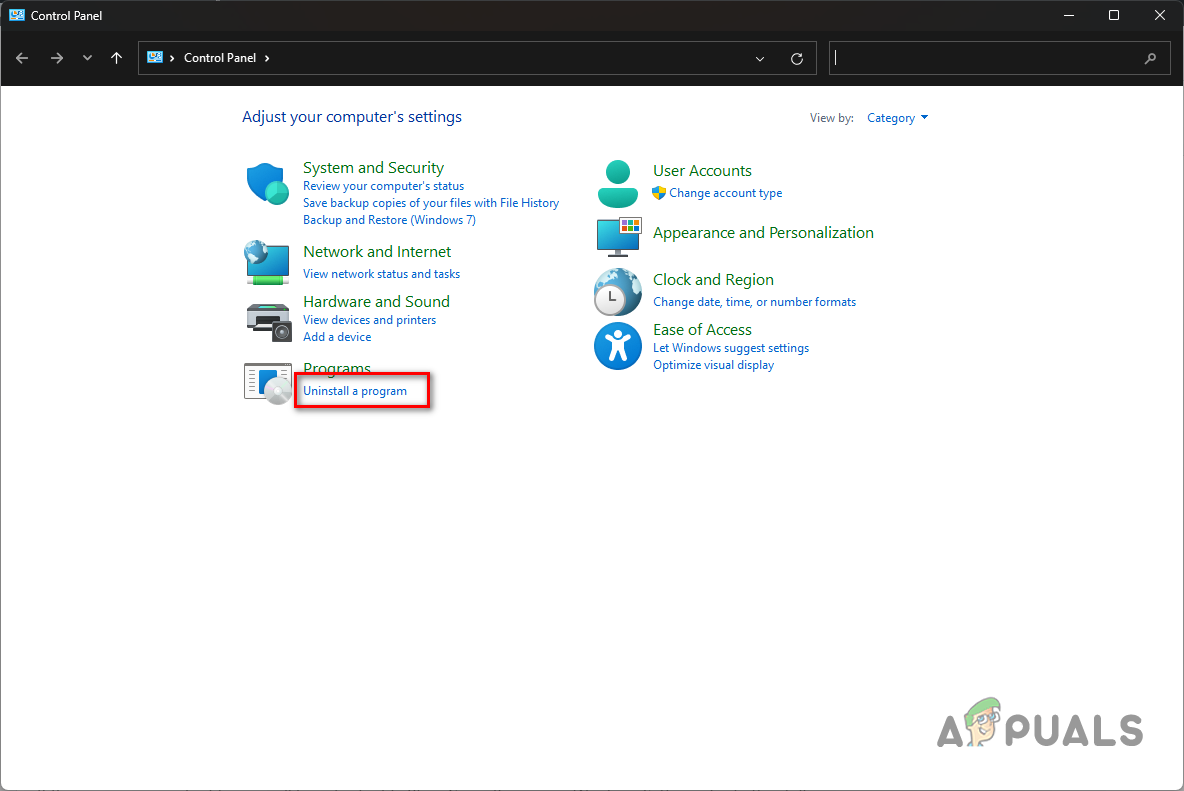
- اكتب control في حقل النص الخاص بـ Run وانقر على Enter.
- انقر على إلغاء تثبيت برنامج ضمن قسم البرامج.

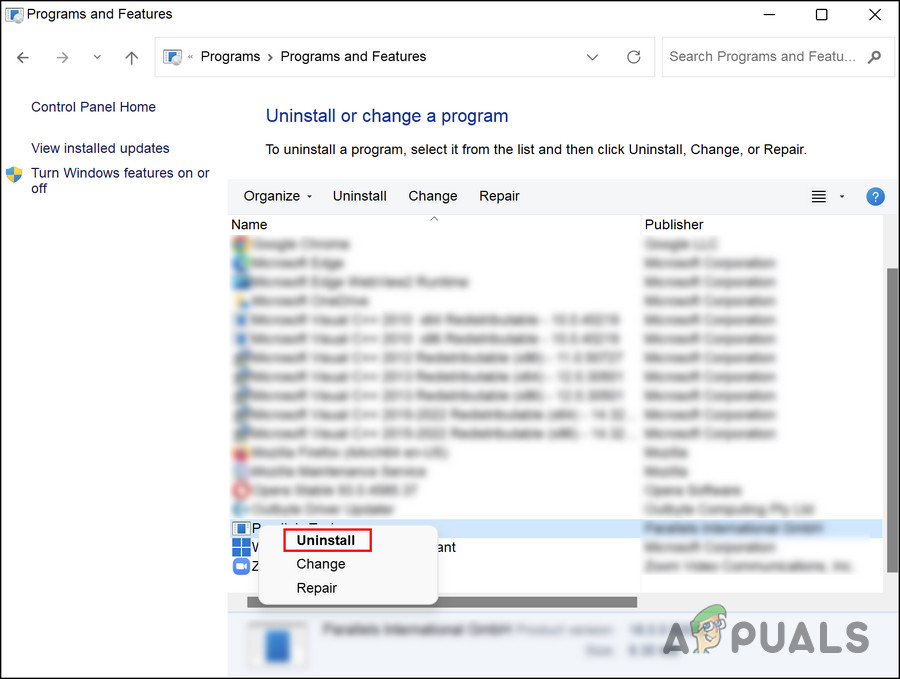
- الآن يجب أن ترى قائمة بجميع البرامج المثبتة على جهاز الكمبيوتر الخاص بك. حدد البرنامج الذي يسبب المشكلة وانقر عليه بزر الفأرة الأيمن.
- اختر إلغاء التثبيت واتبع التعليمات التي تظهر على الشاشة للمتابعة بعملية إلغاء التثبيت.

4. تحديث Windows
يمكن أن يساعد تثبيت أحدث تحديثات Windows أيضًا في حل مشكلة عدم تعرف الكمبيوتر على برنامج تشغيل الرسوميات. يمكن تحديث البرامج وبرامج تشغيل الأجهزة كجزء من تحديثات Windows، لذا إذا لم تكن قد قمت بتثبيت آخر التحديثات منذ فترة، فقد يكون الآن هو الوقت المناسب للقيام بذلك.
إليك كيفية القيام بذلك:
- اضغط على مفتاحي Win + I معًا لفتح إعدادات Windows.
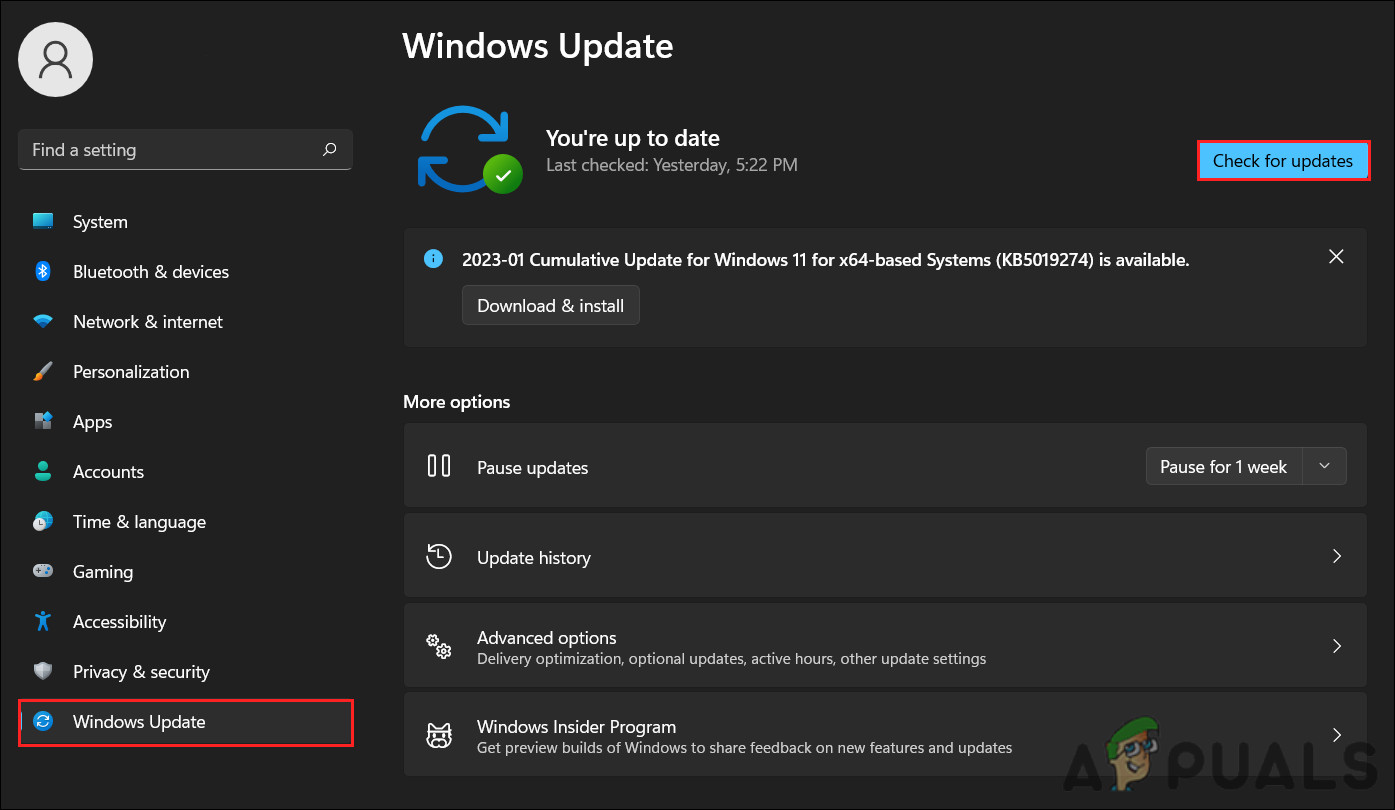
- اختر تحديثات Windows من الجزء الأيسر.
- انتقل إلى الجانب الأيمن من النافذة وانقر على زر التحقق من وجود تحديثات.

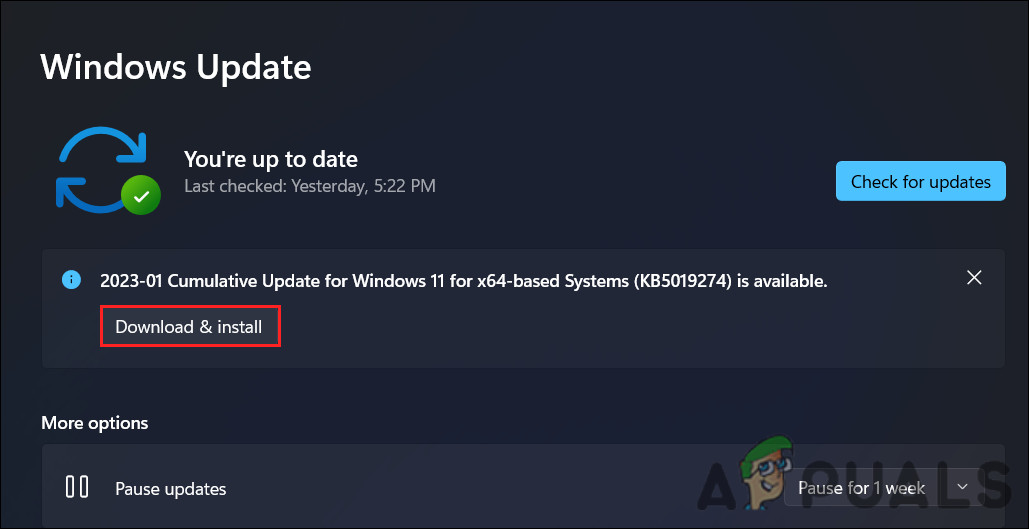
- سيقوم النظام الآن بالبحث عن التحديثات المتاحة. بمجرد اكتمال الفحص، انقر على زر تنزيل وتثبيت لكل تحديث على حدة.

- أخيرًا، أعد تشغيل جهاز الكمبيوتر الخاص بك وتحقق مما إذا تم حل المشكلة.
5. التحقق من اتصال بطاقة الرسوميات باللوحة الأم
من المهم أيضًا التأكد من أن بطاقة الرسوميات موصولة بإحكام في اللوحة الأم. فوجود بطاقة رسوميات غير متصلة بشكل صحيح باللوحة الأم يمكن أن يسبب مشاكل في تعريف بطاقة الرسوميات. من المحتمل ألا يتواصل التعريف بشكل صحيح مع البطاقة إذا لم تكن البطاقة متصلة بشكل سليم، مما يؤدي إلى المشكلة المطروحة.
فيما يلي الخطوات العامة للتحقق من اتصال بطاقة الرسوميات باللوحة الأم والتأكد من توصيلها بإحكام:
- أوقف تشغيل جهاز الكمبيوتر وافصله عن مقبس الطاقة.
- أزل البراغي أو براغي الإبهام من جانب أو خلف علبة الكمبيوتر لفتح العلبة.
- ستجد بطاقة الرسوميات عادةً في الجزء الخلفي من اللوحة الأم؛ حيث يتم توصيلها باللوحة الأم عبر عدد من الموصلات.
- تأكد من أن الموصلات الموجودة على اللوحة الأم متصلة بشكل صحيح ببطاقة الرسوميات وأنها مثبتة بإحكام في الفتحات المناسبة.
- ادفع الموصلات حتى تستقر في مكانها إذا لم تكن متصلة بإحكام.
- تأكد من أن موصلات الطاقة الخاصة ببطاقة الرسوميات موصولة بإحكام وأن الموصلات ليست مرتخية.
- يمكنك الآن إغلاق العلبة وإعادة توصيل الكمبيوتر.
- أعد تشغيله وتحقق مما إذا تم اكتشاف تعريف بطاقة الرسوميات بنجاح الآن.
Comments are closed.