

الشيء الوحيد الأكثر إزعاجًا من الشحن البطيء في عام 2026 هو البطارية التي تنفد بسرعة. لحسن الحظ، أولت شركات مثل Apple الأولوية لعمر البطارية في جميع خطوط إنتاجها، حتى يتمكن المستخدمون من اصطحاب أجهزتهم أثناء التنقل دون القلق بشأن إحضار شاحن.
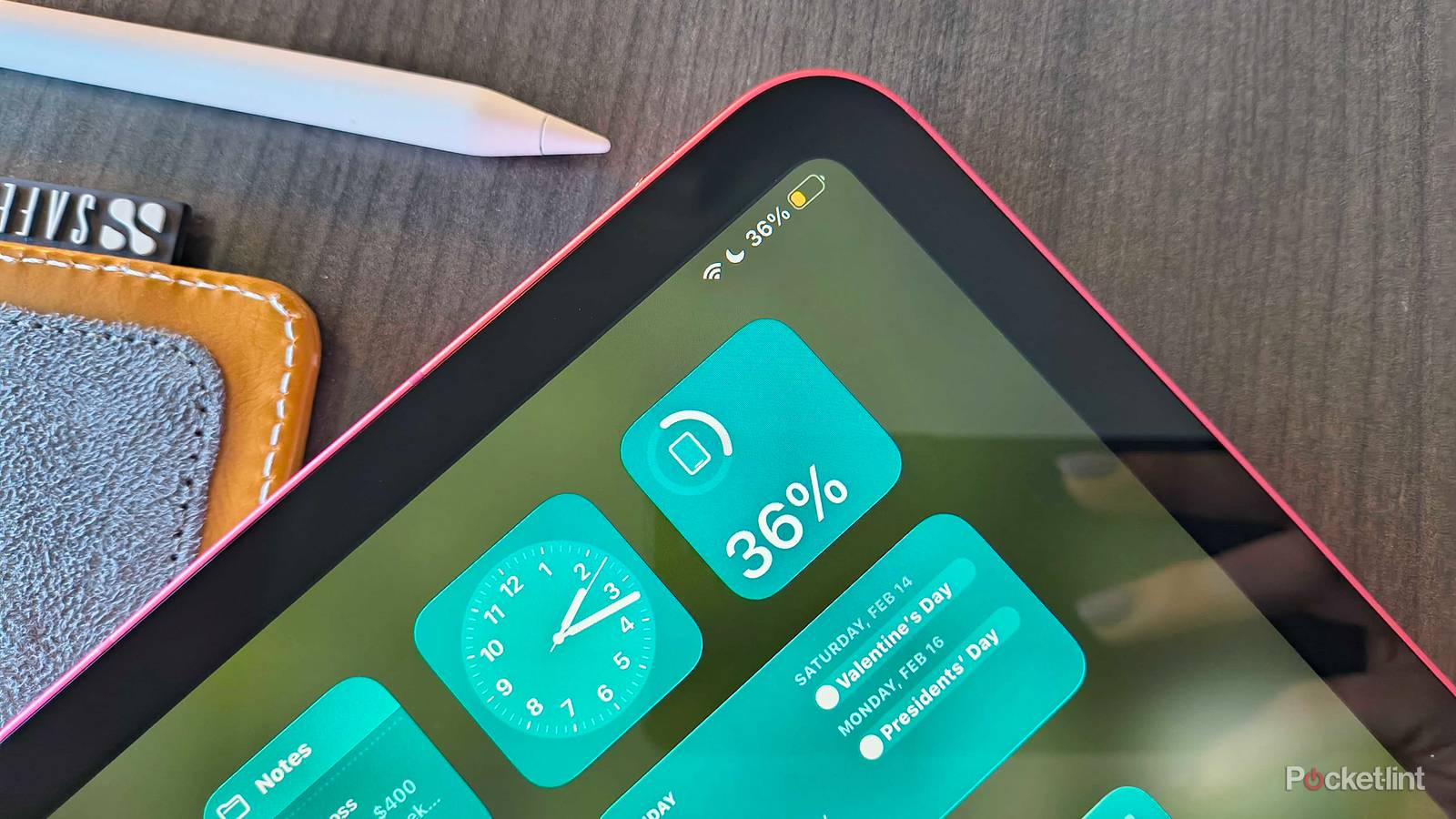
ولكن إذا كنت تعتمد على جهاز بدون وسيلة لشحنه، فإن القلق بشأن البطارية يميل دائمًا إلى التسلل إليك – بغض النظر عن عدد الساعات التي تدعي أنها تصمد. جهاز iPad الخاص بي هو أكثر أجهزة الإنتاجية المحمولة التي أمتلكها، وأحتاج إلى التأكد من أنه سيدوم دائمًا لمدة ست ساعات من العمل في المقهى المفضل لدي (والذي يفتقر للأسف إلى منافذ شحن مريحة).
لقد تعمقت في إعداداتي وتوصيات Apple الخاصة لاكتشاف ما يمكنني إيقاف تشغيله داخل جهاز iPad الخاص بي لتقليل حتى أصغر تسربات البطارية – لأن هذا ما هي عليه. عندما تقوم بإيقاف تشغيل واحد أو اثنين فقط، فقد لا تحدث فرقًا حقيقيًا في عمر البطارية. ولكن سد حتى عدد قليل من الثقوب الصغيرة في وقت واحد يمكن أن يحافظ على جهاز iPad الخاص بك حيًا لبضع دقائق أخرى. إليك الأشياء الستة التي فعلتها للحفاظ على عمر البطارية في جهاز iPad A16.
أشياء رئيسية يجب تنفيذها أولاً
ابدأ بتحسينات البطارية الأساسية
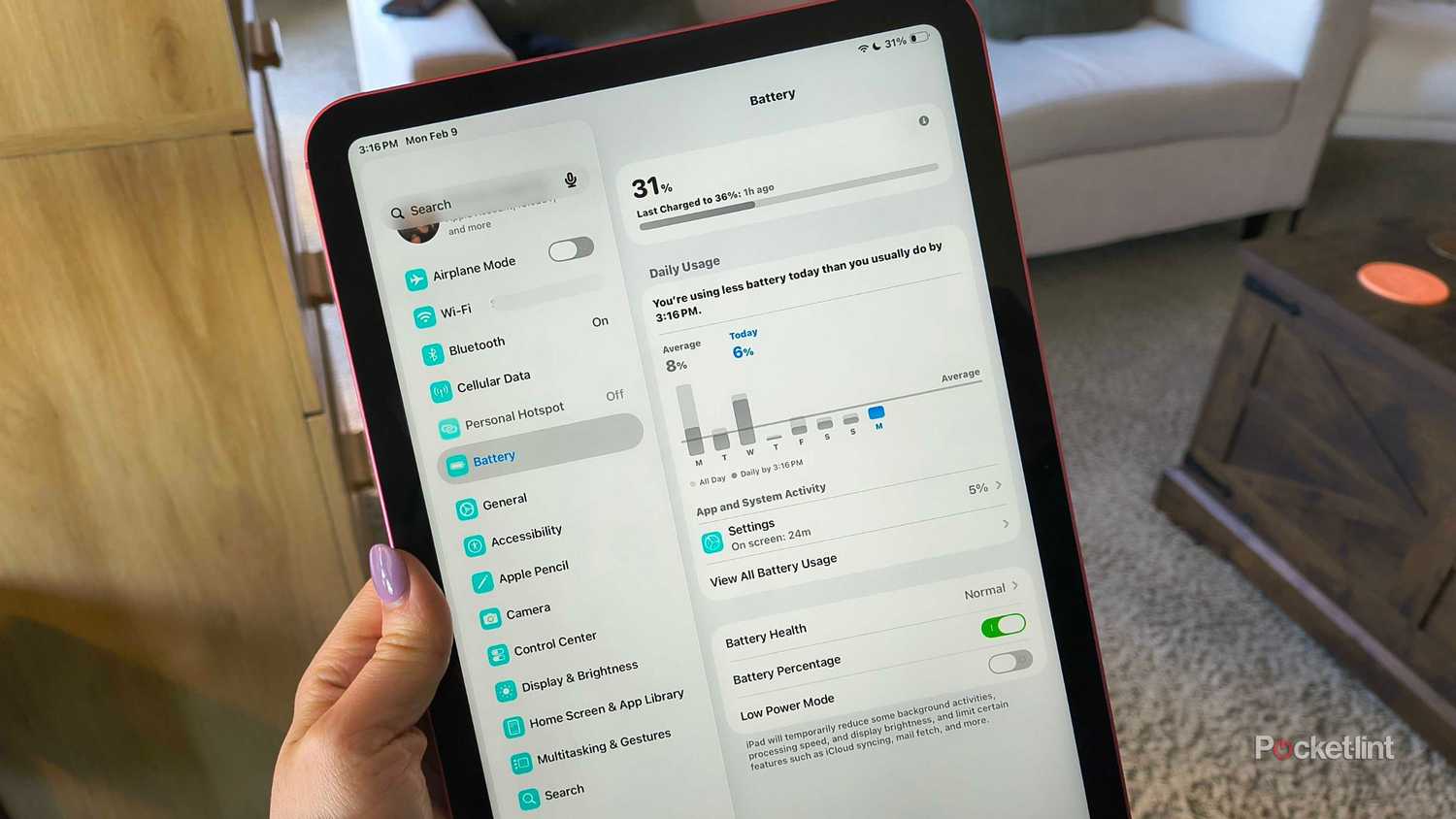
كل ما سيأتي في هذه القائمة عبارة عن تعديلات صغيرة يمكن أن تتراكم لإحداث فرق صغير في عمر بطارية جهاز iPad الخاص بك. ومع ذلك، أود تحديد بعض المحاور الأكبر للبطارية لتنفيذها قبل إجراء الضبط الدقيق باستخدام النصائح التالية:
بمجرد تحسين هذه الإعدادات، يمكنك تجربة النصائح أدناه للحصول على المزيد من عمر البطارية.
إيقاف تشغيل خدمات الموقع غير الضرورية
ليس من الضروري أن تعرف جميع التطبيقات مكانك
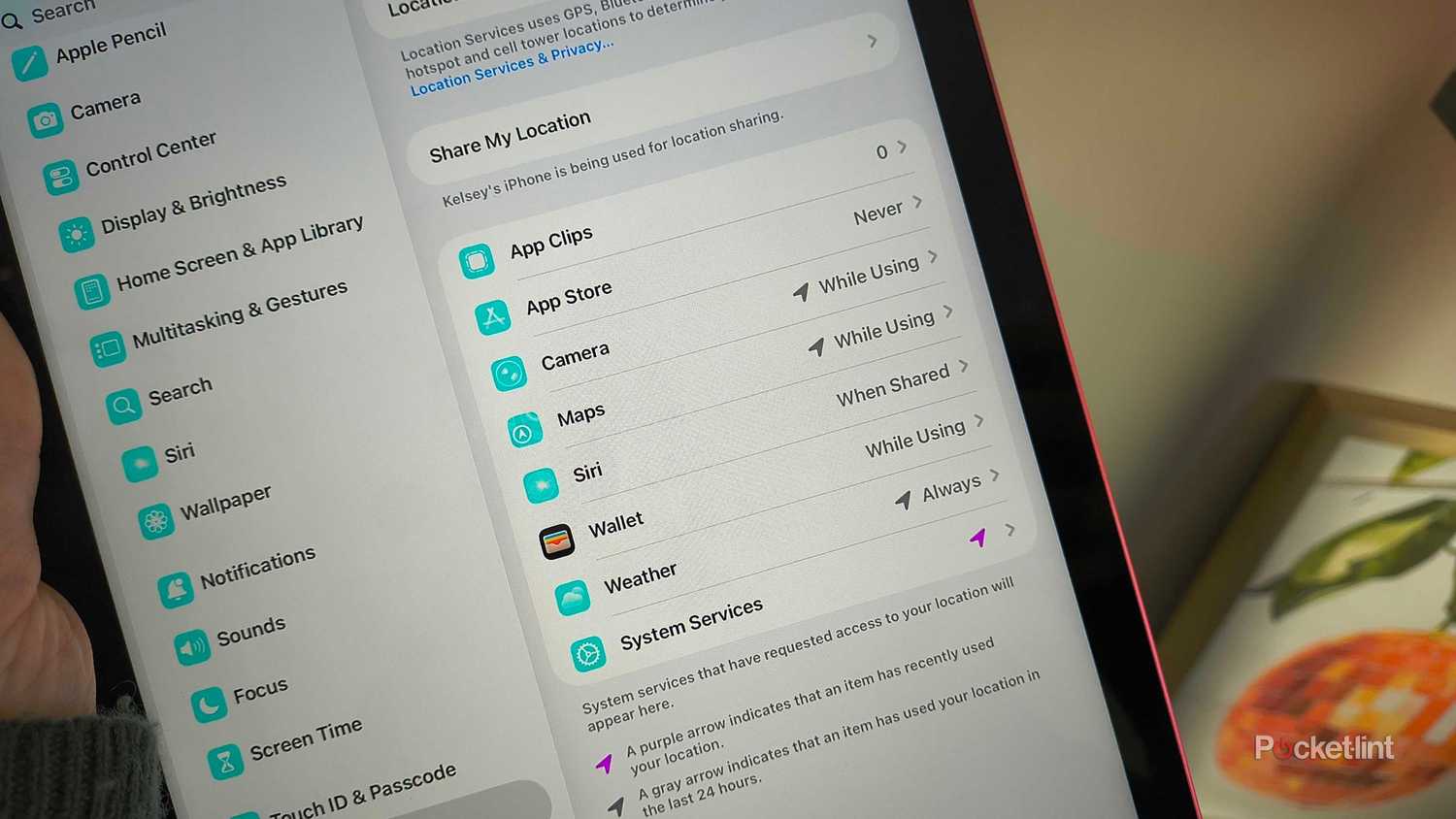
عندما تتحقق التطبيقات من موقعك، يمكن أن يؤدي ذلك إلى عمل إضافي لجهاز iPad الخاص بك. غالبًا ما تستخدم خدمات الموقع أدوات مثل GPS، ومسح Wi-Fi، واتصالات Bluetooth، وتعمل بشكل عام في الخلفية. في بعض التطبيقات – مثل الخرائط والطقس – من المفيد أو حتى الضروري تمكين خدمات الموقع لتعمل بشكل صحيح، ولكن بالنسبة للآخرين، فإن خدمات الموقع غير ضرورية تمامًا.
إذا كانت خدمات الموقع قيد التشغيل لهذه التطبيقات، فمن الأفضل أن تراهن على أنها ستجبر جهاز iPad الخاص بك على القيام بالعمل الشاق وسرقة عمر البطارية على أي حال. أوصي بالانتقال إلى Settings > Privacy & Security > Location Services والتحقق من كل تطبيق مدرج. لقد قمت بتغيير جميع تطبيقاتي تقريبًا (باستثناء الخرائط والطقس) إما إلى Never أو While Using فقط لتقليل هذا العمل الشاق في الخلفية.
إيقاف تشغيل خدمات النظام غير الضرورية
ولكن اترك خدمات الطوارئ وشأنها
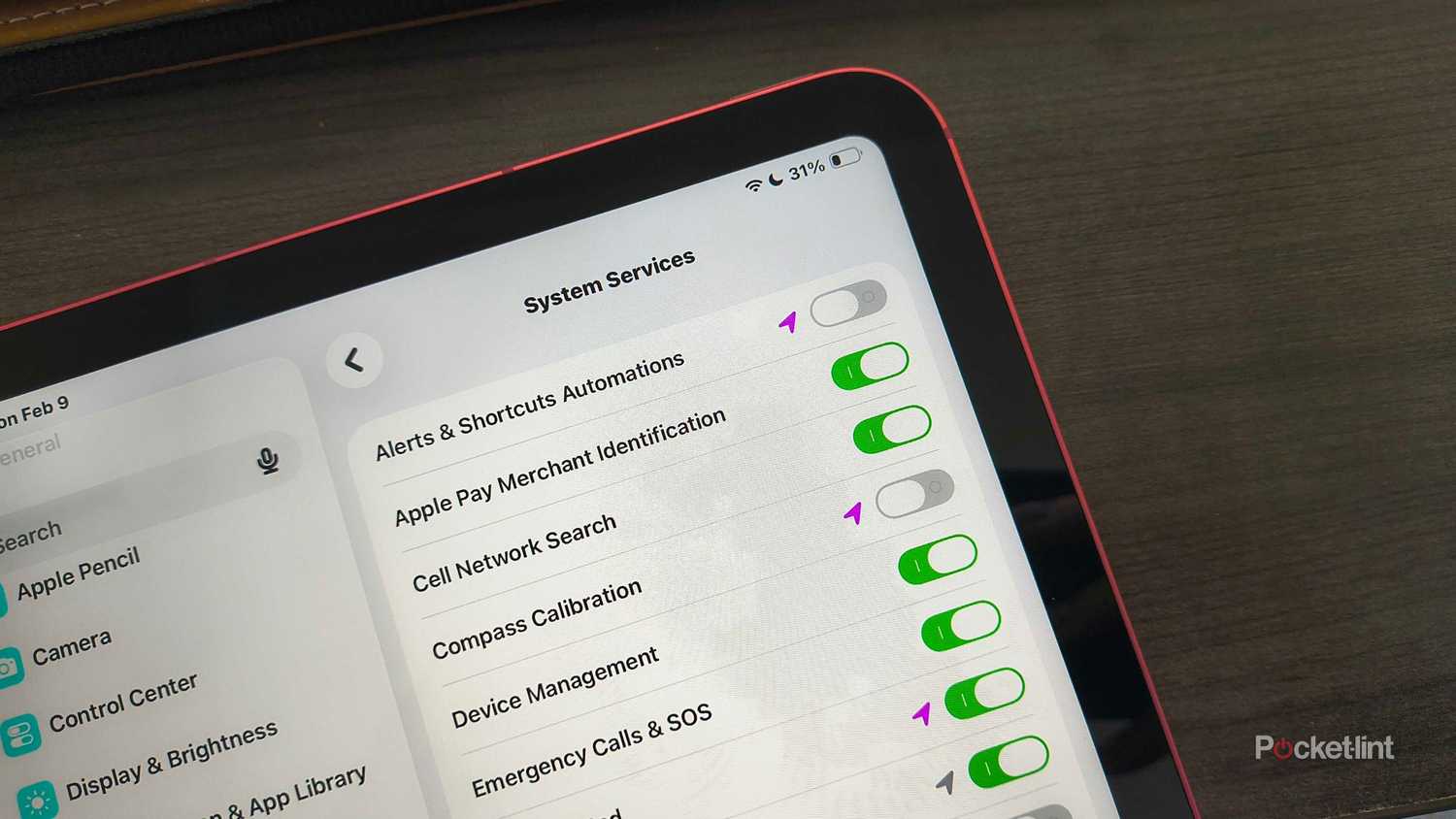
يمكن لخدمات النظام استخدام خدمات الموقع تمامًا مثل تطبيقاتك، ولكن هذه المرة، يتعلق الأمر بميزات Apple المدمجة. فكر في “Find My” وإعدادات المنطقة الزمنية وتقارير حركة المرور داخل تطبيق الخرائط – فهي تستخدم بيانات الموقع لتعمل وتجعل حياتك أسهل قليلاً. لا أحد يريد التفكير في تغيير منطقته الزمنية عندما يترجل من الطائرة، وخدمات النظام تصلح ذلك.
ومع ذلك، تعتمد بعض خدمات النظام على خدمات الموقع، مما يزيد من عدد عمليات التتبع التي يجريها جهاز iPad الخاص بك في الخلفية في أي يوم. إذا كانت هناك بعض الخدمات التي تعرف أنك لن تستخدمها (مثل معايرة البوصلة) أو لا تريد عمومًا أن يعرف أحد موقعك (مثل الاقتراحات والبحث)، فيمكنك إيقاف تشغيلها بالانتقال إلى Settings > Privacy & Security > Location Services > System Services.
أوصي بترك Emergency Calls & SOS قيد التشغيل لحالات الطوارئ و Find My iPad في حالة فقد جهازك أو سرقته.
تبديل البريد إلى جلب البيانات
خاصية الدفع تستهلك طاقة أكبر
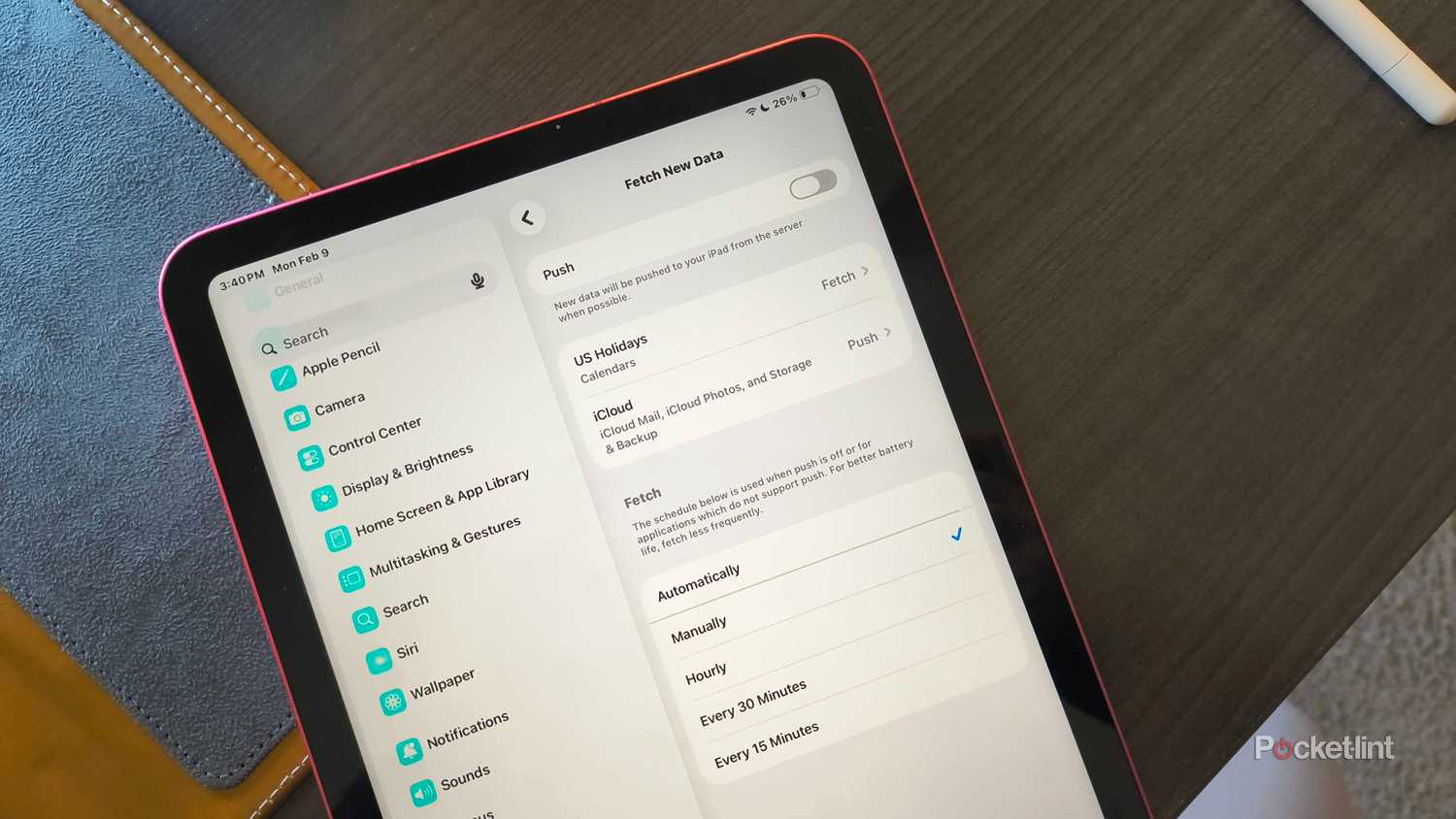
رسائل البريد الإلكتروني، رسائل البريد الإلكتروني، رسائل البريد الإلكتروني – من المحتمل أن يكون أكثر من نصفها غير هام. إذا لم يكن جهاز iPad الخاص بك هو الجهاز الذي تستخدمه لقراءة رسائل البريد الإلكتروني أو كتابتها باستمرار، فلست بحاجة إلى معرفة وقت وصولها في الوقت الفعلي. عندما تكون خاصية Push ممكنة في تطبيق البريد الخاص بك، يحتفظ جهاز iPad الخاص بك باتصال في الخلفية ويوقظ تطبيق البريد بمجرد وصول رسالة بريد إلكتروني جديدة. كل هذا النشاط في الخلفية يستهلك البطارية.
تبديل الوضع إلى جلب قد يوفر الطاقة. يتحقق وضع الجلب من وجود بريد جديد وفقًا لجدول زمني أو حتى فقط عند فتح تطبيق البريد (وضع يدوي كامل). في هذه الحالة، أوصي بالتحول إلى الوضع اليدوي الكامل أو اختيار جدول زمني بفواصل زمنية أطول. إذا قمت بإعداد الجلب للبحث عن البريد كل 10 دقائق، فإنه يلغي الفائدة.
إليك كيفية التبديل من الدفع إلى الجلب:
- افتح الإعدادات.
- حدد التطبيقات وابحث عن البريد.
- انقر فوق حسابات البريد.
- اضغط على جلب بيانات جديدة.
- قم بإيقاف تشغيل Push.
- ضمن جلب، حدد يدويًا أو كل ساعة للحصول على أفضل عمر للبطارية.
في ظل هذا الإعداد، تذكر Apple نفسها أن الجلب بوتيرة أقل أفضل لعمر البطارية.
إيقاف تشغيل مشاركة تحليلات iPad
لست مضطرًا لإرسال معلومات إلى Apple

قد تكون هذه النصيحة أكثر للمهتمين بالخصوصية، ولكن هناك إعداد على جهاز iPad الخاص بك موجود فقط لإرسال بيانات التشخيص والاستخدام اليومية إلى Apple. الغرض منه هو مساعدة الشركة على تحسين منتجاتها وخدماتها، ولكن جمع البيانات قد يستهلك رشفة صغيرة من طاقة البطارية.
بالتأكيد، الأمر بسيط، لكن كل شيء يتراكم. إليك كيفية إيقاف تشغيل مشاركة تحليلات iPad:
- افتح الإعدادات.
- انتقل إلى الخصوصية والأمان.
- مرر لأسفل إلى التحليلات والتحسينات.
- أوقف تشغيل مشاركة تحليلات iPad.
إيقاف تحديث التطبيقات في الخلفية
حتى Apple توافق على ذلك
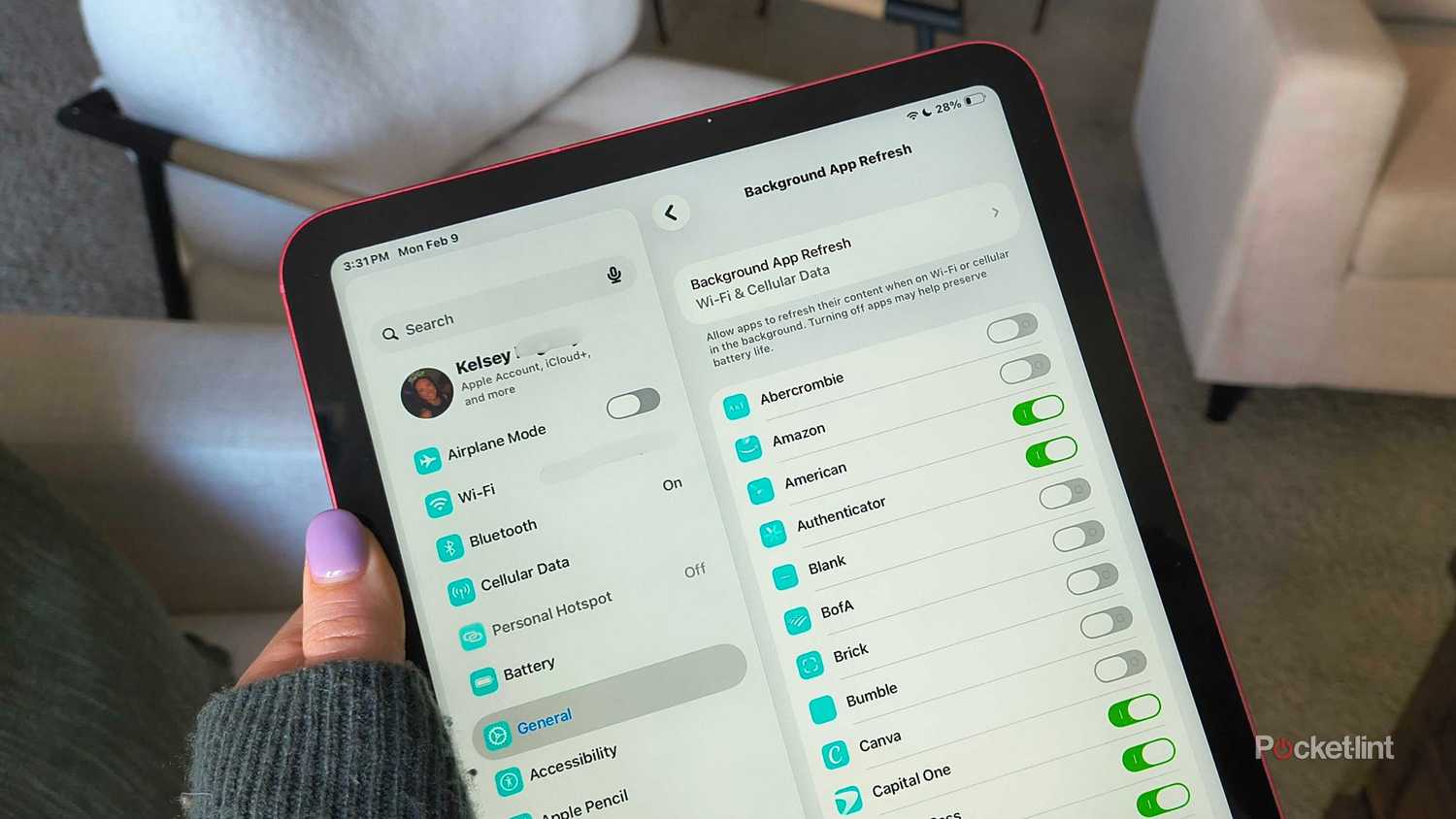
توصي Apple نفسها بشكل صريح بإيقاف تشغيل تحديث التطبيقات في الخلفية للحفاظ على البطارية. قد تقوم تطبيقاتك بتحديث محتواها في الخلفية بينما تفعل شيئًا آخر، الأمر الذي يستهلك الكثير من عمر البطارية.
الأمر بسيط للغاية لدرجة أنك قد تعتقد أن Apple ستجعله إعدادًا افتراضيًا، ولكن للأسف، كل تطبيق مختلف. قد ترغب في أن يتم تحديث تطبيقات اللياقة البدنية والاتصالات والملاحة في الخلفية، ولكن بالتأكيد ليس التطبيقات الأخرى. لقد قمت بإيقاف تشغيل جميع التحديثات في الخلفية لتطبيقات البث مثل Netflix وعدد لا يحصى من التطبيقات الأخرى. إليك كيفية القيام بذلك بنفسك:
- افتح الإعدادات.
- اضغط على عام.
- مرر لأسفل إلى تحديث التطبيقات في الخلفية واضغط عليه.
- تصفح قائمة التطبيقات وقم بتبديل التطبيقات التي لا تحتاج إلى تحديث إلى وضع إيقاف التشغيل.
Comments are closed.