

غالبًا ما ينقطع اتصال Apple CarPlay فور بدء تشغيله، أو لا يظهر على الإطلاق في بعض الأحيان—حتى لو كان هاتفك يشحن وتعرفت عليه سيارتك. عادةً، هذا يعني أن هاتفك وشاشة السيارة لا يمكنهما بدء أو الحفاظ على اتصال CarPlay، سواء كنت تستخدم كابل USB أو إعدادًا لاسلكيًا.

السبب الأكثر شيوعًا لهذه المشكلة هو تحديث iOS حديث يتسبب في مشكلات توافق مع CarPlay، وهو ما حدث بعد تحديثات iOS 17 و iOS 18. تشمل الأسباب المحتملة الأخرى استخدام كابل USB تالف أو منخفض الجودة، أو وجود برنامج قديم (برنامج ثابت) على شاشة سيارتك، أو حدوث تداخل في Bluetooth.
في بعض الأحيان، قد يؤدي استخدام VPN، أو تغيير اسم iPhone الخاص بك، أو وجود اتصالات CarPlay قديمة محفوظة في نظام سيارتك إلى منع CarPlay من العمل بشكل صحيح.
إذا كان Apple CarPlay الخاص بك لا يعمل، يمكنك اتخاذ عدة خطوات لاستكشاف الأخطاء وإصلاحها لحل المشكلة.
1. تأكد من تمكين CarPlay على iPhone الخاص بك
لحل مشكلات عدم عمل Apple CarPlay، تحتاج أولاً إلى التأكد من تمكين CarPlay على iPhone الخاص بك. في بعض الأحيان، قد يتم إيقاف تشغيل CarPlay عن طريق الخطأ أو بسبب تحديثات البرامج.
يتضمن تمكين CarPlay بضع خطوات بسيطة، والتأكد من عدم تقييده في إعدادات Screen Time الخاصة بك يمكن أن يكون أمرًا بالغ الأهمية.
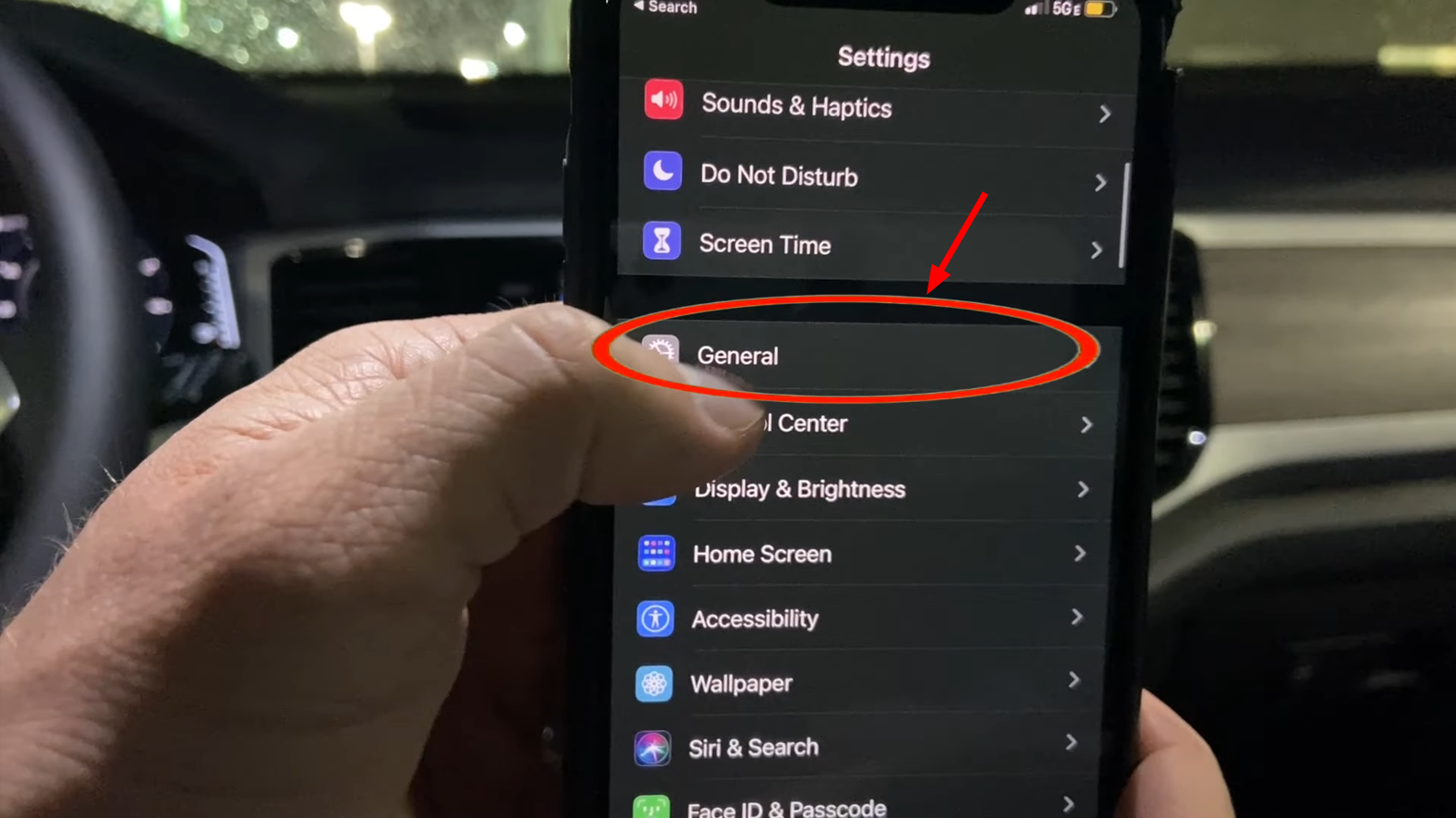
- افتح تطبيق الإعدادات على جهاز iPhone الخاص بك ثم اضغط على “عام”.
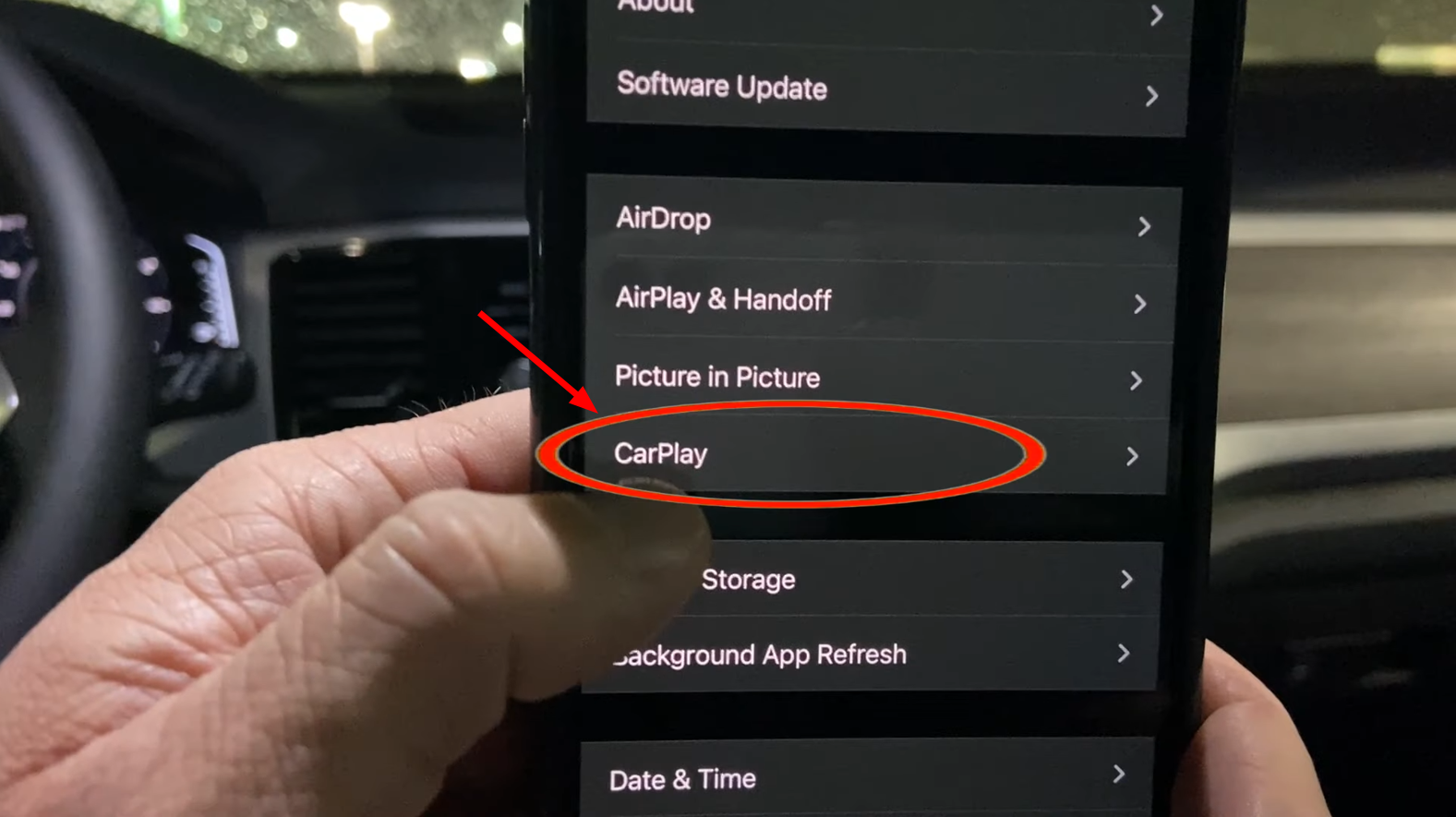
- اختر “CarPlay”.
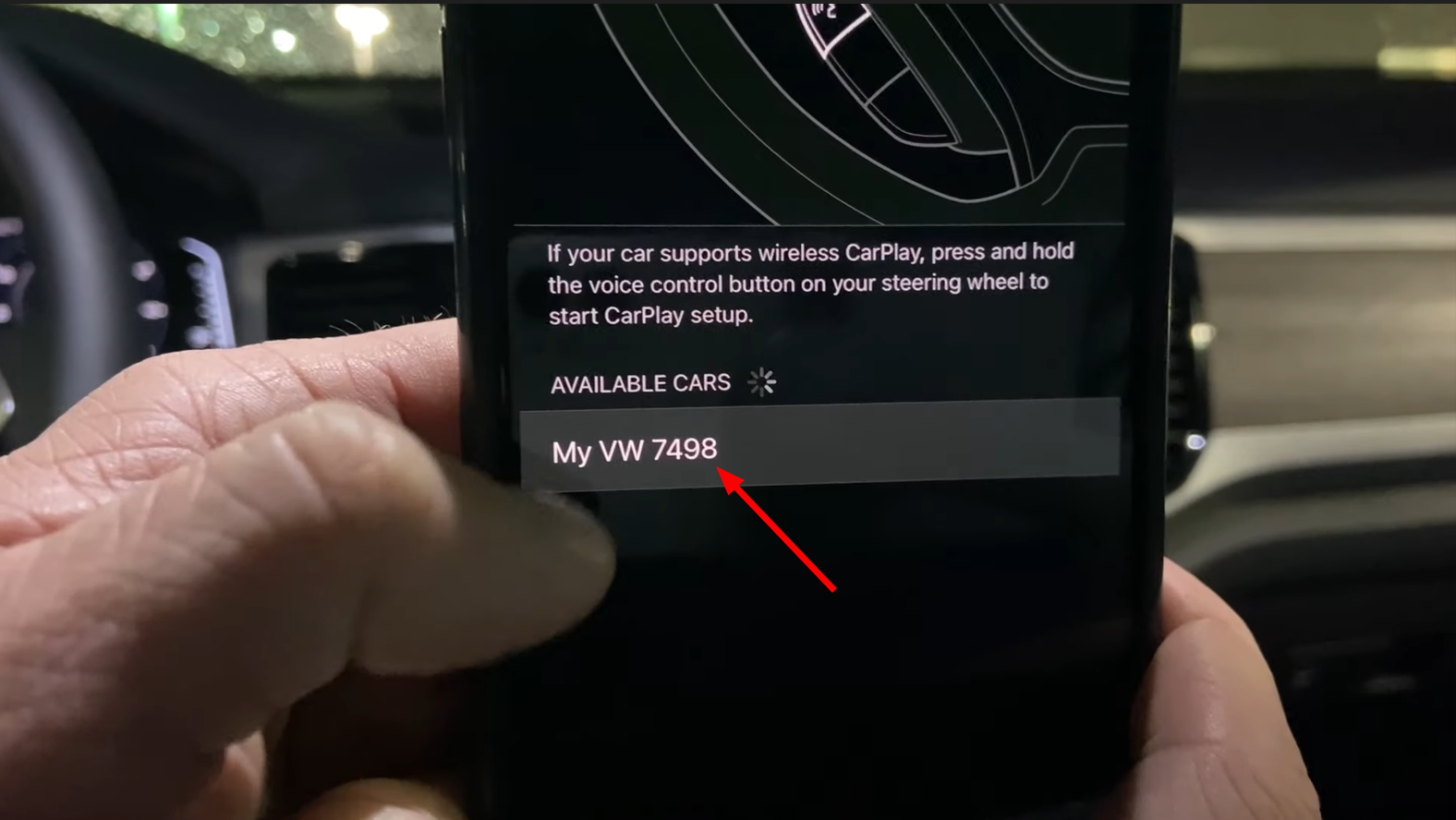
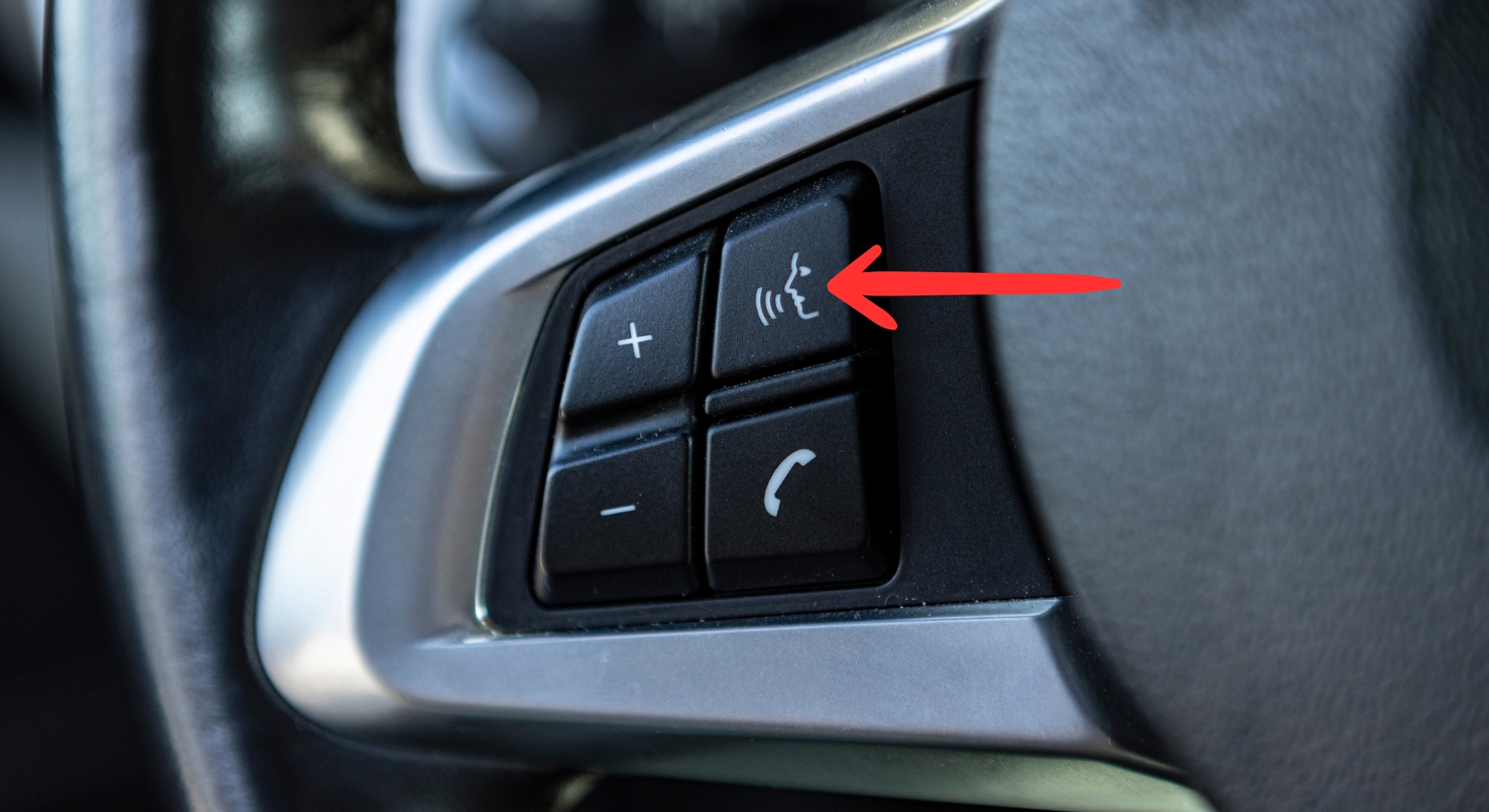
- ابحث عن سيارتك في قسم “سياراتي”. إذا لم تكن سيارتك مدرجة، اضغط مع الاستمرار على زر التحكم الصوتي في عجلة قيادة سيارتك لبدء الإعداد وإقران سيارتك بهاتفك.


1.1. تأكد من أن CarPlay غير مقيد في إعدادات Screen Time
قد تمنع إعدادات Screen Time الخاصة بك Apple CarPlay من العمل بشكل صحيح أو حتى من البدء.
- ارجع إلى صفحة الإعدادات الرئيسية واضغط على “وقت الشاشة“.
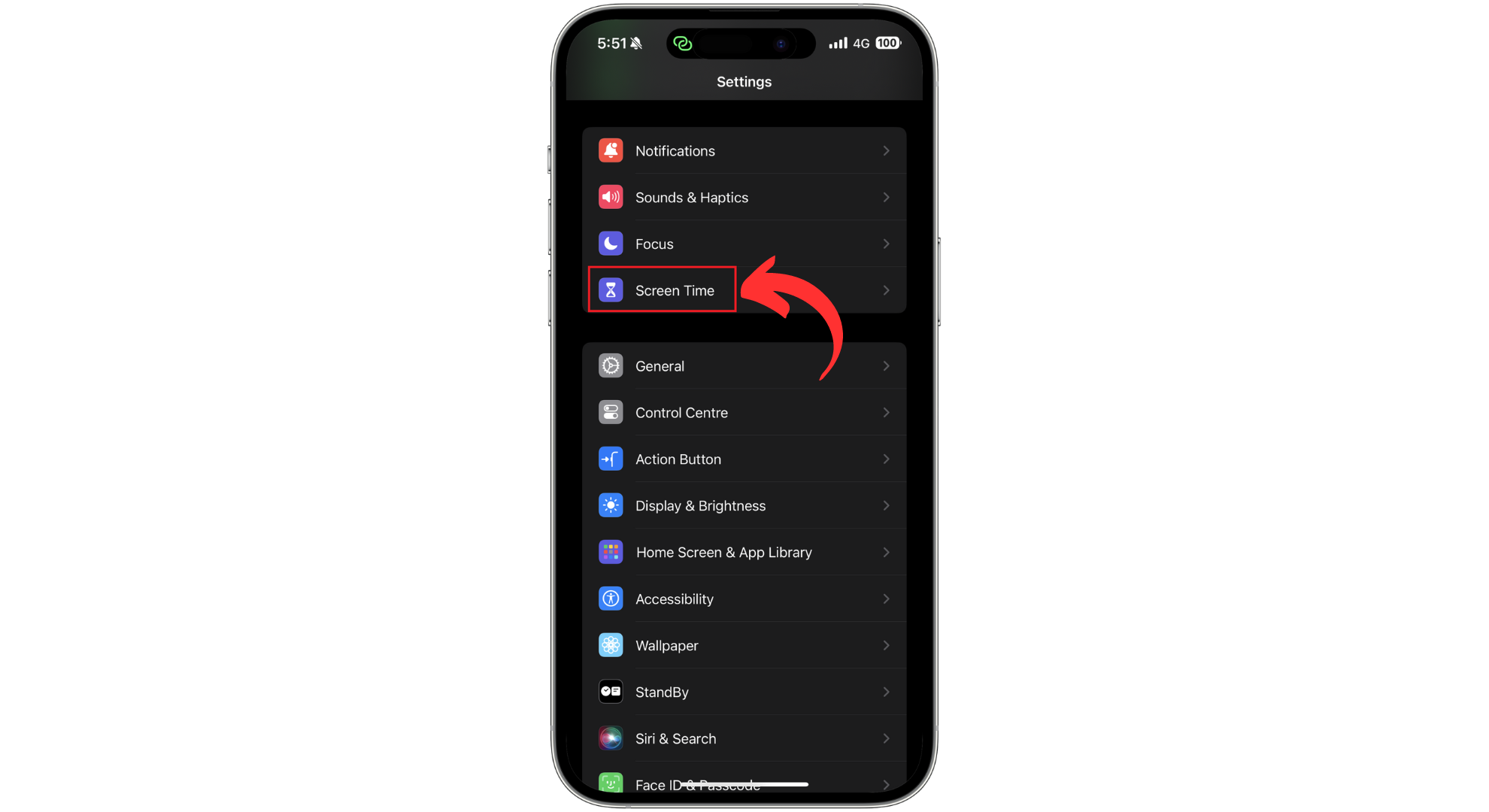
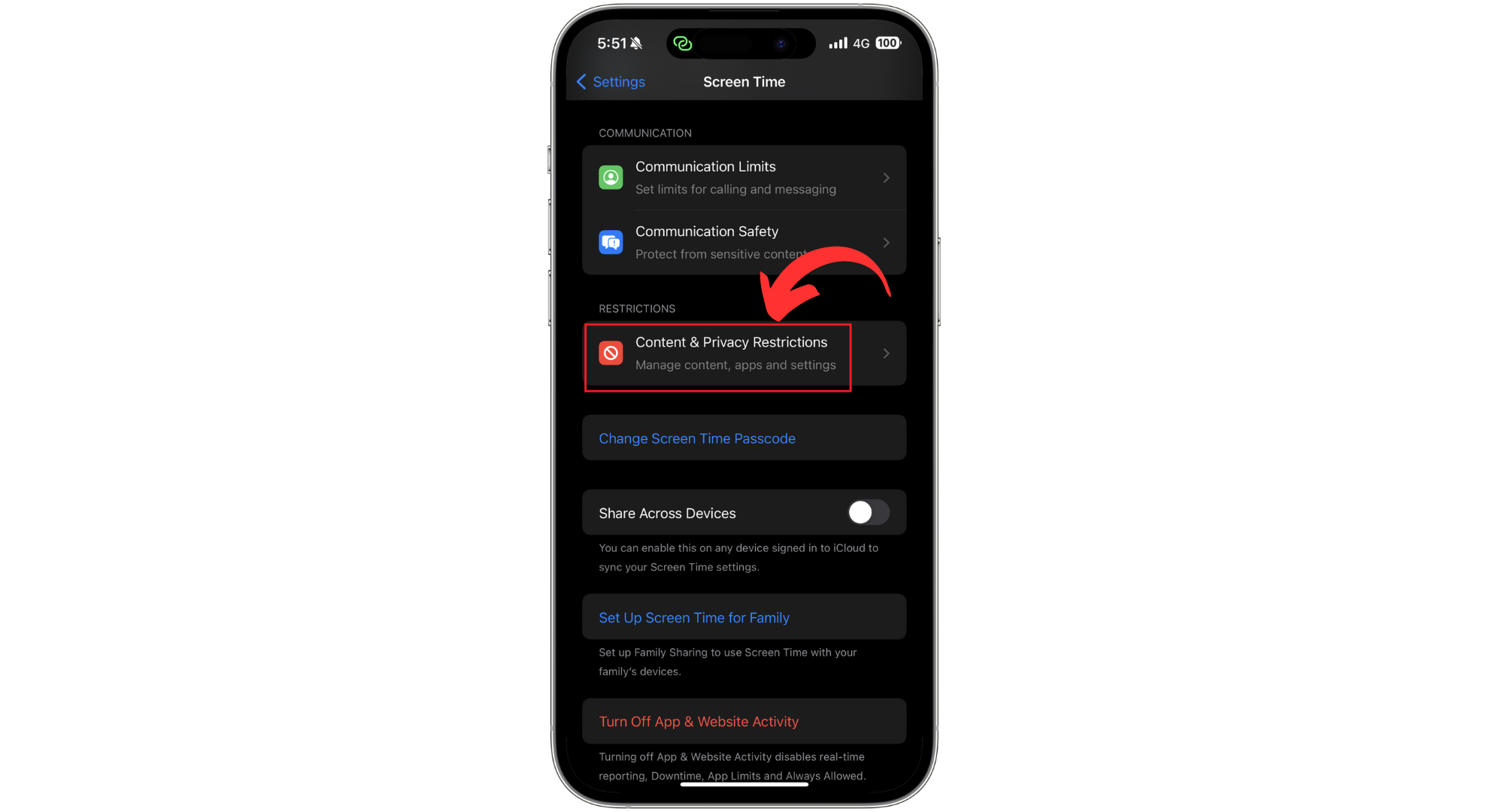
- إذا كان وقت الشاشة ممكّنًا، فاضغط على “قيود المحتوى & الخصوصية“.
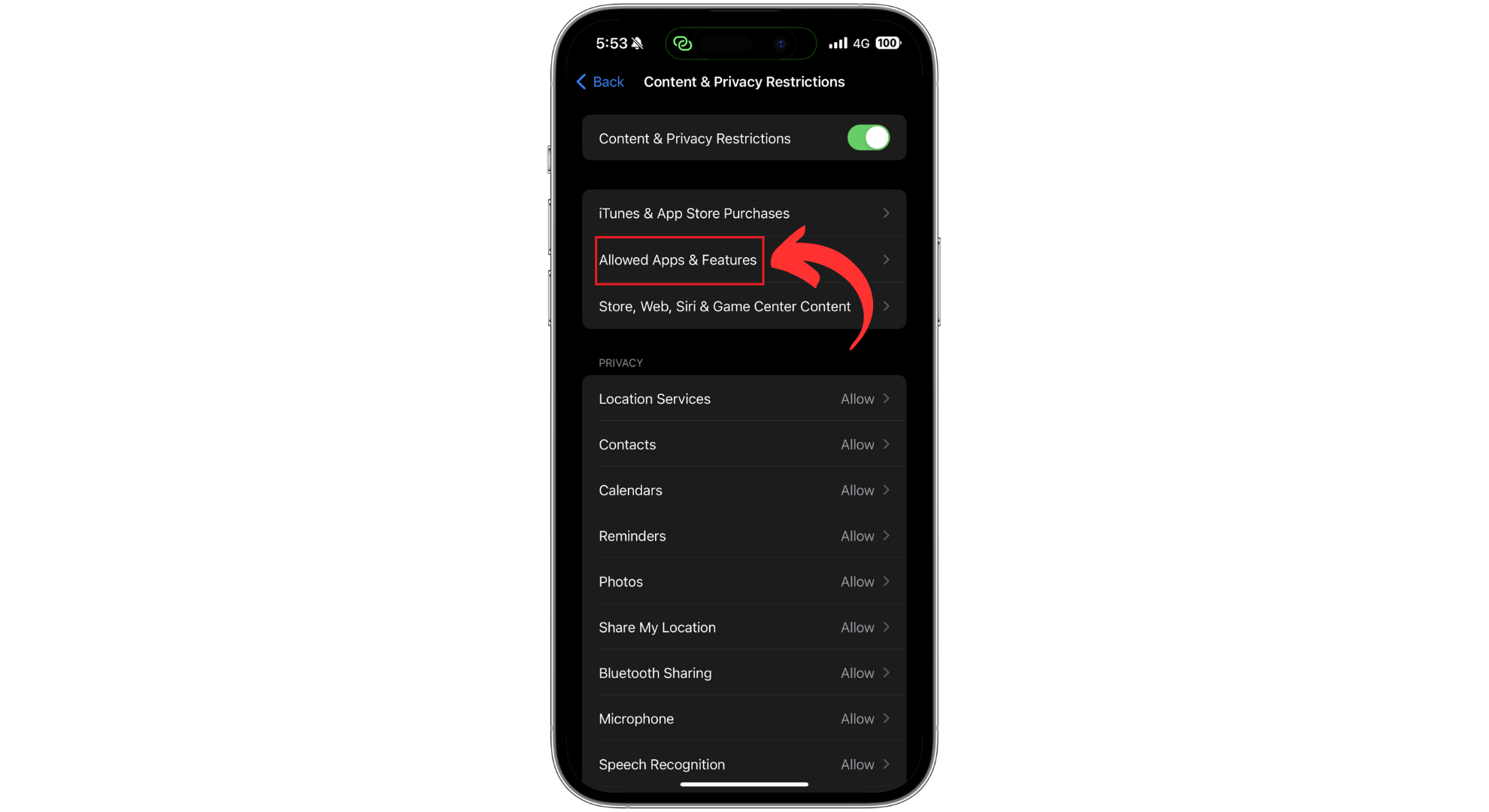
- اختر “التطبيقات والميزات المسموح بها“.
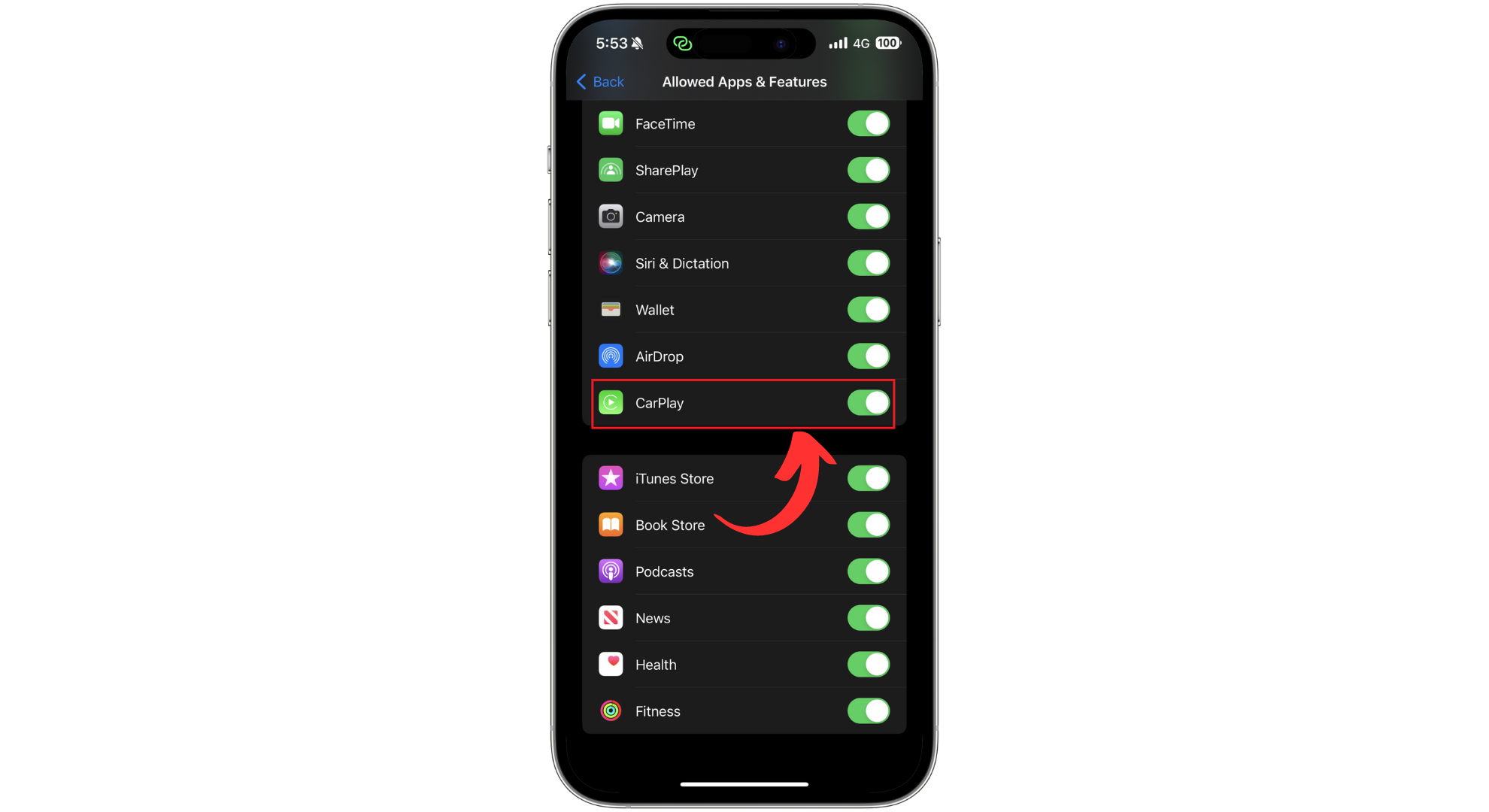
- تأكد من تمكين CarPlay عن طريق تمرير الزر إلى اليمين.


2. تمكين CarPlay عندما يكون هاتفك مقفلاً
لتجربة CarPlay خالية من العيوب، يجب عليك تمكين CarPlay ليعمل حتى عندما يكون iPhone الخاص بك مقفلاً. إذا كان هذا الإعداد معطلاً، فقد ينقطع اتصال CarPlay أو يفشل في العمل بشكل صحيح بمجرد إيقاف تشغيل شاشة الهاتف.
يضمن تمكين CarPlay أثناء قفل هاتفك إمكانية استخدام CarPlay دون انقطاع، حتى عند إيقاف تشغيل شاشة هاتفك.
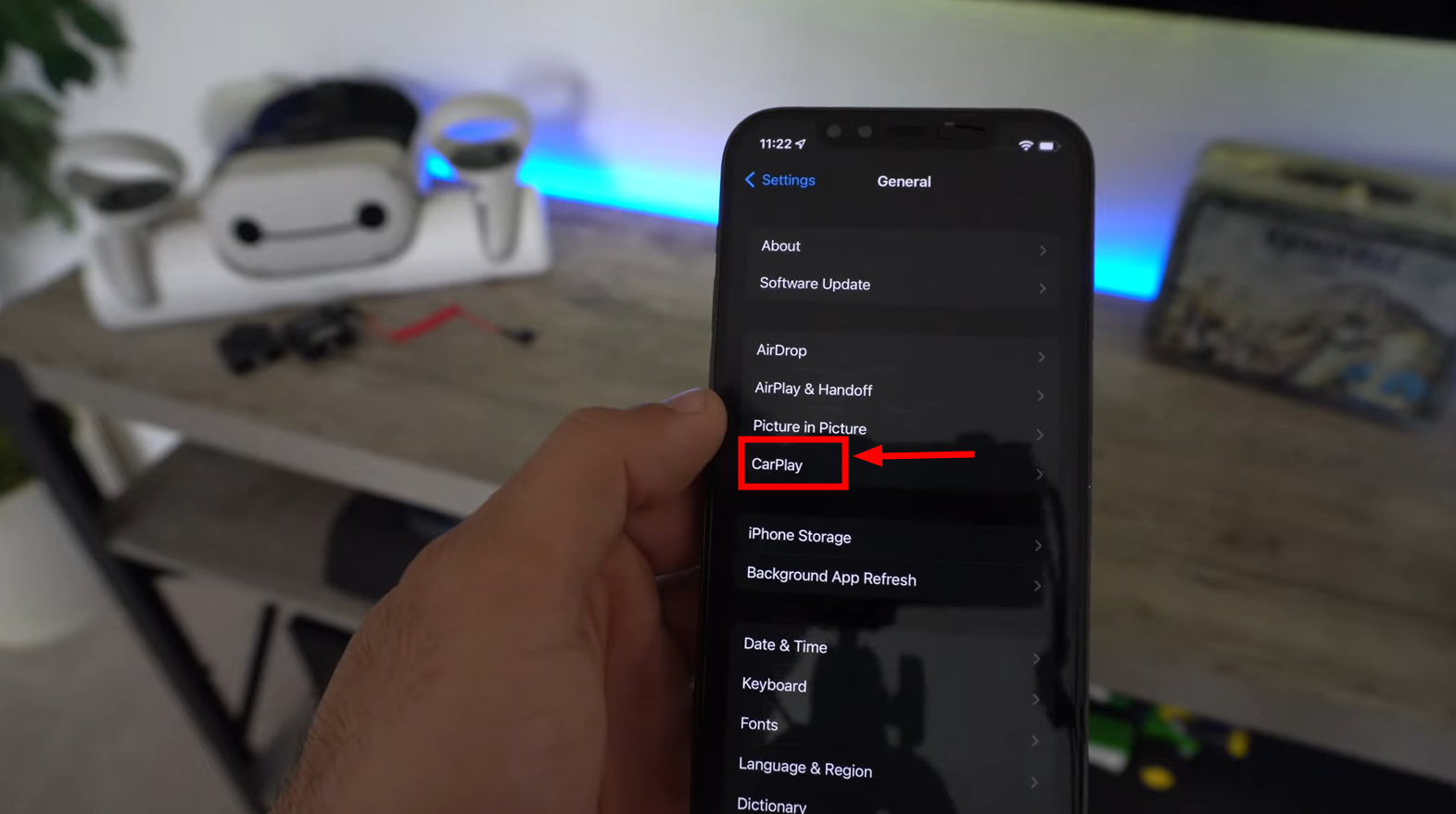
- افتح تطبيق الإعدادات على جهاز iPhone الخاص بك وحدد “عام“.
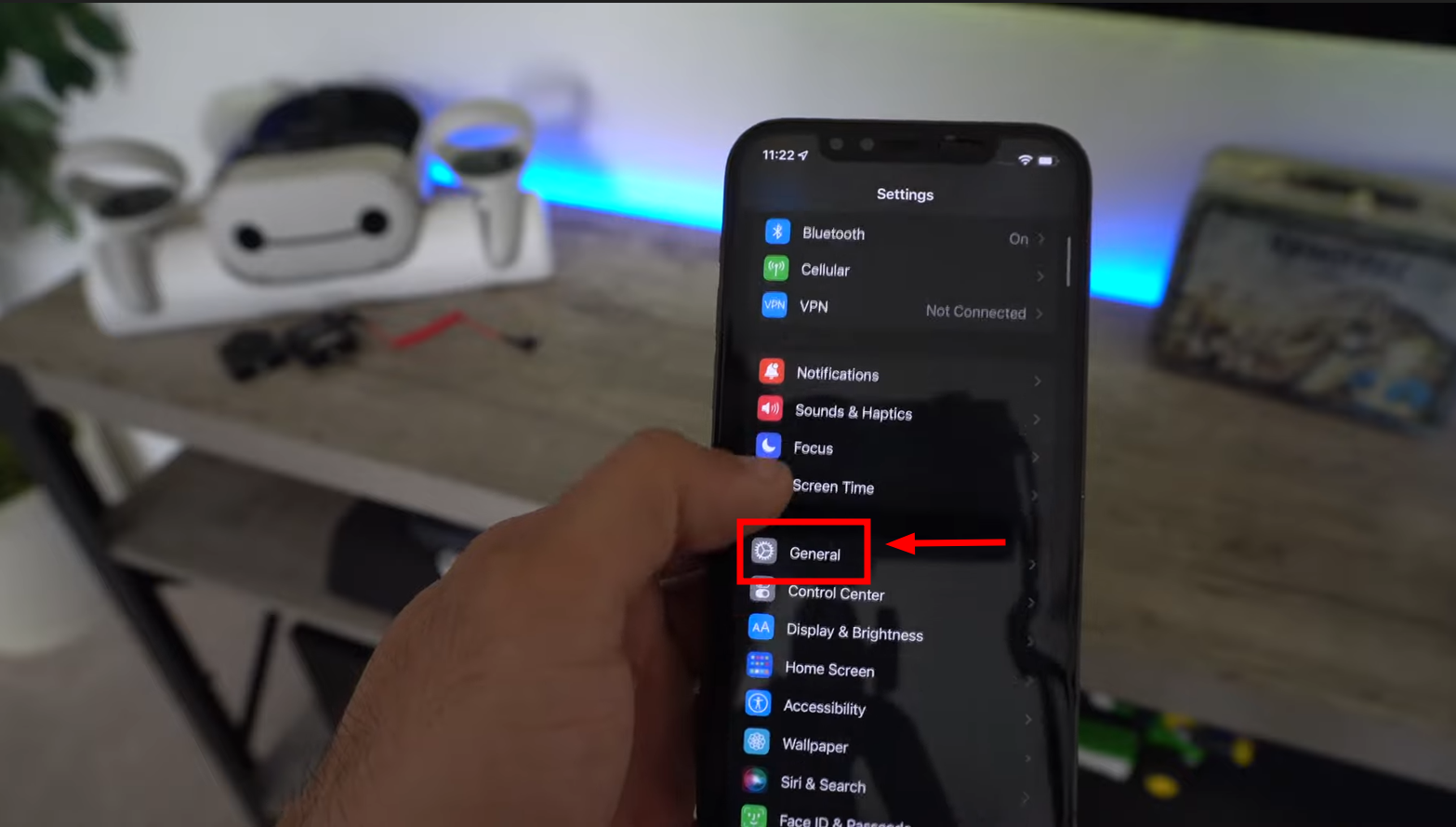
- اختر “CarPlay“.
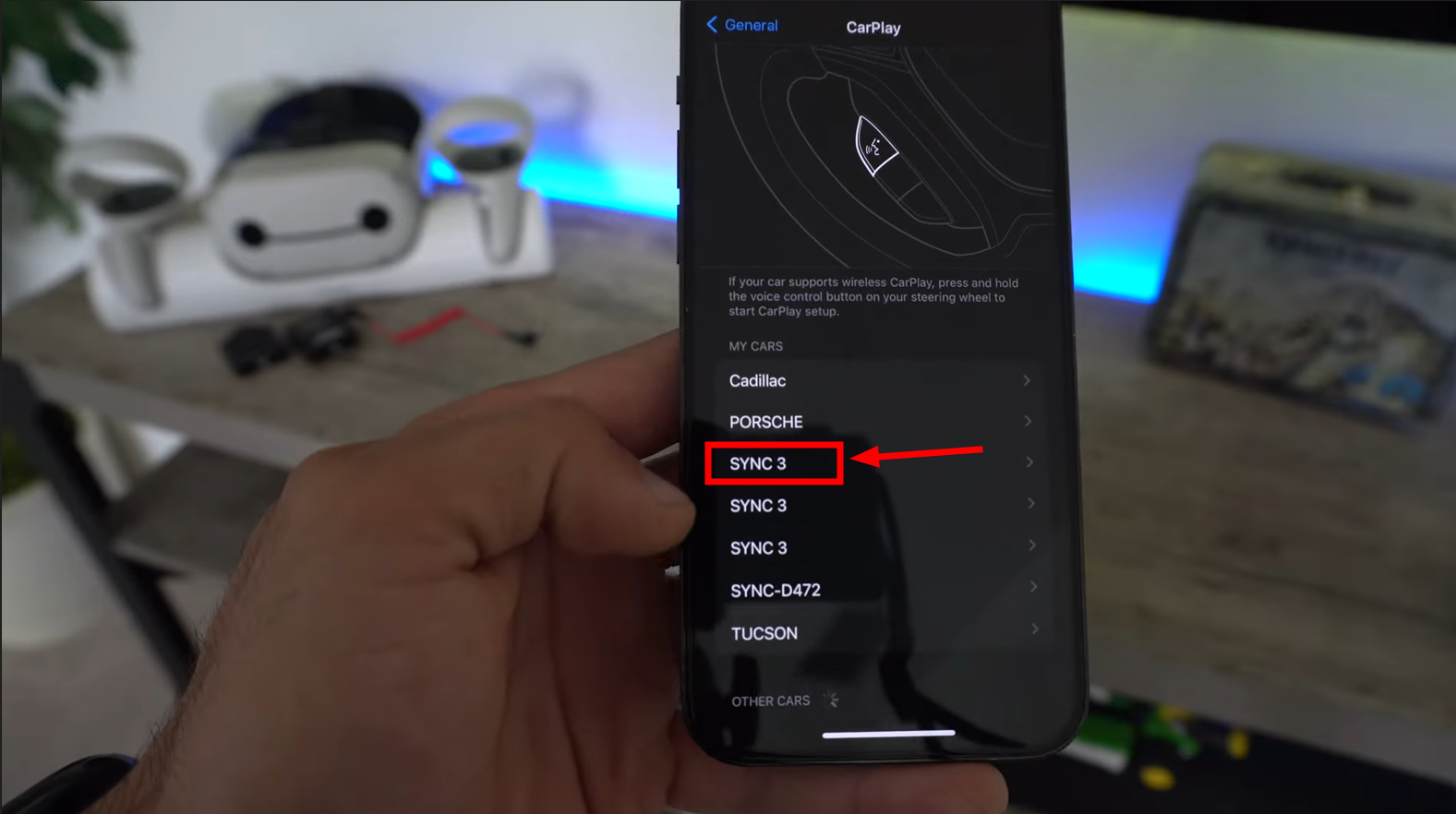
- اضغط على سيارتك من قائمة المركبات المتصلة.
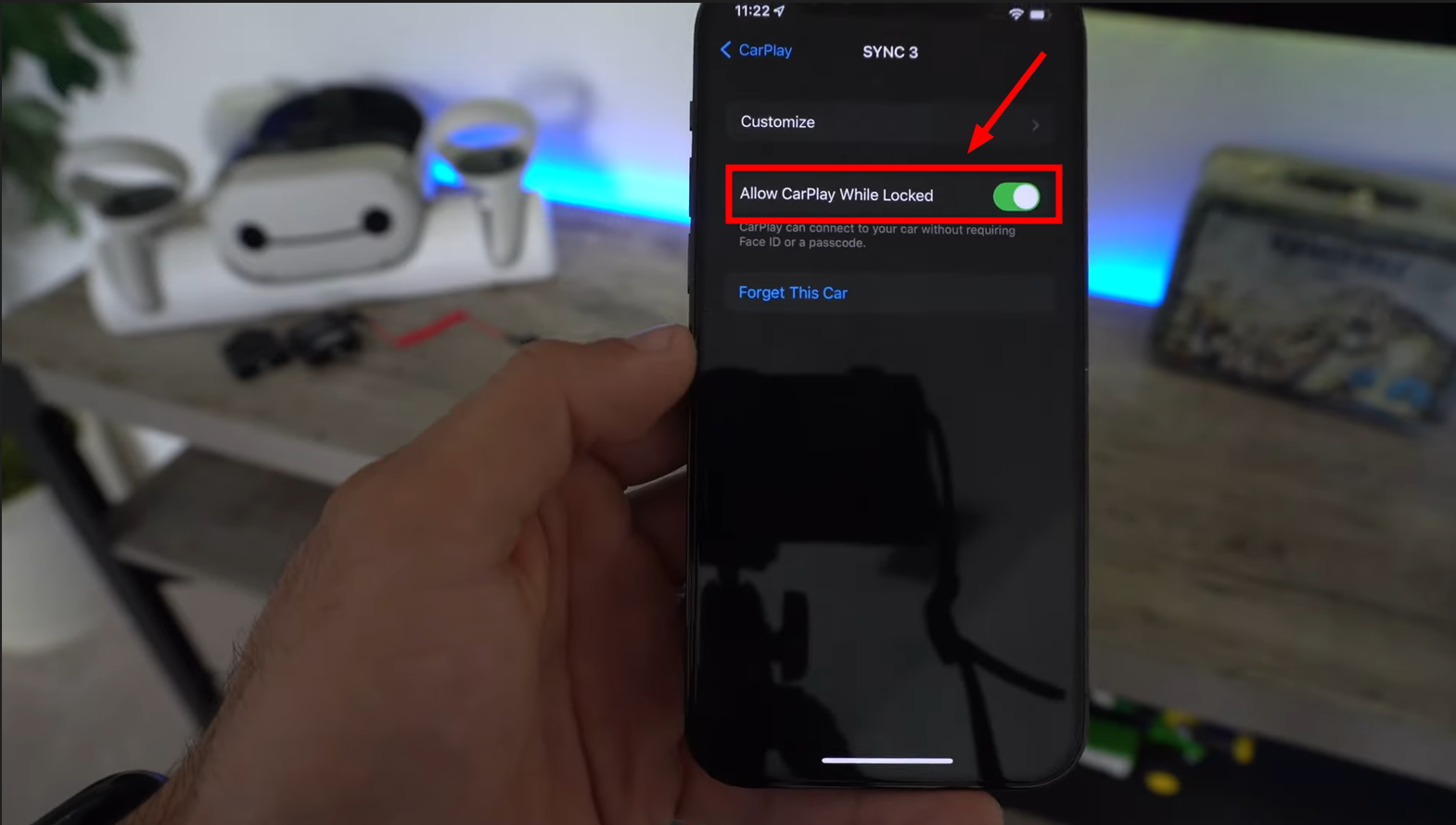
- تأكد من تشغيل خيار “السماح بـ CarPlay أثناء القفل” عن طريق تمرير الزر إلى اليمين.


3. تأكد من تمكين Siri
تلعب Siri دورًا حاسمًا في وظائف Apple CarPlay، مما يتيح لك التحكم في الميزات المختلفة باستخدام الأوامر الصوتية. إذا لم يتم تمكين Siri، فقد لا يعمل CarPlay كما هو متوقع.
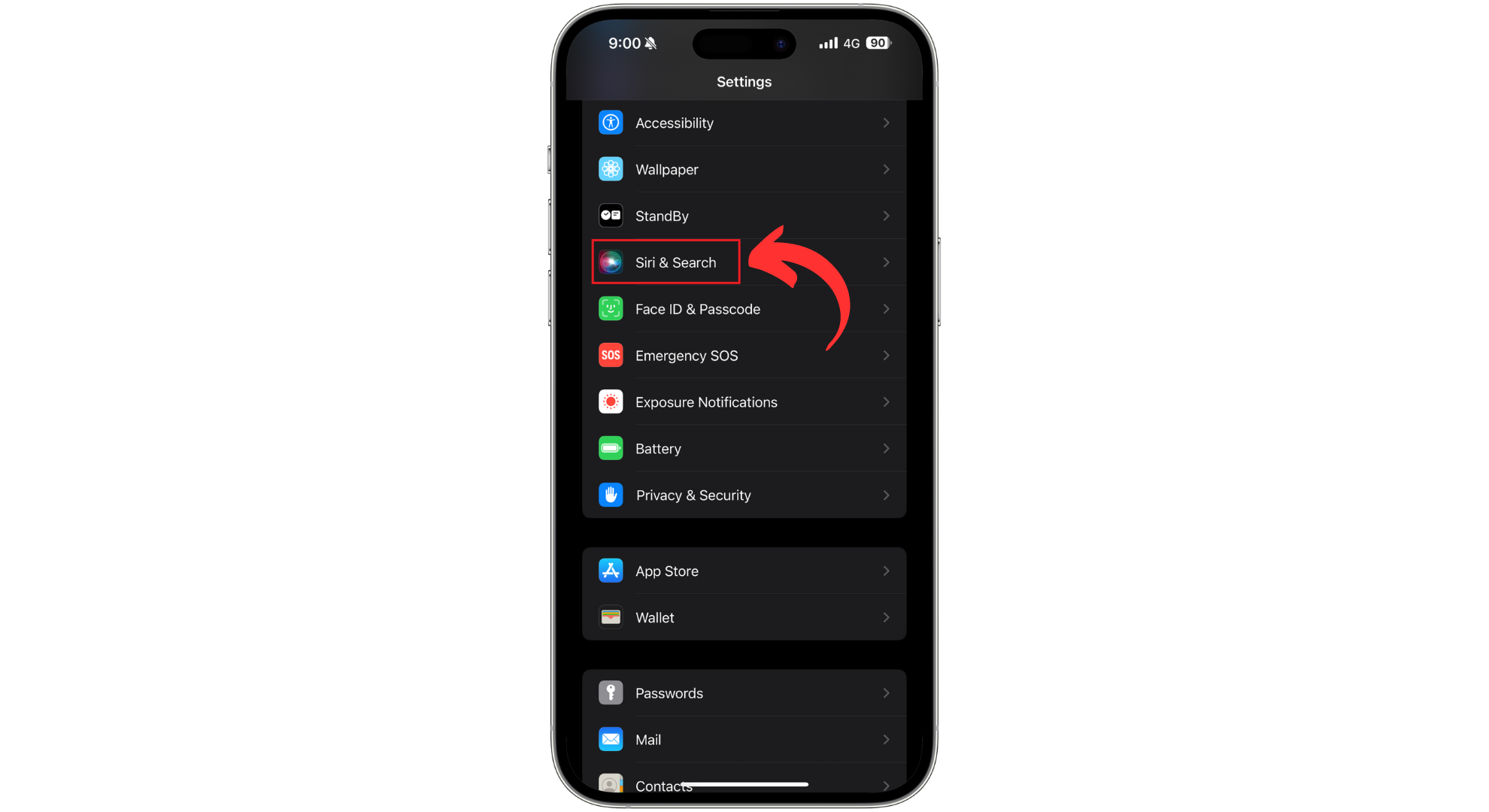
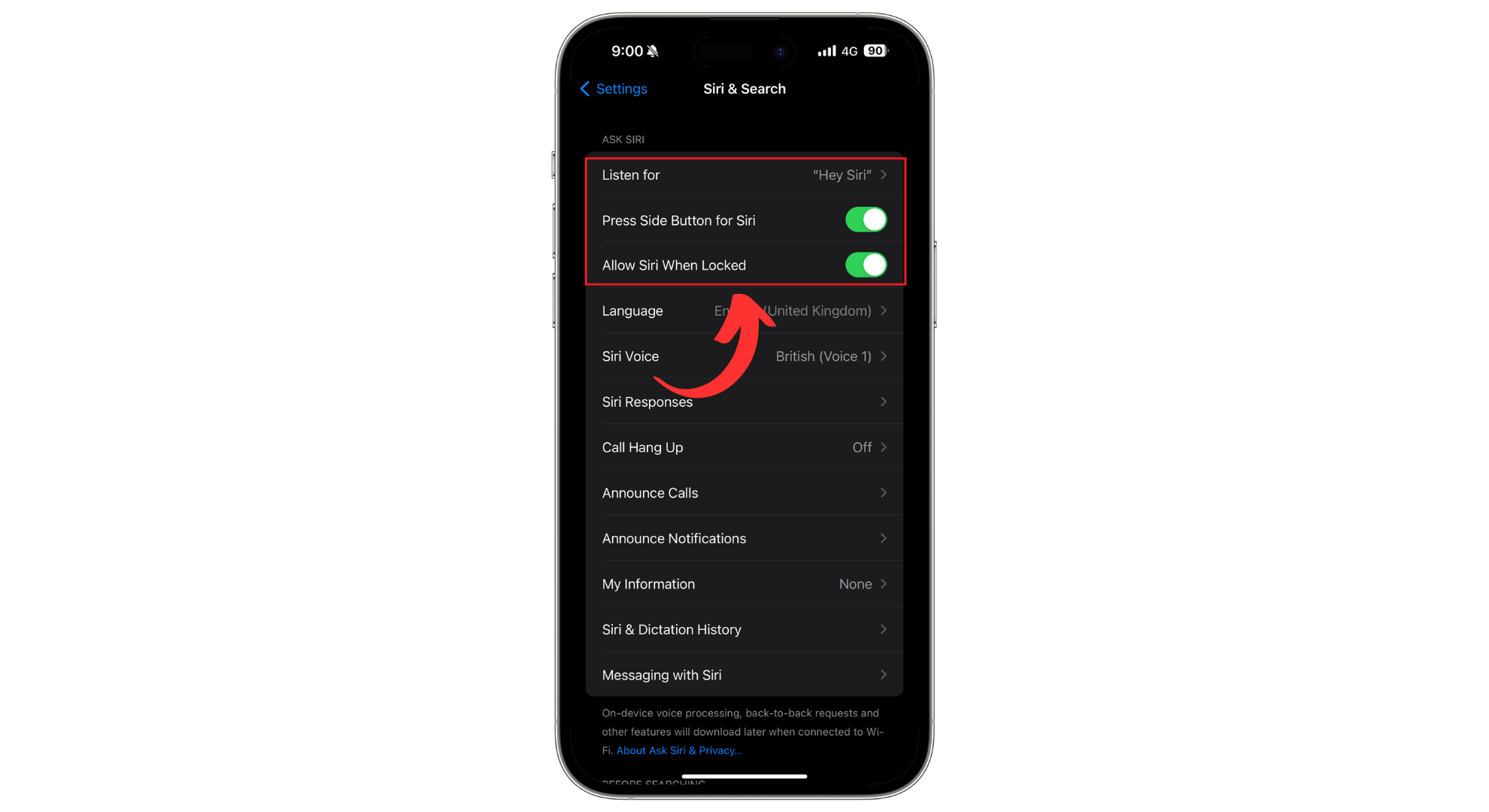
- افتح تطبيق الإعدادات على جهاز iPhone الخاص بك. مرر لأسفل وانقر على “Siri والبحث“.
- تأكد من تمكين الخيارات التالية عن طريق تمرير الأزرار إلى اليمين:

- الاستماع إلى “يا Siri“
- اضغط على الزر الجانبي لـ Siri (على أجهزة iPhone المزودة بـ Face ID)
- اضغط على الرئيسية لـ Siri (على أجهزة iPhone المزودة بزر الشاشة الرئيسية)
- السماح بـ Siri عند القفل

4. أعد تشغيل iPhone والسيارة
في بعض الأحيان، يمكن للحلول الأبسط أن تحل المشكلات المعقدة. يمكن أن يؤدي إعادة تشغيل iPhone والسيارة إلى مسح أي أعطال مؤقتة أو بيانات تالفة قد تمنع CarPlay من العمل بشكل صحيح. لإعادة تشغيل سيارتك، أوقف المحرك، انتظر بضع ثوانٍ، ثم أعد تشغيل المحرك.
4.1. لأجهزة iPhone X والإصدارات الأحدث:
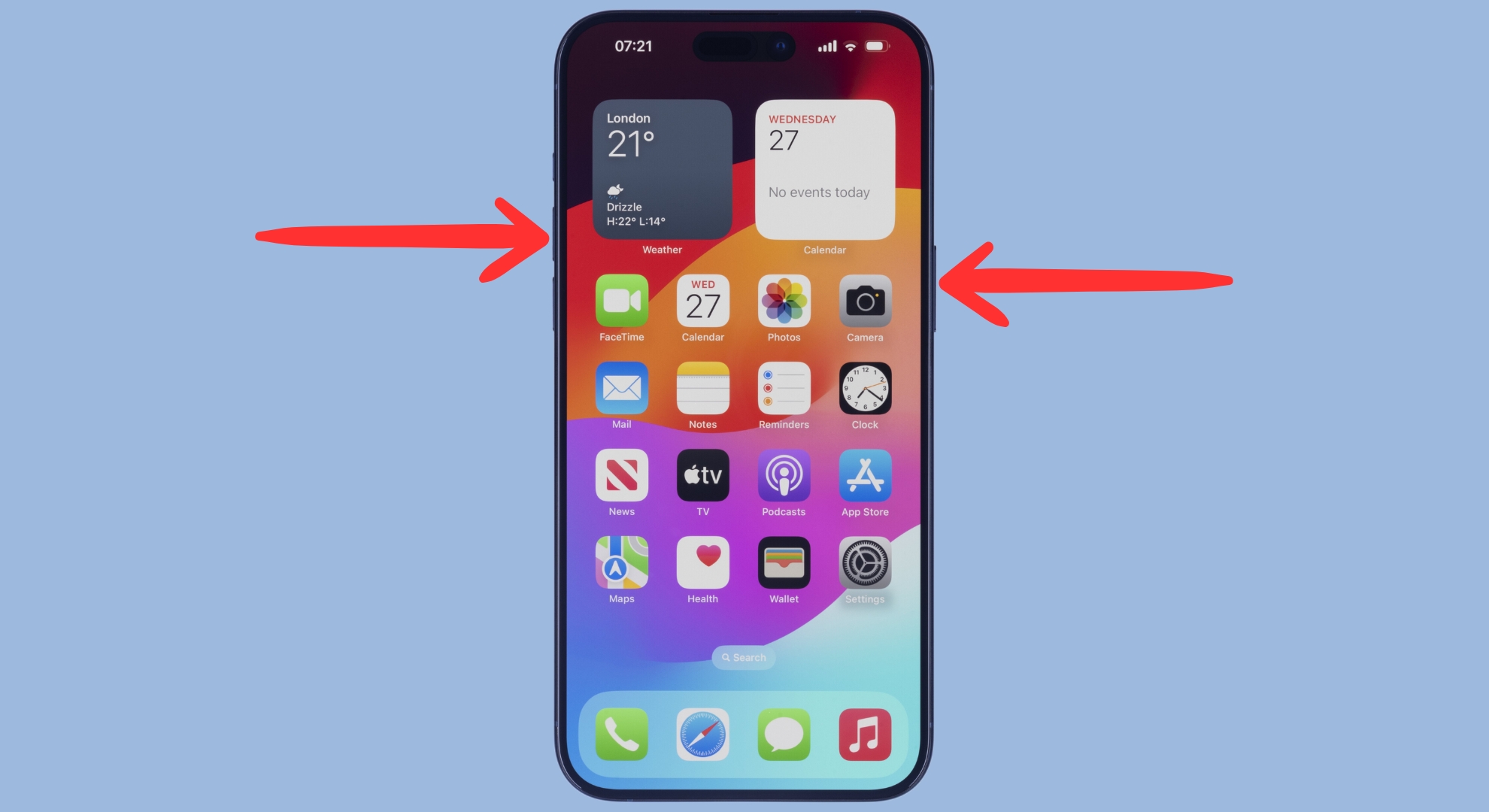
- اضغط مع الاستمرار على زري الصوت والجانبي حتى يظهر شريط التمرير لإيقاف التشغيل.
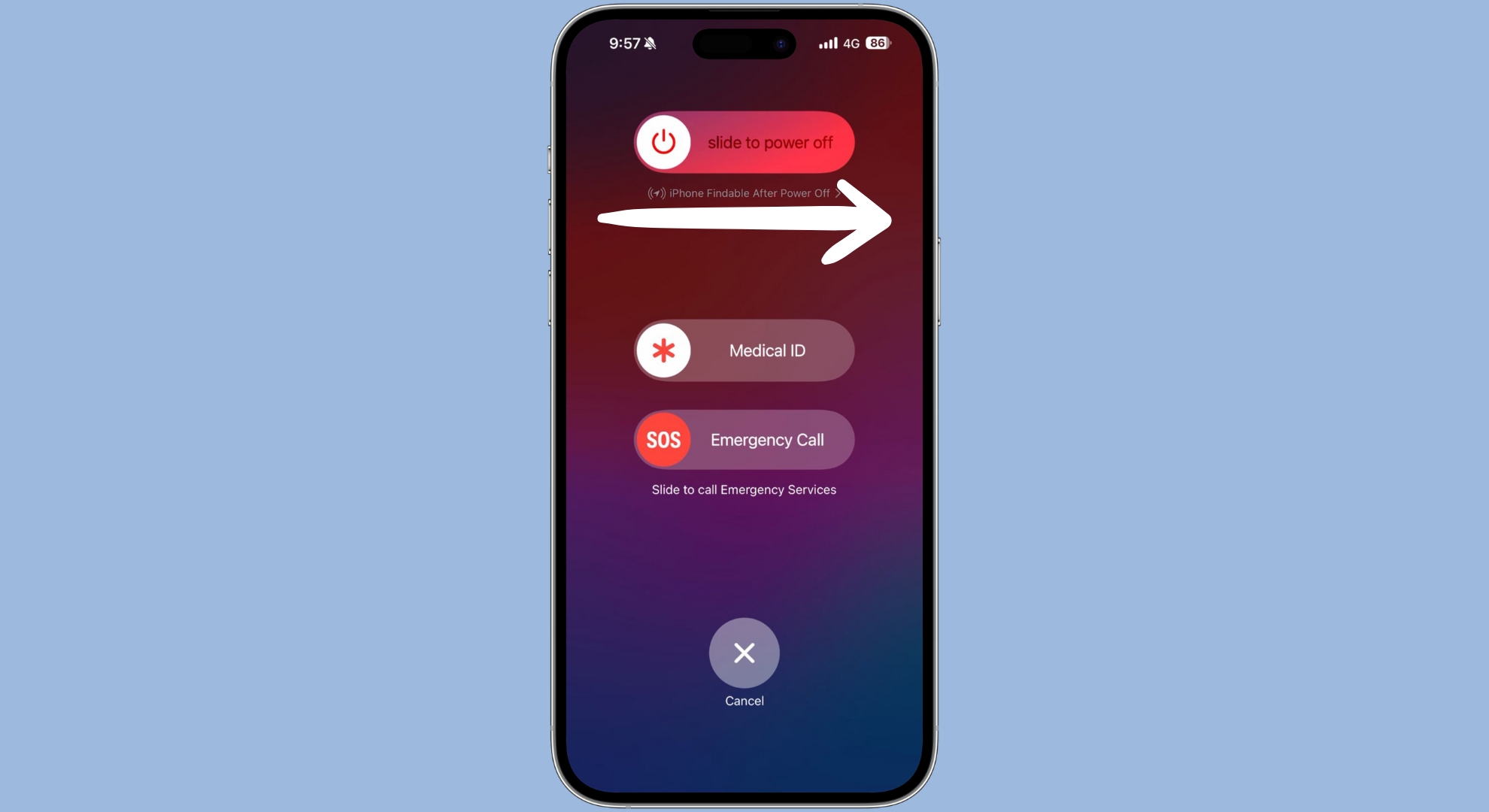
- اسحب شريط التمرير، ثم انتظر 30 ثانية حتى يتم إيقاف تشغيل جهازك. اضغط مع الاستمرار على الزر الجانبي لتشغيل جهازك مرة أخرى حتى يظهر شعار Apple.


4.2. لهاتف iPhone 8 والإصدارات الأقدم:
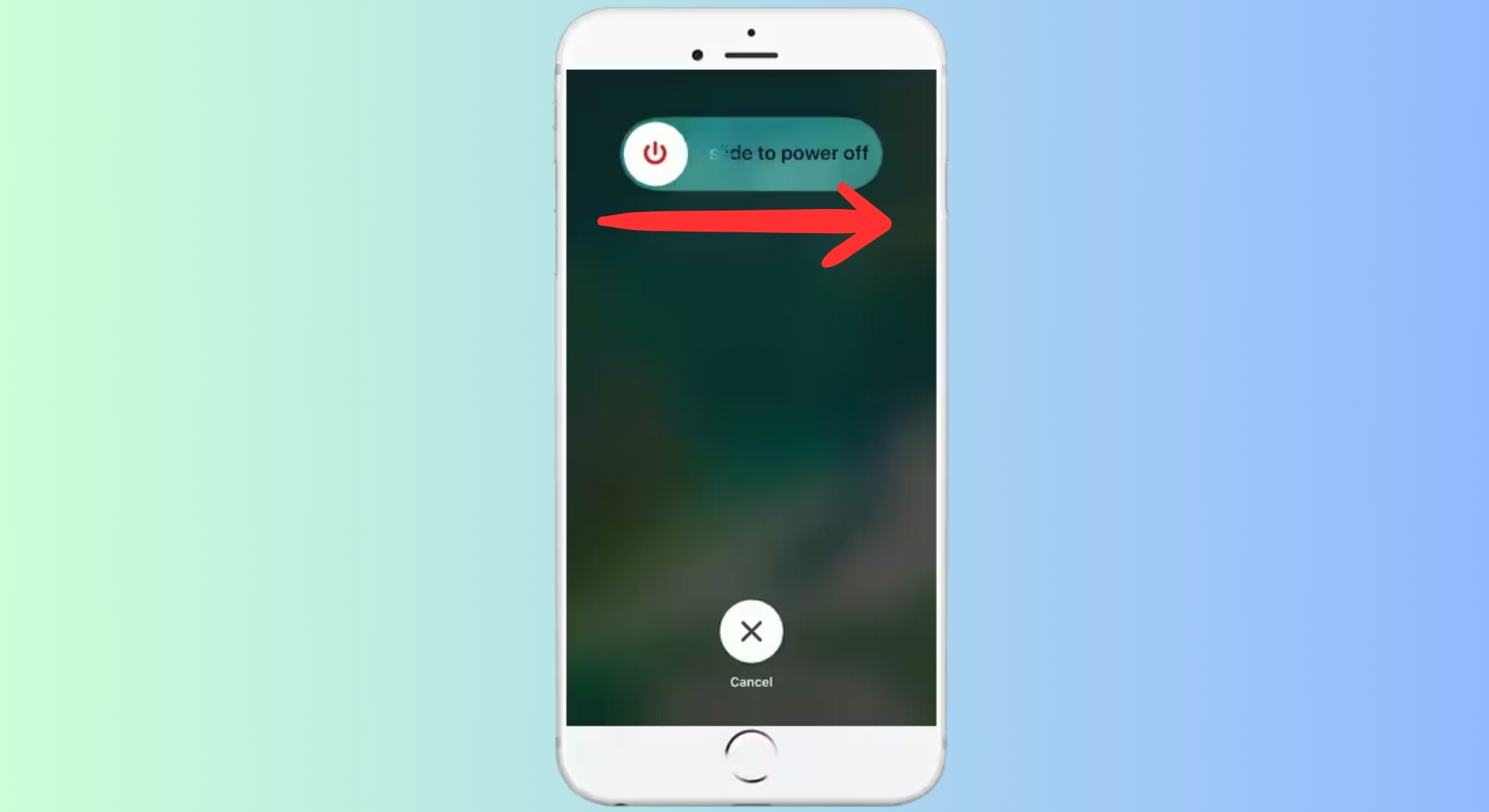
- اضغط مع الاستمرار على الزر العلوي (أو الجانبي) حتى يظهر شريط التمرير لإيقاف التشغيل.
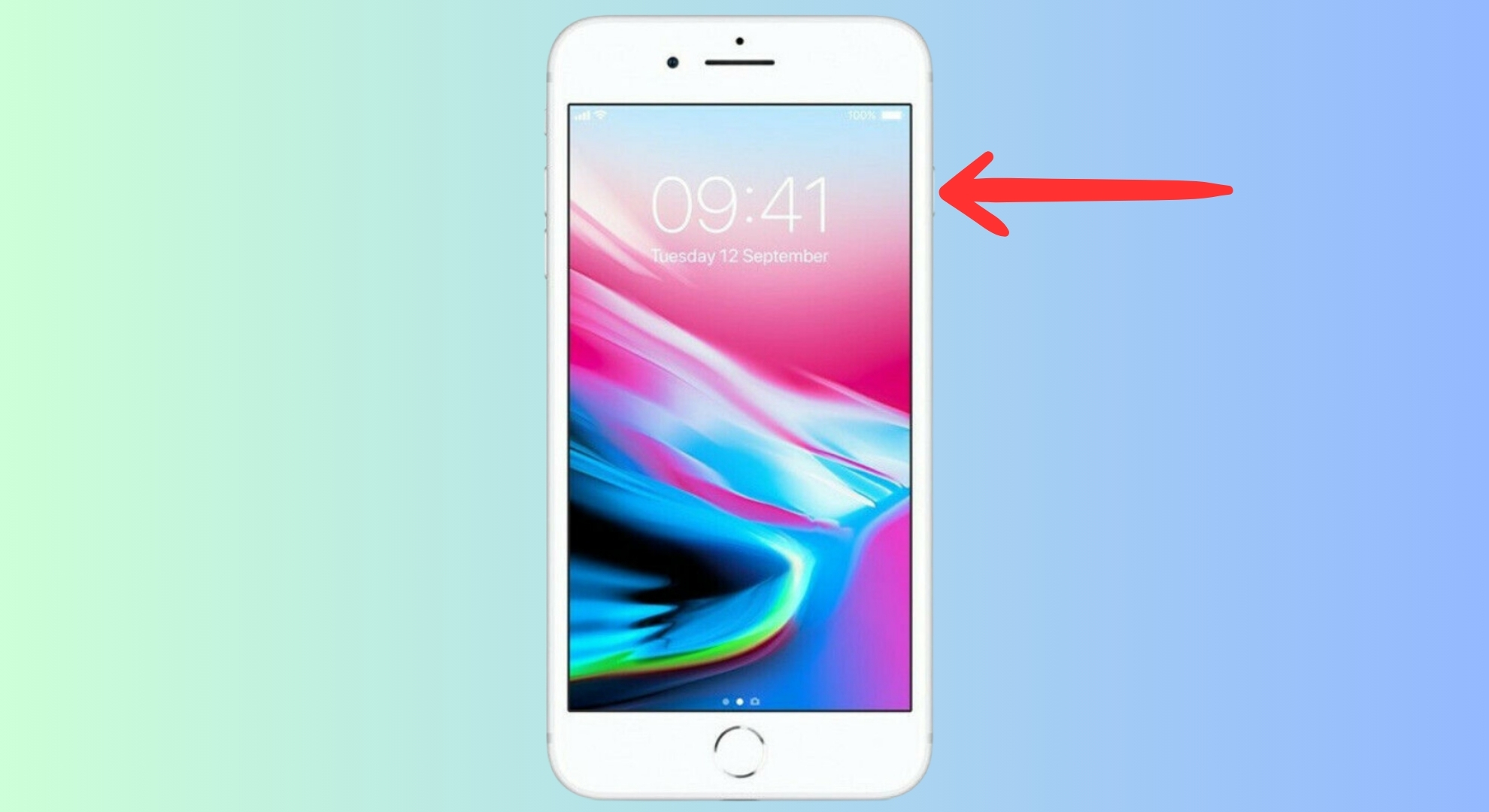
- اسحب شريط التمرير، ثم انتظر 30 ثانية حتى يتم إيقاف تشغيل جهازك. اضغط مع الاستمرار على الزر العلوي (أو الجانبي) لتشغيل جهازك مرة أخرى حتى يظهر شعار Apple.


5. تحقق مرة أخرى من كابل USB الخاص بك

إذا كنت تستخدم اتصالاً سلكيًا لـ Apple CarPlay، فمن الضروري التأكد من أن كابل USB الخاص بك في حالة جيدة ومعتمد من Apple. يضمن كابل USB سليم ومعتمد من Apple اتصالاً مستقرًا وموثوقًا بين جهاز iPhone الخاص بك ونظام المعلومات والترفيه في سيارتك.
قد لا تدعم الكابلات غير المعتمدة أو التالفة CarPlay، مما يؤدي إلى مشاكل في الاتصال أو فشل كامل للميزة. افحص كابل USB الخاص بك بحثًا عن أي علامات تآكل أو تلف. إذا كان الكابل تالفًا، استبدله بآخر جديد معتمد من Apple.
6. أعد توصيل CarPlay
إذا أصبح اتصال CarPlay الخاص بك تالفًا أو لا يعمل بشكل صحيح، فقد تحتاج إلى إزالة سيارتك وإعادة توصيلها في إعدادات CarPlay. تتضمن هذه العملية إزالة الاتصال الحالي وإعداده من البداية.
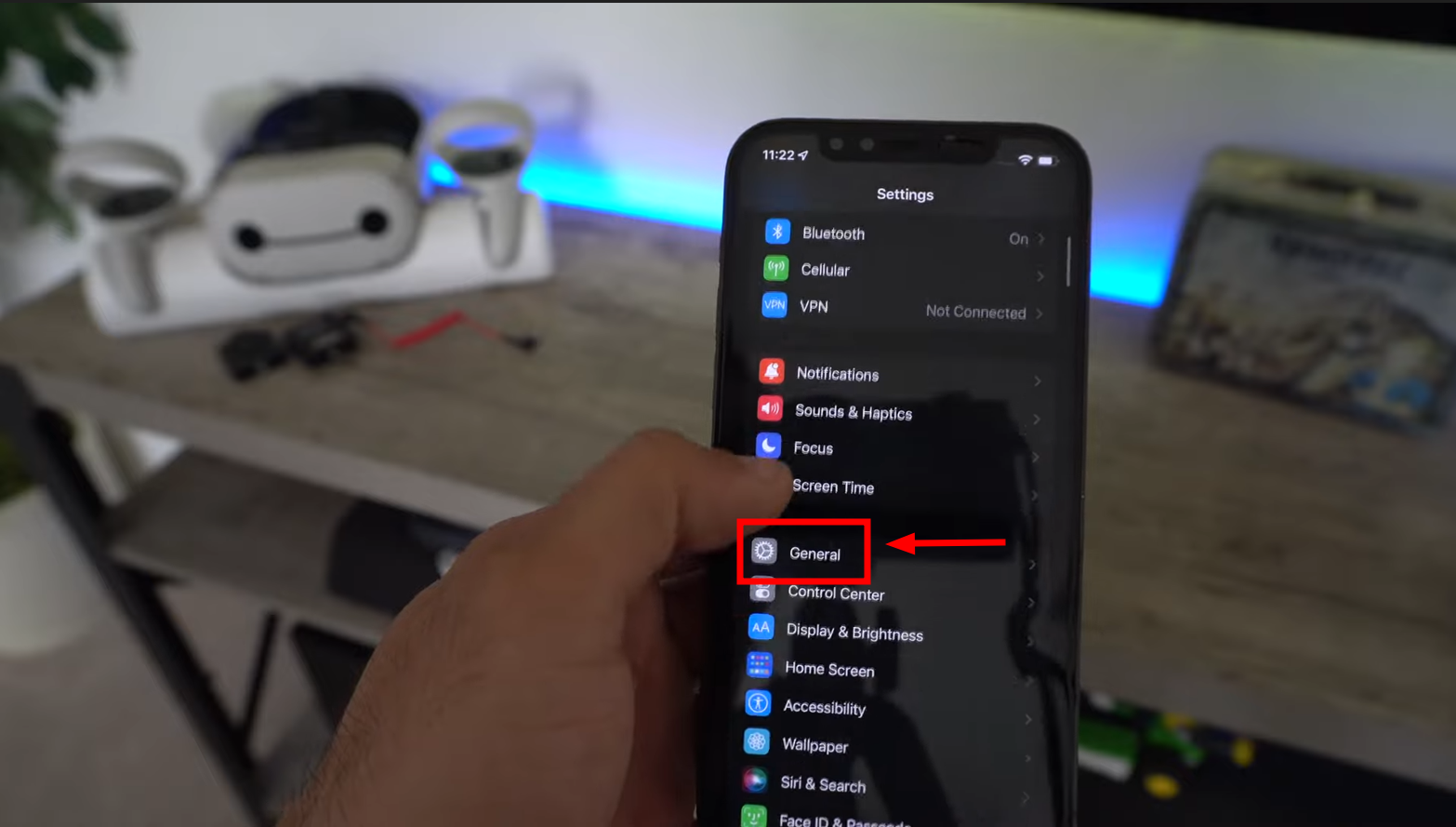
- افتح تطبيق الإعدادات على جهاز iPhone الخاص بك واختر “عام“.
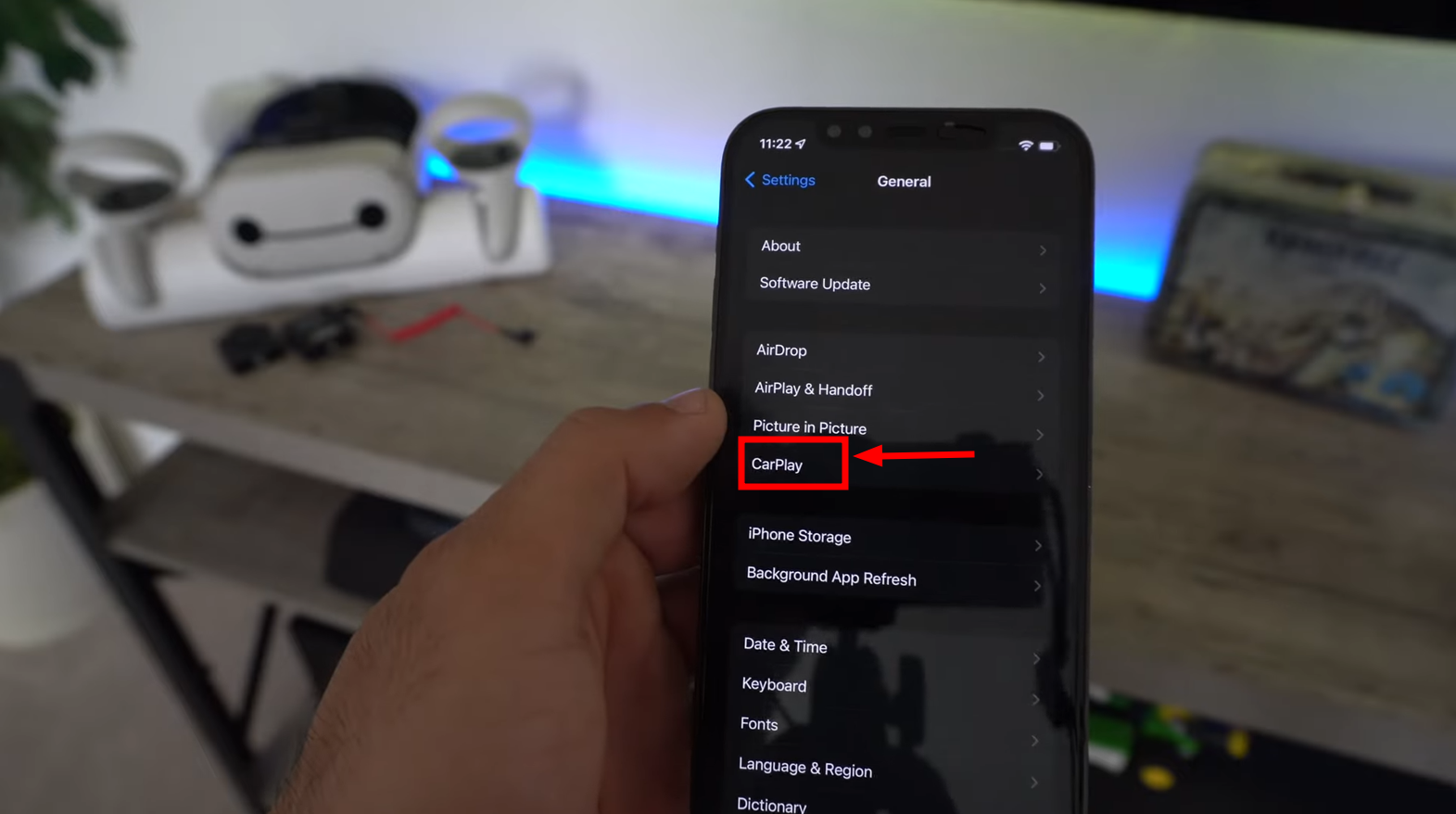
- اضغط على “CarPlay“.
- اختر سيارتك من قائمة المركبات المتصلة.
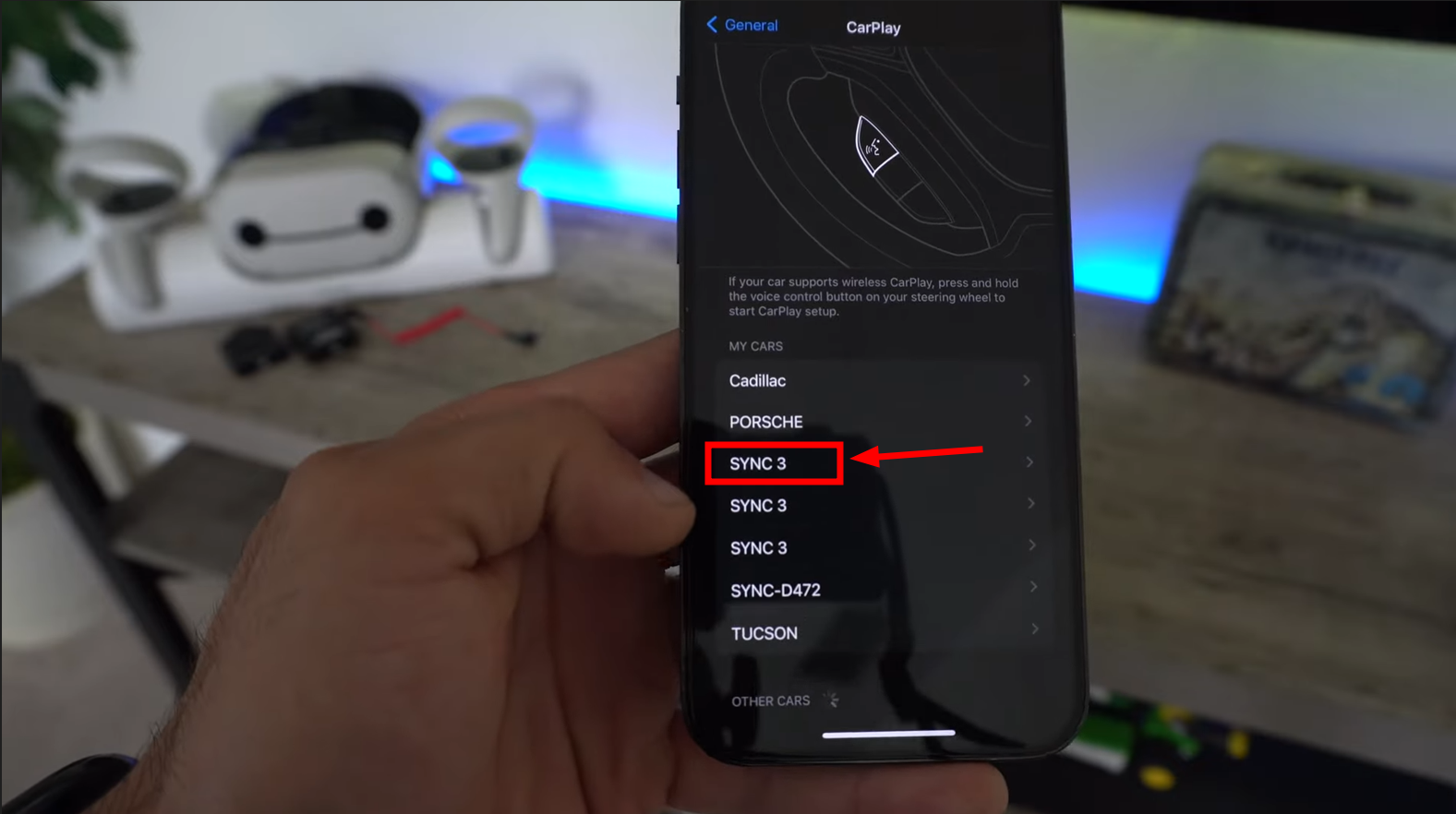
- اضغط على “نسيان هذه السيارة” لإزالة الاتصال الحالي.
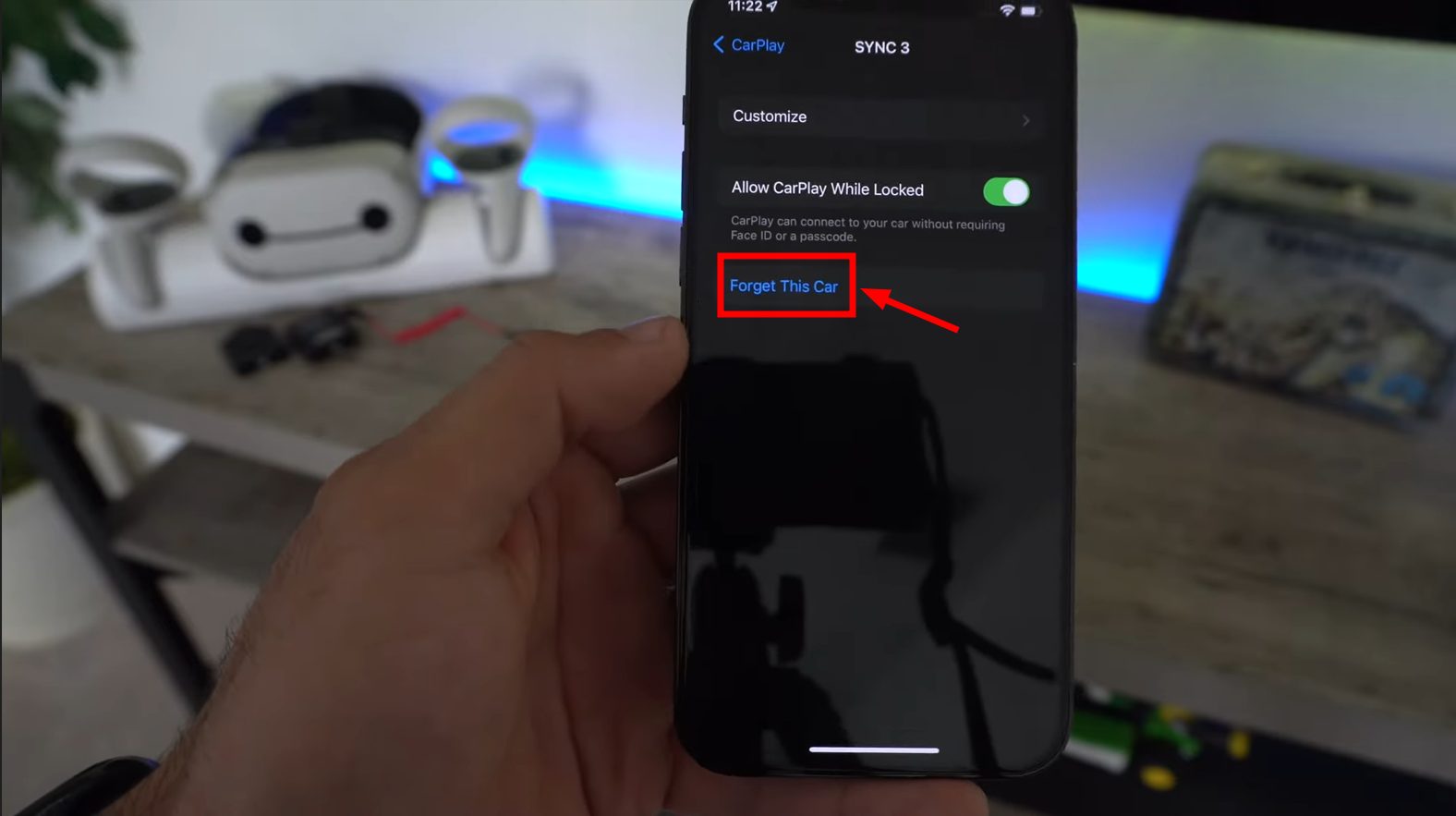


بمجرد القيام بذلك، يجب عليك إضافة وإعادة تعيين اتصال CarPlay من البداية. إليك كيفية القيام بذلك:
6.1. للاتصال السلكي:
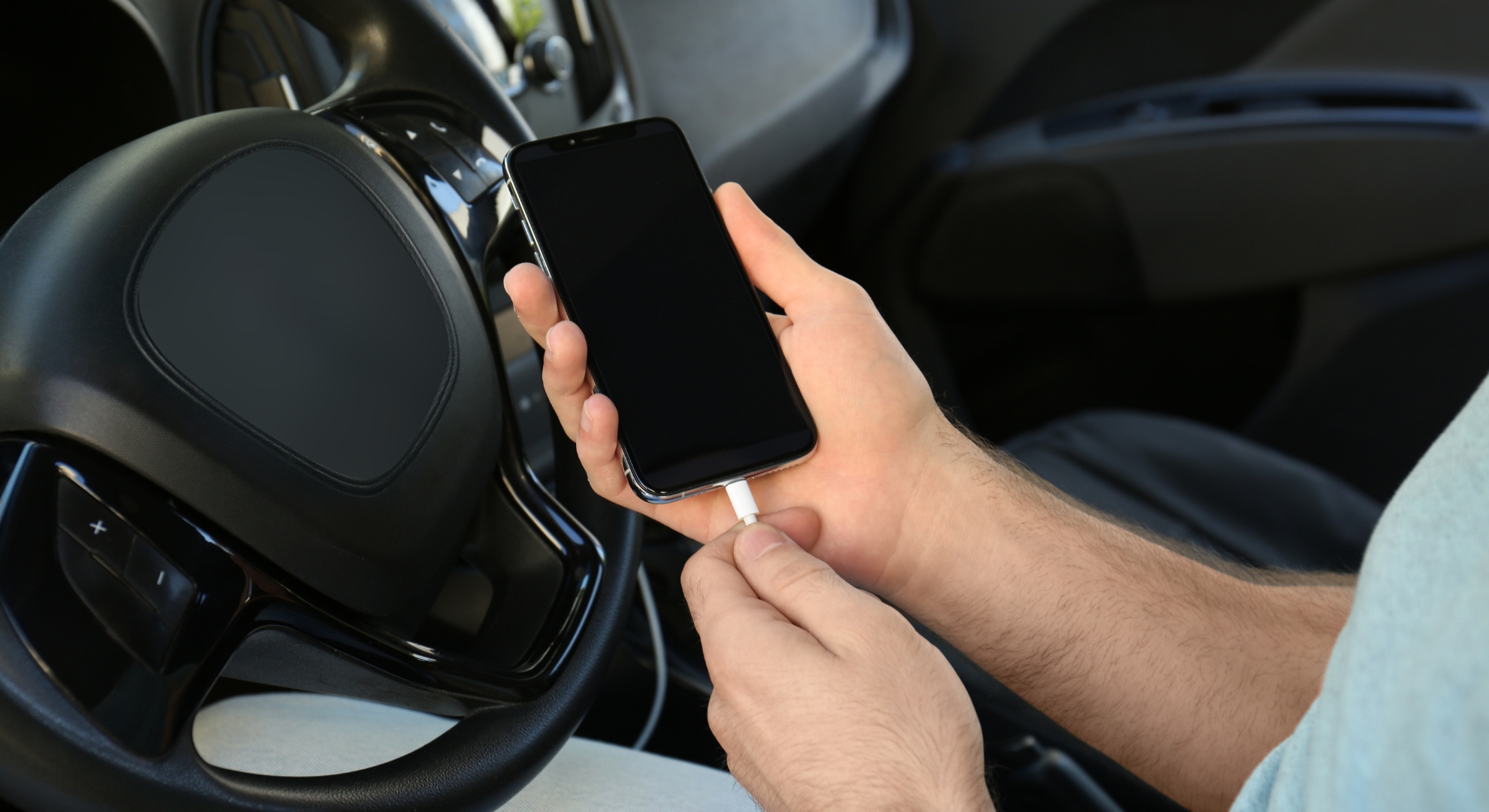
- تأكد من توصيل جهاز iPhone الخاص بك بسيارتك باستخدام كابل **USB معتمد من Apple**. قم بتشغيل نظام المعلومات والترفيه في سيارتك.
- اضغط مع الاستمرار على زر الأوامر الصوتية على عجلة قيادة سيارتك لبدء عملية الإعداد.
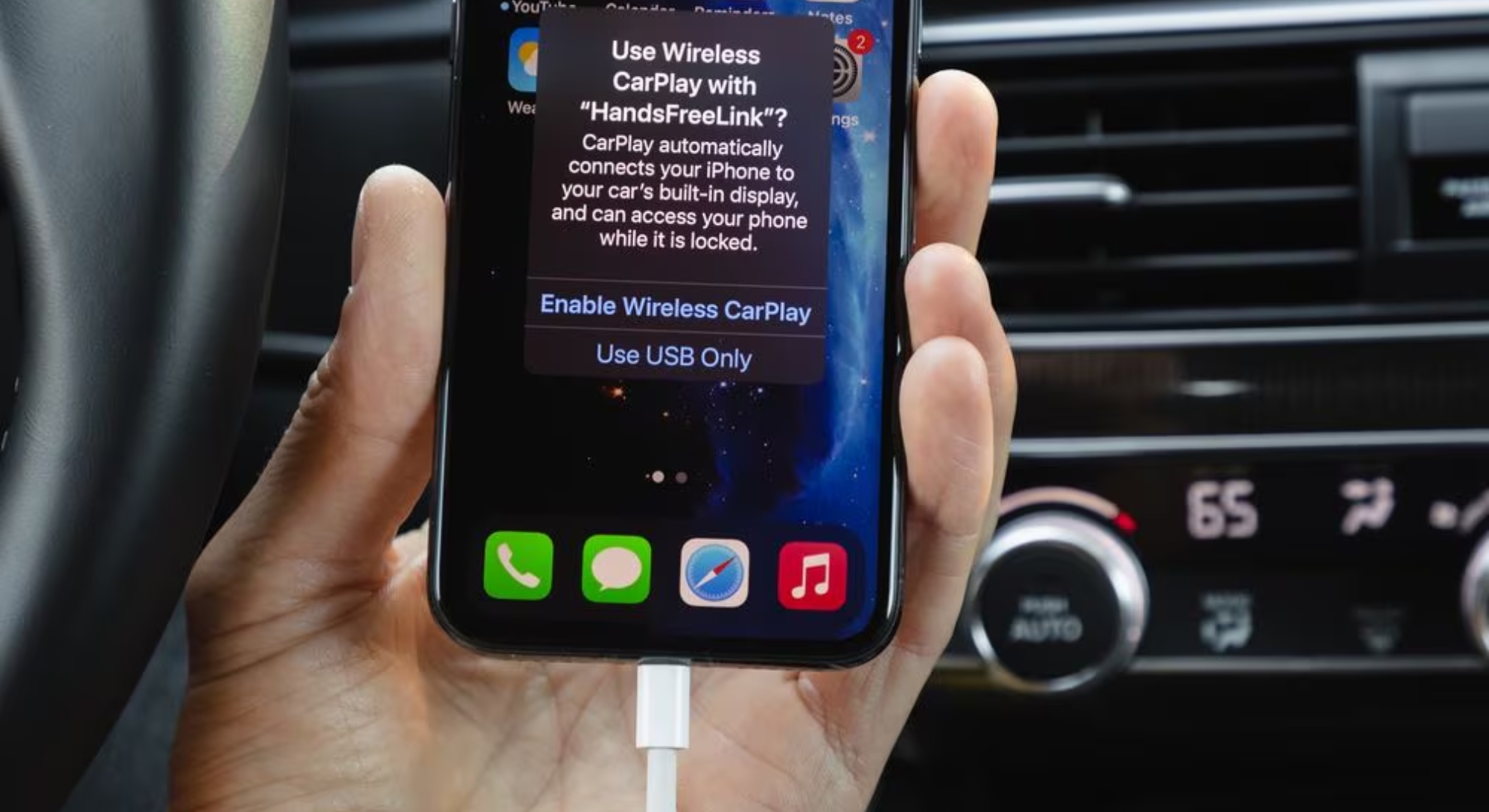
- ستظهر مطالبة لتمكين CarPlay على جهاز iPhone الخاص بك. اختر “**استخدام USB فقط**” ثم اتبع التعليمات التي تظهر على الشاشة لإكمال الإعداد.


6.2. للاتصال اللاسلكي:
- تأكد من تمكين كل من Bluetooth و Wi-Fi على جهاز iPhone الخاص بك. قم بتشغيل نظام المعلومات والترفيه في سيارتك.
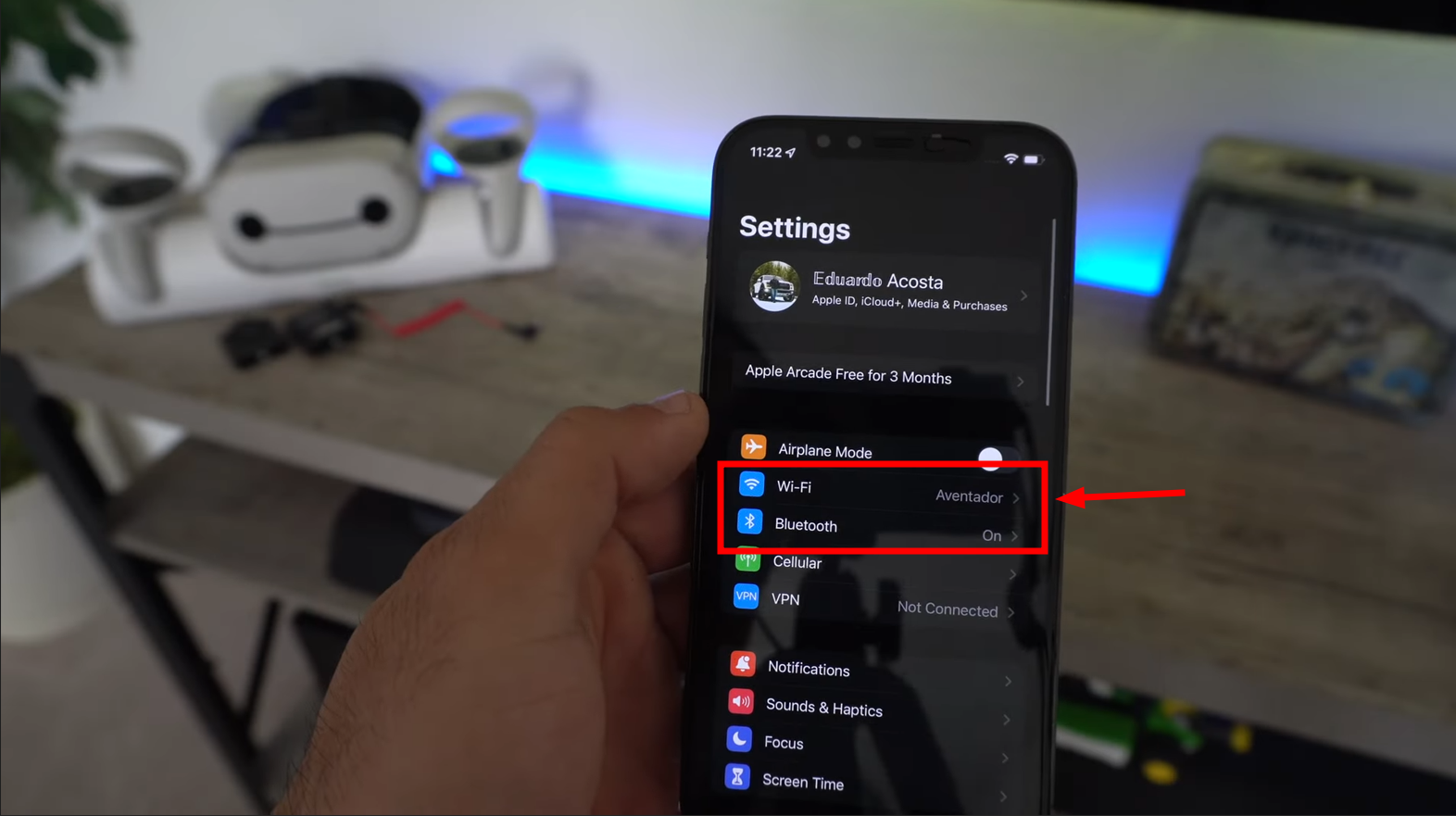
- اضغط مع الاستمرار على زر الأوامر الصوتية في عجلة قيادة سيارتك لبدء عملية الإعداد.
- على جهاز iPhone الخاص بك، انتقل إلى الإعدادات > عام > CarPlay.
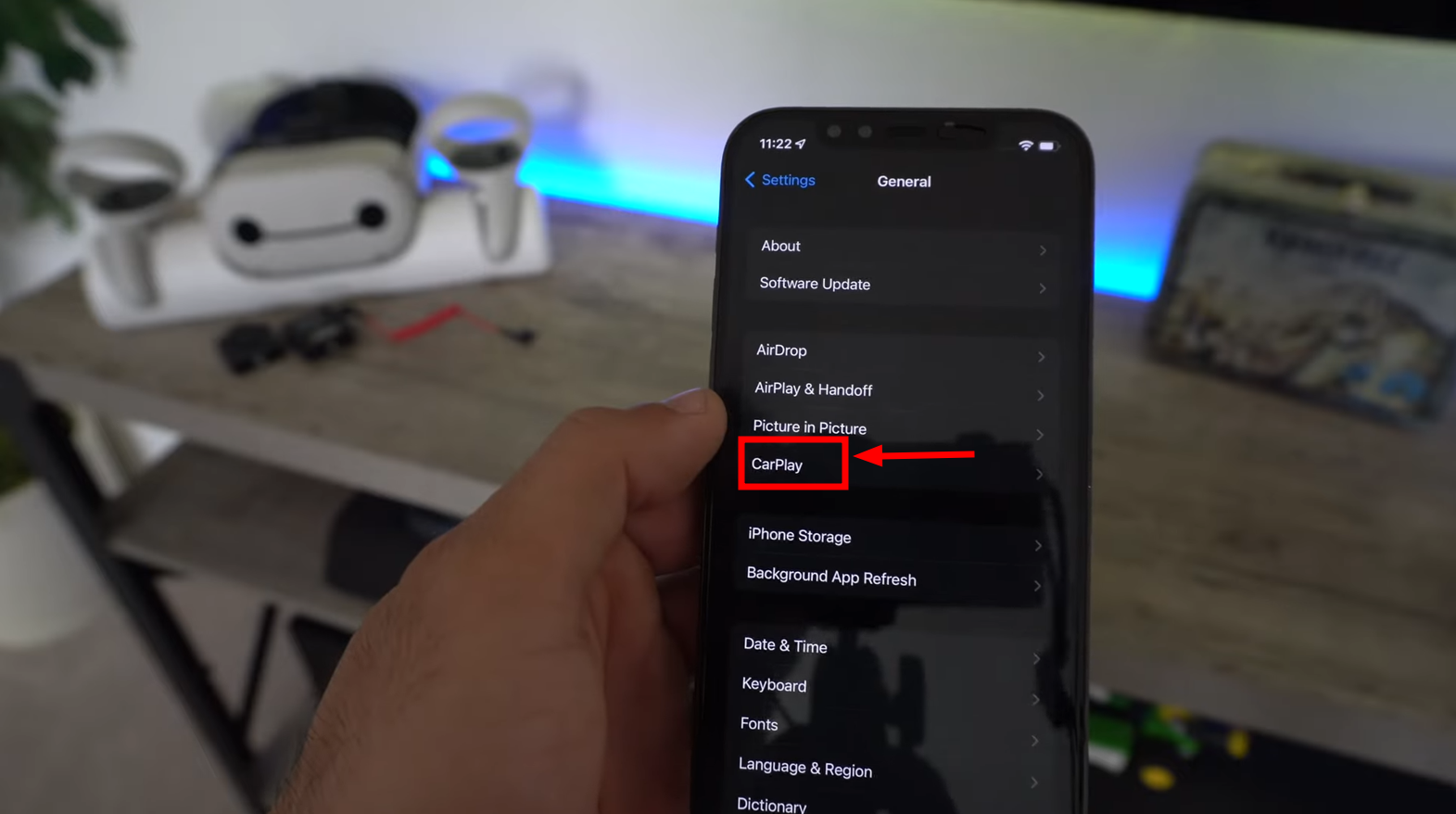
- اضغط على “السيارات المتاحة” واختر سيارتك من القائمة.
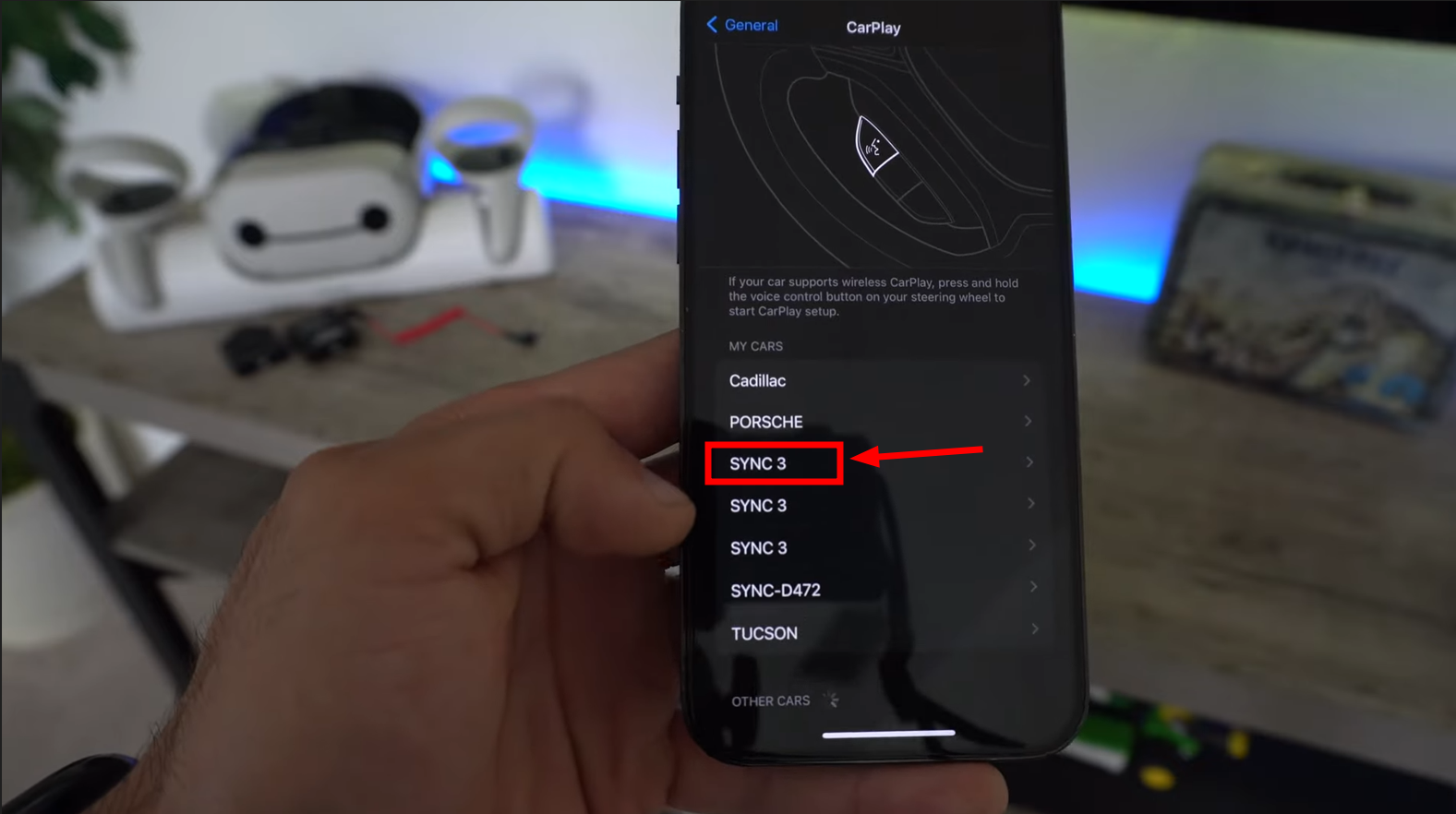


اتبع التعليمات التي تظهر على الشاشة لإكمال الإعداد.
7. التحقق من آخر التحديثات
يعد تحديث برنامج جهاز iPhone الخاص بك وبرنامج سيارتك الثابت أمرًا بالغ الأهمية لضمان الأداء السلس لـ Apple CarPlay. غالبًا ما تتضمن التحديثات إصلاحات للأخطاء، وتحسينات في الأداء، وميزات جديدة تعزز التجربة الكلية.
- على جهاز iPhone الخاص بك، انتقل إلى الإعدادات ثم “عام“.
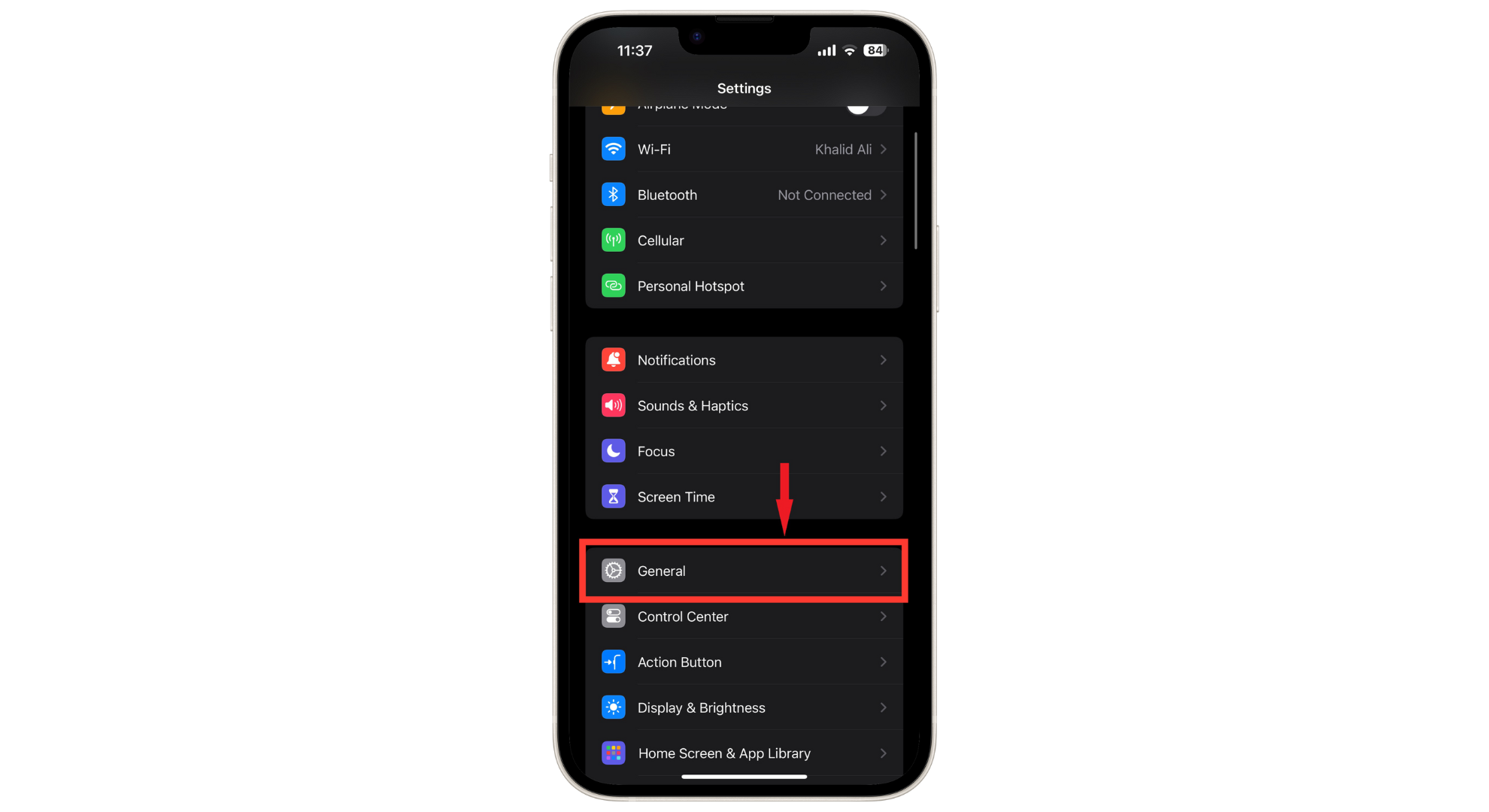
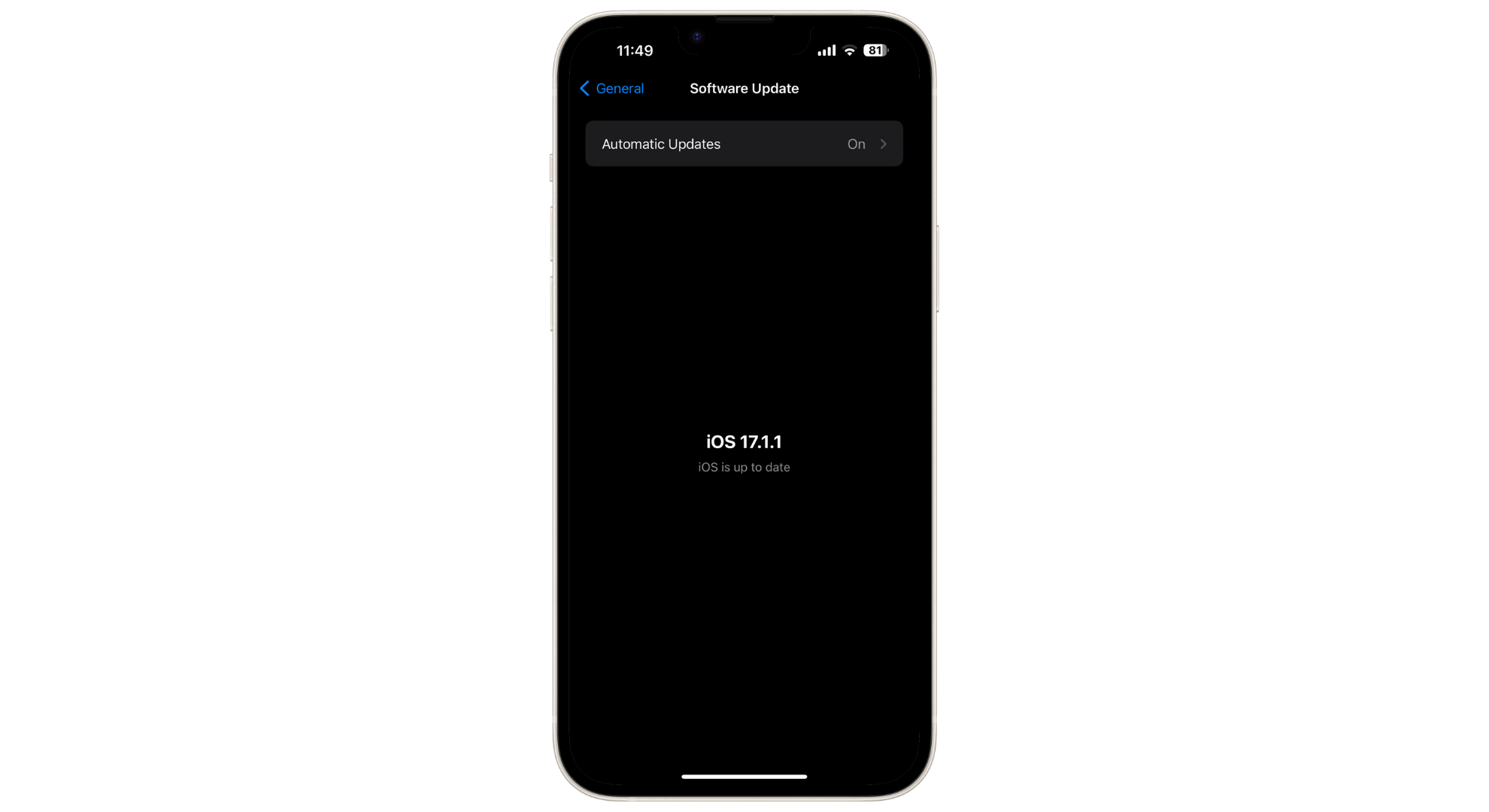
- انقر على “تحديث البرامج“. سيتحقق جهاز iPhone الخاص بك من وجود تحديثات متاحة.
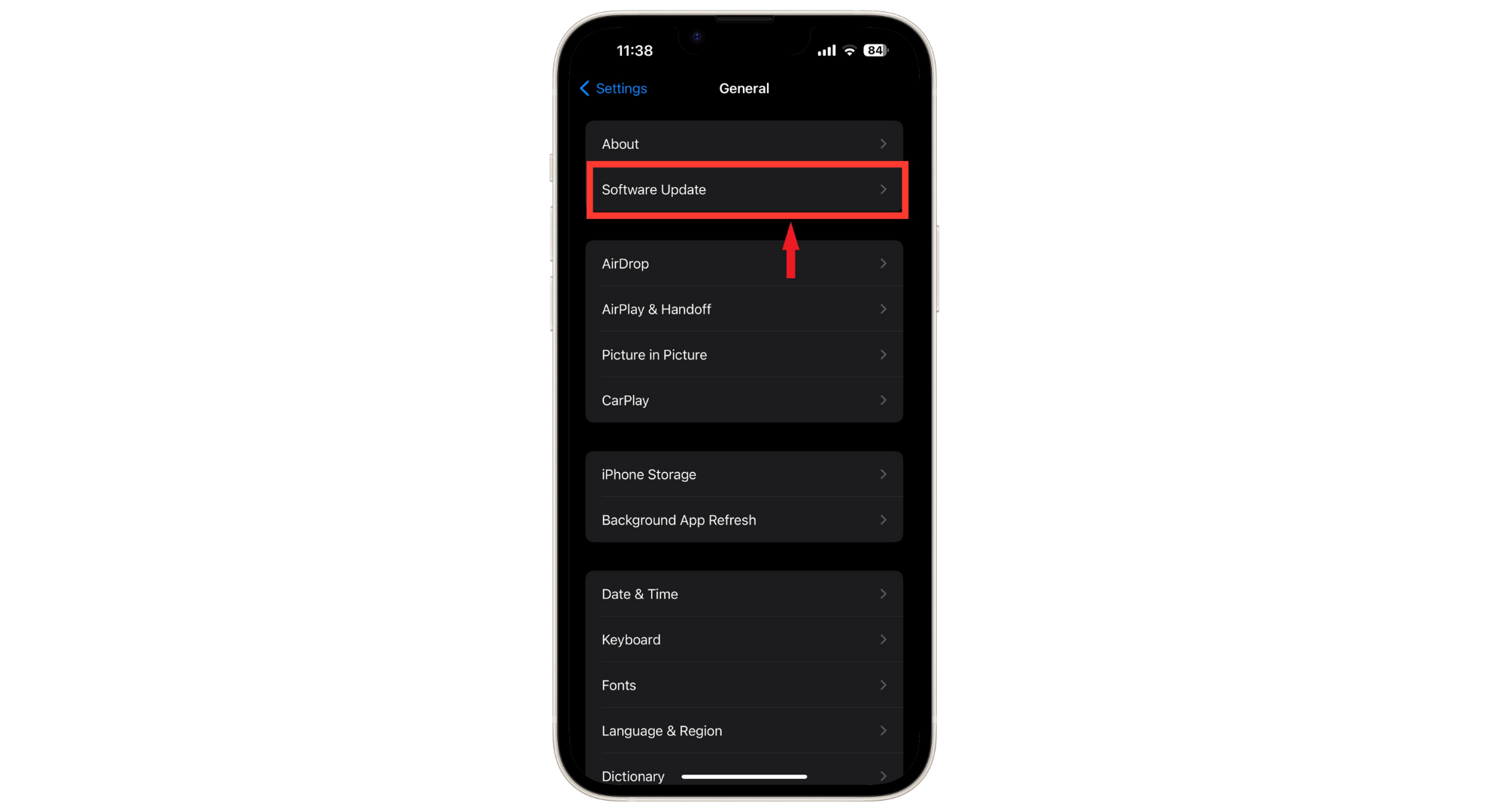
- إذا كان هناك تحديث متاح، فانقر على “تنزيل وتثبيت“. اتبع التعليمات التي تظهر على الشاشة لإكمال التحديث.


7.1. تحديث برنامج سيارتك الثابت (Firmware)
تحقق من دليل سيارتك أو موقع الشركة المصنعة للحصول على تعليمات حول تحديث البرنامج الثابت. قد تتطلب بعض التحديثات زيارة إلى الوكالة، حيث يمكن للمتخصصين تحديث نظام السيارة. إذا كان متاحًا، قم بتنزيل تحديث البرنامج الثابت من موقع الشركة المصنعة واتبع تعليمات التثبيت.
Comments are closed.