

عند تصفح المواقع الإلكترونية أو استخدام تطبيقات معينة، قد تواجه خطأ No Healthy Upstream. يمكن أن يكون هذا محبطًا لأنه يمنعك من الوصول إلى الصفحة أو الخدمة التي تحتاجها. لحسن الحظ، غالبًا ما يتضمن إصلاح خطأ No Healthy Upstream بضع خطوات سريعة تعيد لك الوصول السلس. لذا، دعنا نوضح لك جميع الحلول في هذا الدليل!

أكثر من 15 طريقة لإصلاح خطأ No Healthy Upstream
تظهر هذه الرسالة عادةً عندما لا يستجيب الخادم الذي تحاول الوصول إليه بشكل صحيح أو عندما تكون هناك مشكلات في الاتصال. ولكن إليك بعض الحلول للتخلص من هذا الخطأ بسرعة.
الطريقة 1: التحقق من حالة الخادم
يظهر الخطأ غالبًا عندما يكون الخادم الرئيسي معطلاً. ابدأ بالتحقق مما إذا كان الخادم الذي يستضيف تطبيقك أو موقعك الإلكتروني يعمل بشكل صحيح. إذا كان معطلاً، أعد تشغيله أو اتصل بمزود الاستضافة الخاص بك للحصول على المساعدة.
الطريقة 2: التحقق من اتصال الشبكة
يمكن أن تؤدي اتصالات الشبكة الضعيفة أو المقطوعة إلى ظهور هذا الخطأ. تأكد من أن اتصالك بالإنترنت مستقر وأنه لا توجد انقطاعات في شبكتك. اختبار سريع لذلك هو تحميل موقع آخر أو إجراء اختبار سرعة لتأكيد الاتصال.
الطريقة 3: مراجعة إعدادات موازن التحميل
قد يفشل موازن التحميل (Load Balancer) الذي تم تكوينه بشكل خاطئ في توجيه حركة المرور إلى الخوادم السليمة. تحقق جيدًا من الإعدادات للتأكد من أنه يوجه الطلبات بشكل صحيح. يمكن أن يؤدي التكوين الصحيح غالبًا إلى إصلاح الخطأ على الفور.
الطريقة 4: استخدام متصفح بديل أو خاص
في بعض الأحيان تكون المشكلة من جانب المتصفح. قم بالتبديل إلى متصفح آخر مثل Chrome أو Firefox أو Edge وحاول مرة أخرى. يمكنك أيضًا فتح الموقع في وضع التصفح المتخفي أو الخاص. يؤدي هذا إلى تعطيل ذاكرة التخزين المؤقت والإضافات التي قد تتداخل مع الصفحة، مما يساعدك على التحقق مما إذا كان الخطأ متعلقًا بالمتصفح.
الطريقة 5: إعادة تشغيل التطبيق المسبب للمشكلة
إذا واجهت الخطأ داخل تطبيق معين، فأغلقه تمامًا ثم أعد فتحه. تؤدي إعادة التشغيل إلى مسح الأخطاء المؤقتة وتمنح التطبيق بداية جديدة.
الطريقة 6: إعادة تشغيل الكمبيوتر
غالبًا ما تؤدي إعادة التشغيل السريعة إلى إصلاح المشكلات الخفية. تؤدي إعادة تشغيل جهاز الكمبيوتر الخاص بك إلى تحديث العمليات الخلفية وإعدادات الشبكة التي قد تكون سببًا في الخطأ.
الطريقة 7: إعادة تشغيل جهاز التوجيه (الراوتر)
أحيانًا تنبع المشكلة من اتصالك بالإنترنت. يمكن أن يؤدي إعادة تشغيل جهاز التوجيه (الراوتر) الخاص بك إلى حل مشكلات الاتصال وتوفير اتصال أكثر استقرارًا.
الطريقة 8: تحديث المتصفح
نوصي أيضًا باستخدام متصفحك بأحدث إصدار للتخلص من الأخطاء القديمة وتحسين أداء العمليات.
- افتح متصفحك وانقر على النقاط الثلاث في الزاوية العلوية اليمنى. هنا، استخدمنا Google Chrome.
- اختر Settings.
- انقر على About Chrome من القائمة اليسرى.
- الآن، اختر Relaunch تحت Google Chrome.

تحقق مما إذا تم حل مشكلتك.
الطريقة 9: مسح ذاكرة التخزين المؤقت للمتصفح
مسح ذاكرة التخزين المؤقت له تأثير كبير أيضًا:
- افتح متصفحك وانقر على النقاط الثلاث في الزاوية العلوية اليمنى. هنا، استخدمنا Microsoft Edge.
- اختر Settings.
- انقر على Privacy, search, and services من القائمة اليسرى.
- ضع علامة على Cookies and other site data.
- ضع علامة على Caches images and files.
- ثم، اختر Clear now.

بهذه الطريقة، سيتم مسح ذاكرة التخزين المؤقت الخاصة بك.
الطريقة 10: التحقق من توفر خادم الواجهة الخلفية
يمكن أن يظهر الخطأ أيضًا إذا كانت خوادم الواجهة الخلفية لا تستجيب. تأكد من أن خوادم الواجهة الخلفية الخاصة بك متصلة بالإنترنت وتتعامل مع الطلبات كما هو متوقع. قد تساعد إعادة تشغيلها.
الطريقة 11: فحص السجلات
يمكن أن تكشف سجلات الخادم والتطبيقات عن سبب الخطأ. ابحث عن الطلبات الفاشلة، إشعارات التوقف عن العمل، أو مشكلات التكوين. غالبًا ما توفر السجلات أوضح صورة عن مكان المشكلة.
الطريقة 12: تطوير التكرار
إذا فشل خادم واحد، فإن وجود نسخ احتياطية يضمن استمرار عمل نظامك. يساعد إعداد التكرار باستخدام خوادم متعددة في توزيع حركة المرور وتجنب التوقف التام أثناء الأعطال.
الطريقة 13: مسح ذاكرة التخزين المؤقت لنظام أسماء النطاقات (DNS)
من المحتمل أن تكون ذاكرة التخزين المؤقت لنظام أسماء النطاقات (DNS) قديمة أو تالفة. بالإضافة إلى ذلك، قد لا تكون ذاكرة التخزين المؤقت لنظام أسماء النطاقات (DNS) قد تم تحديثها لتعكس تغيير عنوان IP للموقع.
- افتح Command Prompt، انقر بزر الماوس الأيمن، واختر Run as Administrator.
- اكتب ipconfig /flushdns.
- اضغط على Enter.
- اكتب netsh winsock reset.
- اضغط على Enter.
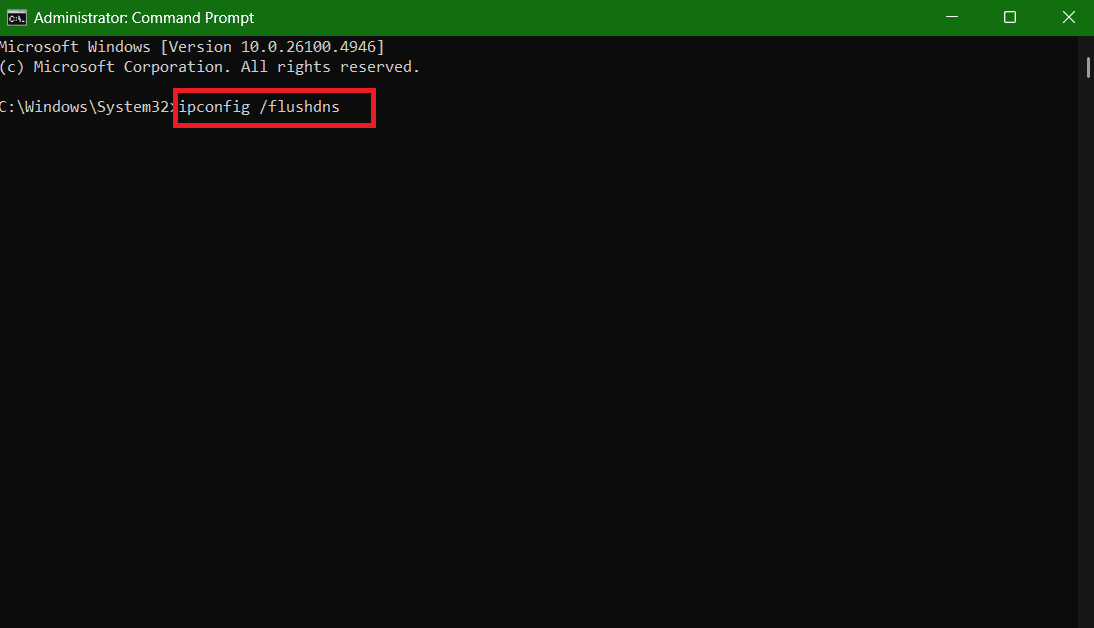
سيتم إعادة تعيين DNS الخاص بك بنجاح.
الطريقة 14: تحليل استخدام الموارد
تحقق مما إذا كانت خوادمك تعاني من نقص في الموارد مثل CPU أو الذاكرة أو التخزين. الاستخدام العالي يمكن أن يتسبب في توقفها عن الاستجابة. يمكن أن يؤدي توسيع الموارد أو تحسين التطبيقات إلى إصلاح ذلك.
الطريقة 15: إعادة تعيين إعدادات الشبكة
إذا لم يتم تكوين إعدادات الشبكة لديك بشكل صحيح، فلن تحصل على تدفق بيانات صحي (Healthy Upstream):
- افتح الإعدادات وانقر على الشبكة والإنترنت من القائمة اليسرى.
- مرر لأسفل واختر إعدادات الشبكة المتقدمة.
- ثم، انقر على إعادة التعيين الآن.

سيتم إعادة تعيين إعدادات الشبكة لديك.
الطريقة 16: إجراء فحوصات السلامة
قم بإعداد فحوصات سلامة تلقائية لمراقبة حالة الخادم في الوقت الفعلي. بهذه الطريقة، يمكنك اكتشاف المشكلات مبكرًا ومنع ظهور خطأ “لا يوجد تدفق بيانات صحي” (No Healthy Upstream) بشكل متكرر.
الآن بعد أن رأيت كيفية إصلاح خطأ “لا يوجد تدفق بيانات صحي” (No Healthy Upstream)، نأمل أن تكون شكوكك قد تبددت بالطرق الموضحة في هذا الدليل. استمر في زيارة DzTecnium لمعرفة أحدث الحلول التقنية. إذا كانت لديك أي استفسارات أو اقتراحات، فلا تتردد في التواصل معنا في قسم التعليقات.
Comments are closed.