

تم تصميم شاشات أجهزة الكمبيوتر المكتبية لتقديم صور سلسة وواضحة، ولكن قد تظهر أحيانًا مشكلات غير متوقعة. إحدى المشكلات الشائعة هي ظهور خط أخضر أفقي أو عمودي يمتد عبر الشاشة. يمكن أن يكون هذا مزعجًا وقد يشير إلى أعطال في الأجهزة، أو توصيلات غير محكمة، أو مشكلات متعلقة بالبرامج. إن معرفة كيفية إصلاح الخط الأخضر الأفقي أو العمودي على شاشة اللابتوب يمكن أن يكون منقذًا. لذا، دعنا نبدأ!

إصلاح الخط الأخضر الأفقي أو العمودي على شاشة اللابتوب
لحسن الحظ، هناك طرق لاستكشاف هذه المشكلة وإصلاحها والتقليل من تأثيرها قبل التفكير في إجراء إصلاحات مكلفة.
الطريقة 1: فحص مشكلات الأجهزة
قبل اتخاذ خطوات كبيرة، تأكد من أن جهازك لا يعاني من أي تلف مادي على هيكله الخارجي أو حول الشاشة.
الطريقة 2: إعادة تشغيل الكمبيوتر
يمكن لإعادة التشغيل السريعة أن تزيل الأعطال المؤقتة التي تسبب ظهور الخطوط الخضراء. أعد تشغيل اللابتوب الخاص بك وتحقق مما إذا كانت الشاشة تعود إلى وضعها الطبيعي.
الطريقة 3: إعادة تثبيت الكابل
يمكن أن تتسبب كابلات الشاشة غير المحكمة أو سيئة التوصيل في ظهور مشكلات خطوط الشاشة. افصل الكابل برفق وأعد توصيله داخل اللابتوب الخاص بك (إذا كان متاحًا) أو من اتصال الشاشة.
الطريقة 4: استبدال الكابلات
إذا لم تنجح عملية إعادة التثبيت، فقد يكون الكابل نفسه معيبًا. حاول استبداله بكابل جديد لمعرفة ما إذا كان الخط الأخضر يختفي.
الطريقة 5: استخدام منفذ HDMI أو DisplayPort مختلف
في بعض الأحيان، قد يكون المنفذ الذي تستخدمه تالفًا. قم بالتبديل إلى منفذ HDMI أو DisplayPort آخر على اللابتوب أو الشاشة لاختبار ما إذا كانت المشكلة تختفي.
الطريقة 6: إجراء دورة طاقة
يمكن أن يؤدي إيقاف تشغيل شاشتك لفترة من الوقت إلى إصلاح أي أعطال داخلية. أوقف تشغيل جهاز Microsoft Surface الخاص بك، وافصل أسلاك الكابلات، وانتظر لمدة 5-10 دقائق. بعد ذلك، أعد تشغيل الجهاز.
الطريقة 7: تشغيل فحص DISM
DISM ضروري لإصلاح المشكلات في Component-Based Servicing أو CBS. إذا كنت تواجه مشكلات في ملفات عرض Windows، فقد يؤدي ذلك إلى إصلاح مشكلة الخطوط على شاشة اللابتوب.
- اكتب وابحث عن cmd. انقر على تشغيل كمسؤول لتشغيل موجه الأوامر بصلاحيات إدارية.
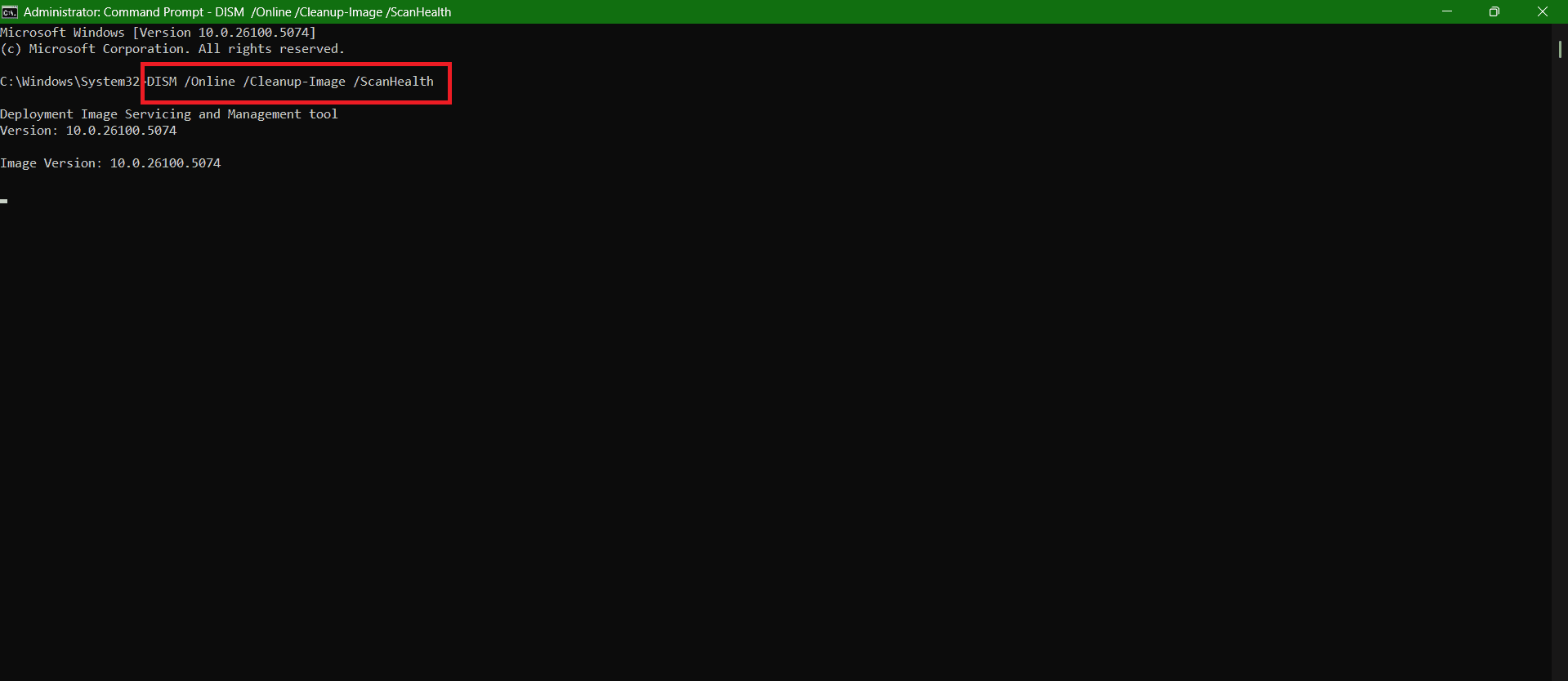
- اكتب DISM /Online /Cleanup-Image /ScanHealth كما هو موضح واضغط على مفتاح Enter.
- بعد اكتمال الفحص الأول، قم بتشغيل الأمر DISM /Online /Cleanup-Image /RestoreHealth.
أعد تشغيل جهاز الكمبيوتر الخاص بك بعد الانتهاء.
الطريقة 8: تحديث أو استعادة برامج تشغيل الشاشة
يمكنك أيضًا تثبيت أحدث إصدار من برنامج تشغيل الشاشة الخاص بك.
- افتح لوحة التحكم وانقر على إدارة الأجهزة.
- حدد محولات العرض من القائمة اليسرى.
- انقر على برنامج العرض.
- ثم، انقر على برنامج التشغيل من الشريط العلوي.
- الآن، حدد تحديث برنامج التشغيل أو استعادة برنامج التشغيل السابق.
- انقر على موافق.

من المفترض أن تكون مشكلتك قد حُلت.
الطريقة 9: إزالة تثبيتات البرامج الجديدة
إذا كنت قد قمت مؤخرًا بتثبيت أي برنامج جديد وبدأت تواجه مشكلات في العرض، فمن المحتمل أن يكون هو السبب في المشكلة.
- اضغط على مفتاحي Windows و R معًا لفتح مربع حوار التشغيل.
- اكتب appwiz.cpl واضغط على مفتاح Enter.
- انقر بزر الماوس الأيمن على البرنامج الذي تختاره.
- ثم، حدد إلغاء التثبيت.
- انقر على نعم.

يجب أن تُحل مشكلتك إذا كان هذا هو السبب.
الطريقة 10: تحديث نظام الإدخال/الإخراج الأساسي
قد يتسبب برنامج نظام الإدخال/الإخراج الأساسي القديم أحيانًا في حدوث مشكلات في العرض مثل الخطوط الخضراء على شاشة اللابتوب الخاص بك. قم بزيارة صفحة الدعم الخاصة بالشركة المصنعة للابتوب، وقم بتنزيل أحدث تحديث لنظام الإدخال/الإخراج الأساسي، واتبع التعليمات بعناية. إذا لم تكن متأكدًا من الخطوات، فراجع ما هو نظام الإدخال/الإخراج الأساسي وكيفية تحديثه.
الطريقة 11: استبدال شاشة اللابتوب
إذا بقيت الخطوط الخضراء حتى بعد تجربة إصلاحات البرامج، فقد تكون الشاشة نفسها تالفة. يمكن أن يؤدي استبدال شاشة اللابتوب إلى حل المشكلة إذا كان سببها لوحة معيبة. من الأفضل أن يتم ذلك في مركز خدمة معتمد لتجنب المزيد من التلف.
الطريقة 12: إصلاح أو استبدال وحدة معالجة الرسوميات / اللوحة الأم
عندما لا تساعد إصلاحات البرامج ولا استبدال الشاشة، قد تكون المشكلة في وحدة معالجة الرسوميات أو اللوحة الأم. يمكن أن تتسبب شريحة رسوميات معطلة أو اتصال لوحة غير سليم في ظهور خطوط مستمرة على الشاشة. في مثل هذه الحالات، يعتبر الإصلاح أو الاستبدال الاحترافي هو الحل الموثوق الوحيد.
الآن لن تواجه صعوبة بعد الآن في معرفة كيفية إصلاح الخط الأخضر الأفقي أو العمودي على شاشة اللابتوب بعد اتباع هذا الدليل. للحصول على المزيد من النصائح والحيل المفيدة، ترقبوا جديدنا، ولا تترددوا في مشاركة اقتراحاتكم في التعليقات أدناه.
Comments are closed.