يجب أن تعرض شاشة الكمبيوتر صورًا واضحة، ولكن في بعض الأحيان تظهر خطوط عمودية غير متوقعة، مما يعيق رؤيتك. يمكن أن تكون هذه الخطوط ناجمة عن مشكلات في الأجهزة، أو توصيلات غير محكمة، أو حتى أخطاء برمجية. على الرغم من أن المشكلة قد تبدو خطيرة في البداية، إلا أن هناك طرقًا موثوقة لإصلاحها دون اللجوء مباشرة إلى استبدال مكلف. يساعد تعلم كيفية إصلاح الخطوط العمودية على شاشة الكمبيوتر في استعادة الوضوح وضمان عمل جهازك بسلاسة مرة أخرى.
إصلاح الخطوط العمودية على شاشة الكمبيوتر
باستخدام الحلول الصحيحة، يمكنك إعادة شاشتك إلى وضعها الطبيعي ومواصلة العمل دون تشتيت.
الطريقة 1: فحص مشكلات الأجهزة
قبل اتخاذ خطوات كبيرة، تأكد من أن جهازك لا يعاني من تلف مادي في هيكله الخارجي أو حول الشاشة.
الطريقة 2: إعادة تشغيل الكمبيوتر
يمكن لإعادة التشغيل السريعة أن تزيل الأخطاء المؤقتة التي تسبب ظهور الخطوط الخضراء. أعد تشغيل جهاز الكمبيوتر المحمول الخاص بك وتحقق مما إذا كانت الشاشة تعود إلى وضعها الطبيعي.
الطريقة 3: إعادة تثبيت الكابل
يمكن أن تتسبب كابلات الشاشة غير المحكمة أو المتصلة بشكل سيء في ظهور مشكلات خطوط الشاشة. افصل الكابل برفق وأعد توصيله داخل جهاز الكمبيوتر المحمول (إذا كان متاحًا) أو من اتصال الشاشة.
الطريقة 4: استبدال الكابلات
إذا لم ينجح إعادة التثبيت، فقد يكون الكابل نفسه معيبًا. حاول استبداله بآخر جديد لمعرفة ما إذا كانت الخطوط الخضراء تختفي.
الطريقة 5: استخدام منفذ HDMI أو DisplayPort مختلف
في بعض الأحيان قد يكون المنفذ الذي تستخدمه تالفًا. قم بالتبديل إلى منفذ HDMI أو DisplayPort آخر على جهاز الكمبيوتر المحمول أو الشاشة لاختبار ما إذا كانت المشكلة تختفي.
الطريقة 6: إجراء دورة طاقة
يمكن أن يؤدي إيقاف تشغيل شاشتك لفترة من الوقت إلى إصلاح أي أخطاء داخلية. قم بإيقاف تشغيل جهاز Microsoft Surface الخاص بك، وافصل أسلاك الكابلات، وانتظر لمدة 5-10 دقائق. بعد ذلك، أعد تشغيل الجهاز.
الطريقة 7: ضبط دقة الشاشة
ابدأ بضبط دقة الشاشة لتجنب الاحتكاك بين Monitor ونظام التشغيل Windows، وذلك على النحو التالي:
افتح **الإعدادات** وانقر على **العرض** من القائمة اليسرى.
انقر على **دقة العرض**.
حدد **القياس**.
هنا، حدد الدقة التي تحمل علامة **مُوصى به**.
أعد تشغيل جهاز الكمبيوتر الخاص بك.
الطريقة 8: تشغيل فحص DISM
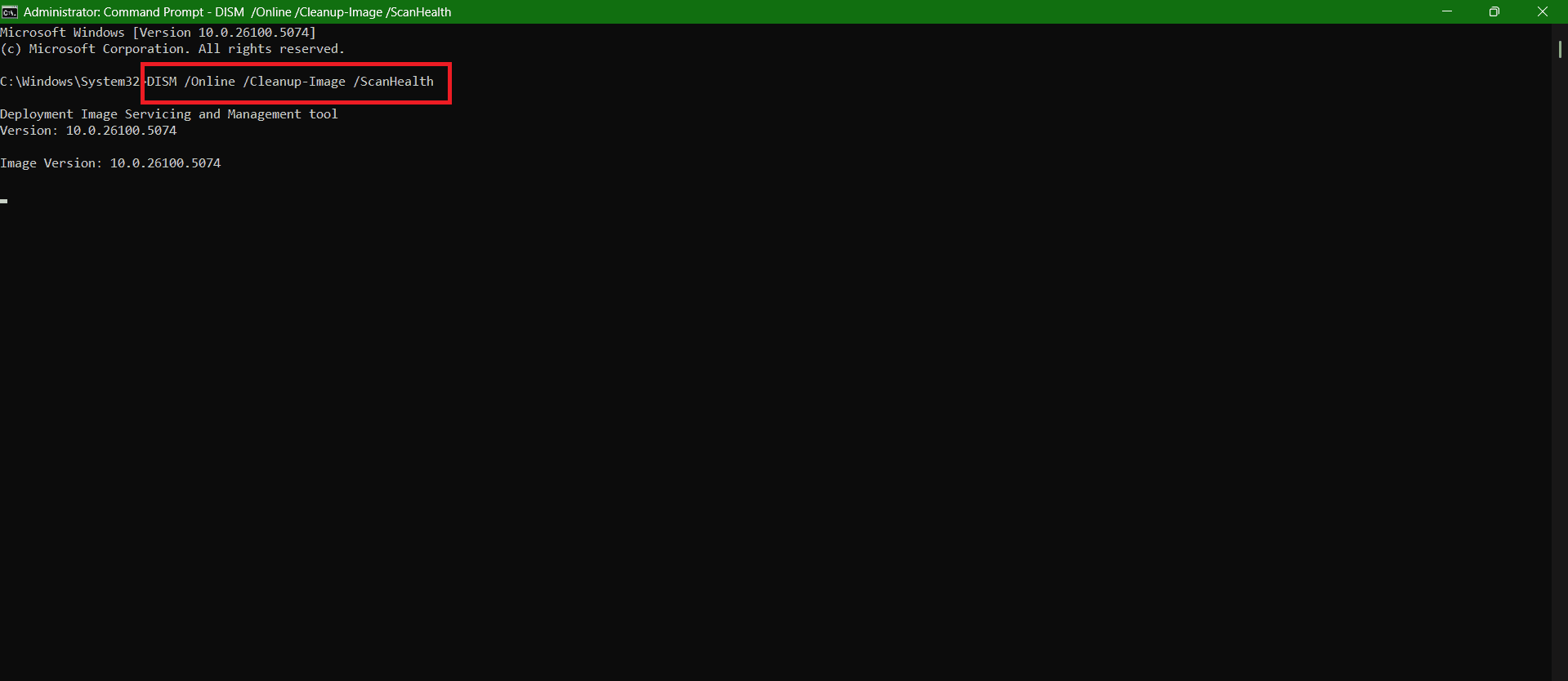
DISM ضروري لإصلاح المشكلات في خدمة المكونات (Component-Based Servicing) أو CBS. إذا كنت تواجه مشكلات في ملفات عرض Windows، فقد يؤدي ذلك إلى إصلاح مشكلة الخطوط على شاشة الكمبيوتر المحمول.
اكتب وابحث عن cmd. انقر على تشغيل كمسؤول لتشغيل موجه الأوامر بصلاحيات إدارية.
اكتب DISM /Online /Cleanup-Image /ScanHealth كما هو موضح واضغط على Enter.
بعد اكتمال الفحص الأول، قم بتشغيل الأمر DISM /Online /Cleanup-Image /RestoreHealth.
أعد تشغيل جهاز الكمبيوتر الخاص بك بعد الانتهاء.
الطريقة 9: تحديث أو استعادة برامج تشغيل العرض
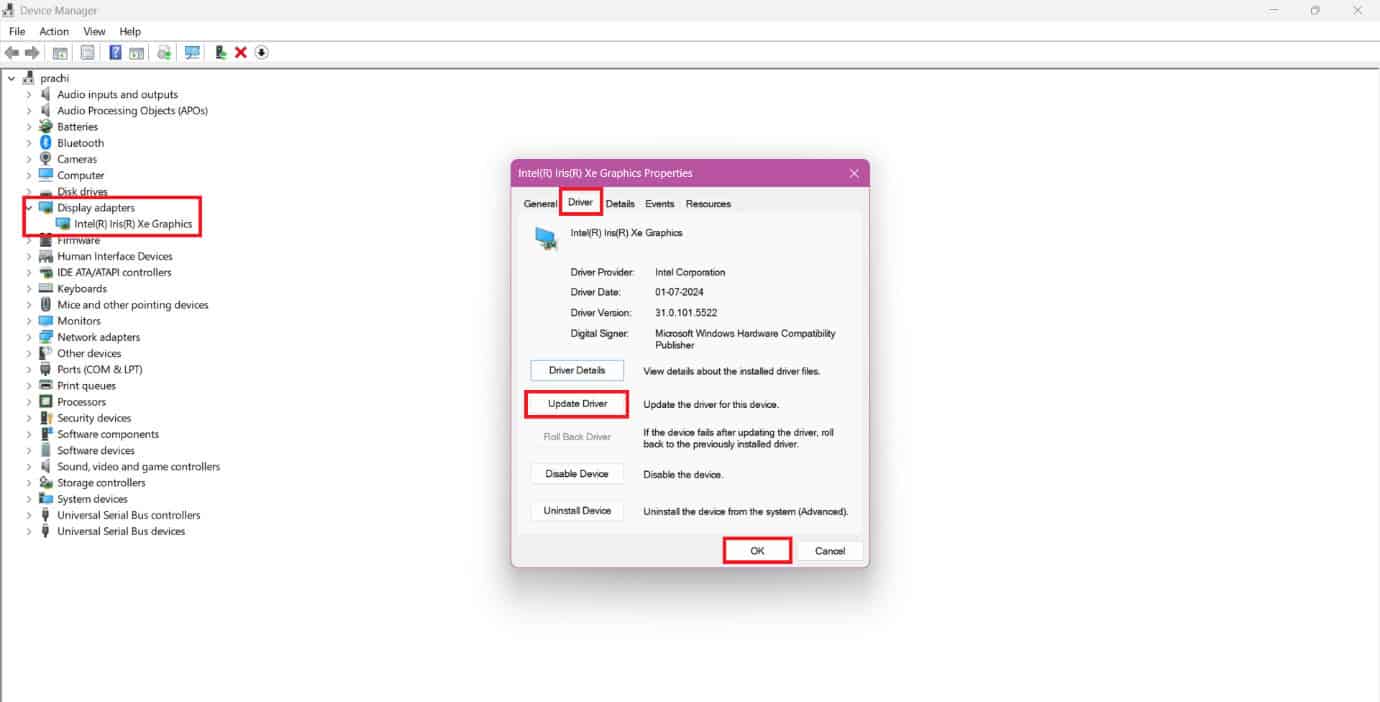
يمكنك أيضًا تثبيت أحدث إصدار من برنامج تشغيل العرض الخاص بك.
الآن، حدد تحديث برنامج التشغيل أو استعادة برنامج التشغيل.
انقر على موافق.
يجب أن تكون مشكلتك قد حُلت.
الطريقة 10: إزالة تثبيتات البرامج الجديدة
إذا قمت مؤخرًا بتثبيت أي برنامج جديد وبدأت تواجه مشكلات في العرض، فمن المحتمل أن يكون هو السبب في المشكلة.
اضغط على مفتاحي Windows و R معًا لفتح مربع حوار تشغيل.
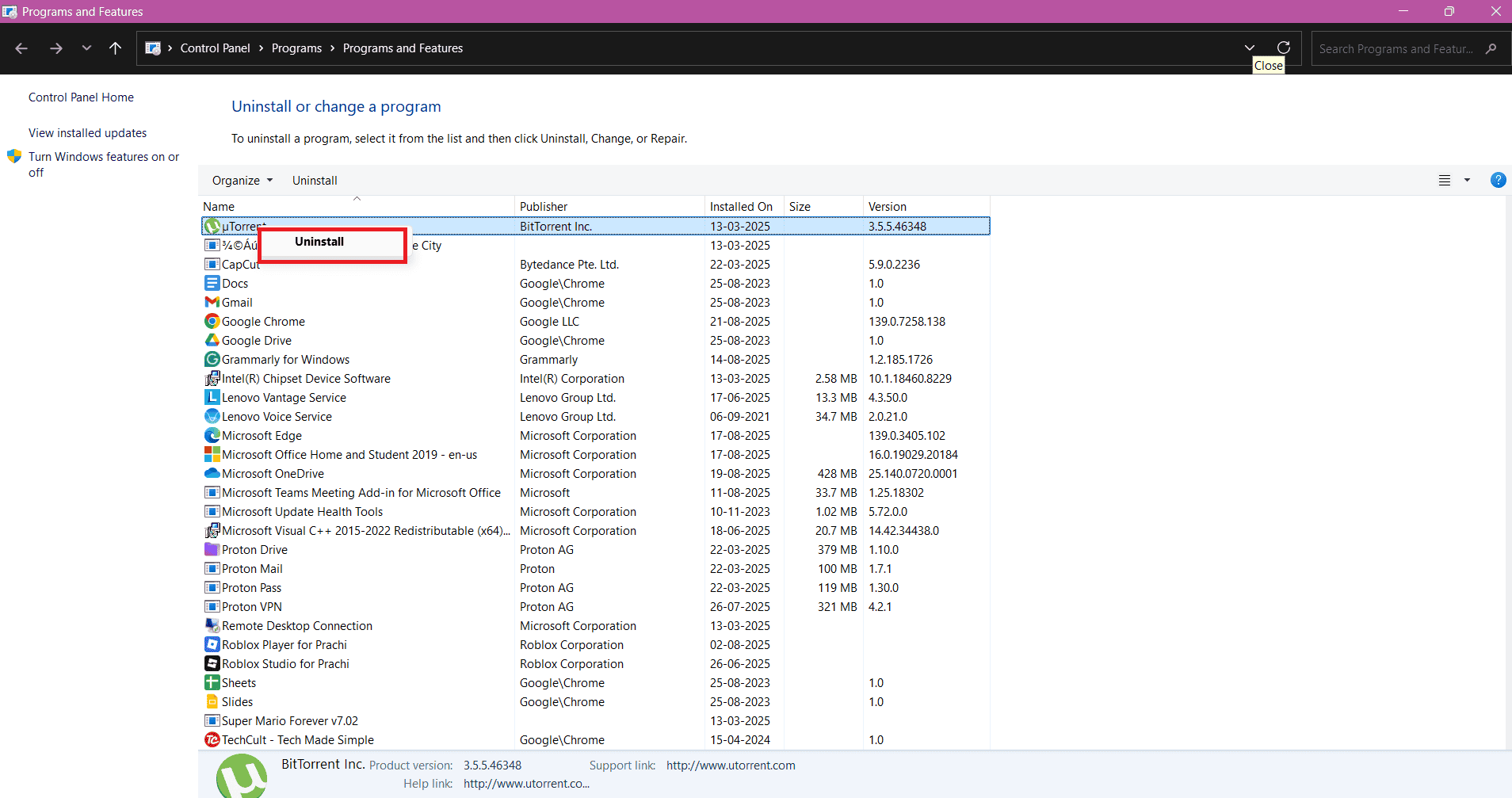
اكتب appwiz.cpl واضغط على Enter.
انقر بزر الماوس الأيمن على البرنامج الذي تختاره.
ثم، حدد إلغاء التثبيت.
انقر على نعم.
يجب أن تُحل مشكلتك إذا كان هذا هو السبب.
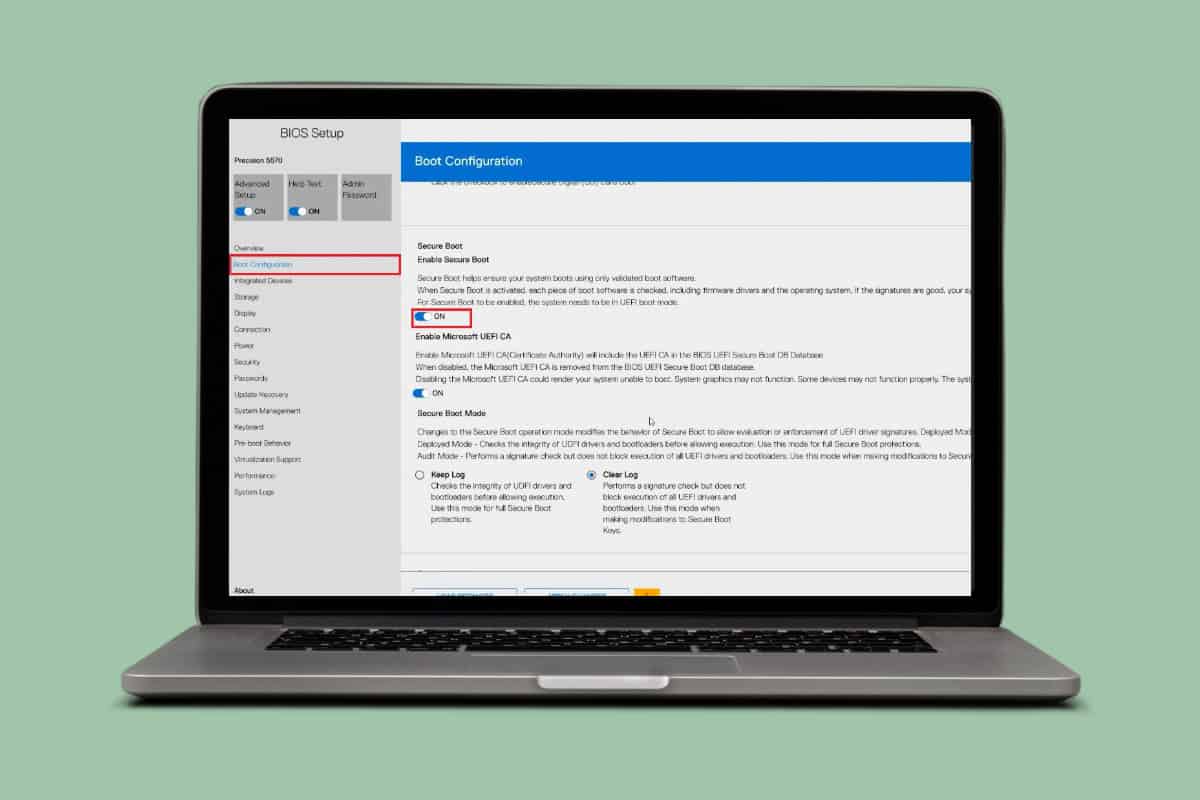
الطريقة 11: تحديث BIOS
يمكن أن تتسبب البرامج الثابتة القديمة لـ BIOS أحيانًا في حدوث خلل في العرض مثل الخطوط الخضراء على شاشة الكمبيوتر المحمول. زر صفحة دعم الشركة المصنعة لجهاز الكمبيوتر المحمول الخاص بك، وقم بتنزيل أحدث تحديث لـ BIOS، واتبع التعليمات بعناية. إذا لم تكن متأكدًا من الخطوات، فراجع ما هو BIOS وكيفية تحديثه.
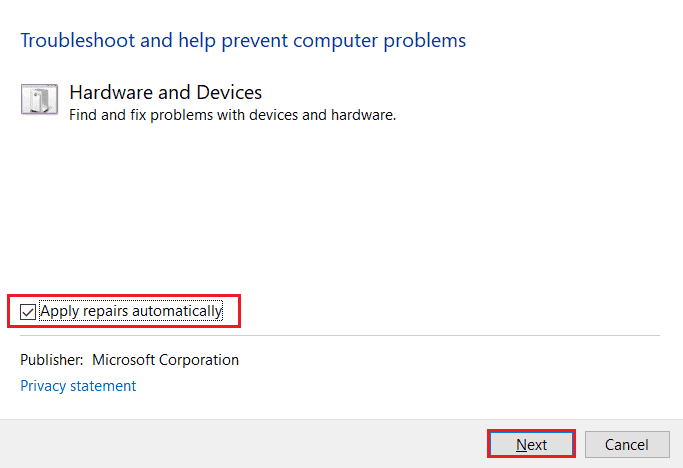
الطريقة 12: تشغيل مستكشف أخطاء Windows ومصلحها
إذا كانت المشكلة أكثر انتشارًا ولا تقتصر على مقاطع الفيديو، فإن تشغيل مستكشف أخطاء الأجهزة والأجهزة ومصلحها هو أفضل رهان لك.
اضغط على مفتاحي Windows + R في نفس الوقت لتشغيل مربع حوار “تشغيل”.
اكتب msdt.exe -id DeviceDiagnostic ثم انقر على موافق.
هنا، انقر على الخيار المتقدم.
حدد المربع المسمى تطبيق الإصلاحات تلقائيًا ثم انقر على التالي.
بمجرد اكتمال العملية، أعد تشغيل جهاز الكمبيوتر الخاص بك وتحقق مما إذا تم حل المشكلة.
الطريقة 13: استبدال شاشة اللابتوب
إذا بقيت الخطوط الخضراء حتى بعد تجربة إصلاحات البرامج، فقد تكون الشاشة نفسها تالفة. يمكن أن يؤدي استبدال شاشة اللابتوب إلى حل المشكلة إذا كانت ناجمة عن لوحة معيبة. من الأفضل أن يتم ذلك في مركز خدمة معتمد لتجنب المزيد من التلف.
الطريقة 14: إصلاح أو استبدال GPU / اللوحة الأم
عندما لا تساعد إصلاحات البرامج أو استبدال الشاشة، قد تكون المشكلة في GPU أو اللوحة الأم. يمكن أن تتسبب شريحة رسوميات معطلة أو اتصال لوحة غير سليم في ظهور خطوط مستمرة على الشاشة. في مثل هذه الحالات، يعتبر الإصلاح أو الاستبدال الاحترافي هو الحل الموثوق الوحيد.
الآن لن تواجه صعوبة في معرفة كيفية إصلاح الخطوط العمودية على شاشة الكمبيوتر بعد اتباع هذا الدليل. لمزيد من النصائح والحيل المفيدة، ترقبوا جديدنا، ولا تترددوا في مشاركة اقتراحاتكم في التعليقات أدناه.




Comments are closed.