

إذا كانت لوحة المفاتيح الخارجية الخاصة بجهاز iPad الخاص بك لا تستجيب لإدخالاتك أو لإدخالات لوحة التتبع، فقد تكون هناك مشكلة في الاتصال أو البرنامج أو لوحة المفاتيح نفسها. سيقدم هذا الدليل منهجًا مفصلاً خطوة بخطوة لمساعدتك في استكشاف المشكلة وإصلاحها، وإعادة لوحة مفاتيح iPad للعمل مرة أخرى.

1. تحقق مما إذا كان جهاز iPad الخاص بك متوافقًا
تأكد من أن جهاز iPad الخاص بك متوافق مع لوحة المفاتيح التي تستخدمها. يمكنك زيارة موقع الشركة المصنعة أو الرجوع إلى صفحة دعم Apple للحصول على معلومات حول لوحات المفاتيح المدعومة.

2. اختبر لوحة المفاتيح في تطبيقات مختلفة
إذا كنت تحاول الكتابة في تطبيق معين ولوحة المفاتيح لا تعمل، فقد تكون المشكلة في التطبيق نفسه. حاول الكتابة في تطبيق مختلف، مثل Notes أو Safari، لمعرفة ما إذا كان ذلك يحل المشكلة.
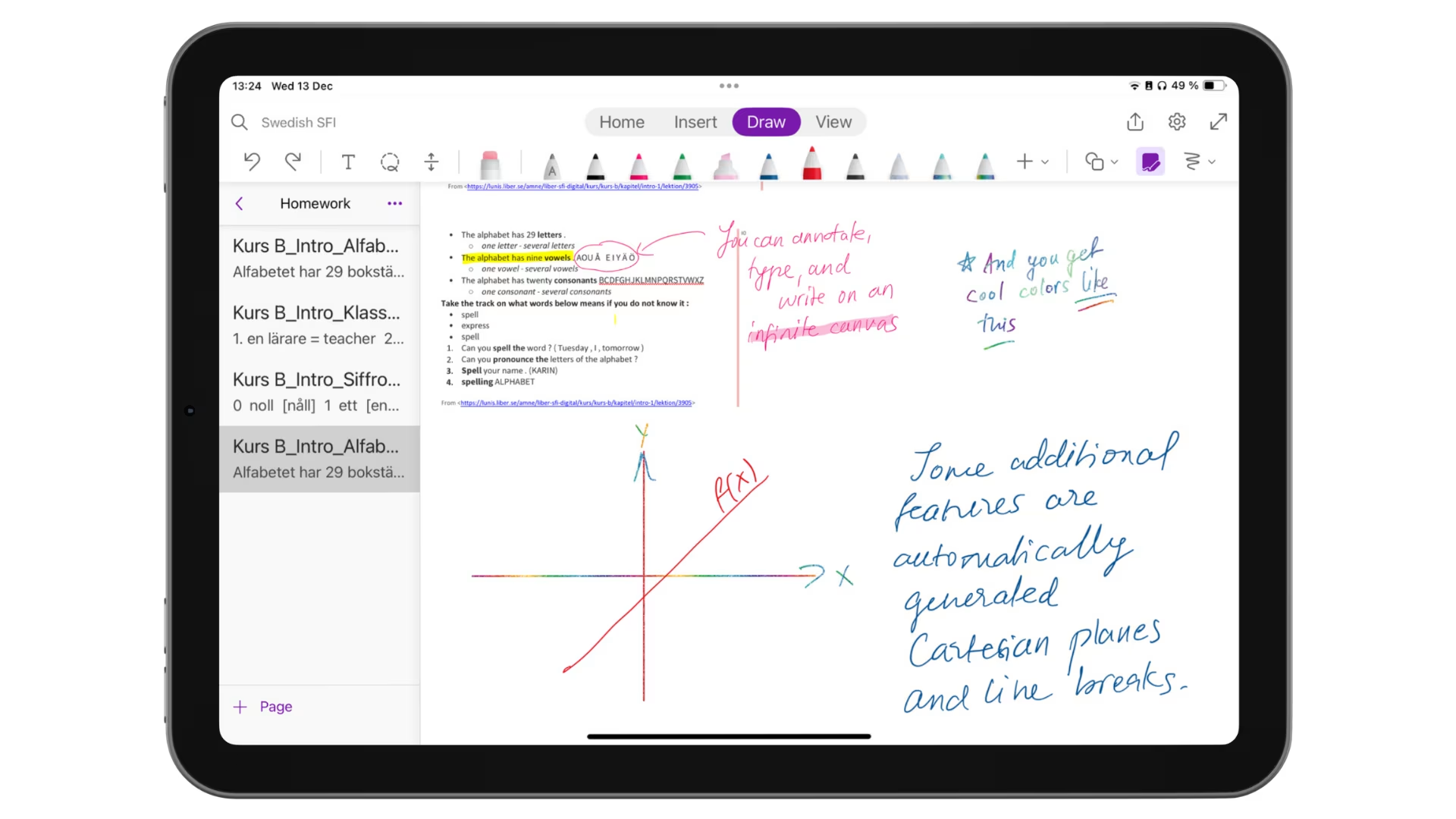
تحقق من أذونات التطبيق إذا كانت لوحة المفاتيح تعمل في تطبيق آخر. من المحتمل أيضًا وجود خطأ أو خلل، لذا يوصى بتحديث التطبيق إذا كان هناك تحديث متاح.
3. أزل حافظة iPad
قد تتداخل حافظة iPad مع اتصال لوحة المفاتيح إذا لم تكن من مصدر رسمي. حتى لو كانت كذلك، قد تكون هناك عوائق مادية تسبب مشاكل في الاتصال. حاول توصيل لوحة المفاتيح بدون الحافظة.
بالنسبة لأجهزة iPad المزودة بلوحات مفاتيح متصلة مغناطيسيًا، قد تتسبب مواد الحافظة في تعطيل الاتصال، خاصة إذا لم يكن الجزء المغناطيسي داخل الغطاء يتصل بشكل صحيح. يمكن أن تسبب الحافظة السميكة أيضًا مشاكل إذا لم يتم تصميمها بشكل صحيح.
4. تحقق من اتصال لوحة المفاتيح
من المهم التحقق من اتصال لوحة المفاتيح للتأكد من أن دبابيس Smart Connector نظيفة وتتصل بشكل صحيح. نظّف Smart Connector والدبابيس الموجودة على الجزء الخلفي من iPad بقطعة قماش “ناعمة وخالية من الوبر”.

بالنسبة للوحات مفاتيح Bluetooth، تأكد من تمكين Bluetooth. إذا كان كذلك، فانسَ لوحة المفاتيح وأعد توصيلها باتباع هذه الخطوات:
- انتقل إلى Settings > Bluetooth.
- اضغط على زر المعلومات بجوار لوحة المفاتيح.
- اختر “Forget this Device.”
- قم بإقران لوحة المفاتيح مرة أخرى.
5. أعد تشغيل iPad
قد يمنعك خلل برمجي من استخدام لوحة المفاتيح الخارجية في تطبيقات معينة. يُنصح بإعادة تشغيل iPad قبل المتابعة. غالبًا ما يؤدي إعادة التشغيل البسيطة إلى إصلاح المشكلات التي يصعب تفسيرها بخلاف ذلك. لإعادة تشغيل iPad:

- اضغط واستمر في الضغط على زر Top حتى يظهر شريط التمرير.
- اسحب لإيقاف التشغيل.
- انتظر لمدة 10-15 ثانية على الأقل.
- أعد تشغيل iPad.
6. تحقق من بطارية لوحة المفاتيح
تعتمد أي لوحة مفاتيح تُستخدم لاسلكيًا عبر Bluetooth على بطاريتها للحصول على الطاقة. هذا يعني أنها قد تفقد شحنها بمرور الوقت وتحتاج إلى إعادة الشحن. من المهم التحقق من مستوى بطارية لوحة المفاتيح للتأكد من أنها لم تنفد طاقتها.
7. ابحث عن التلف المادي
إذا لم تحل الخطوات المذكورة أعلاه المشكلة، فتحقق من وجود تلف مادي. افحص لوحة المفاتيح بصريًا بحثًا عن أي مشاكل مثل الشقوق أو الأجزاء المفكوكة أو القماش التالف. تأكد من أن دبابيس الموصل ليست بالية أو غير منتظمة الارتفاع أو مثنية. إذا كان الأمر كذلك، فقد لا تعمل لوحة المفاتيح بشكل صحيح.

تحقق أيضًا من وجود أوساخ أو حطام أو تلف في الجزء الخلفي من جهاز iPad الخاص بك. قد يحدث هذا إذا كنت تستخدم حافظة ولم تقم بتنظيف الجزء السفلي من جهاز iPad الخاص بك منذ فترة. بالنسبة للوحات مفاتيح Bluetooth، تأكد من أن حجرة البطارية ليست تالفة. حاول توصيل لوحة المفاتيح بجهاز آخر للتحقق مما إذا كانت تعمل.
8. اتصل بدعم Apple
إذا فشلت كل المحاولات، اتصل بـ Apple للحصول على الدعم. إذا وجدت مشكلة في جهاز iPad الخاص بك، ففكر في إرساله للإصلاح. إذا كان الجهاز تحت الضمان، فقد تكون مؤهلاً للحصول على استبدال أو إصلاح مجاني.
إذا كان iPad أو لوحة المفاتيح خارج الضمان، ففكر في التواصل مع مراكز إصلاح خارجية للحصول على تقدير للتكلفة لإصلاح أو استبدال لوحة المفاتيح.
Comments are closed.