

النقاط الرئيسية
- يتضمن توصيل الجيل الأول إزالة الغطاء، ثم التوصيل، والنقر على “Pair” (إقران).
- بالنسبة للجيل الثاني، ما عليك سوى توصيله مغناطيسيًا بجهاز iPad الخاص بك والنقر على “Connect” (اتصال).
- يتضمن أحدث Apple Pencil توصيله بمنفذ USB-C، ثم النقر على “Pair” (إقران) لإكمال الاتصال.
مع الإطلاق الأخير لـ Apple Pencil الجديد بمنفذ USB-C وأربعة تشكيلات من أجهزة iPad تعمل بالتوازي، قد يصبح الأمر محيرًا بشأن أي منها متوافق مع الآخر. خاصة الآن بعد أن بدأت Apple في التحول الكامل إلى USB-C. حسنًا، لا داعي للقلق فهذا الدليل هو مرجعك الشامل لفهم كيفية توصيل Apple Pencil بجهاز iPad بسلاسة.

سواء كنت مستخدمًا متمرسًا أو تقوم بفك تغليف Apple Pencil للتو، فسوف نوضح لك الأساسيات، مع التأكد من حصولك على أقصى استفادة من هذا الثنائي القوي. دعنا نتعمق ونستكشف بساطة تسخير إمكاناتك الفنية باستخدام Apple Pencil وiPad.
كيفية تحديد نوع Apple Pencil الخاص بك
الخطوة الأولى والأكثر أهمية عند توصيل Apple Pencil الخاص بك هي تحديد أي إصدار تملكه. وهذا يجعل من الأسهل أيضًا تحديد مدى توافقه مع جهاز iPad الخاص بك. إليك كيفية القيام بذلك:
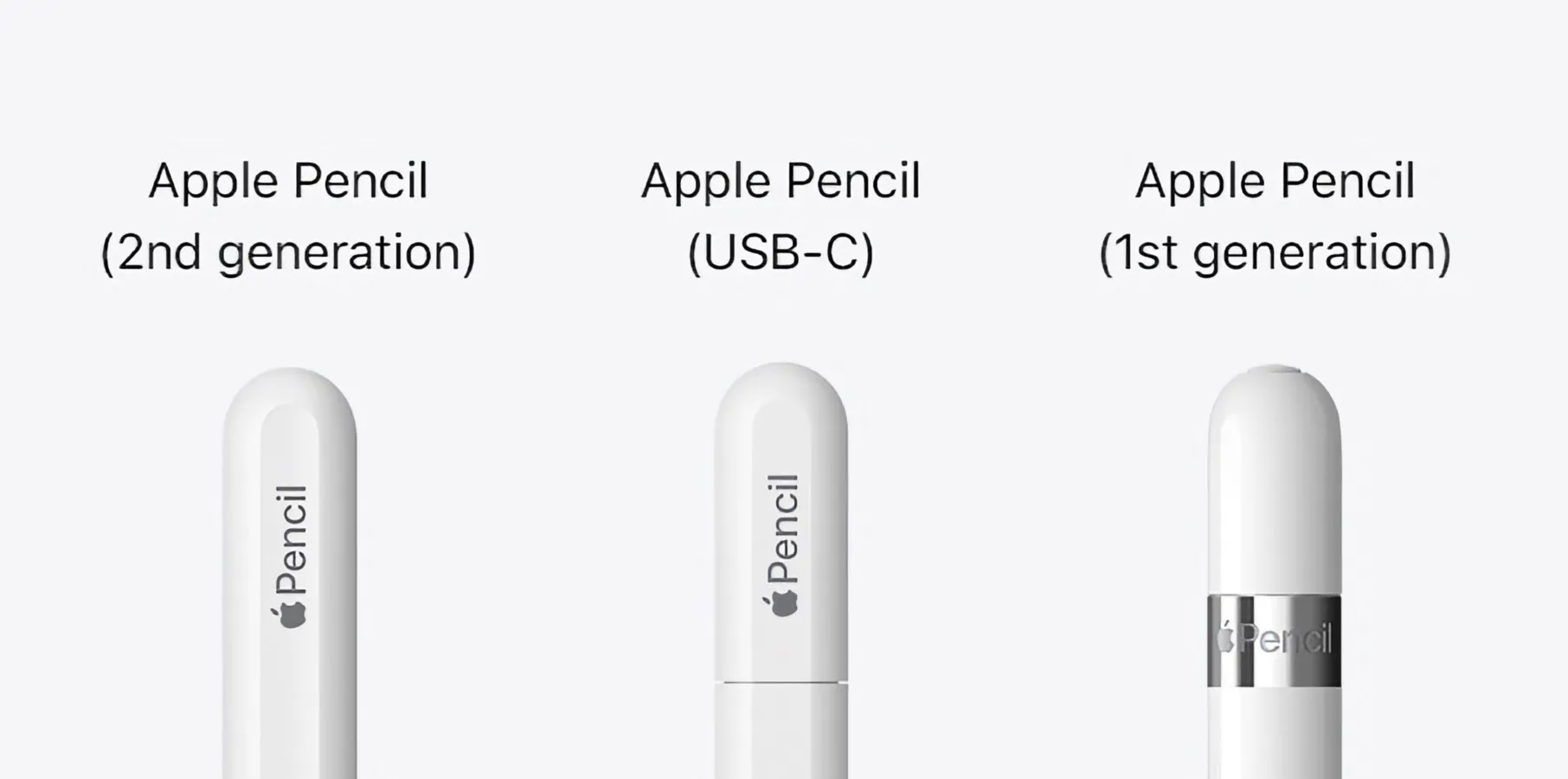
الجيل الأول
يتميز قلم Apple Pencil من الجيل الأول بـغطاء فضي في نهايته، يغطي موصل Lightning. وهو متوافق مع أجهزة iPad التالية:
- iPad (الجيل السادس والإصدارات الأحدث)
- iPad Mini® (الجيل الخامس)
- iPad Air® (الجيل الثالث)
- iPad Pro® 12.9 بوصة (الجيل الأول أو الثاني)
- iPad Pro 10.5 بوصة
- iPad Pro 9.7 بوصة

الجيل الثاني
تصميم أكثر أناقة، بلمسة نهائية غير لامعة، بدون غطاء فضي، ويُثبت مغناطيسيًا على جانب جهاز iPad للشحن. طرازات iPad المتوافقة معه هي:
- iPad Mini (الجيل السادس)
- iPad Air (الجيل الرابع)
- iPad Pro 12.9 بوصة (الجيل الثالث والإصدارات الأحدث)
- iPad Pro 11 بوصة (الجيل الأول والإصدارات الأحدث)

قلم Apple Pencil بمنفذ USB-C
ابحث عن منفذ USB-C عند سحب الغطاء. قلم Apple Pencil هذا أقصر بكثير من الأقلام الأخرى. يمكنك إقرانه مع أجهزة iPad التالية:
- iPad (الجيل العاشر)
- iPad mini (الجيل السادس)
- iPad Air (الجيل الرابع والإصدارات الأحدث)
- iPad Pro مقاس 11 بوصة (جميع الأجيال)
- iPad Pro مقاس 12.9 بوصة (الجيل الثالث والإصدارات الأحدث)

متطلبات توصيل Apple Pencil بجهاز iPad
قبل توصيل قلم Apple Pencil الخاص بك، تأكد مما يلي:
- iPad مُحدّث إلى أحدث إصدار من iOS.
- تم تمكين Bluetooth على iPad.
- قلم Apple Pencil مشحون.
كيفية توصيل Apple Pencil بجهاز iPad
فيما يلي الطرق المحددة لتوصيل قلم Apple Pencil بجهاز iPad الخاص بك.
↪ الجيل الأول
لتوصيل قلم Apple Pencil من الجيل الأول بجهاز iPad، اتبع الخطوات التالية:
الخطوة 1: إزالة الغطاء:
انزع الغطاء الموجود في نهاية قلم Apple Pencil من الجيل الأول.

الخطوة 2: توصيل موصل Lightning:
قم بتوصيل موصل Lightning بالمنفذ المقابل على جهاز iPad الخاص بك.

الخطوة 3: اضغط على “Pair” عند المطالبة بذلك:
ابحث عن مطالبة الاقتران على شاشة iPad الخاصة بك واضغط على “Pair” لإنشاء الاتصال.

↪ الجيل الثاني
إليك كيفية توصيل Apple Pencil من الجيل الثاني بجهاز iPad الخاص بك:
الخطوة 1: تفعيل Bluetooth:
اسحب للأسفل من الزاوية العلوية اليمنى لشاشة iPad للوصول إلى مركز التحكم. تأكد من تمكين Bluetooth؛ وإذا لم يكن كذلك، فقم بتشغيله.

الخطوة 2: إرفاق Apple Pencil:
امسك Apple Pencil وأرفقه بالجانب الأيمن من جهاز iPad الخاص بك. يضمن الموصل المغناطيسي المدمج إرفاقًا موثوقًا وآمنًا.

الخطوة 3: توصيل الـ Pencil:
عند توصيل قلم Apple Pencil، ستظهر نافذة منبثقة على الشاشة. ما عليك سوى النقر على خيار “اتصال“، وستكون قد انتهيت!

↪ قلم Apple Pencil (USB-C)
لتوصيل أحدث قلم Apple Pencil (USB-C)، يجب عليك اتباع العملية المذكورة أدناه:
الخطوة 1: تحديث iPadOS:
تأكد من أن جهاز iPad الخاص بك يعمل بنظام iPadOS 17.1 أو إصدار أحدث. للتحقق من ذلك، افتح Settings وانتقل إلى General، ثم انقر على Software Update.
الخطوة 2: تجهيز قلم Apple Pencil (USB-C):
اسحب طرف قلم Apple Pencil (USB-C) لفتحه.

الخطوة 3: توصيل كابل USB-C:
قم بتوصيل كابل USB-C في الفتحة المفتوحة لقلم Apple Pencil.
الخطوة 4: التوصيل بجهاز iPad:
قم بتوصيل الطرف الآخر من كابل USB-C بجهاز iPad الخاص بك. الآن، أصبح قلم Apple Pencil (USB-C) متصلاً بنجاح بجهاز iPad الخاص بك.

استكشاف المشكلات الشائعة وإصلاحها
إذا واجهت أي مشكلة أثناء توصيل Apple Pencil بجهاز iPad الخاص بك، فارجع إلى طرق استكشاف الأخطاء وإصلاحها هذه:
- تأكد من أن Apple Pencil مشحون بشكل كافٍ. قم بتوصيله بجهاز iPad الخاص بك أو استخدم كابل شحن مناسبًا.
- تأكد من تمكين Bluetooth على جهاز iPad الخاص بك. إذا لم يكن كذلك، فقم بتنشيطه من خلال Control Center.
- أعد تشغيل iPad الخاص بك وحاول إعادة إقران Apple Pencil. غالبًا ما يحل هذا مشكلات الاتصال.
- افحص Apple Pencil بحثًا عن أي تلف مادي أو تآكل. قد تؤثر المكونات التالفة على الوظائف.
- قم بتحديث iPad الخاص بك للتأكد من أنه يعمل بأحدث إصدار من iPadOS. يمكن حل بعض المشكلات بتحديثات البرامج.
- تأكد من أن التطبيق الذي تستخدمه متوافق مع طراز Apple Pencil الخاص بك. قد لا تعمل بعض الميزات في تطبيقات معينة.
- إذا كنت تستخدم مرفقًا مغناطيسيًا، فجرب طريقة شحن بديلة. استخدم الكابل المناسب لتوصيل Apple Pencil مباشرة بجهاز iPad.
- إذا استمرت المشكلات، ففكر في إعادة تعيين إعدادات iPad الخاص بك. انتقل إلى Settings > General > Reset > Reset All Settings.
- إذا استمرت المشكلات بعد تجربة هذه الخطوات، فقد يكون من المفيد الاتصال بـ Apple Support للحصول على مزيد من المساعدة.

خاتمة
ها قد أتممت الأمر – سريعًا وبسهولة. لقد أتقنت الأساسيات: تحديد قلم Apple Pencil الخاص بك، وتوصيله بسلاسة بجهاز iPad الخاص بك، واستكشاف المشكلات وإصلاحها كالمحترفين. حافظ على تحديث برنامج iPad الخاص بك، وتحقق من عدم وجود أي عوائق في جهازك، وتذكر، إذا واجهتك مشكلة، فإن دعم Apple على بعد رسالة واحدة فقط.
الآن، بعد مزامنة Apple Pencil و iPad الخاصين بك، أطلق العنان لإبداعك. سواء كنت ترسم أو تكتب أو تصمم، فإن أدواتك جاهزة. لذا، انغمس في العمل وأنشئ شيئًا رائعًا. استمتع بالرحلة الإبداعية، وإذا احتجت إلى دعم، فإن دعم Apple سيساندك. استمتع بالإبداع!
الأسئلة الشائعة
كيف أتحقق من مستوى بطارية Apple Pencil؟
اسحب للأسفل من الزاوية العلوية اليمنى لجهاز iPad للوصول إلى مركز التحكم (Control Center) والتحقق من أداة البطارية.
هل يمكنني شحن Apple Pencil بكابل Lightning عادي؟
الجيل الأول يستخدم كابل Lightning، والجيل الذي يعمل بمنفذ USB-C يستخدم كابل USB-C، بينما الجيل الثاني يشحن مغناطيسيًا عند توصيله بجهاز iPad.
كيف أتحقق من مستوى بطارية Apple Pencil الخاص بي؟
يمكنك التحقق من مستوى البطارية عن طريق السحب للأسفل من الزاوية العلوية اليمنى لجهاز iPad للوصول إلى مركز التحكم (Control Center) وفحص أداة البطارية.
ماذا أفعل إذا كان Apple Pencil الخاص بي لا يعمل؟
تحقق من شحن Apple Pencil الخاص بك، وتأكد من تمكين Bluetooth على جهاز iPad، وحاول إعادة تشغيل iPad، وفكر في إعادة إقران Apple Pencil. إذا استمرت المشكلات، فافحص الجهاز بحثًا عن أي تلف مادي.
Comments are closed.