

عندما يتعلق الأمر بتخصيص تجربة iPhone الخاصة بك، فإن إعادة تسمية جهازك هي أحد أبسط التغييرات التي يمكنك إجراؤها. هذا ليس فقط للجماليات؛ بل هو عملي أيضًا. تخيل أن تكون قادرًا على تحديد هاتفك بسهولة بين الأجهزة الأخرى أثناء استخدام AirDrop أو على شبكة Wi-Fi مشتركة.

إعادة تسمية iPhone الخاص بك سريعة ومفيدة لمواقف التكنولوجيا اليومية. يمكنك تغييرها مرة أخرى بسهولة في أي وقت. يوضح لك هذا الدليل كيفية إعادة تسمية iPhone الخاص بك في الإعدادات، واستخدام iTunes، ومعرفة مكان ظهور الاسم الجديد.
1. تغيير اسم iPhone الخاص بك من الإعدادات
لتغيير اسم iPhone الخاص بك، ما عليك سوى اتباع هذه الخطوات السهلة:
- افتح “الإعدادات” على iPhone الخاص بك.
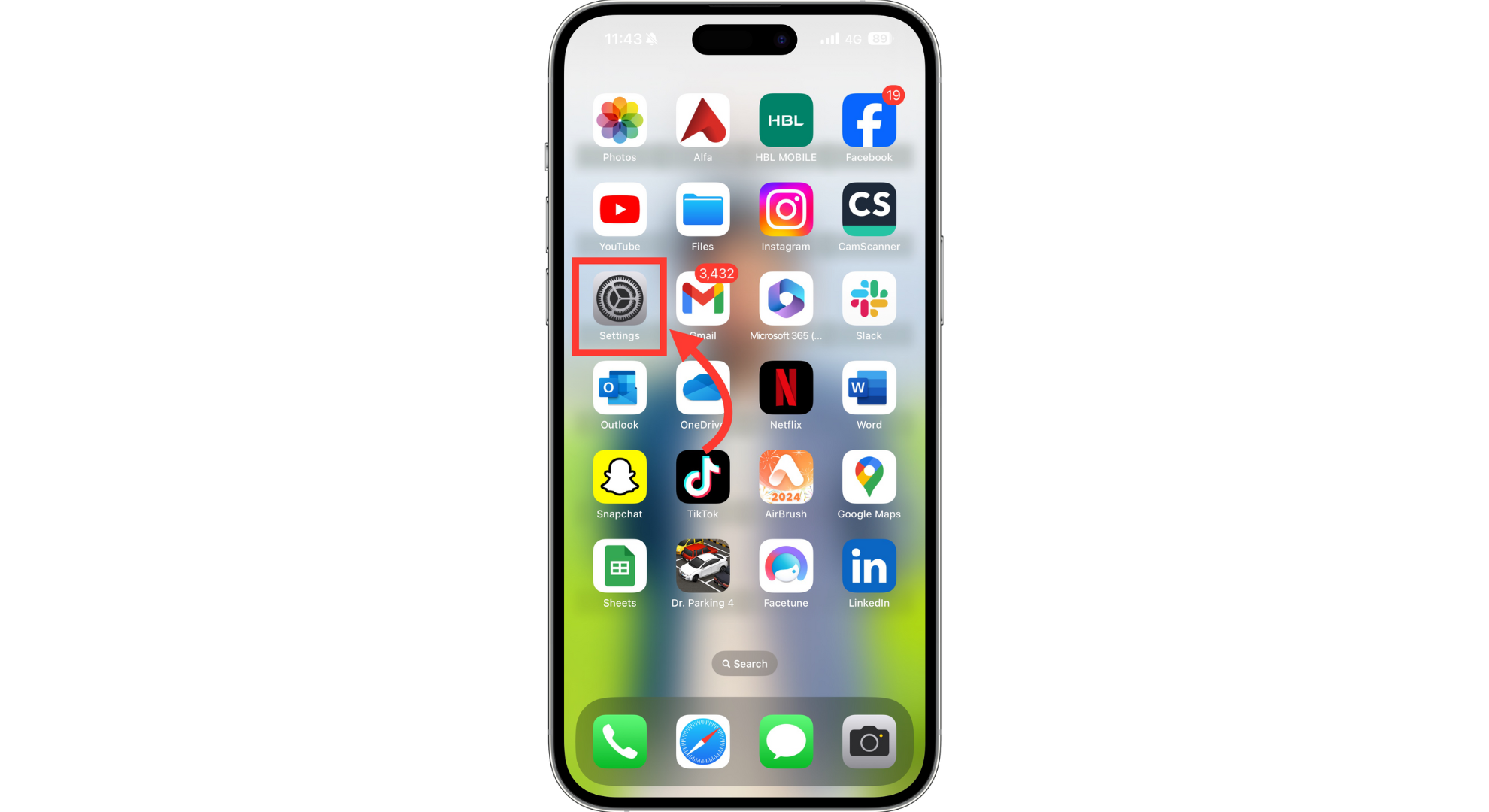
- مرر لأسفل واضغط على “عام“.
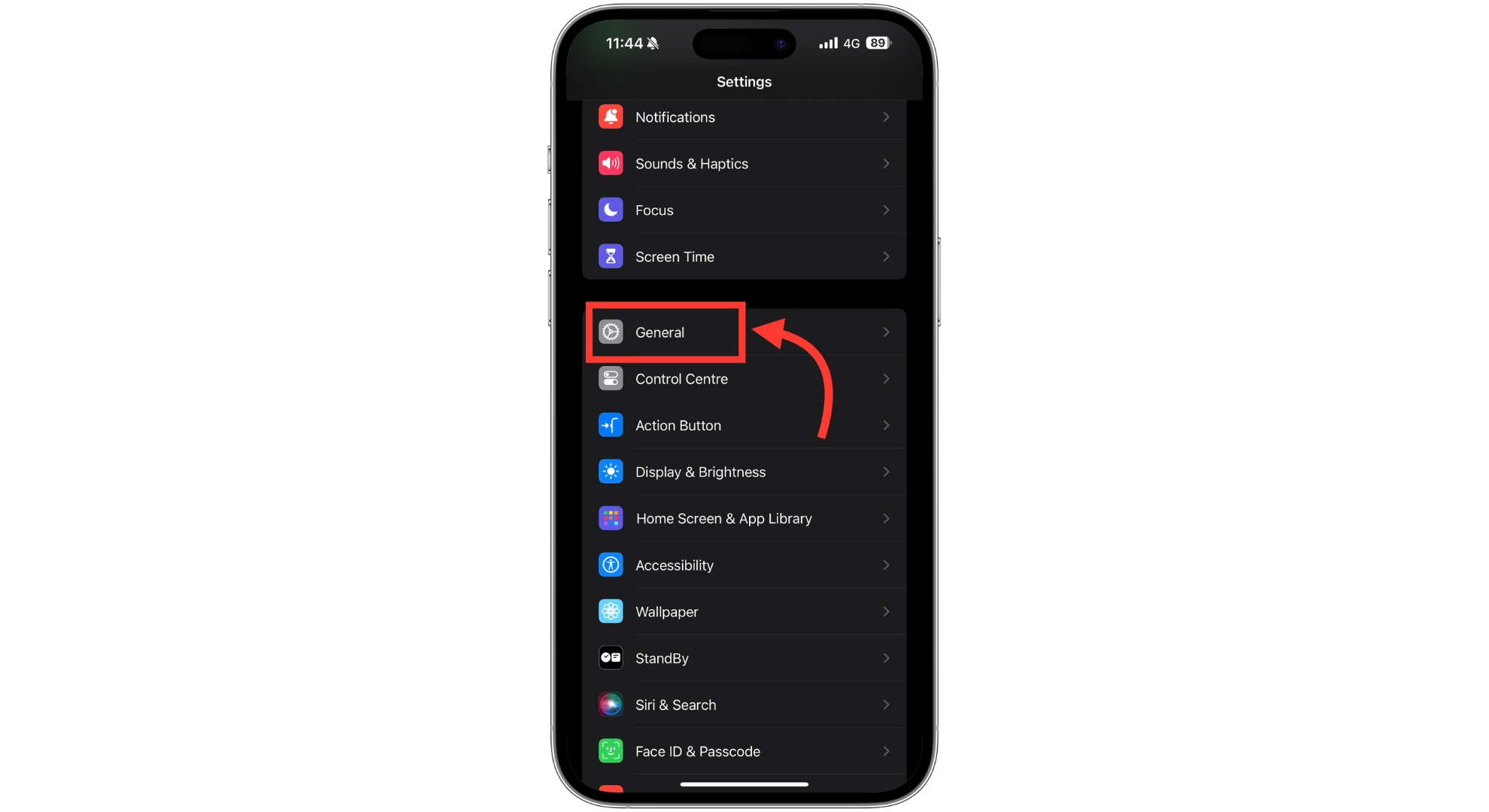
- ثم، اختر “حول“.
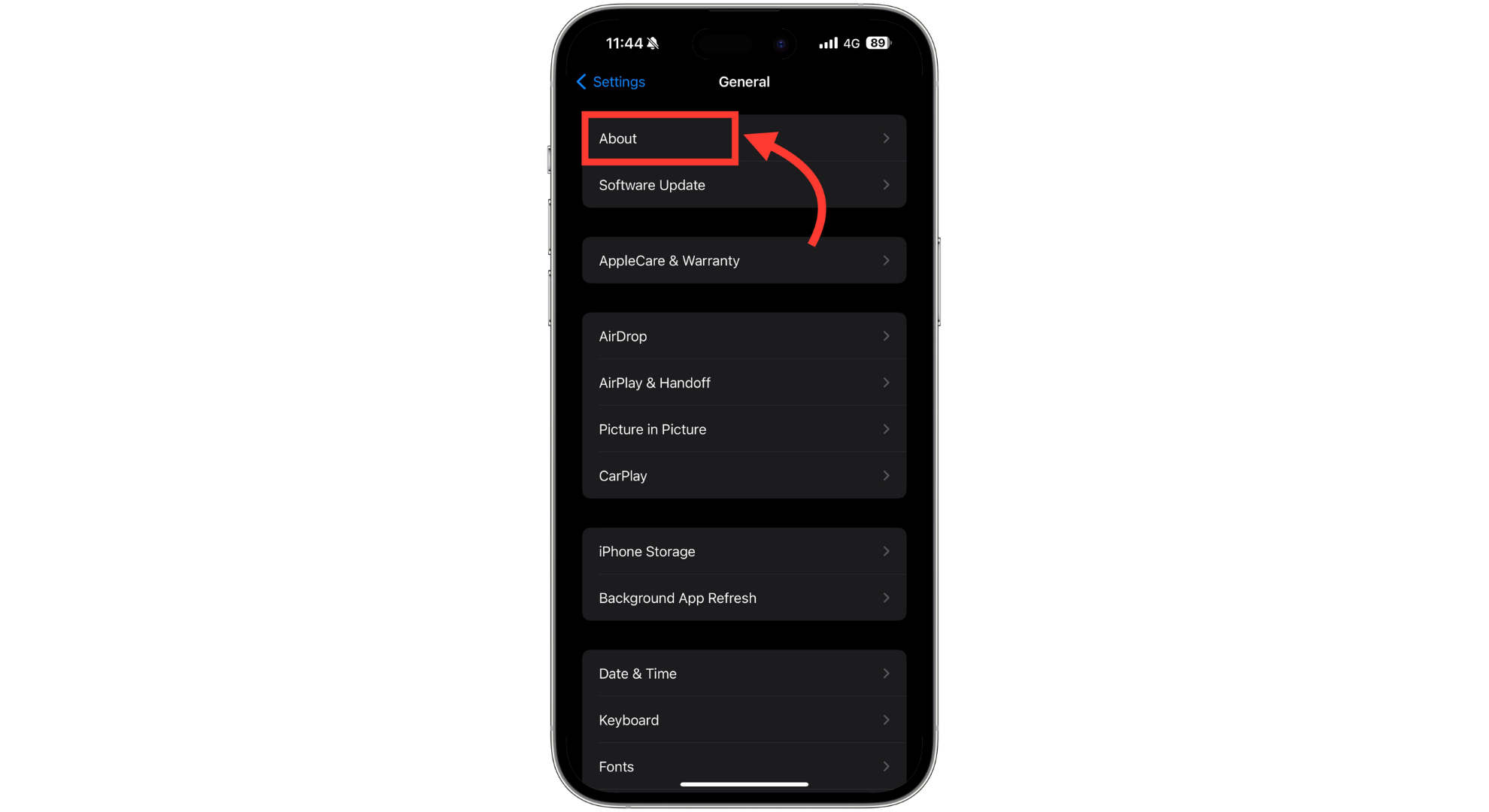
- اضغط على “الاسم“.
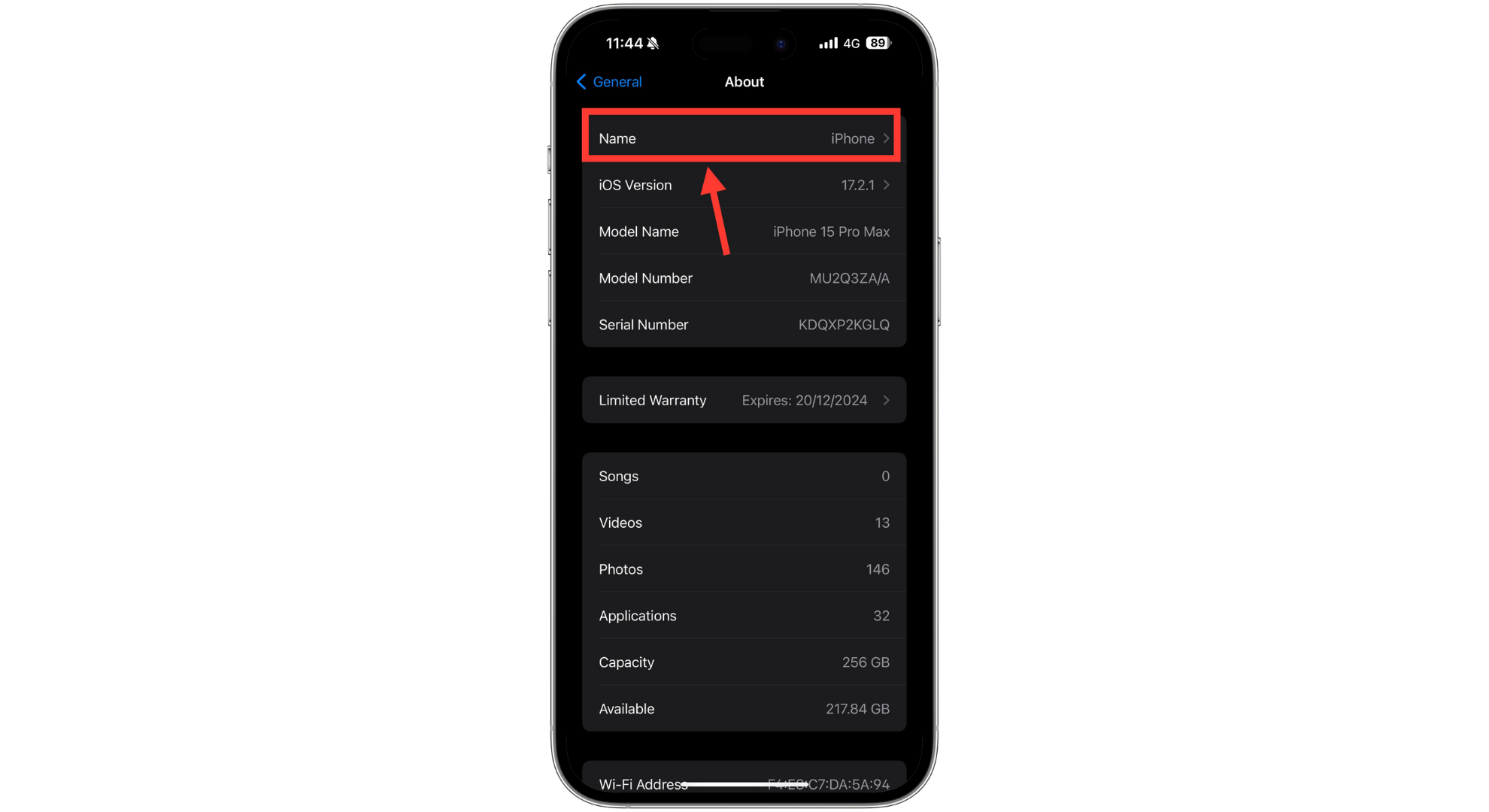
- الآن، قم بتغيير الاسم. امسح الاسم القديم واكتب الاسم الجديد الذي تريده. اضغط على “رجوع” لحفظ الاسم الجديد.
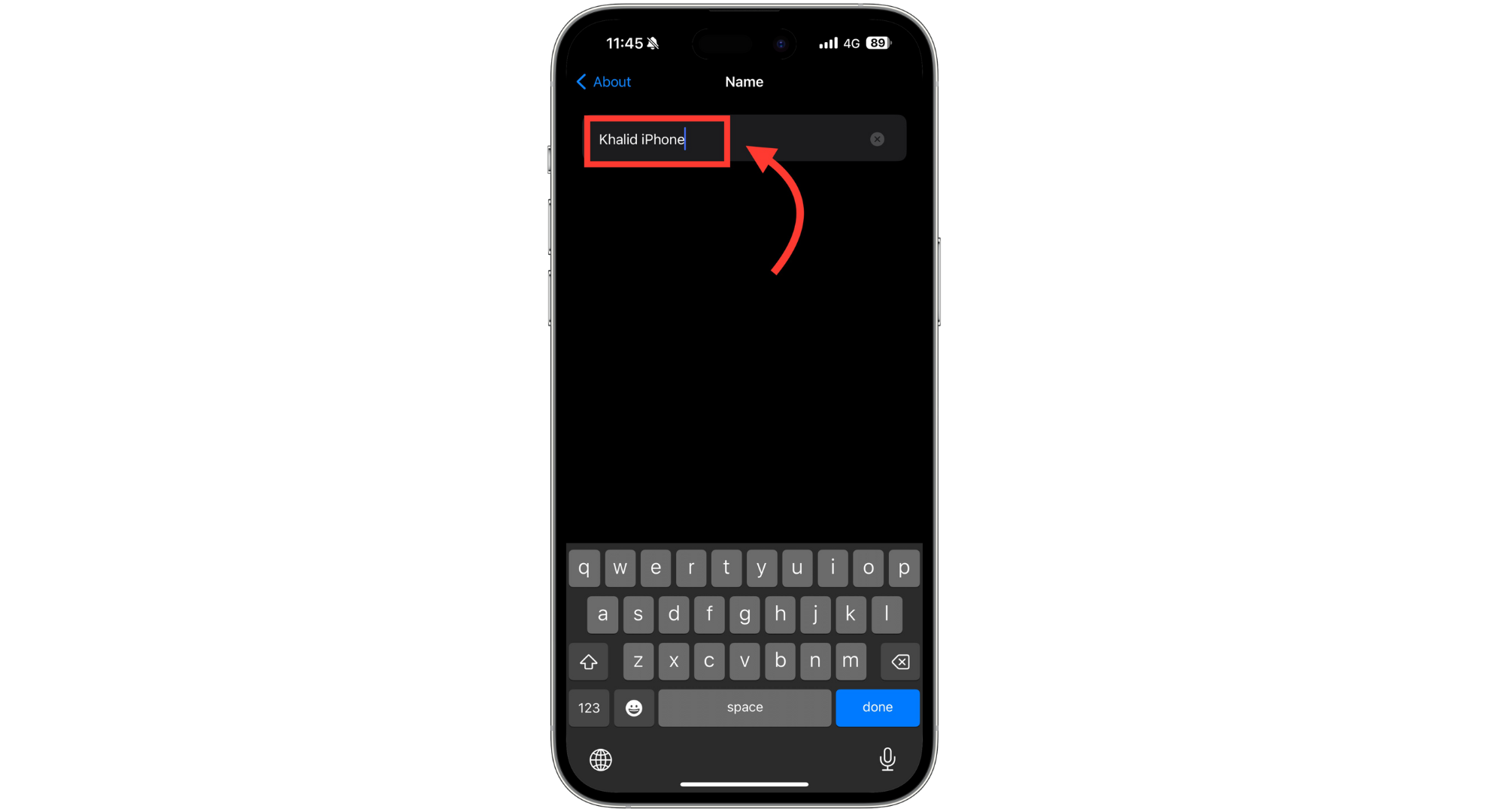


للتحقق مما إذا كان اسم iPhone الخاص بك قد تغير، كرر هذه الخطوات لرؤية الاسم الجديد. طريقة أخرى لرؤية التغيير هي بتشغيل نقطة الاتصال (hotspot) الخاصة بهاتفك أو AirDrop. ثم، انظر كيف يظهر اسم iPhone الخاص بك على الأجهزة الأخرى.
2. تغيير اسم iPhone الخاص بك باستخدام iTunes
قد لا تعلم ذلك، ولكن يمكنك أيضًا تغيير اسم iPhone أو iPad الخاص بك باستخدام iTunes، والأمر سهل. إليك الطريقة:
- أولاً، قم بتوصيل iPhone أو iPad بجهاز الكمبيوتر الخاص بك وافتح iTunes. انقر على أيقونة iPhone/iPad، والتي ستجدها في الزاوية العلوية اليسرى من النافذة.
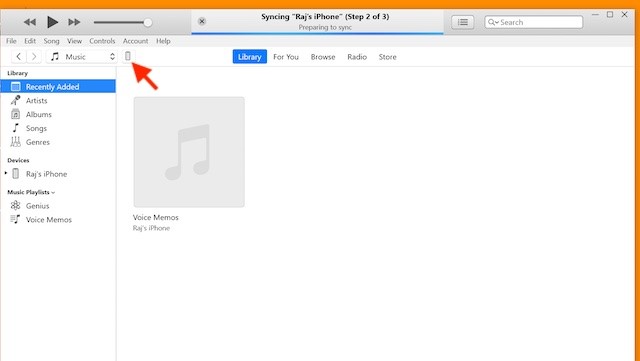
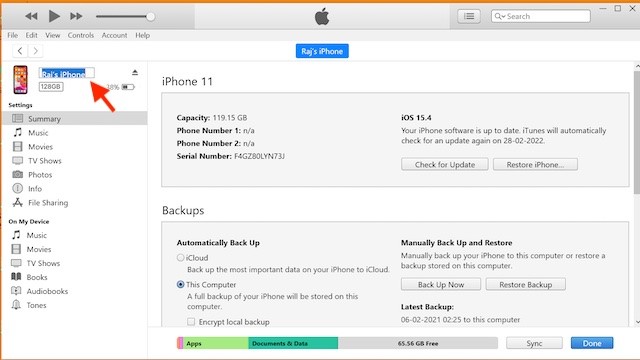
- بعد ذلك، انقر على اسم جهازك في الشريط الجانبي. ثم اكتب الاسم الجديد الذي تريده واضغط على زر “Enter”. هذا كل شيء، لقد انتهيت!


كيف تغير اسمك المرتبط بـ Apple ID على iPhone الخاص بك؟
اتبع هذه الخطوات السهلة لتغيير الاسم المرتبط بـ Apple ID الخاص بـ iPhone. هذا مفيد إذا كنت بحاجة إلى تحديث بياناتك الشخصية. تغيير اسمك هنا يعني أنه سيظهر بشكل صحيح في جميع خدمات Apple والتطبيقات التي تستخدم Apple ID الخاص بك. إليك كيفية القيام بذلك:
- افتح تطبيق “الإعدادات” على iPhone الخاص بك واضغط على اسمك في الأعلى. سينقلك هذا إلى ملف تعريف Apple ID الخاص بك.
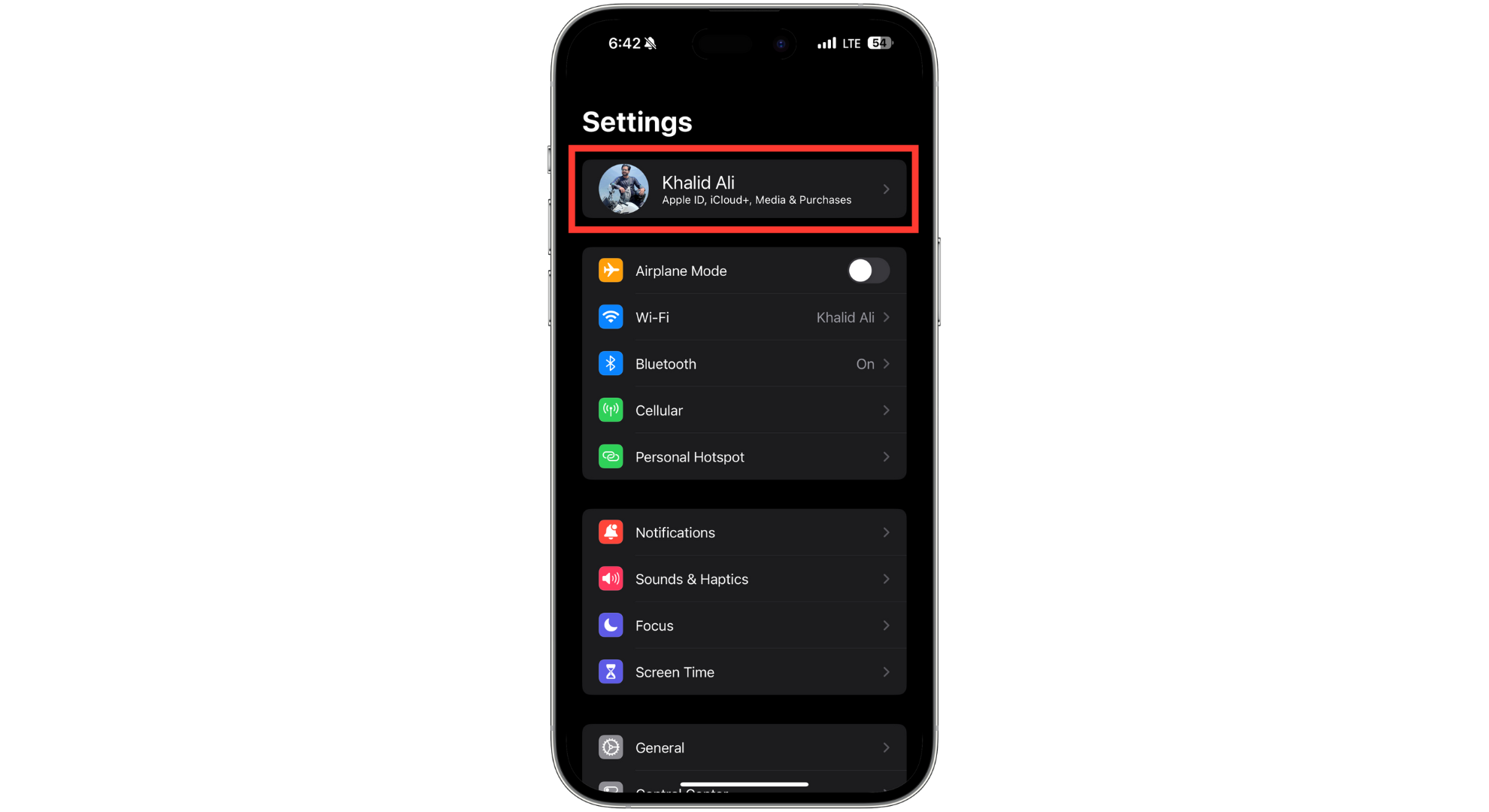
- بعد ذلك، اضغط على “المعلومات الشخصية“.
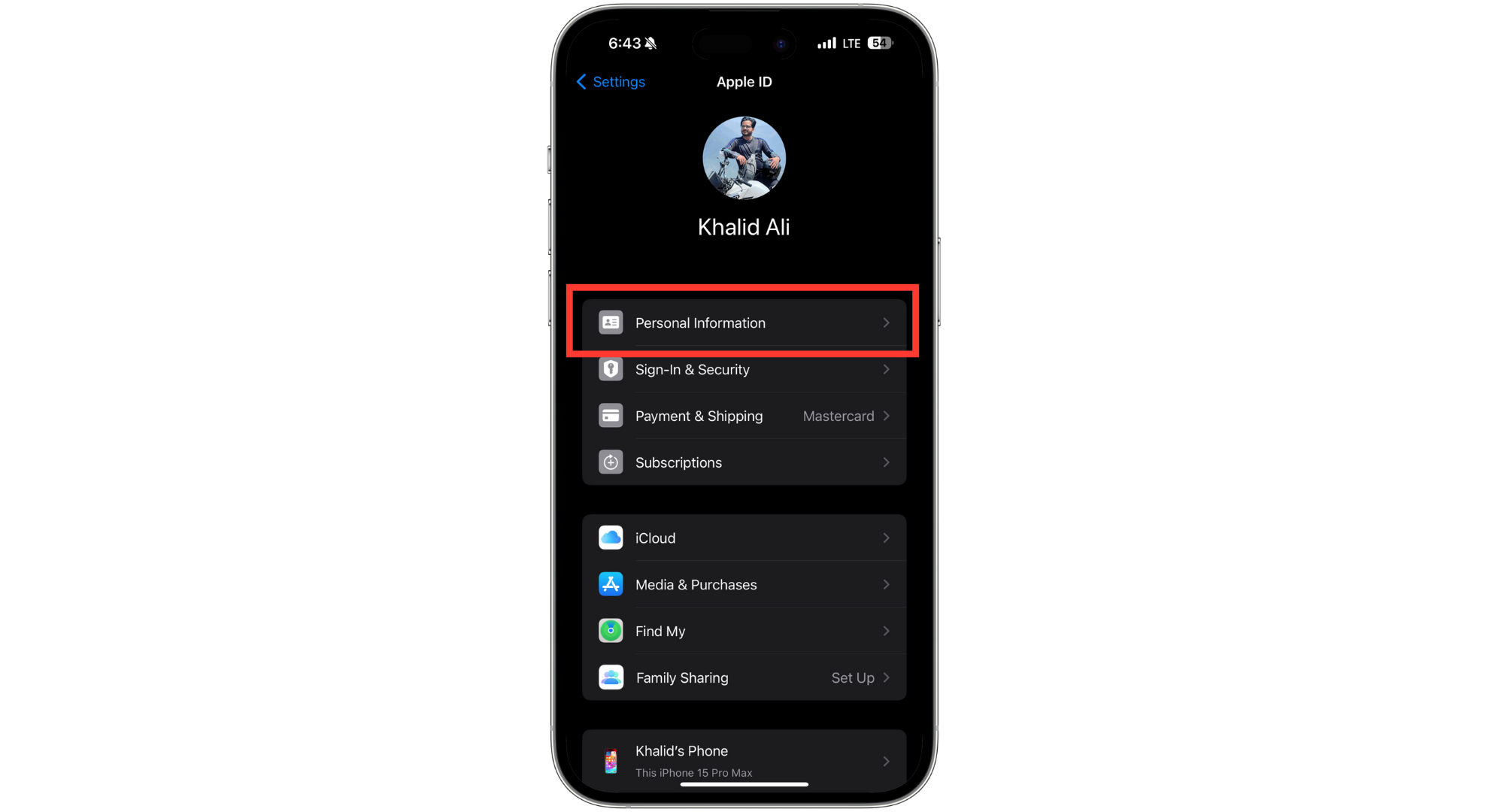
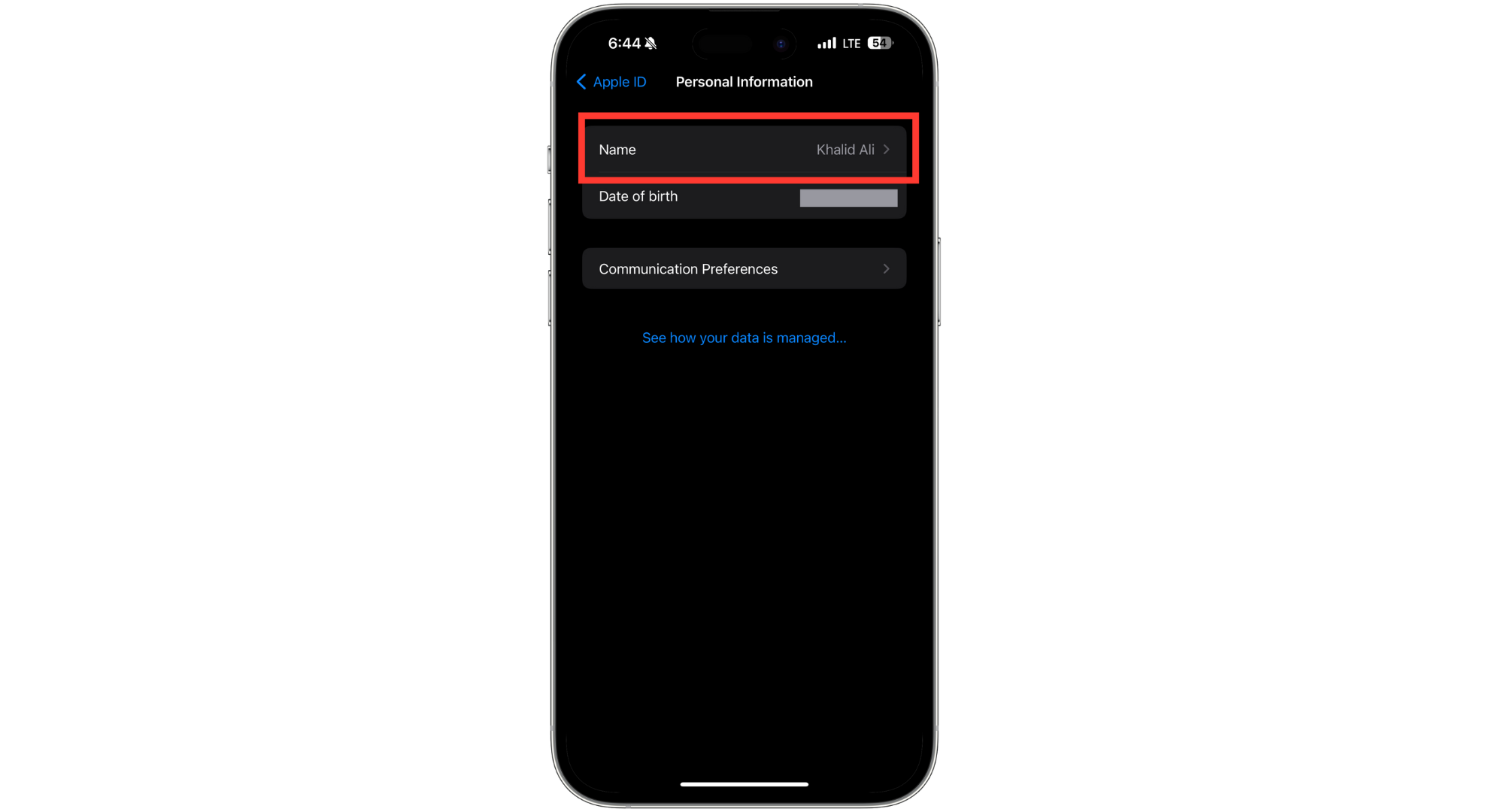
- هنا، ستجد خيارًا بعنوان “الاسم“. اضغط عليه.
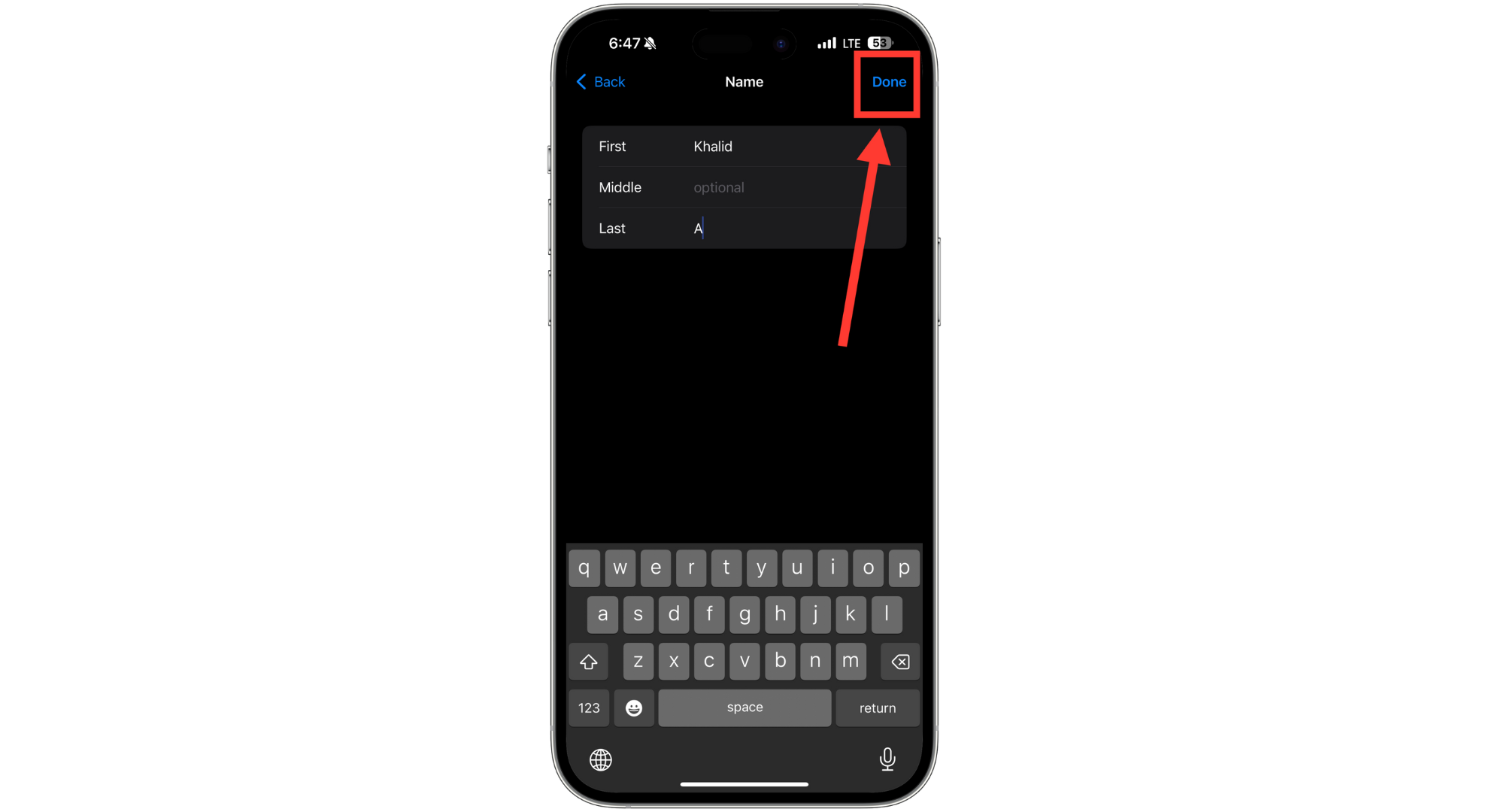
- أدخل اسمك الأول والأوسط والأخير كما ترغب في ظهوره. اضغط على زر “تم” لحفظ التغييرات.


Comments are closed.