

عند استخدام TikTok، يواجه بعض المستخدمين مشكلة حيث لا تستجيب الكاميرا داخل التطبيق. الغريب أن نفس الكاميرا تعمل بشكل مثالي مع تطبيقات أخرى مثل Instagram أو Snapchat، أو حتى تطبيق الكاميرا الافتراضي للهاتف. يمنع هذا الخلل المستخدمين من تسجيل مقاطع الفيديو أو التقاط الصور مباشرة داخل TikTok.
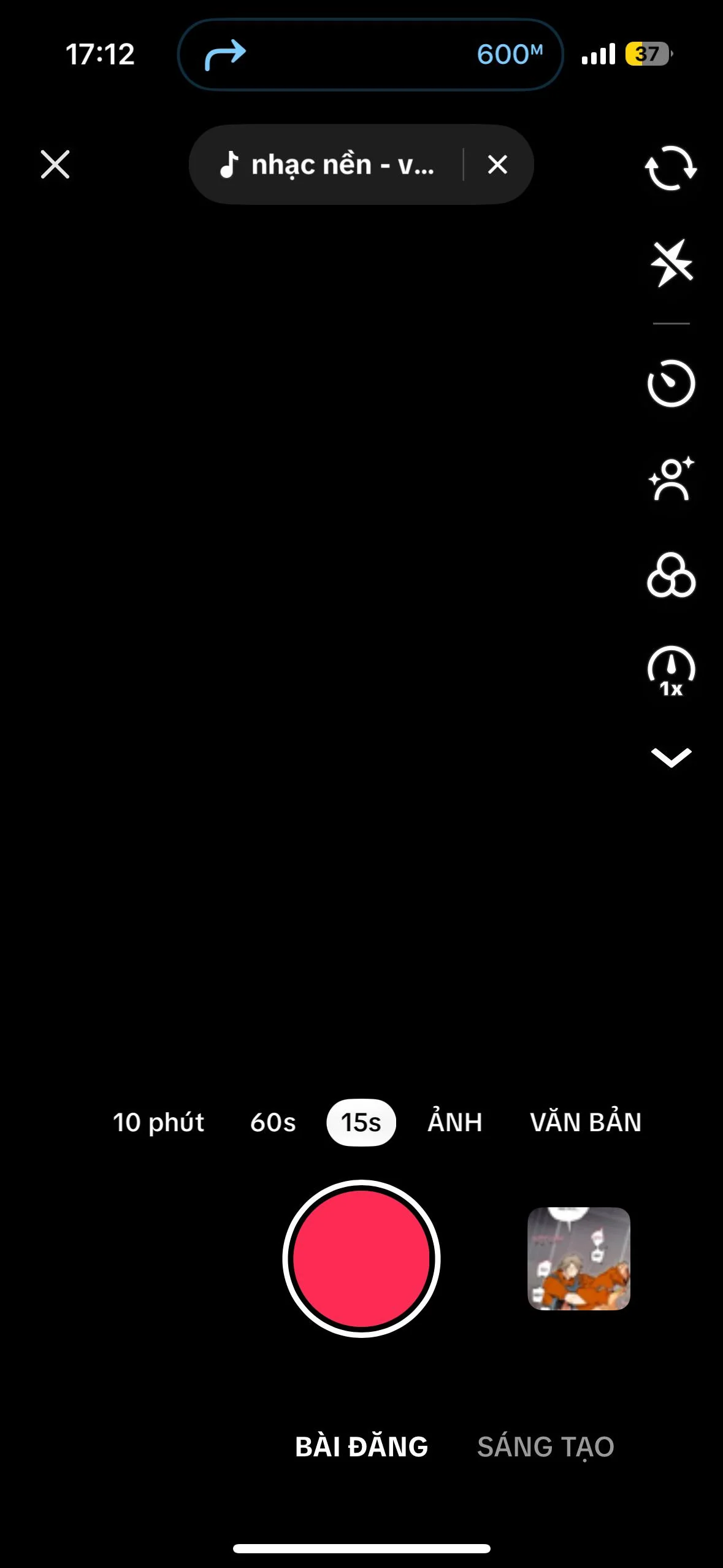
في كثير من الحالات، عند تشغيل كاميرا TikTok، يعرض التطبيق فقط شاشة سوداء بينما تبدو بقية الواجهة طبيعية. يحدث هذا عادةً بسبب أحد الأسباب التالية:
- رفض أذونات الكاميرا
- ذاكرة التخزين المؤقت للتطبيق تالفة أو قديمة
- أخطاء برمجية مؤقتة
- تطبيق آخر يستخدم الكاميرا في الخلفية
قبل الانتقال إلى الحلول، من المهم التحقق من أن كاميرا هاتفك تعمل في تطبيقات أخرى:
- إذا كانت الكاميرا لا تعمل في أي مكان، فالمشكلة متعلقة بالأجهزة. في هذه الحالة، قد تحتاج إلى المطالبة بضمان هاتفك أو استشارة خبير إصلاح محترف.
- إذا كانت الكاميرا تعمل بشكل جيد في تطبيقات أخرى، فاتبع خطوات استكشاف الأخطاء وإصلاحها أدناه لاستعادة وظيفة كاميرا TikTok.
1. أعد تشغيل هاتفك
غالبًا ما يكون إعادة التشغيل البسيط هو الحل الأسرع لمشكلة الشاشة السوداء في TikTok. إعادة تشغيل جهازك يغلق جميع التطبيقات في الخلفية، ويزيل الأخطاء المؤقتة، وينعش ذاكرة النظام (RAM). يؤدي هذا إلى تحرير الموارد وإعادة تعيين الوصول إلى الكاميرا، مما يسمح لـ TikTok بالعمل بشكل طبيعي.
كيفية إعادة التشغيل: اضغط مع الاستمرار على زر الطاقة لبضع ثوانٍ، ثم حدد “إعادة التشغيل” من القائمة.
بمجرد إعادة تشغيل الهاتف، أعد فتح TikTok وتحقق مما إذا كانت الكاميرا تعمل دون عرض شاشة سوداء.
2. تفعيل إذن الكاميرا لتطبيق TikTok
أحد الأسباب الأكثر شيوعًا لهذه المشكلة هو تعطيل أذونات الكاميرا. تتطلب أنظمة تشغيل الهواتف المحمولة من التطبيقات طلب إذن صريح قبل الوصول إلى الأجهزة مثل الكاميرا. إذا تم رفض هذا الإذن، فلن يتمكن TikTok من استخدام الكاميرا، مما يؤدي إلى ظهور شاشة سوداء.
من خلال تمكين الوصول إلى الكاميرا، فإنك تضمن أن TikTok يمكنه تسجيل مقاطع الفيديو والتقاط الصور دون قيود.
لأجهزة iOS:
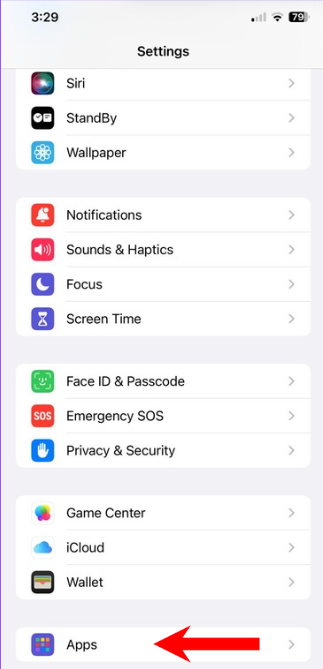
- افتح الإعدادات، مرر للأسفل، وانقر على “التطبيقات”.
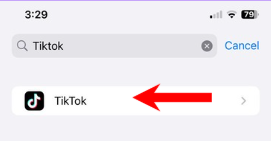
- ابحث عن TikTok وحدده.
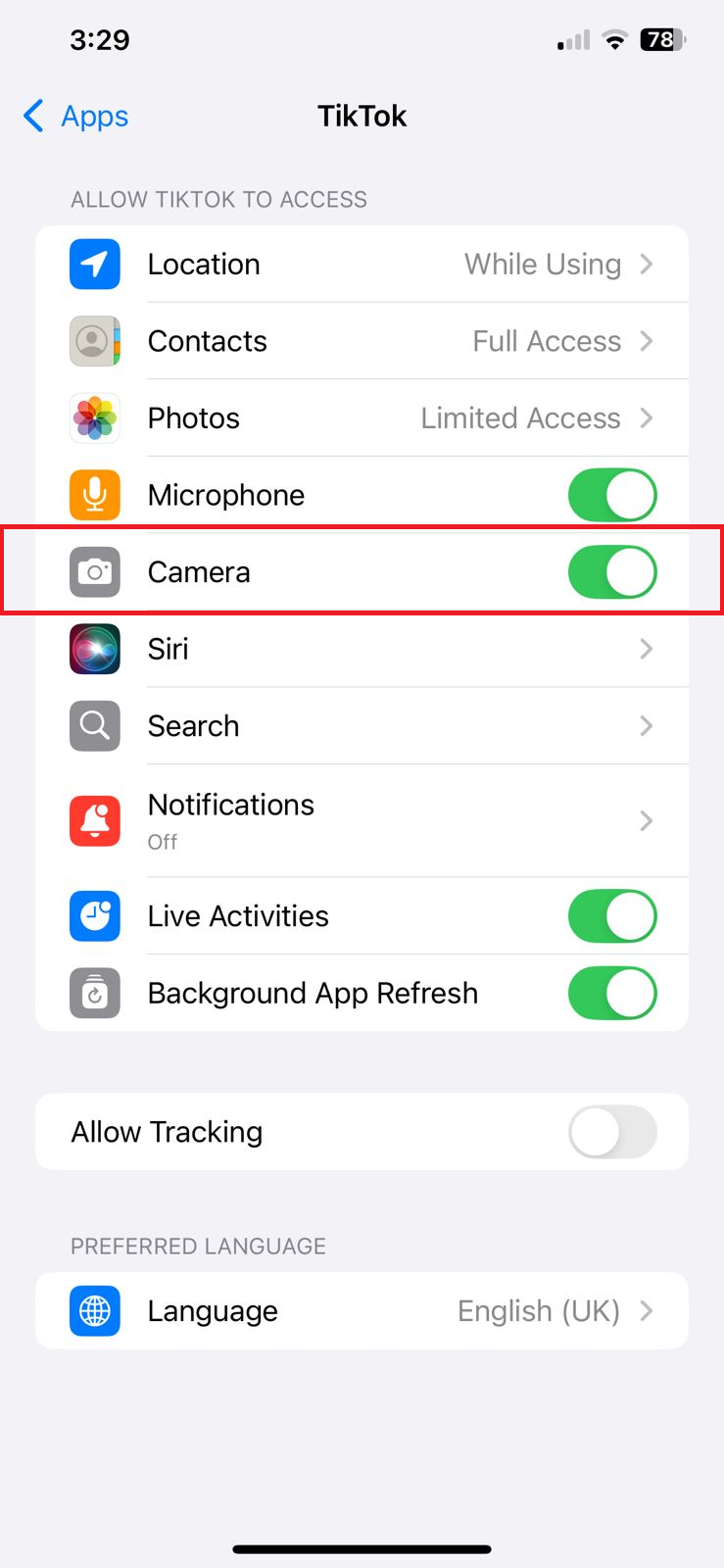
- ضمن السماح لـ TikTok بالوصول، قم بتمكين خيار “الكاميرا”.
- أعد فتح TikTok واختبر الكاميرا.


لأجهزة Android:
- انتقل إلى الإعدادات وابحث عن “TikTok”.
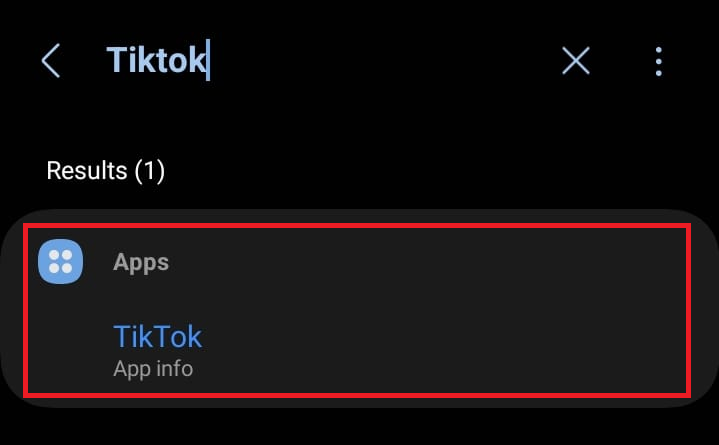
- انقر على “الأذونات” ضمن معلومات التطبيق.
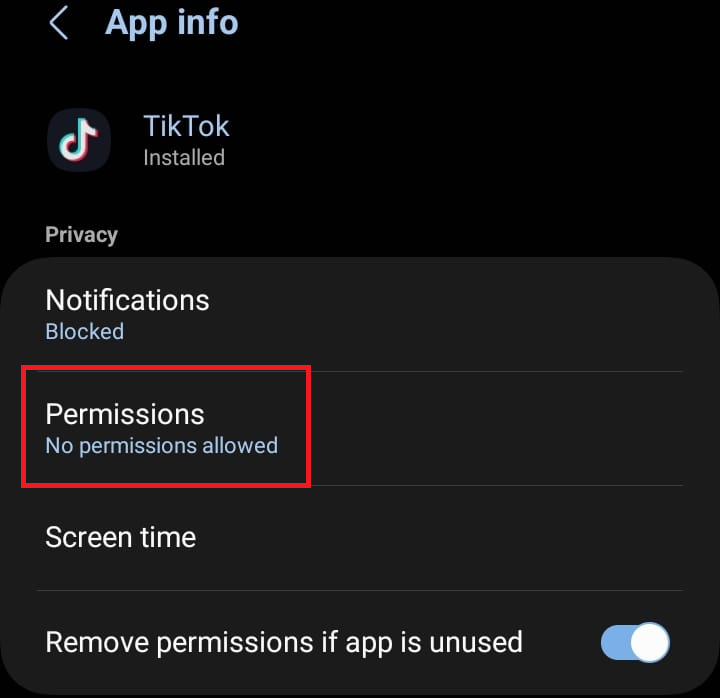
- اختر “الكاميرا”.
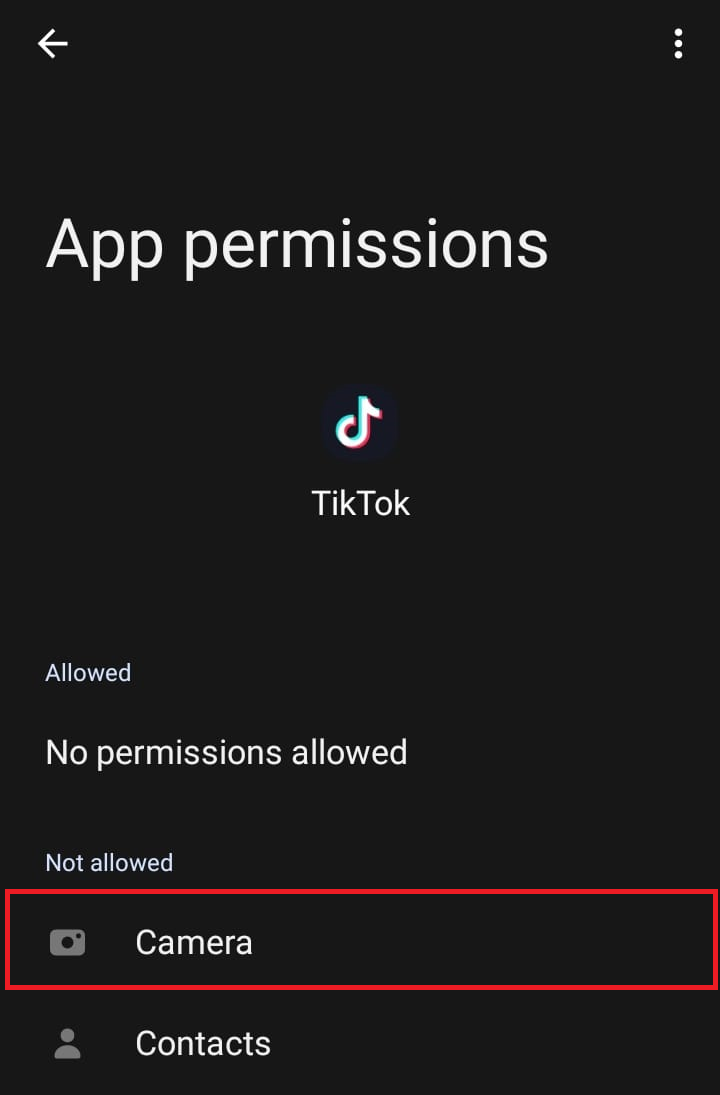
- اختر “السماح عند استخدام التطبيق فقط”.
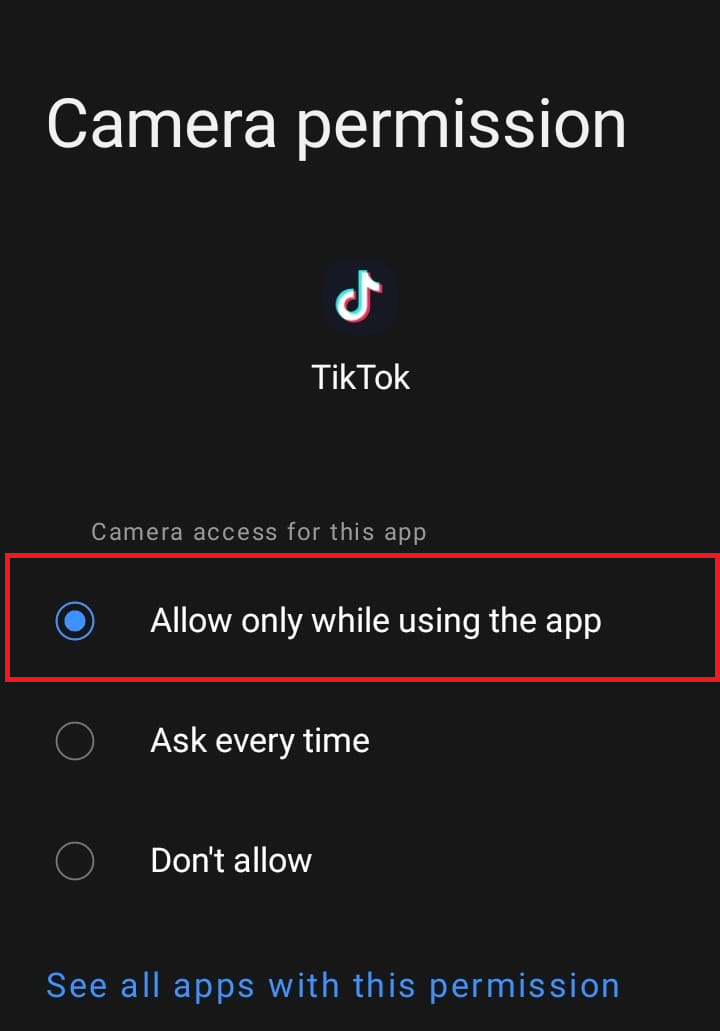
- أعد فتح TikTok وتأكد مما إذا تم حل المشكلة.


3. مسح ذاكرة التخزين المؤقت لتطبيق TikTok
يخزن TikTok بيانات مؤقتة مثل الصور المصغرة والمعاينات وتفاصيل تسجيل الدخول والإعدادات المخصصة. بمرور الوقت، يمكن أن تصبح هذه الملفات المخزنة مؤقتًا تالفة أو قديمة، مما يتسبب في تعطل التطبيق ويمنع الكاميرا من التحميل بشكل صحيح.
يؤدي مسح ذاكرة التخزين المؤقت إلى حذف هذه الملفات الإشكالية، ويحرر مساحة تخزين، وينعش أداء التطبيق. غالبًا ما يؤدي هذا إلى إصلاح مشاكل الكاميرا، وتقليل التأخير، وضمان تسجيل فيديو أكثر سلاسة.
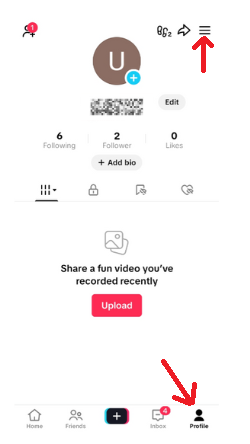
- افتح TikTok وانقر على “الملف الشخصي”.
- في قسم الملف الشخصي، انقر على الخطوط الثلاثة في الزاوية العلوية اليمنى.
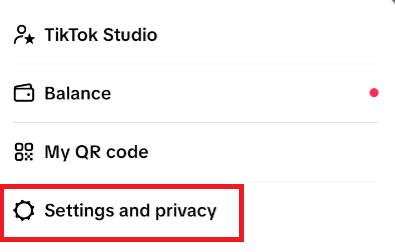
- اختر “الإعدادات والخصوصية”.
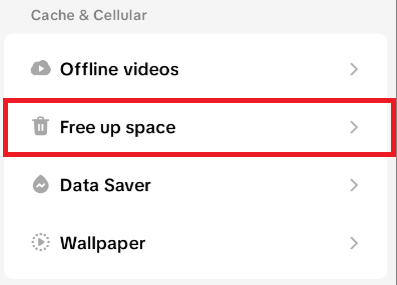
- ضمن الذاكرة المؤقتة والبيانات الخلوية، انقر على “تحرير مساحة”.
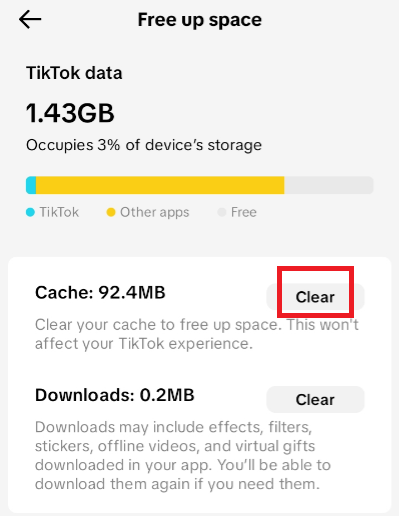
- انقر على “مسح” بجوار الذاكرة المؤقتة وقم بالتأكيد.
- أعد تشغيل هاتفك.
- أعد فتح TikTok وتحقق مما إذا كانت الكاميرا تعمل الآن.


4. إعادة ضبط المصنع للهاتف
إذا لم تحل أي من الطرق المذكورة أعلاه المشكلة، فقد تكون إعادة ضبط المصنع هي الملاذ الأخير. تعيد هذه العملية هاتفك إلى إعدادات المصنع الافتراضية، وتزيل الأخطاء البرمجية المخفية، وتمحو ملفات النظام التالفة، وتقضي على تطبيقات الطرف الثالث المتعارضة التي قد تمنع وصول كاميرا TikTok.
هام: قم بعمل نسخة احتياطية لملفاتك المهمة قبل إعادة الضبط، حيث ستمحو هذه العملية جميع البيانات الموجودة على جهازك.
لأجهزة Android:
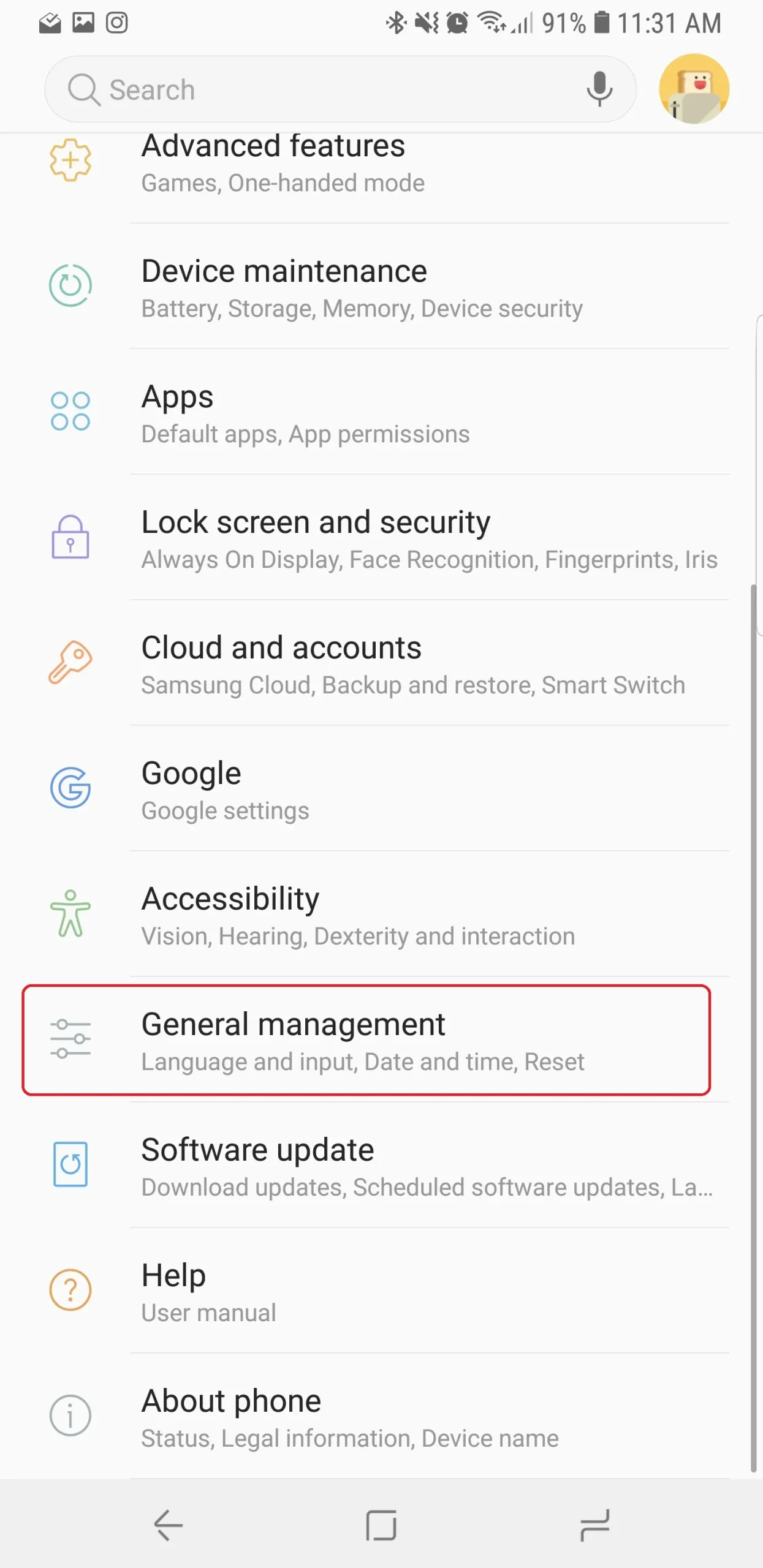
- اذهب إلى الإعدادات > الإدارة العامة (قد يختلف هذا الخيار حسب طراز الهاتف).
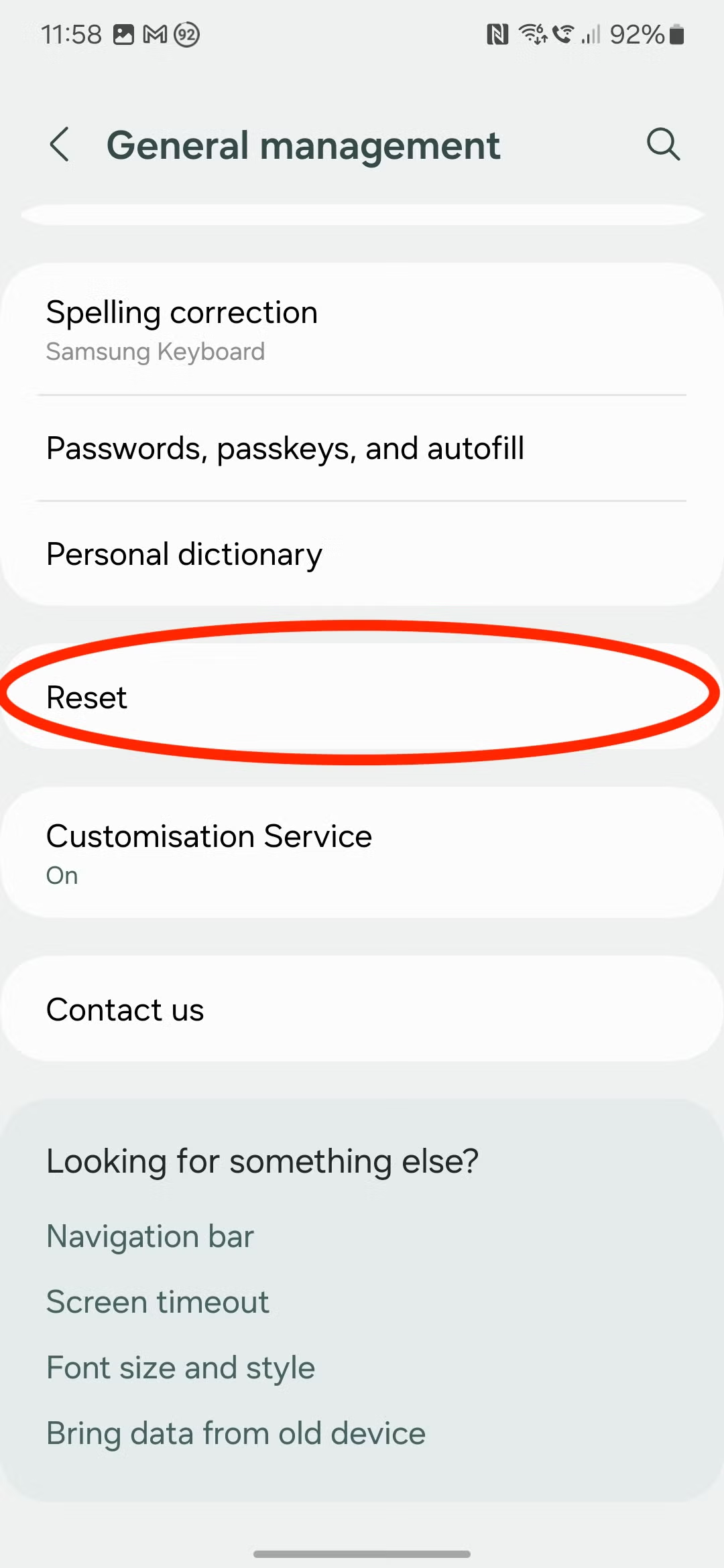
- حدد “إعادة تعيين”.
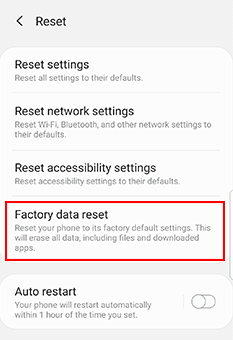
- انقر على “إعادة ضبط بيانات المصنع”.
- انقر على “إعادة تعيين”.
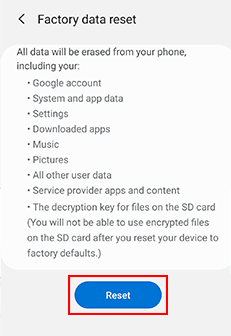
- أخيرًا، انقر على “حذف الكل”.
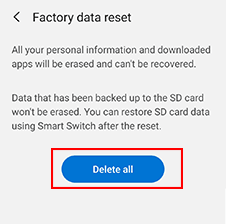
- سيعاد ضبط هاتفك وإعادة تشغيله تلقائيًا.
- أعد تثبيت TikTok وتحقق مما إذا كانت الكاميرا تعمل.


لنظام iOS:
- انتقل إلى الإعدادات > عام > نقل أو إعادة تعيين iPhone.
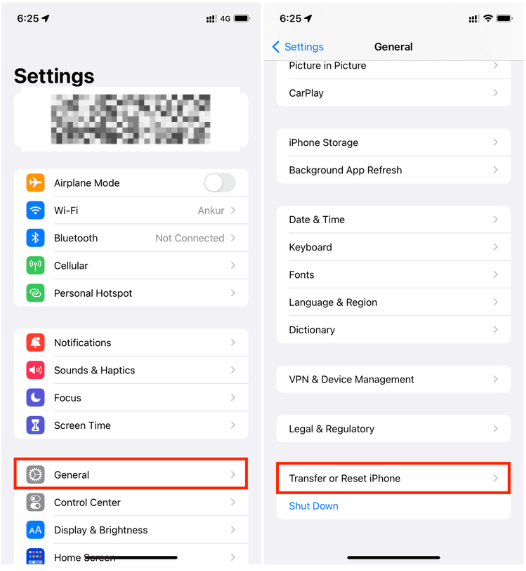
- حدد “إعادة تعيين” واتبع التعليمات.
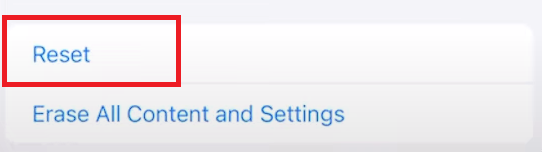
- بعد إعادة التعيين، أعد تثبيت TikTok واختبر الكاميرا.


Comments are closed.