

تظهر تنبيهات مثل “فقدان إشارة GPS” أو “البحث عن GPS” في Google Maps على أجهزة Android عادةً عندما لا يتمكن الهاتف من الحفاظ على إشارة GPS قوية ومستقرة أثناء التنقل. يحدث هذا غالبًا عندما تنطفئ الشاشة أو عندما يعمل التطبيق في الخلفية، مما يعطل تتبع GPS.

عادةً ما يتم تشغيل هذه التنبيهات بسبب:
- تحديثات Google Maps التي تحتوي على أخطاء
- تلف ذاكرة التخزين المؤقت أو بيانات التطبيق
- قيود أذونات التطبيق
- فشل عمليات الخلفية
- تحسين البطارية المفرط
الآن بعد أن أصبحت على دراية بالمشكلة وأسبابها المحتملة، اتبع الخطوات أدناه لإصلاحها.
1. أعد تشغيل هاتفك
يمكن أن يؤدي إعادة تشغيل هاتفك إلى إعادة ضبط مستشعرات GPS، ومسح الأخطاء المؤقتة التي قد تمنع استقبال الإشارة، وإنهاء أي عمليات خلفية فاشلة تتداخل مع تتبع الموقع. كما أنه ينعش اتصال بيانات الجوال أو Wi-Fi، مما قد يساعد في استعادة وظيفة GPS الصحيحة.

2. تمكين الوصول إلى الموقع “طوال الوقت” لتطبيق Google Maps
يتطلب Google Maps وصولاً مستمرًا إلى GPS للملاحة الدقيقة. إذا كان مضبوطًا على “أثناء استخدام التطبيق”، فقد يقيد Android وصوله عندما تنطفئ الشاشة أو عند التبديل بين التطبيقات، مما يسبب مشاكل في تحديد الموقع. يساعد السماح بالوصول إلى الموقع طوال الوقت على ضمان التتبع دون انقطاع ويمنع تحسين البطارية من التداخل مع GPS.
- انتقل إلى الإعدادات > ابحث عن خرائط Google > الخرائط.

- اضغط على الأذونات.

- حدد الموقع واختر السماح طوال الوقت.

- أعد فتح خرائط Google وابدأ التنقل للتحقق مما إذا تم حل المشكلة.


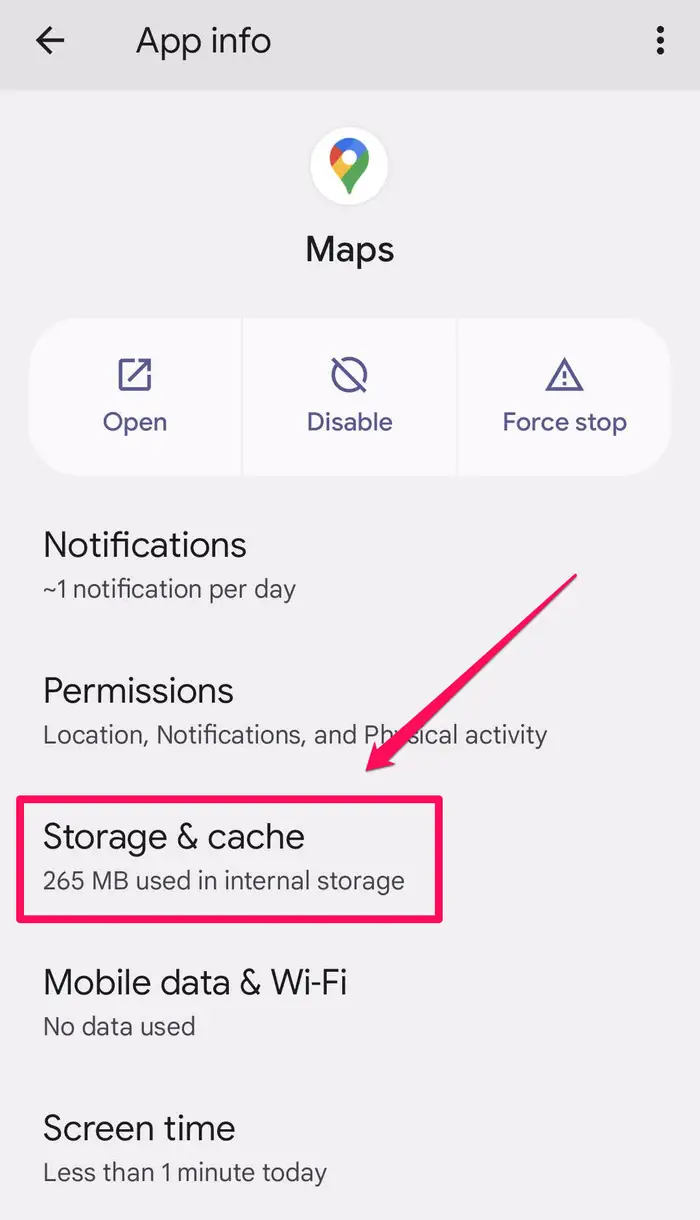
3. مسح ذاكرة التخزين المؤقت وبيانات التطبيق لخرائط Google وAndroid Auto
يمكن أن تتداخل بيانات ذاكرة التخزين المؤقت القديمة أو التالفة في خرائط Google وAndroid Auto مع وظائف GPS. يؤدي مسح هذه البيانات إلى إزالة سجلات GPS القديمة والملفات التالفة والأعطال المؤقتة دون الحاجة إلى إعادة تثبيت التطبيق. نظرًا لأن Android Auto يعتمد على خرائط Google، فإن مسح كليهما ضروري.
- انتقل إلى الإعدادات > ابحث عن Google Maps > الخرائط.
- اضغط على التخزين وذاكرة التخزين المؤقت.

- حدد مسح ذاكرة التخزين المؤقت.

- ثم حدد مسح البيانات.
- الآن انتقل إلى الإعدادات > التطبيقات > Android Auto.

- اضغط على التخزين.

- حدد مسح ذاكرة التخزين المؤقت.

- ثم اضغط على مسح البيانات.
- أعد تشغيل هاتفك لتطبيق التغييرات.


4. تفعيل نشاط الخلفية لتطبيق Google Maps
قد يحد Android من نشاط التطبيقات في الخلفية لتوفير طاقة البطارية، مما قد يتعارض مع عمل Google Maps عندما تكون الشاشة مطفأة. يؤدي ضبطه على Unrestricted (غير مقيد) إلى منع Android من قطع وصول GPS في الخلفية.
- افتح الإعدادات > التطبيقات > Google Maps.
- اضغط على البطارية.

- اختر Unrestricted (غير مقيد).

- أعد تشغيل Google Maps واختبر الملاحة.


5. إلغاء تثبيت التحديثات الأخيرة لتطبيق Google Maps
أحيانًا، قد يتضمن تحديث حديث لتطبيق Google Maps أخطاء أو عدم توافق يعطل وظيفة GPS. يمكن أن يؤدي الرجوع إلى إصدار سابق من التطبيق إلى حل هذه المشكلة عن طريق استعادة الإصدار المستقر السابق.
- افتح الإعدادات وانتقل إلى Google Maps.
- اضغط على النقاط الثلاث في الزاوية العلوية اليمنى > إلغاء تثبيت التحديثات > تأكيد.


- أعد فتح Google Maps واختبر ما إذا كان التنقل عبر GPS يعمل بشكل صحيح.


Comments are closed.