

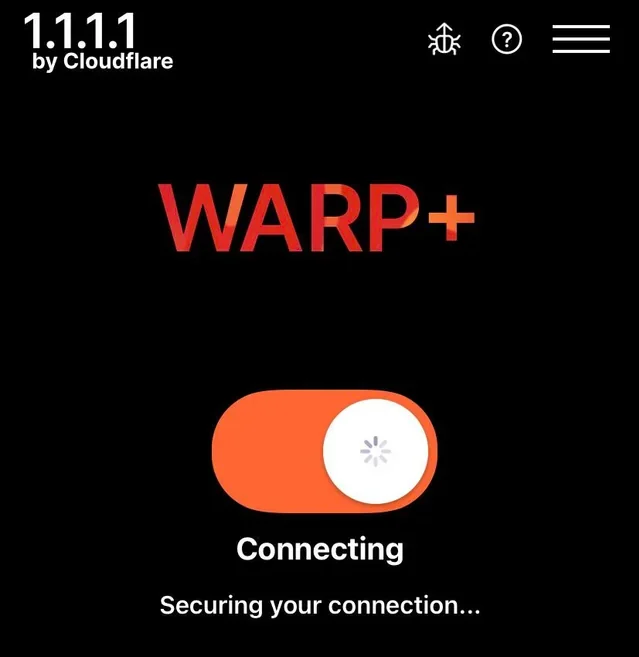
عندما يحاول المستخدمون الاتصال بـ WARP على الأجهزة المحمولة، يواجهون خطأً يتسبب في توقف التطبيق عند شاشة “جارٍ الاتصال”. تمنع هذه المشكلة الاتصال الناجح بـ WARP من خلال الإشارة إلى فشل في الاتصال بخوادم الخدمة. تشمل الأسباب الشائعة لهذا الخطأ سوء تكوين الشبكة، مثل اتصالات الإنترنت غير المستقرة أو إعدادات VPN المتعارضة.
قد تساهم بيانات التطبيق التالفة، أو إصدارات التطبيق القديمة، أو قيود بيانات الخلفية أيضًا في هذه المشكلة. في هذه المقالة، سنستكشف عدة طرق لحل هذه المشكلات بفعالية.
1. تبديل أوضاع الشبكة
قد يكون هذا الخطأ ناتجًا عن مشكلات في اتصال الإنترنت الحالي لديك. يوفر التبديل بين Wi-Fi وبيانات الهاتف المحمول تغييرًا في إعدادات الشبكة، مما قد يحل هذا الخطأ.
- اسحب شريط الإشعارات للوصول إلى إعدادات الشبكة.
- قم بالتبديل بين بيانات الهاتف المحمول و Wi-Fi، أو العكس، إذا كنت تستخدم بيانات الهاتف المحمول بالفعل.
2. التحقق من تعارضات VPN
يمكن أن يؤدي تشغيل خدمات VPN متعددة في وقت واحد إلى حدوث اضطرابات، حيث قد تتعارض شبكات VPN المختلفة مع WARP وتؤثر على وظائفها.
- افتح الإعدادات على جهازك.
- انقر على الاتصالات.

- حدد المزيد من إعدادات الاتصال.

- انقر على VPN.

- إذا كانت أي خدمة VPN أخرى قيد التشغيل، فحددها واضغط على قطع الاتصال.


3. مسح ذاكرة التخزين المؤقت والبيانات
يمكن أن تؤدي بيانات ذاكرة التخزين المؤقت التالفة إلى إعاقة الاتصال. يؤدي مسح ذاكرة التخزين المؤقت والبيانات إلى إزالة الملفات التالفة، مما يمنح التطبيق حالة منتعشة يمكن أن تساعد في حل هذه المشكلة.
- الضغط مطولاً على أيقونة 1.1.1.1 والنقر على أيقونة المعلومات في الزاوية العلوية اليمنى.

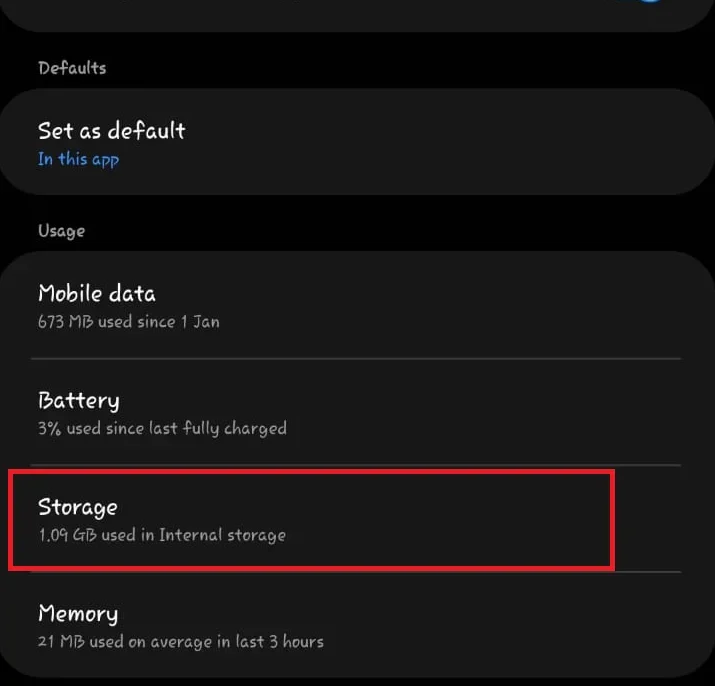
- انتقل إلى التخزين.

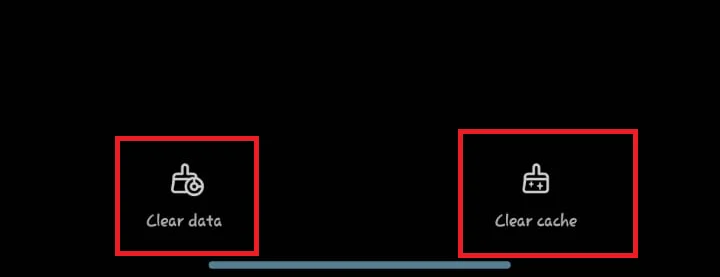
- انقر على مسح ذاكرة التخزين المؤقت ثم مسح البيانات.

- حاول إعادة الاتصال بالخدمة.

4. إعادة تعيين إعدادات الشبكة
يمكن أن تؤدي إعدادات الشبكة غير الدقيقة أو التالفة إلى تعطيل اتصال VPN. تمحو إعادة تعيين إعدادات الشبكة بيانات اعتماد Wi-Fi المحفوظة وتكوينات بيانات الهاتف المحمول وإعدادات Bluetooth، مما يوفر فرصة لإعادة تكوين الاتصالات بشكل صحيح.
- افتح تطبيق الإعدادات.
- مرر لأسفل وحدد الإدارة العامة.

- اضغط على إعادة تعيين.

- اختر إعادة تعيين إعدادات الشبكة.

- اضغط على إعادة تعيين الإعدادات.


5. إعادة تثبيت التطبيق
إذا فشلت جميع الطرق السابقة، فإن إعادة تثبيت التطبيق يمكن أن يوفر حلاً. تضمن إعادة التثبيت إزالة أي تكوينات سابقة أو ملفات تالفة، مما يوفر نسخة جديدة خالية على الأرجح من الأخطاء أو المشاكل التقنية.
- اضغط مطولاً على أيقونة 1.1.1.1.
- اختر إلغاء التثبيت.

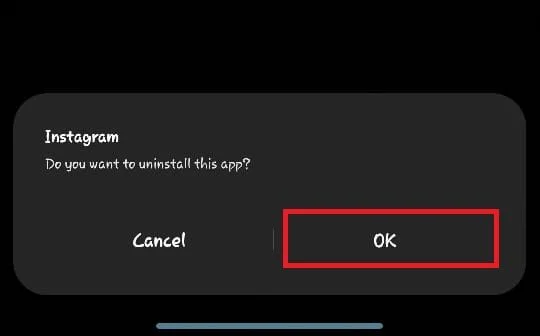
- أكد ذلك بالنقر على إلغاء التثبيت مرة أخرى.

- افتح Play Store أو App Store، وابحث عن “1.1.1.1”، ثم أعد تثبيته.
- بعد التثبيت، افتح التطبيق وحاول إعادة الاتصال.

باتباع هذه الخطوات بدقة، سيتمكن المستخدمون من معالجة مشكلة الاتصال مع WARP واستعادة الوظائف الكاملة للتطبيق.
Comments are closed.