

يمكن أن تكون الإشعارات مرهقة، خاصة عندما يكون صندوق الوارد لديك مليئًا بالتحديثات من مئات التطبيقات. في هذه الفوضى، من السهل أن تفوت ما يهم حقًا. لحسن الحظ، قدمت التحديثات الأخيرة لكلا نظامي التشغيل المحمولين الرئيسيين—iOS و Android—إدارة إشعارات أكثر ذكاءً، مما يعطي الأولوية للتنبيهات الهامة على حساب الأقل إلحاحًا.

تحظى المكالمات بطبيعة الحال بأعلى أولوية، حيث إنها الغرض الأساسي لأي هاتف. ولكن ماذا لو فاتتك مكالمة مهمة—والأسوأ من ذلك، لم يظهر إشعار المكالمة الفائتة أبدًا؟ يشرح هذا الدليل سبب حدوث ذلك ويقدم خطوات عملية لاستكشاف المشكلة وحلها.
ماذا يعني “عدم ظهور إشعار المكالمة الفائتة”؟
عبارة ‘عدم ظهور إشعار المكالمة الفائتة‘ لا تعني بالضرورة وجود خطأ كبير، ولكنها تشير عادةً إلى خلل أو مشكلة بسيطة. يعني ذلك أنه عندما تتلقى مكالمة لا يمكنك الرد عليها، لا يظهر أي إشعار في لوحة الإشعارات الخاصة بك بعد ذلك.

معظم الناس لن يلاحظوا هذه المشكلة على الفور. قد تدرك ذلك لاحقًا فقط عند التحقق من سجلات مكالماتك. أحيانًا، قد ترى مكالمات قديمة في الإشعارات، ولكن تفوتك تنبيهات المكالمات الواردة الأحدث التي لا تظهر هناك أبدًا.
لماذا تفوتك إشعارات مكالماتك؟
أبلغ المستخدمون عن هذه المشكلة في المنتديات عبر الإنترنت، مشيرين إلى أسباب مختلفة لها. ومع ذلك، تتضمن بعض الأسباب الشائعة ما يلي:
- الإشعارات الصامتة: قد تكون إشعارات تطبيق الهاتف الخاص بك قد تم إيقاف تشغيلها يدويًا، لذلك لا تتلقى تنبيهات للمكالمات.
- انخفاض مستوى الصوت: إذا كان مستوى صوت الرنين أو الإشعارات منخفضًا جدًا أو مكتومًا، فلن تلاحظ المكالمات الواردة.
- وضع عدم الإزعاج (Do Not Disturb): قد يحظر وضع عدم الإزعاج الإشعارات من تطبيق الهاتف، بما في ذلك تنبيهات المكالمات الفائتة.
- شارات أيقونة التطبيق: قد تكون مؤشرات المكالمات الفائتة معطلة لأيقونة تطبيق الهاتف.
- خلل برمجي: قد يحتوي نظام تشغيل جهازك على خلل أو مشكلة بسيطة تمنع ظهور التنبيهات للمكالمات الفائتة.
- مشكلة في الشبكة: قد تمنع المشاكل مع مزود الخدمة الخاص بك أو مشكلات الاتصال المؤقتة هاتفك من تلقي بيانات الإشعارات.
كيفية إصلاح مشكلة عدم ظهور إشعار المكالمة الفائتة؟
فيما يلي بعض الخطوات التي يمكنك اتباعها لتحديد المشكلة والمساعدة في ضمان ظهور إشعارات المكالمات الفائتة على جهازك.
1. ضبط إعدادات مستوى صوت الرنين
إذا كنت لا تسمع رنين هاتفك عند ورود المكالمات، فقد يكون مستوى صوت الرنين منخفضًا أو مكتومًا. في بعض الأحيان، لن تؤدي أزرار الصوت الرئيسية إلى ضبط الرنين تحديدًا—ستحتاج إلى ضبطه من الإعدادات.
- اضغط أو استمر بالضغط على أحد أزرار الصوت المادية بجهازك.
- يجب أن يظهر شريط تمرير الصوت، غالبًا مع قائمة صغيرة أو أيقونة إعدادات. انقر على هذه الأيقونة.
- سترى أشرطة تمرير منفصلة لمستويات الصوت المختلفة. حرك شريط تمرير صوت الرنين إلى المستوى المفضل لديك (مرتفع بما يكفي).

2. التحقق مما إذا كنت ضمن نطاق الشبكة
على الرغم من ندرة ذلك، قد لا تحصل على إشارة في مناطق معينة—مثل عند السفر أو أثناء انقطاع الشبكة. إذا حدث هذا واتصل بك شخص ما، فلن تتلقى إشعار المكالمة الفائتة إلا بعد إعادة اتصال هاتفك بالشبكة.
3. التحقق مما إذا كان وضع عدم الإزعاج أو وضع الطائرة ممكّنًا
خطوتك التالية يجب أن تكون التحقق مما إذا كان إعداد ما يمنع هاتفك عمدًا من عرض إشعارات المكالمات الواردة. على وجه التحديد، تحقق مما إذا كان وضع عدم الإزعاج (DND) أو وضع الطائرة قيد التشغيل. يُسكت وضع عدم الإزعاج جميع التنبيهات، بما في ذلك المكالمات والرسائل النصية. يُعطل وضع الطائرة جميع الإشارات اللاسلكية والخلويّة.
الخطوة 1: تعطيل وضع عدم الإزعاج
- افتح الإعدادات بهاتفك.
- انقر على “الإشعارات“.
- مرر لأسفل إلى “عدم الإزعاج” وانقر عليه.
- إذا كان ممكّنًا، فانقر على “إيقاف التشغيل الآن“.

الخطوة 2: تعطيل وضع الطائرة
- اذهب إلى الإعدادات.
- انقر على “الشبكة والإنترنت“.
- ابحث عن “وضع الطائرة” واستخدم المفتاح لتعطيله إذا كان ممكّنًا.

الطريقة 4: التحقق مما إذا كانت إشعارات تطبيق الهاتف معطلة
إذا كانت إعدادات الصوت بهاتفك تبدو طبيعية، فقد تكون المشكلة أن إشعارات تطبيق الهاتف نفسه معطلة.
- افتح الإعدادات على هاتفك.
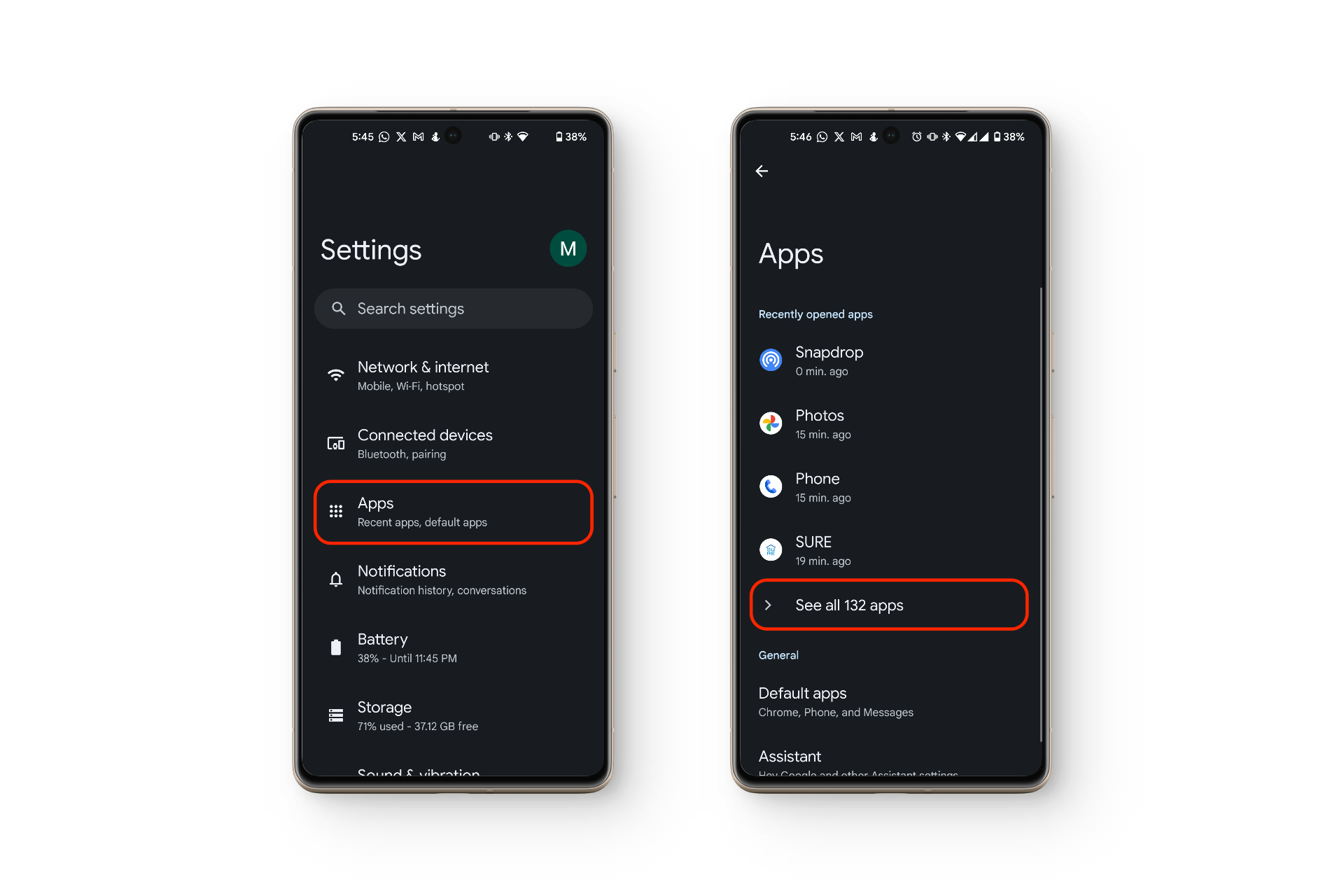
- اضغط على “التطبيقات“.
- اختر “عرض جميع التطبيقات“.
- ابحث عن تطبيق الاتصال الافتراضي الخاص بك (يُسمى عادةً “الهاتف“).

- اضغط على أيقونة تطبيق الهاتف، ثم اضغط على “الإشعارات“.
- تأكد من تشغيل مفتاح التبديل الخاص بـ “المكالمات الواردة“.


الطريقة 5: إيقاف تشغيل معرف المتصل وحماية البريد العشوائي
يتضمن تطبيق Google Phone ميزة تسمى “معرف المتصل والبريد العشوائي“، والتي يمكنها حظر إشعارات المكالمات من الأرقام التي يعتقد أنها بريد عشوائي أو غير معروفة. في بعض الأحيان، قد تحظر مكالمات مشروعة عن طريق الخطأ.
- افتح تطبيق الهاتف.
- اضغط على النقاط الرأسية الثلاث في الزاوية العلوية اليمنى.
- اختر “الإعدادات” من القائمة المنسدلة.
- اضغط على “معرف المتصل والرسائل غير المرغوب فيها“.
- في الشاشة التي تفتح، أوقف تشغيل المفتاح التبديلي بجانب “معرف المتصل والرسائل غير المرغوب فيها.”


الطريقة 6: إعادة تعيين تفضيلات التطبيق
إذا لم تكن المكالمات ترن أو تظهر، فقد يكون تطبيق الاتصال الخاص بك متأثرًا بخلل أو عطل. التطبيق الافتراضي عادةً هو Google Phone، ولكن قد تستخدم شيئًا آخر مثل Truecaller أو Hiya. إعادة تعيين تفضيلات التطبيق تعيدها إلى حالتها الأصلية، مما يتيح لك اختيار تطبيق اتصال مختلف أو مسح أي إعدادات غريبة قد تخفي الإشعارات.
- افتح الإعدادات.
- انقر على التطبيقات > عرض كل التطبيقات.
- انقر على النقاط الرأسية الثلاث في الزاوية العلوية اليمنى (قائمة الكباب).
- حدد “إعادة تعيين تفضيلات التطبيق“.

الأسلوب 7: أعد تشغيل جهازك
قد تنبع المشكلة أيضًا من مشكلة أعمق—مثل خطأ برمجي في نظام التشغيل. قد يكون تحديد هذه المشاكل صعبًا، لكن البدء بالأساسيات يساعد. غالبًا ما يكون إعادة تشغيل هاتفك هو الحل الأسرع.
يمكن لإعادة التشغيل تحديث برمجيات هاتفك وإزالة الأعطال الطفيفة التي تمنع ظهور إشعارات المكالمات. إذا دخل هاتفك في وضع توفير الطاقة عند انخفاض البطارية، فقد يتم كتم بعض الإشعارات (بما في ذلك المكالمات) حتى بعد إعادة التشغيل أو إعادة الشحن فوق مستوى معين.
الأسلوب 8: افصل جميع أجهزة البلوتوث
إذا تلقيت مكالمة ورأيت اسم المتصل أو رقمه، ولكنك لا تسمع نغمة رنين، فمن المحتمل أن تكون أجهزة البلوتوث الخاصة بك لا تزال متصلة وتشغل نغمة الرنين عبر سماعات الرأس أو سماعات الأذن أو مكبر صوت بدلاً من ذلك.
في هذه الحالات، يتم إرسال نغمة الرنين وأصوات النظام إلى جهاز البلوتوث. سيؤدي تعطيل البلوتوث أو إلغاء الاقتران إلى إعادة أصوات المكالمات الواردة إلى مكبر الصوت الداخلي لهاتفك.
- انتقل إلى الإعدادات على هاتفك.
- انقر على الأجهزة المتصلة > تفضيلات الاتصال > Bluetooth.
- أوقف تشغيل “استخدام Bluetooth“.


الطريقة 9: اتصل بمشغل شبكة الاتصال الخاص بك
في بعض الأحيان، يحاول المتصل الوصول إليك ولكنك لا تتلقى المكالمة أبدًا—حتى لو كان كل شيء يبدو على ما يرام. قد يكون هذا بسبب مشكلة في الشبكة متعلقة بمشغل الخدمة. في مثل هذه الحالات، اتصل بمزود الشبكة الخاص بك للتحقق مما إذا كانت هناك أي مشاكل من جانبهم.
الطريقة 10: تحديث نظام تشغيل هاتفك (OS)
إذا بدأت مشكلة إشعار المكالمات الفائتة بعد تحديث برمجي حديث، فقد يكون هناك خطأ برمجي في الإصدار الأخير. عادةً ما يصدر مصنعو الأجهزة إصلاحات للأخطاء بسرعة إذا أبلغ العديد من الأشخاص عن نفس المشكلة، لذا من الجيد الاستمرار في التحقق من وجود تحديثات جديدة وتثبيتها بمجرد توفرها.
- افتح الإعدادات.
- انقر على النظام > تحديثات النظام.
- إذا كان هناك تحديث متاح، فانقر على “تحديث“.

الطريقة 11: إعادة ضبط المصنع لجهازك
إذا لم ينجح أي شيء آخر، فمن المحتمل أن تكون المشكلة في جانب البرمجيات. في هذه الحالة، أعد ضبط جهازك إلى إعدادات المصنع. كن على دراية بأن هذا سيحذف جميع البيانات الموجودة على هاتفك، لذا قم بعمل نسخة احتياطية لملفاتك المهمة أولاً. بالنسبة لمعظم المستخدمين، غالبًا ما يحل إعادة ضبط المصنع مشكلات الإشعارات.
الطريقة 12: ابحث عن أي ضرر مادي
إذا كنت قد جربت جميع الطرق المذكورة أعلاه دون جدوى، فافحص جهازك عن كثب بحثًا عن تلف مادي أو علامات اهتراء. على سبيل المثال، قد يكون مكبر الصوت التالف هو السبب في عدم سماعك نغمة رنين للمكالمات الواردة.
ماذا تفعل إذا فشلت كل الحلول الأخرى؟
إذا كنت لا تزال تواجه صعوبة في العثور على سبب عدم ظهور إشعارات المكالمات الفائتة وترغب في الاستمرار في استخدام هاتفك بشكل طبيعي، فإليك حل بديل.
إذا سمعت رنينًا ولكنك لا ترى أي إشعار مكالمة، افتح لوحة الإشعارات (اسحب للأسفل من الأعلى). يكشف هذا عادةً عن خيار الرد على المكالمة أو رفضها، بالإضافة إلى اسم المتصل.
من ناحية أخرى، إذا رأيت مكالمة واردة ولكنك لا تسمع نغمة رنين، فهذا يشير إلى احتمال وجود خلل في الأجهزة أو خطأ برمجي. تساعد الخطوات المذكورة أعلاه في إصلاح مشكلات البرامج، لذا إذا كان الإشعار لا يزال مفقودًا، فقد يكون الخلل في الأجهزة – وخاصة مكبر الصوت لديك.
Comments are closed.