

النقاط الرئيسية
- يتضمن فتح محمل الإقلاع (bootloader) على أجهزة Xiaomi التي تعمل بنظام HyperOS خطوات وقيودًا جديدة مقارنة بنظام MIUI، بما في ذلك استخدام تطبيق Xiaomi Community.
- تتضمن العملية تنزيل تطبيق Xiaomi Community، وتعيينه على “Global”، وتقديم طلب فتح، وتمكين الإعدادات داخل HyperOS، وفتح الجهاز عبر Mi Flash Tool بعد فترة انتظار.
- يمكن فتح ثلاثة أجهزة فقط لكل Mi account، ويُشترط أن يكون عمر الحساب 30 يومًا على الأقل لطلبات الفتح، وتُفرض فترة انتظار لمدة أسبوع بعد ربط جهازك بـ Mi account الخاص بك.
لقد خضع HyperOS للعديد من التغييرات السطحية مقارنة بنظام التشغيل الأقدم من Xiaomi، وهو MIUI. تتضمن هذه التغييرات تحديثات أمنية مهمة، بما في ذلك، على سبيل المثال لا الحصر، قيودًا أكثر صرامة على فتح محمل إقلاع الهاتف (bootloader).

يختلف إجراء فتح جهاز Xiaomi الخاص بك الذي يعمل بنظام HyperOS جزئيًا عن الإجراء المتبع للمستخدمين الذين يعملون بنظام MIUI. سيقدم هذا الدليل شرحًا مفصلاً للعملية الجديدة، بالإضافة إلى العناصر الضرورية التي يجب مراعاتها قبل البدء في فتح محمل إقلاع هاتفك (bootloader).
كيف تعمل محملات الإقلاع (Bootloaders)؟
محمل الإقلاع (bootloader) هو في الأساس العنصر الأول الذي يربط عتاد هاتفك ببرمجياته. يحتوي على أكواد يتم تنفيذها قبل أن يشغل هاتفك نظام التشغيل. هذه الأكواد مسؤولة عن توجيه النظام لتحميل نواة نظام التشغيل، والتي بدورها تقوم بتهيئة نظام التشغيل بالكامل.

في المراحل المبكرة من الحوسبة، كان لا بد من تهيئة المفاتيح المادية يدويًا لتحديد موقع الذاكرة الذي سيتم تحميل البرامج منه. أحدثت برامج تحميل التشغيل (Bootloaders) ثورة في هذه العملية من خلال أتمتة تسلسل التحميل، مما ألغى الحاجة إلى أي نوع من التدخل اليدوي. وظيفتها الأساسية هي تحديد موقع نواة نظام التشغيل وبدء تحميلها من موقع الذاكرة المحدد.
المشكلة، مع ذلك، هي أنه بمجرد تحميل نظام التشغيل، لا يمكن التعديل عليه لأنه يكون مقفلاً أمام التعديلات الخارجية. لهذا السبب يوجد وضع محمل الإقلاع (bootloader mode) الذي يمنحك وصولاً أساسيًا إلى الإدخال/الإخراج (I/O)، وذاكرة النظام، والأقسام المخصصة لتحديث البرامج الثابتة (firmware) أو مسح قسم النظام.
↪ محمل الإقلاع المقفل مقابل غير المقفل
تأتي جميع الهواتف تقريبًا في الوقت الحاضر مع محمل إقلاع مقفل افتراضيًا، والذي يسمح فقط للحزم الموقعة من قبل الشركة المصنعة الأصلية (OEM) المعنية (في هذه الحالة، Xiaomi) بإجراء تغييرات محددة على ملفات النظام. ومع ذلك، فإن محمل الإقلاع غير المقفل يمكّن برامج الطرف الثالث من تنفيذ الحزم والأوامر لتثبيت برامج مثل الريكفري المخصص (مثل TWRP، OrangeFox)، وفي النهاية، لعمل روت لجهازك أو تثبيت ROMs مخصصة.
كيفية فتح محمل الإقلاع على أجهزة HyperOS؟
قدمت Xiaomi العديد من القيود الجديدة، أو بتعبير أدق، الحواجز لإجراء فتح محمل الإقلاع لهاتفك الذي يعمل بنظام HyperOS. من المحتمل أن يكون هذا قد تم لـتقليل عدد المستخدمين الذين ينتقلون إلى نظام تشغيل مختلف، أو ببساطة لتثبيط الوصول إلى الروت. مهما كان السبب، تحاول Xiaomi تشجيع المزيد من الأشخاص على البقاء ضمن بيئة HyperOS المتكاملة.

بالنسبة للهواتف التي تعمل بنظام HyperOS، إليك القيود التي يجب الالتزام بها قبل البدء بعملية فتح محمل الإقلاع لهاتفك.
- يجب أن يكون حساب Xiaomi الخاص بك عمره 30 يومًا على الأقل للتسجيل بطلب فتح القفل.
- فقط حسابات Xiaomi المسجلة خارج البر الرئيسي للصين يمكنها التقدم بطلب لفتح القفل.
- امتيازات فتح القفل حساسة للوقت، وتحتاج إلى إعادة التقديم بعد انتهاء صلاحيتها. هذه المدة عادة ما تكون سنة. ستحتاج إلى تقديم طلب جديد مرة أخرى في العام التالي إذا قمت بقفل جهازك مرة أخرى.
- يمكنك فتح قفل ما يصل إلى 3 أجهزة لكل حساب. هذا الحساب مرتبط برقم هاتف محدد.
الخطوة 1: الحصول على تطبيق Xiaomi Community
الخطوة الأولى هي تنزيل تطبيق Xiaomi Community، إذا لم تكن قد فعلت ذلك بالفعل. في معظم المناطق، لا يأتي عادةً مثبتًا مسبقًا. لتثبيت التطبيق، اتبع هذه الخطوات:
- افتح تطبيق Play Store على هاتفك.
- ابحث عن “Xiaomi Community”.
- حدد التطبيق الذي يحمل الاسم المطابق والذي طورته Xiaomi.
- انقر على “تثبيت”.

الخطوة 2: إعداد تطبيق Xiaomi Community
بمجرد حصولك على تطبيق Xiaomi Community، ستحتاج إلى تسجيل الدخول إلى حساب Mi المرتبط بالفعل بهاتفك. يمكن للتطبيق اكتشاف هذا الحساب وتسجيل الدخول إليه تلقائيًا بسرعة. إليك كيفية القيام بذلك:
- شغّل تطبيق Xiaomi Community.
- وافق على سياسة الخصوصية واتفاقية المستخدم بالنقر على “موافق”.
- في شاشة تسجيل الدخول، حدد “تسجيل الدخول / التسجيل”.
- إذا طُلب منك ذلك، امنح التطبيق إذن الوصول إلى حساب Mi الخاص بك لتسجيل دخول أسرع بالنقر على “موافق”.
- سيتم تسجيل دخولك تلقائيًا إلى تطبيق Xiaomi Community.

الخطوة 3: التبديل إلى منطقة “Global”
بالنسبة لمعظم المستخدمين، بعد تسجيل الدخول إلى حساباتهم، ستكون مرتبطة ببلدانهم أو مناطقهم الخاصة. في هذه الحالة، لن تتمكن من رؤية خيار تقديم طلب لفتح محمل الإقلاع (البوتلودر) بهاتفك. للقيام بذلك، ستحتاج إلى تغيير المنطقة يدويًا إلى “Global” لرؤية الخيارات المتاحة. اتبع الخطوات أدناه للقيام بذلك:
- افتح تطبيق Xiaomi Community.
- انتقل إلى علامة التبويب “ME” الموجودة في الشريط السفلي.
- اختر “Set up“.
- ابحث عن “Change region” واضغط عليها.
- اختر “Global” من المناطق المتاحة.
- أكد التغيير بالضغط على “Yes” عند المطالبة بذلك.
- سجل الدخول مرة أخرى إلى التطبيق. بمجرد القيام بذلك، يجب أن يصبح خيار “Unlock bootloader” متاحًا الآن ضمن قائمة “ME“.

الخطوة 4: تقديم طلب فتح
بمجرد إعداد كل شيء، الخطوة التالية هي تقديم طلب فتح. يمكنك القيام بذلك من خلال تطبيق Xiaomi Community نفسه.
- افتح تطبيق Xiaomi Community.
- انتقل إلى قسم “ME” من الشريط السفلي.
- اضغط على “Unlock bootloader“.
- ستظهر لك صفحة “Read Me” تحتوي على قائمة بإرشادات الأهلية وشرح عملية الفتح. في أسفل الصفحة، اضغط على “Apply for unlocking.“

الخطوة 5: تمكين فتح قفل OEM داخل HyperOS
بعد حصولك على الموافقة من تطبيق مجتمع Xiaomi لفتح محمل الإقلاع لجهازك، فإن الخطوة التالية هي ربط حساب Mi هذا (الذي حصل على الموافقة) بهاتفك. ستفعل ذلك عن طريق تمكين خيارات المطور ثم إضافة حسابك إلى الهاتف.
↪ تمكين تصحيح أخطاء USB
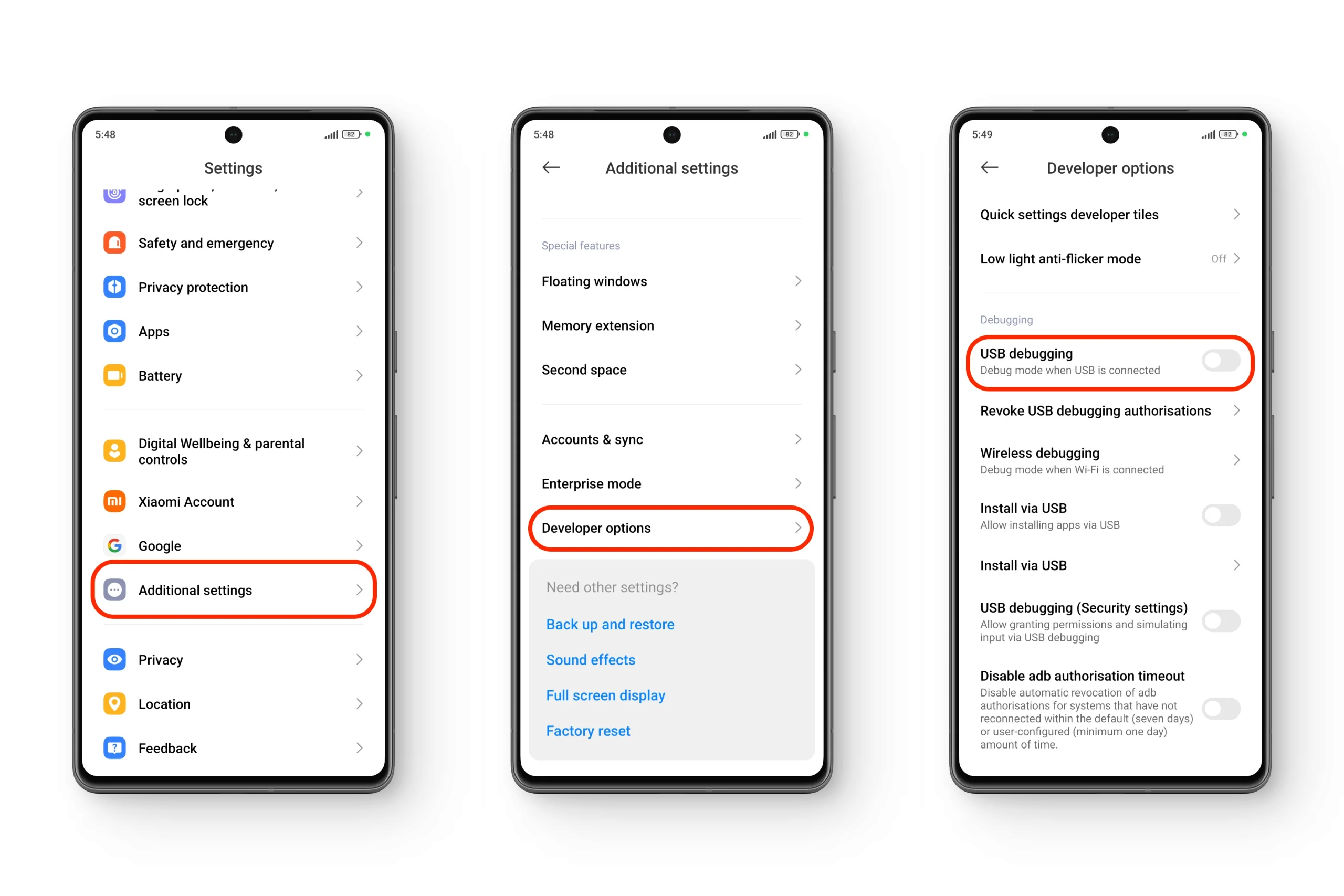
لتمكين تصحيح أخطاء USB، اتبع الخطوات التالية:
- اذهب إلى الإعدادات وانقر على “حول الهاتف“.
- ابحث عن “إصدار نظام التشغيل“، وانقر عليها عدة مرات حتى ترى الرسالة: “أنت الآن مطور“.

- ارجع إلى الإعدادات وانتقل للأسفل للعثور على “الإعدادات الإضافية“. انقر عليها.
- انتقل للأسفل إلى “خيارات المطور“، وانقر عليها.
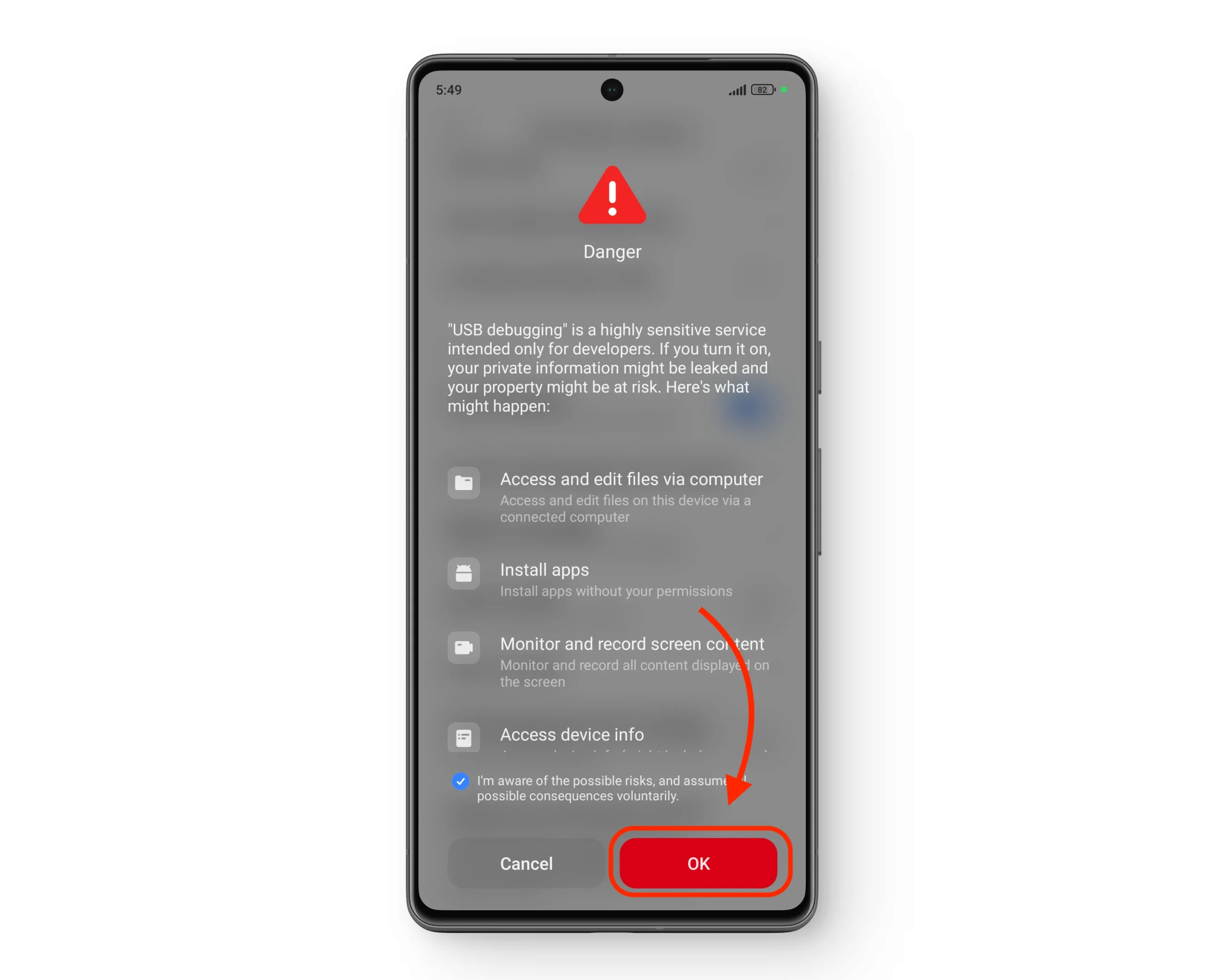
- ابحث عن “تصحيح أخطاء USB“، وقم بتشغيل المفتاح.
- في مربع حوار التأكيد الذي يظهر، انقر على “موافق“.


↪ تمكين إلغاء قفل OEM
بمجرد تمكين خيارات المطور، توجه إلى هناك وأضف حساب Mi الخاص بك إلى هاتفك. ولكن قبل القيام بذلك، قم بتمكين إلغاء قفل OEM.
- اذهب إلى الإعدادات > الإعدادات الإضافية > خيارات المطور.
- قم بتشغيل المفتاح أمام إلغاء قفل OEM.
- عند المطالبة، انقر على “تمكين“.

الخطوة 6: ربط حساب Mi الخاص بك بالهاتف
الخطوة التالية هي ربط حساب Mi الخاص بك بهاتفك حتى يتعرف على الأجهزة المتصلة بحساب Mi الخاص بك، تحديدًا لغرض فتح قفل هاتفك. ضع في اعتبارك أنه لهذه الخطوة، ستحتاج إلى إيقاف تشغيل Wi-Fi وتمكين بيانات الهاتف المحمول، وإلا فلن تتمكن من ربط حسابك بالهاتف.
- انتقل إلى الإعدادات > الإعدادات الإضافية > خيارات المطور.
- اضغط على “حالة فتح قفل Mi“.
- عند المطالبة، اضغط على “موافق“.
- اضغط على “إضافة حساب وجهاز“.

بمجرد ربط حساب Mi الخاص بك بهاتفك، سيبدأ مؤقت فتح القفل وفترة انتظار إلزامية مدتها 168 ساعة (7 أيام). هذه فترة زمنية ثابتة، وللأسف، لا توجد طريقة معروفة لتقصيرها.
الخطوة 7: إنهاء عملية الفتح عبر أداة Mi Flash
لإكمال الإجراء بالكامل، تأكد من أنك ستقوم بفتح قفل جهازك بالفعل. سيتم ذلك باستخدام أداة Mi Flash، وستحتاج إلى جهاز PC لهذا الغرض.
- قم بتثبيت أداة Mi Flash.
- افتح التطبيق وسجل الدخول باستخدام حساب Mi الخاص بك.
- أوقف تشغيل هاتفك واضغط على زر الطاقة وزر خفض الصوت في نفس الوقت لـالدخول إلى وضع Fastboot.
- قم بتوصيل هاتفك بجهاز PC عبر كابل USB.
- بمجرد نجاح الاتصال، انقر على زر “Unlock” (فتح القفل) في أداة Mi Flash لفتح البوتلودر الخاص بالجهاز.

هل يجب عليك فتح البوتلودر؟
لا توجد إجابة قاطعة على هذا السؤال، حيث تختلف حالات الاستخدام من موقف لآخر، ولكل مستخدم أسباب مختلفة لفتح البوتلودر. ربما ترغب في تثبيت ROM مخصص، أو عمل روت لجهازك، أو تثبيت حزم طرف ثالث واستعادة مخصصة (custom recovery). ومع ذلك، هناك أسباب تجعل العديد من الشركات المصنعة الأصلية (OEMs) لا تسمح بفتح البوتلودر أو تجعل الأمر أكثر صعوبة في المقام الأول.
يمكن أن يشكل فتح البوتلودر الخاص بهاتفك مخاطر أمنية ونقاط ضعف خطيرة، والتي قد يكون التعامل معها صعبًا على المبتدئين. قد تمتد تداعيات ذلك إلى ما هو أبعد مما يتم اكتسابه من فتح الجهاز.
باختصار، يُنصح بالبحث الشامل قبل محاولة فتح جهازك. إذا أمكن، جرب ذلك على جهاز لا يحتوي على بيانات مهمة. ليس الأمن هو الشغل الشاغل الوحيد، بل في بعض الأحيان، قد يؤدي عدم اتباع الإجراء الصحيح أثناء تثبيت ROM مخصص أو عمل روت لجهازك إلى إتلاف جهازك بشكل دائم.
الخاتمة
تتناول المنهجية الموضحة أعلاه بالتفصيل شرح كل خطوة لفتح البوتلودر الخاص بجهازك إذا كان يعمل بنظام HyperOS. أما بالنسبة للمستخدمين الذين يعملون بنظام MIUI، فلن يكون هذا الأمر قابلاً للتطبيق حيث سيلتزمون بالإرشادات القديمة لفتح هواتفهم.
الأسئلة الشائعة
هل فتح البوتلودر على HyperOS مشابه للإجراء المتبع في MIUI؟
لا، فتح البوتلودر على HyperOS هو عملية مختلفة بسبب العديد من القيود والحدود الجديدة. بالإضافة إلى ذلك، تحتاج الآن إلى تطبيق Xiaomi Community لتقديم طلب الفتح.
كم عدد الأجهزة التي يمكنك فتحها باستخدام حساب Mi واحد؟
وفقًا للمجموعة الجديدة من القواعد، يمكنك فتح ثلاثة أجهزة كحد أقصى على حساب Mi واحد. لفتح المزيد من الأجهزة، ستحتاج إلى حساب جديد، وقد تحتاج إلى رقم هاتف محمول مختلف لكل حساب.
كم من الوقت يجب أن أنتظر قبل محاولة فتح الجهاز باستخدام أداة Mi Flash tool؟
بشكل عام، مدة الانتظار للفتح هي أسبوع (168 ساعة)، لكن بعض المستخدمين أفادوا بأن هذه المدة قد تم تقليلها إلى 72 ساعة، لذا حاول التحقق بعد ثلاثة أيام من تقديم طلب الفتح للتحقق من ذلك. في اختباراتنا، وجدنا أنها لا تزال أسبوعًا واحدًا.
Comments are closed.