

لطالما كانت Xiaomi خيارًا رائدًا ضمن مجتمع Android للتخصيص واستكشاف الميزات المتقدمة. صُممت أجهزة Xiaomi، خاصة ببرامجها الفريدة، مع وضع المتحمسين في الاعتبار، لتلبي تمامًا احتياجات المستخدمين الذين يسعون للتحكم بشكل أكبر، لا سيما في مجالات مثل التجذير (الروت).

تقدم هذه المقالة دليلاً شاملاً خطوة بخطوة لتجذير جهاز Xiaomi الخاص بك الذي يعمل بنظام HyperOS. سنشرح كلاً من المخاطر المحتملة والإجراءات الدقيقة المطلوبة لضمان تجربة تجذير آمنة وناجحة.

↪ تجذير HyperOS
مع HyperOS، احتفظت Xiaomi بالكثير من البنية الأساسية لنظام MIUI، مما أدى إلى تجربة مستخدم مماثلة—بما في ذلك العملية المطلوبة للتجذير. لذلك، تظل عملية التجذير لنظام HyperOS دون تغيير إلى حد كبير عن إصدارات MIUI السابقة.
التجذير هو عملية الحصول على تحكم مميز في نظام جهازك. يمنحك هذا سلطة معززة على وظائف الأجهزة والبرامج، مما يمكّنك من تجاوز قيود الشركة المصنعة أو نظام Android التي تقيد وصول المستخدم عادةً.
تجذير HyperOS باستخدام Magisk
يتمثل النهج الأساسي لتجذير HyperOS في استخدام Magisk. تتطلب هذه الطريقة الحصول على ملف boot.img الخاص بجهازك. يستخدم Magisk هذا الملف لإنشاء نسخة معدلة يمكنك وميضها (فلاشها) بأمان على هاتفك، مما يتيح الوصول إلى الروت دون تعديل قسم النظام بالجهاز.
قبل البدء في إجراء التجذير، يرجى العلم أن تجذير HyperOS يتطلب منك فتح محمل الإقلاع (bootloader) الخاص بالجهاز. يجب أن يتم ذلك عبر الطريقة الرسمية، والتي تتضمن تقديم طلب فتح إلى Xiaomi. ضع في اعتبارك أن العملية تتضمن فترة انتظار إلزامية تبلغ حوالي 168 ساعة قبل السماح بالفتح.
المتطلبات المسبقة
تأكد من أن لديك المتطلبات التالية جاهزة قبل البدء في عملية التجذير. تمت مناقشة العديد من هذه العناصر سابقًا في هذا الدليل.
- أداة تحميل إقلاع (bootloader) غير مقفلة.
- جهاز PC لتنزيل ملف boot.img واستخراجه ووميضه (flashing) على جهازك.
- كابل USB لنقل البيانات بشكل موثوق. بدلاً من ذلك، يمكنك التفكير في نقل الملفات لاسلكيًا إذا كنت تفضل ذلك.
- اتصال إنترنت نشط لتنزيل جميع الملفات والأدوات الضرورية.
- Platform Tools (لتنفيذ أوامر Fastboot عند وميض ملف boot.img المعدل).
- ADB Drivers مثبتة على جهاز PC الخاص بك.
↪ تفعيل تصحيح أخطاء USB
- افتح الإعدادات وانقر على “حول الهاتف“.
- حدد حقل “إصدار نظام التشغيل” وانقر عليه بشكل متكرر حتى ترى الرسالة: “أنت الآن مطور برامج.”

- ارجع إلى الإعدادات ومرر للأسفل إلى “الإعدادات الإضافية“. انقر لفتحها.
- مرر للأسفل للعثور على “خيارات المطور” وحددها.
- حدد خيار “تصحيح أخطاء USB” وقم بتشغيله.
- عندما تظهر نافذة تأكيد، حدد “موافق“.


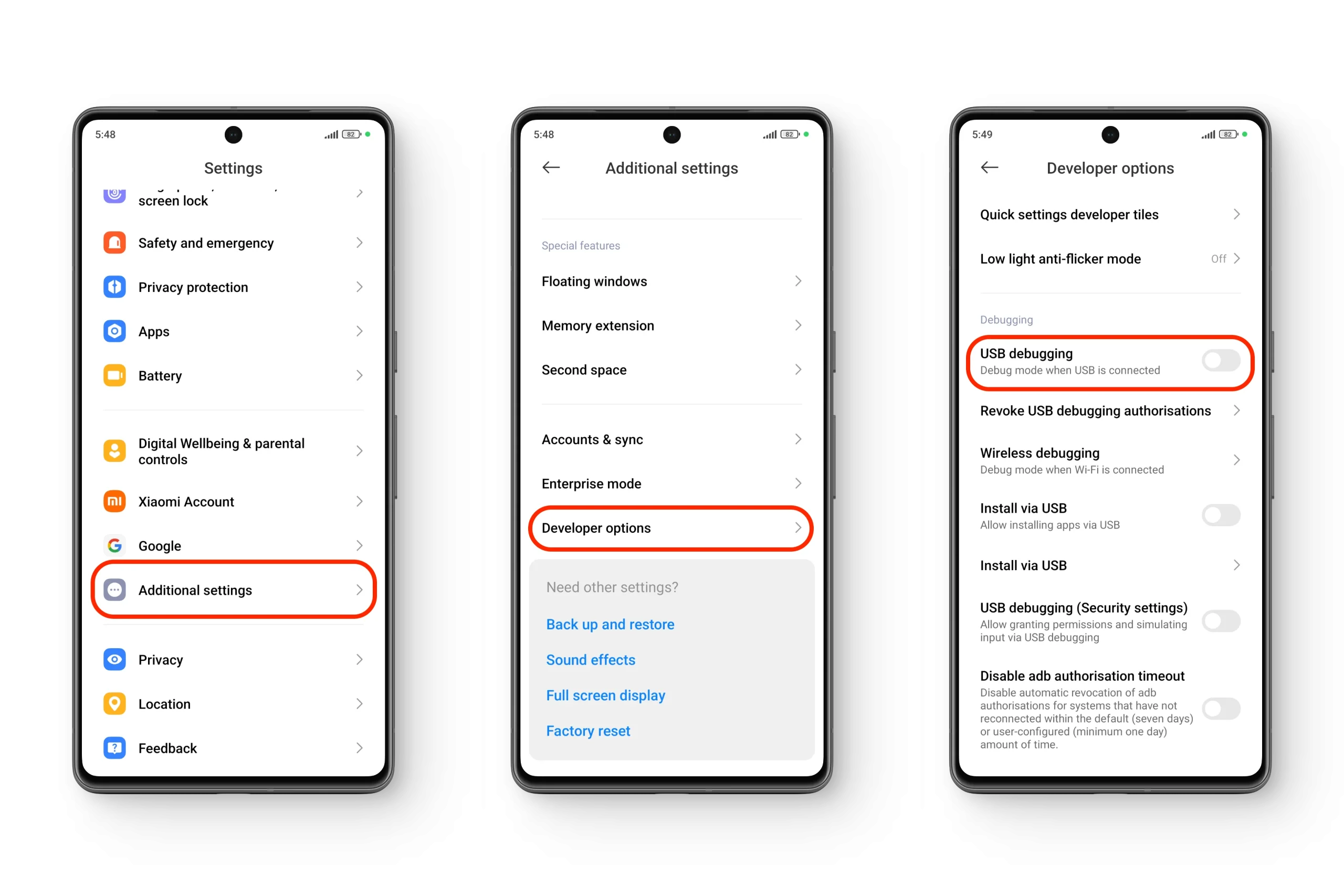
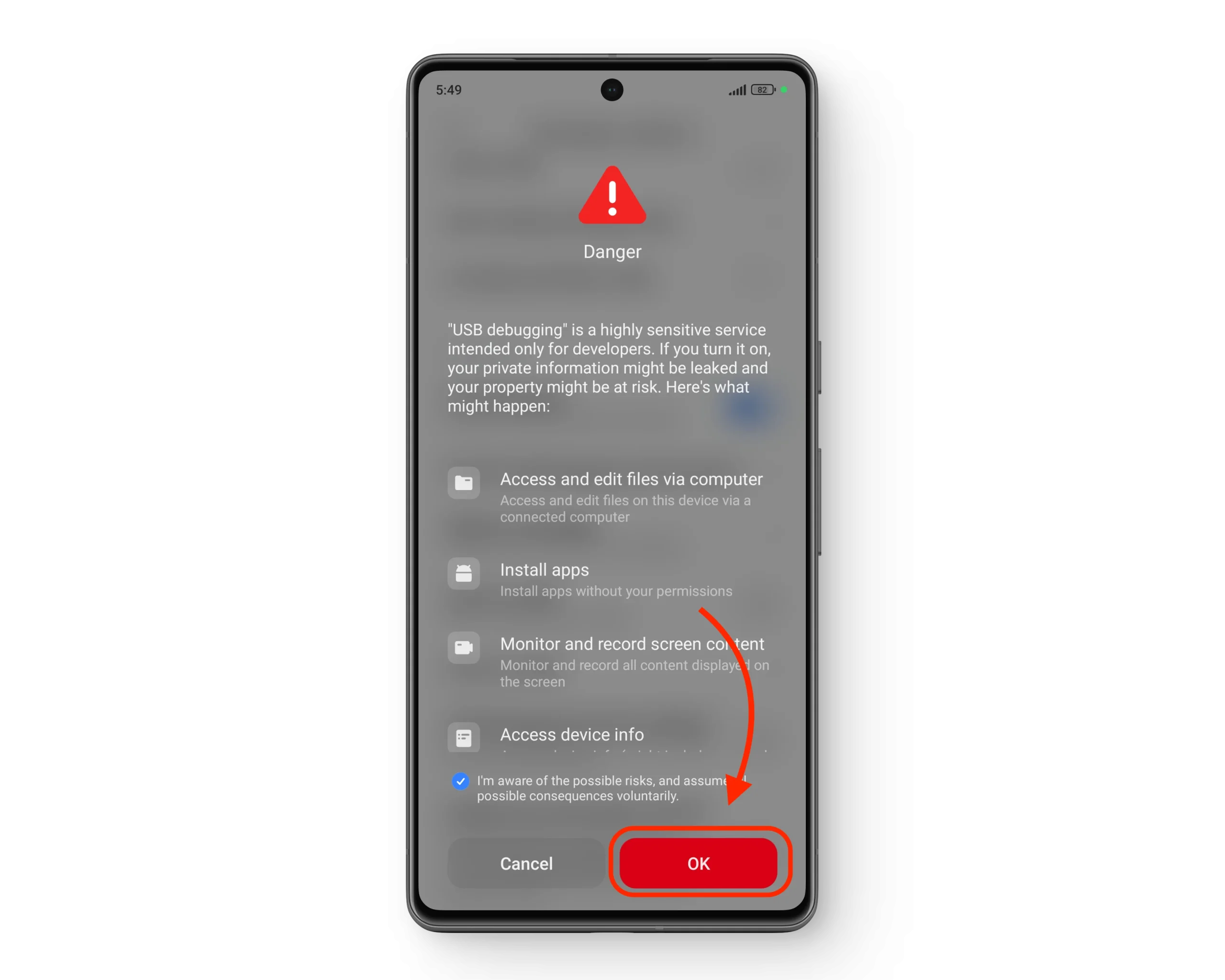
يتيح تمكين تصحيح أخطاء USB لهاتفك التواصل مع جهاز الكمبيوتر الخاص بك أثناء عملية الروت، وهو أمر ضروري عندما يحين وقت تفليش ملف صورة الاسترداد (recovery image) المعدل مرة أخرى على جهازك.
1. العثور على ملف “boot.img” الخاص بهاتفك
تتطلب المرحلة الأولية لعملية الروت لجهازك تحديد وتعديل ملف boot.img. يوجد هذا الملف الأساسي عادةً ضمن ملف payload.bin الذي يأتي مع تحديثات OTA لجهاز Xiaomi الخاص بك.
1.1) العثور على ملف “payload.bin”
- قم بتنزيل ملف HyperOS Recovery ROM الذي يتوافق مع إصدار نظام التشغيل الحالي لجهازك من مصدر موثوق. عادةً ما يكون هذا الملف بصيغة .zip.

- استخرج ملف .zip الذي قمت بتنزيله. في الداخل، ابحث عن الملف المسمى payload.bin.

- لإلغاء حزم ملف payload.bin من الـ ROM، ستحتاج إلى Payload Dumper Tool.


1.2) استخراج ملف “payload.bin” (يتطلب Python)
- قم بتنزيل وتثبيت Python 3 (أو إصدار أحدث). أثناء التثبيت، تأكد من تحديد خيار “Add Python to PATH”.
- قم بتنزيل Payload Dumper Tool من المستودع الرسمي. استخرج ملف .zip للوصول إلى محتوياته.
- سيحتوي المجلد المستخرج على عدة ملفات. يجب أن يكون تركيزك على payload_dumper.exe والمجلدين payload_input و payload_output.

1.3) الحصول على ملف “boot.img” عبر Payload Dumper.
- انسخ ملف payload.bin الذي استخرجته من ملف ROM المضغوط إلى مجلد payload_input.
- انتقل إلى الدليل الذي يحتوي على payload_input وقم بتشغيل payload_dumper.exe.
- ستقوم الأداة باستخراج ملف payload.bin وإخراج ملف boot.img جديد إلى مجلد payload_output. يُعد ملف boot.img هذا ضروريًا للخطوات التالية.

2. ترقيع ملف boot.img
بعد الحصول على ملف boot.img، تتمثل الخطوة التالية في ترقيعه باستخدام تطبيق Magisk Manager. للقيام بذلك، ستحتاج أولاً إلى نقل ملف boot.img إلى هاتفك. استخدم كابل USB أو طريقة نقل لاسلكية، حسب ما يناسبك.
- قم بتنزيل تطبيق Magisk Manager مباشرة على هاتفك من مصدر موثوق. تجنب متاجر التطبيقات غير الرسمية لأسباب أمنية.
- افتح تطبيق Magisk Manager وحدد خيار “Install“. ستظهر لك عادةً رسالة مثل “Select and Patch a File“.
- انتقل إلى المجلد الذي قمت بتخزين ملف boot.img فيه. حدده للسماح لـ Magisk بترقيع الملف.

3. تفليش ملف الصورة المرقّع (عبر الكمبيوتر)
بمجرد أن يقوم Magisk بترقيع صورة الإقلاع الخاصة بك، سيظهر ملف جديد باسم “magisk_patched.img” في مجلد Download بهاتفك. يجب نقل هذا الملف المرقّع مرة أخرى إلى جهاز الكمبيوتر الخاص بك، حيث ستحتاج إليه لمرحلة التفليش.
3.1) إعداد جهاز الكمبيوتر الخاص بك
- تأكد من تثبيت تعريفات ADB على جهاز الكمبيوتر الخاص بك.
- انتقل إلى مجلد platform-tools الخاص بك وافتح نافذة Command Prompt في هذا الدليل.
- انقر على شريط العنوان في المجلد، واكتب “cmd“، ثم اضغط على Enter. سيؤدي هذا إلى فتح Command Prompt في الموقع الصحيح لإصدار أوامر Fastboot.
3.2 التمهيد إلى وضع Fastboot
- أوقف تشغيل هاتفك بالكامل.
- اضغط مع الاستمرار على زري الطاقة و خفض الصوت في نفس الوقت حتى تظهر شاشة “FASTBOOT” أو شعار الأرنب.

3.3) الاتصال والتحقق
- صل هاتفك المطفأ بجهاز الكمبيوتر الخاص بك باستخدام كابل USB.
- في نافذة موجه الأوامر، اكتب الأمر التالي واضغط على Enter. يضمن هذا أن جهاز الكمبيوتر الخاص بك يكتشف هاتفك بنجاح.
fastboot devices3.4) تثبيت الصورة المعدلة (Flashing)
- لتثبيت صورة الروت المعدلة، أدخل هذا الأمر واضغط على Enter في موجه الأوامر:
fastboot flash boot magisk_patched.img
3.5) إعادة تشغيل جهازك
- عند اكتمال التثبيت (Flashing)، سيظهر موجه الأوامر “Finished“.
- يمكنك الآن إعادة تشغيل هاتفك يدويًا، أو ببساطة أدخل الأمر أدناه لتشغيل إعادة تشغيل آمنة:
fastboot rebootمكافأة: تثبيت ملف صورة الروت عبر الريكفري المخصص
إذا كان لديك ملف boot.img معدل مسبقًا (سواء تم إنشاؤه خارجيًا أو تم تنزيله من مصدر موثوق)، فقد تتمكن من تثبيته عبر الريكفري المخصص المثبت على جهازك. ومع ذلك، لاحظ أن تثبيت ملف .img باستخدام الريكفري الافتراضي (stock recovery) من Xiaomi قد يعرض هاتفك لخطر أن يصبح غير قابل للاستخدام — توخَّ الحذر في هذه المرحلة.
إذا كنت تستخدم حل ريكفري مخصص مثل Orange Fox أو TWRP، فليس هناك حاجة لنقل صورة الروت إلى جهاز الكمبيوتر الخاص بك. يمكنك تثبيت صورة الإقلاع (boot image) مباشرة من الريكفري دون خطوات وسيطة.
من المهم أن تتذكر أن هذه الطريقة غالبًا ما تتطلب جهاز كمبيوتر في البداية لاستخراج أو الحصول على صورة الإقلاع (boot image) الصحيحة. يجب أن يتطابق ملف boot.img تمامًا مع إصدار HyperOS المثبت على جهازك؛ تحدث التحديثات بشكل متكرر، لذا قد لا يكون نهج الريكفري المخصص عمليًا أو موثوقًا به دائمًا.
Comments are closed.