

رسائل WinRAR التشخيصية تظهر عندما يواجه البرنامج مشكلة أثناء الضغط، الاستخراج، أو التحقق من الأرشيف. ببساطة، هذا يعني أن WinRAR لا يستطيع قراءة الأرشيف أو معالجته بشكل صحيح، ولذلك يرفض إكمال العملية.

يمكن أن تظهر هذه الرسائل كأخطاء مثل فشل CRC، نهاية غير متوقعة للأرشيف، لا يمكن فتح الملف، أو الأرشيف تالف (قد تختلف الصياغة). تحدث هذه الأخطاء عادةً عندما لا يمتلك WinRAR صلاحية وصول مناسبة إلى الملف، أو يكون الأرشيف تالفًا جزئيًا، أو تم إنشاء الملف باستخدام طريقة ضغط أحدث لا يدعمها إصدار WinRAR الحالي لديك بشكل كامل.
تشمل المسببات الشائعة ما يلي:
- مشاكل الصلاحيات، خاصة عند نقل الملفات بين حسابات مستخدمين مختلفة أو أجهزة كمبيوتر.
- تلف الملفات الناتج عن التنزيلات غير المكتملة أو عمليات نقل الملفات المتقطعة.
- تداخل برنامج مكافحة الفيروسات الذي يمنع WinRAR من قراءة الأرشيف بشكل صحيح.
- مساحة قرص غير كافية متاحة للاستخراج (يحتاج WinRAR إلى مساحة إضافية لفك ضغط الملفات).
- برنامج آخر يصل إلى نفس الملف أو يغلقه في نفس الوقت (يمكن لأدوات المزامنة السحابية وتطبيقات النسخ الاحتياطي أن تفعل ذلك).
الآن بعد أن عرفت ما تعنيه هذه الرسائل التشخيصية ولماذا تحدث، استخدم الحلول أدناه لحل المشكلة واستخراج ملفاتك بشكل طبيعي.
1. تحديث WinRAR
قد لا تدعم الإصدارات الأقدم من WinRAR بشكل كامل طرق الضغط الأحدث، مما قد يسبب أخطاء عند فتح الأرشيفات التي تم إنشاؤها باستخدام خوارزميات محدثة. كما يعمل تحديث WinRAR على إصلاح الأخطاء المعروفة وتحسين التوافق مع تنسيقات الأرشيف الأحدث. ضع في اعتبارك أن التحديث يساعد بشكل أساسي في مشاكل التوافق، وقد لا يصلح أرشيفًا تالفًا بالفعل.
- افتح متصفحك.
- انتقل إلى الموقع الرسمي لـ WinRAR.
- مرر لأسفل وانقر على تنزيل.
- اختر الإصدار 64-bit وقم بتنزيله.

- بعد التنزيل، قم بتشغيل المثبت لـ تحديث WinRAR، ثم حاول استخراج الأرشيف مرة أخرى.

2. تعطيل Windows Defender مؤقتًا
يمكن أن تقوم الحماية في الوقت الحقيقي لـ Windows Defender أحيانًا بفحص أو قفل أرشيف مؤقتًا بينما يعمل WinRAR عليه. إذا قام Defender بحظر الملف أو الاحتفاظ به في منتصف العملية، فقد يفشل WinRAR في قراءته بشكل صحيح ويعرض رسالة تشخيصية. يساعد تعطيل الحماية في الوقت الحقيقي مؤقتًا في تأكيد ما إذا كان Defender هو السبب.
هام: عطّل Windows Defender فقط لاختبار الاستخراج. أعد تمكينه فور الانتهاء للحفاظ على حماية نظامك.
- انقر على قائمة ابدأ، وابحث عن Windows Security، وافتحه.

- انقر على Virus & threat protection.

- مرر لأسفل وانقر على Manage settings.

- عطّل Real-time protection.

- حاول استخراج الأرشيف مرة أخرى. بمجرد الانتهاء، عد إلى هنا و أعد تشغيل Real-time protection.


3. التحكم الكامل في الملف
إذا تم نسخ الأرشيف من جهاز كمبيوتر آخر، أو تم تنزيله تحت حساب مختلف، أو ورث إعدادات أمان مقيدة، فقد يمنع Windows الوصول إليه حتى لو كان بإمكانك رؤية الملف. هذا سلوك طبيعي للملفات التي تأتي من “خارج” حسابك أو جهازك. يمنحك التحكم الكامل ملكية حسابك والأذونات المطلوبة لقراءة واستخراج الأرشيف، مما يمكن أن يزيل أخطاء التشخيص المتعلقة بالوصول.
- انقر بزر الماوس الأيمن على ملف RAR المتأثر وحدد خصائص.
- افتح علامة التبويب الأمان وانقر فوق خيارات متقدمة.

- انقر على رابط تغيير بجانب المالك.

- في نافذة تحديد المستخدم أو المجموعة، انقر فوق خيارات متقدمة.

- انقر فوق بحث الآن، حدد حساب المستخدم الخاص بك (أو المسؤولون إذا كنت تستخدم جهاز كمبيوتر إداري)، ثم انقر فوق موافق.

- انقر فوق موافق مرة أخرى لتعيين المالك الجديد وإغلاق النافذة.
- بالعودة إلى إعدادات الأمان المتقدمة، تأكد من أن المستخدم الخاص بك (أو المجموعة المختارة) لديه تحكم كامل. إذا لزم الأمر، انقر فوق إضافة أو تحرير وقم بتعيين الأذونات إلى سماح للتحكم الكامل.
- انقر فوق تطبيق ثم موافق، ثم حاول استخراج الأرشيف مرة أخرى.


4. إصلاح الأرشيفات التالفة
إذا كان هيكل الأرشيف تالفًا، فقد يفشل WinRAR في التحقق ويعرض رسالة تشخيصية قبل أن يتمكن من استخراج أي شيء. تحاول ميزة الإصلاح المضمنة في WinRAR إعادة بناء هيكل الأرشيف واستعادة أكبر قدر ممكن من البيانات. هذا مفيد بشكل خاص عندما ترى أخطاء مثل فشل CRC أو نهاية غير متوقعة للأرشيف.
- افتح الأرشيف التالف باستخدام WinRAR.
- انقر فوق أدوات من القائمة العلوية وحدد إصلاح الأرشيف.

- انقر فوق استعراض لاختيار موقع لحفظ الملف الذي تم إصلاحه.
- حدد التنسيق المناسب (ZIP أو RAR) وانقر فوق موافق لبدء عملية الإصلاح.

- بعد اكتمال الإصلاح، حاول استخراج ملف الأرشيف الذي تم إصلاحه.


5. استخراج الملفات باستخدام خيار “الاحتفاظ بالملفات التالفة”
عندما يحتوي الأرشيف على ملف واحد أو أكثر تالف، قد يوقف WinRAR عملية الاستخراج بأكملها لتجنب إنتاج مخرجات غير مكتملة. تفعيل خيار الاحتفاظ بالملفات التالفة يخبر WinRAR بمواصلة استخراج ما يمكن استخراجه بدلاً من إلغاء العملية بأكملها. هذا مفيد عندما تحتاج إلى جزء فقط من الأرشيف أو ترغب في استعادة أكبر قدر ممكن من البيانات.
ملاحظة: يختلف هذا عن الإصلاح. يحاول الإصلاح إعادة بناء هيكل الأرشيف أولاً، بينما يجبر خيار الاحتفاظ بالملفات التالفة الاستخراج على الاستمرار حتى لو كانت بعض الملفات تالفة. إذا لم يساعد الإصلاح وكنت موافقًا على فقدان أو عدم اكتمال بعض الملفات، فلا يزال هذا الخيار قادرًا على استعادة الأجزاء القابلة للاستخدام.
- انقر بزر الماوس الأيمن على الأرشيف المتأثر وحدد استخراج الملفات.
- ضمن قسم متفرقات، حدد الاحتفاظ بالملفات التالفة.

- حدد وجهة الاستخراج الخاصة بك وانقر فوق موافق.

6. استخدام أدوات استخراج بديلة
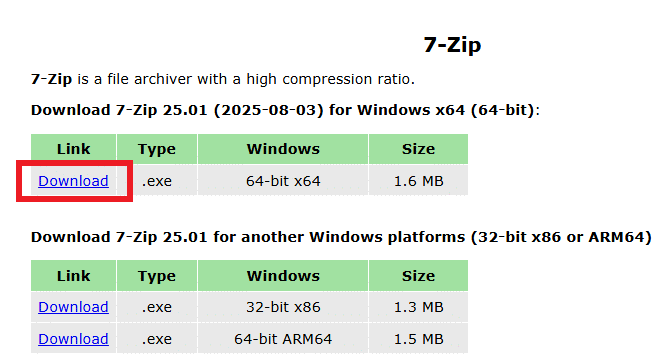
إذا كان WinRAR لا يزال يعرض رسائل تشخيصية، فقد يكون الأرشيف مضغوطًا بطريقة لا يستطيع إصدار WinRAR الخاص بك التعامل معها جيدًا، أو قد يكون تلف الملف أسهل على أداة أخرى للتعامل معه. تستخدم البدائل مثل 7-Zip و PeaZip محركات استخراج مختلفة وقد تنجح في فتح الأرشيفات التي يفشل WinRAR في معالجتها.
- افتح متصفح الويب الخاص بك.
- انتقل إلى الموقع الرسمي لـ 7-Zip أو PeaZip.
- اختر إصدار 64-بت وقم بتنزيله.

- بعد التنزيل، افتح المثبت واتبع التعليمات التي تظهر على الشاشة لإكمال التثبيت.
- بمجرد التثبيت، انقر بزر الماوس الأيمن على الأرشيف وحاول استخراجه باستخدام الأداة الجديدة.
إذا استمرت المشكلة: قم بتنزيل الأرشيف مرة أخرى من المصدر الأصلي، ويفضل استخدام اتصال مستقر. إذا كان الملف تالفًا باستمرار حتى بعد إعادة التنزيل، فقد يكون الأرشيف تالفًا من جانب القائم بالرفع، وقد تحتاج إلى نسخة جديدة.
Comments are closed.