

يعرض DaVinci Resolve الرسالة “غير قادر على العمل في وضع CUDA لأن برنامج تشغيل NVIDIA المثبت غير متوافق” عندما لا يتمكن من استخدام وحدة معالجة الرسوميات (NVIDIA GPU) الخاصة بك للمعالجة. في هذه الحالة، قد يعود Resolve إلى المعالجة بواسطة وحدة المعالجة المركزية (CPU) (وهو أبطأ بكثير) أو قد يفشل في الفتح تمامًا.
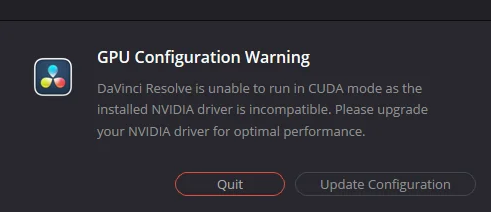
الأسباب الأكثر شيوعًا هي:
- وحدة معالجة رسوميات (GPU) غير مدعومة: بطاقة الرسوميات الخاصة بك لا تفي بمتطلبات Resolve أو لا تدعم تسريع CUDA بشكل كامل.
- برنامج تشغيل NVIDIA قديم أو غير متطابق: برنامج التشغيل المثبت لا يتطابق مع إصدار CUDA الذي يتوقعه Resolve، مما يمنعه من تحميل CUDA بشكل صحيح.
- تعارض الرسوميات الهجينة: على أجهزة الكمبيوتر المحمولة، قد يعمل Resolve على وحدة معالجة الرسوميات المدمجة (integrated GPU) بدلاً من NVIDIA GPU.
- بعد تحديثات النظام أو برامج التشغيل: قد يكون تحديث Windows أو برنامج التشغيل قد أزال أو أفسد ملفات CUDA مثل nvcuda.dll، مما يتسبب في فشل Resolve عند تمكين تسريع GPU.
عادةً ما يؤدي تثبيت NVIDIA Studio Driver الصحيح، وإجبار Resolve على استخدام وحدة معالجة الرسوميات المخصصة (dedicated GPU)، والتأكد من أن وحدة معالجة الرسوميات (GPU) الخاصة بك تفي بـ الحد الأدنى من متطلبات CUDA إلى استعادة الوظائف وإزالة هذا الخطأ.
1. تحديث إعدادات GPU
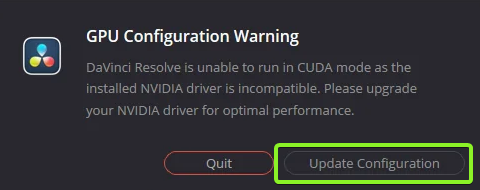
عند ظهور تحذير الإعدادات هذا، يمنحك DaVinci Resolve خيار تعديل إعدادات GPU مباشرةً. يسمح لك النقر على زر Update Configuration بتطبيق معلمات GPU الصحيحة، مما يؤدي غالبًا إلى إصلاح المشكلة على الفور.
- انقر فوق زر تحديث التكوين في موجه التحذير.

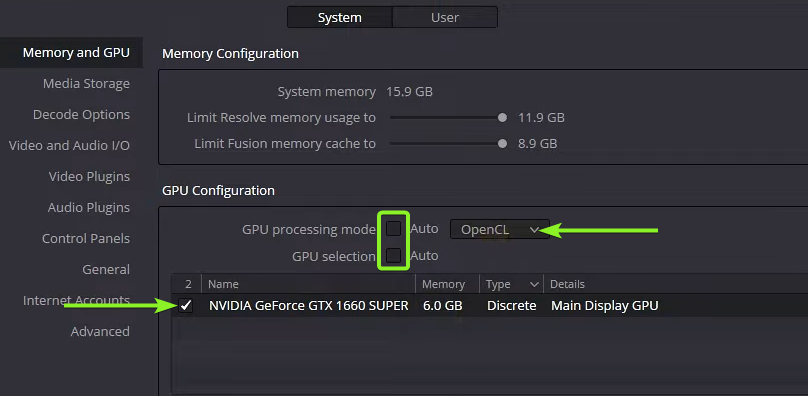
- من الشريط الجانبي الأيسر، افتح علامة تبويب الذاكرة ووحدة معالجة الرسوميات (GPU).
- في قسم تكوين وحدة معالجة الرسوميات (GPU)، قم بإلغاء تحديد كل من المعالجة والتحديد إذا كانا مصنفين على أنهما تلقائي.
- غيّر وضع المعالجة إلى OpenCL.
- إذا كانت هناك وحدات معالجة رسوميات (GPUs) متعددة متاحة، فحدد وحدة معالجة الرسوميات (GPU) الأساسية من القائمة.

- أعد تشغيل DaVinci Resolve لتطبيق الإعدادات الجديدة والتأكد من حل المشكلة.
2. تحديث NVIDIA Studio Drivers
يعد تحديث برامج تشغيل وحدة معالجة الرسوميات (GPU) أمرًا ضروريًا عند استخدام CUDA أو أي برنامج يعتمد على تسريع وحدة معالجة الرسوميات. إذا كانت برامج تشغيل NVIDIA لديك قديمة أو غير متوافقة مع الإصدار الحالي من Resolve، فقد يفشل CUDA في التهيئة ويتسبب في خطأ التكوين هذا.
ملاحظة: استخدم دائمًا NVIDIA Studio Drivers لبرنامج DaVinci Resolve بدلاً من Game Ready Drivers، لأنها مُحسّنة خصيصًا لـ سير العمل الإبداعي.
- افتح تطبيق NVIDIA على جهاز الكمبيوتر الخاص بك.


- انقر فوق Drivers في الشريط الجانبي.
- تأكد من تحديد Studio Driver في الزاوية العلوية اليمنى، ثم انقر فوق Check for updates.


- انقر فوق Download واسمح لعملية التثبيت بالإكمال.

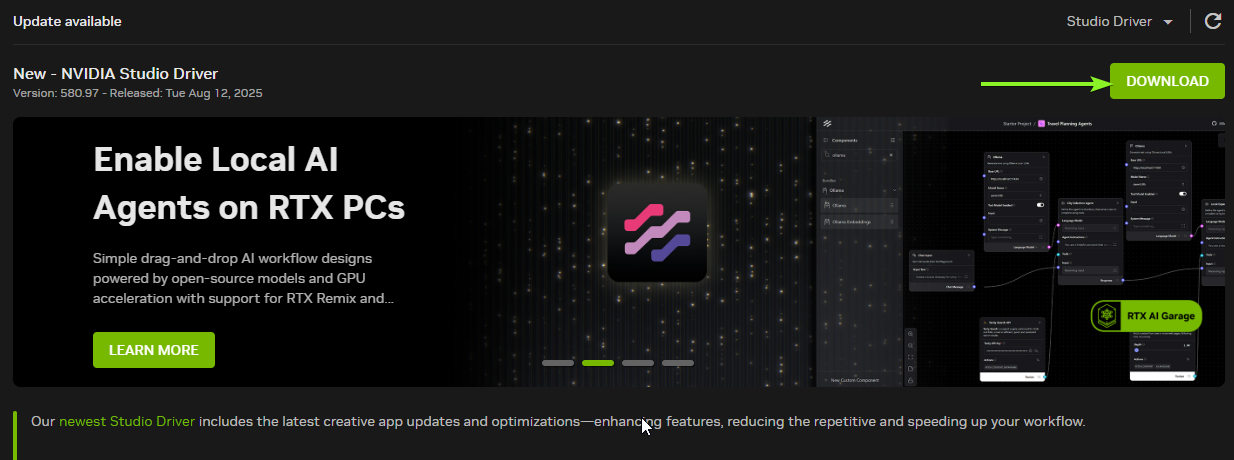
- أعد تشغيل جهاز الكمبيوتر الخاص بك، ثم أعد تشغيل DaVinci Resolve للتحقق مما إذا تم حل المشكلة.
3. الرجوع إلى إصدار أقدم من DaVinci Resolve
قد تفقد وحدات معالجة الرسوميات (GPUs) الأقدم دعمها لإصدارات البرامج أو برامج التشغيل الأحدث، مما قد يجعلها غير متوافقة مع أحدث إصدارات DaVinci Resolve. إذا لم يكن ترقية وحدة معالجة الرسوميات خيارًا متاحًا، فإن الرجوع إلى إصدار سابق من Resolve كان يعمل بسلاسة مع نظامك يمكن أن يحل غالبًا المشكلات المتعلقة بـ CUDA.
- انتقل إلى صفحة دعم Blackmagic Design.
- حدد DaVinci Resolve من قائمة المنتجات.
- مرر عبر قائمة الإصدارات المتاحة من الأحدث إلى الأقدم.

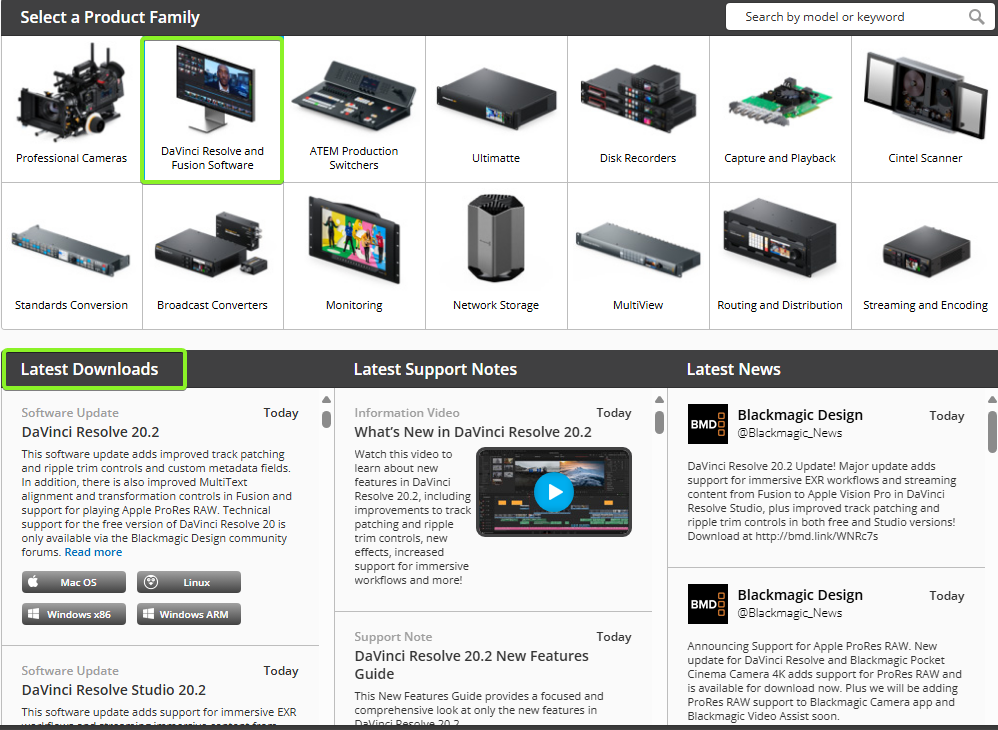
- قم بتنزيل وتثبيت إصدار سابق كان يعمل بسلاسة على إعدادك.
- بعد التثبيت، قم بتشغيل DaVinci Resolve وتأكد مما إذا تم إصلاح الخطأ.
إذا استمرت المشكلة، تواصل مع دعم DaVinci Resolve وقدم معلومات مفصلة حول مواصفات نظامك، وطراز وحدة معالجة الرسوميات (GPU)، ورسالة الخطأ الدقيقة. يمكن لفريقهم الفني تقديم استكشاف أخطاء موجه ومخصص لتكوين جهازك.
Comments are closed.