

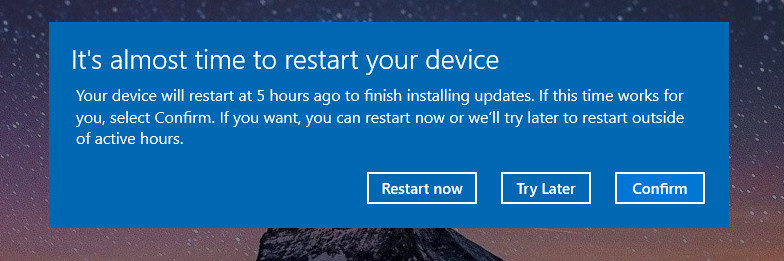
تظهر رسالة “حان وقت إعادة التشغيل تقريبًا” عندما ينتهي Windows من تثبيت تحديثات حرجة تتطلب إعادة تشغيل النظام لإكمالها. يمكن أن يظهر هذا التنبيه بأشكال مختلفة قليلاً اعتمادًا على إصدار Windows لديك أو كيفية جدولة التحديث. لهذا السبب قد يرى المستخدمون عدة أشكال مختلفة من هذه الرسالة، بما في ذلك (على سبيل المثال لا الحصر):
- “حان وقت إعادة تشغيل جهازك تقريبًا”
- “تم جدولة إعادة تشغيل تلقائية”

- “تحديث مطلوب من قبل مؤسستك”


على الرغم من اختلاف الصياغة، فإنها جميعًا تعني نفس الشيء: لا يمكن لـ Windows إنهاء تثبيت التحديثات الحرجة بينما يكون نظامك نشطًا، لذلك يقوم بجدولة إعادة تشغيل تلقائية.
إعادة التشغيل مطلوبة لأن تحديثات معينة، مثل تصحيحات الأمان وتحديثات برامج التشغيل، تحتاج إلى وصول على مستوى النظام غير متاح أثناء الاستخدام العادي. إذا قمت بتأجيلها، فقد يقوم Windows بفرض إعادة تشغيل لاحقًا أو يستمر في عرض الرسالة في كل مرة تسجل فيها الدخول حتى يكتمل التحديث.
مجرد إغلاق التنبيه أو إيقاف التحديثات مؤقتًا لن يحل المشكلة. في هذه المرحلة، يكون النظام بالفعل في انتظار إعادة التشغيل. سيوضح لك هذا الدليل كيفية تأجيل أو التحكم في أو إلغاء إعادة التشغيل المعلقة حتى لا تقاطع عملك.
ملاحظة: الحلول القليلة الأولى بسيطة ليتبعها جميع المستخدمين. في الأجزاء اللاحقة، تصبح الخطوات أكثر تقدمًا لأولئك الذين يرغبون في تحكم أعمق.
1. احفظ عملك وأعد تشغيل جهازك (إذا أمكن)
ملاحظة: إذا لم يكن إعادة تشغيل جهاز الكمبيوتر خيارًا متاحًا الآن، فانتقل إلى الحل التالي.
أسهل طريقة لإزالة المطالبة هي إعادة تشغيل جهاز الكمبيوتر الخاص بك. تعمل إعادة التشغيل على مسح قائمة انتظار التحديثات، واستبدال المكونات قيد الاستخدام، وإزالة الرسالة على الفور.

2. جدولة إعادة التشغيل أو تمديد ساعات النشاط
تمنحك هذه الطريقة التحكم في وقت حدوث إعادة التشغيل. تمنع جدولة إعادة التشغيل أو تحديد ساعات النشاط عمليات إعادة التشغيل التلقائية أثناء العمل، وتتجنب الانقطاعات، وتضمن اكتمال التحديثات في الوقت الذي تختاره.
- اضغط على Windows + I لفتح الإعدادات.
- انتقل إلى Windows Update.
- انقر على جدولة إعادة التشغيل.

- قم بتشغيل خيار جدولة وقت واختر تاريخًا ووقتًا مناسبين.

- (اختياري) انقر على تغيير ساعات النشاط وقم بتعيين ساعات عملك لمنع عمليات إعادة التشغيل القسرية خلال تلك الفترة.

- قم بإلغاء تحديد خيار “الحصول على آخر التحديثات بمجرد توفرها”. يسمح هذا الإعداد لـ Windows بتثبيت التحديثات فورًا عند إصدارها من قبل Microsoft. يؤدي تعطيله إلى تأخير التحديثات غير الهامة حتى دورات التحديث المنتظمة، مما يقلل من مطالبات إعادة التشغيل غير المتوقعة ويحافظ على التحديثات الأساسية فقط نشطة.


إذا كنت تفضل إيقاف عمليات إعادة التشغيل التلقائية تمامًا، فاستخدم إحدى الطرق المتقدمة أدناه.
3. تعطيل مهمة “إعادة التشغيل” الخاصة بـ Update Orchestrator
تفرض مهمة Reboot على Windows إعادة التشغيل بعد التحديثات. يؤدي تعطيلها إلى إيقاف عمليات إعادة التشغيل التلقائية، مما يسمح لجهاز الكمبيوتر بإعادة التشغيل فقط عندما تختار ذلك. يساعد هذا في تجنب عمليات إعادة التشغيل غير المتوقعة ويمنع ظهور الرسالة مرة أخرى.
- اضغط على Win + R، اكتب taskschd.msc، ثم اضغط على Enter.

- في Task Scheduler، انتقل إلى:
Task Scheduler Library > Microsoft > Windows > UpdateOrchestrator - ابحث عن المهمة المسماة Reboot.
- انقر بزر الماوس الأيمن عليها واختر Disable.


4. إيقاف إعادة التشغيل التلقائي باستخدام Group Policy أو Registry Editor
تستخدم هذه الطريقة Group Policy المدمجة في Windows لإيقاف عمليات إعادة التشغيل القسرية بعد التحديثات. بمجرد تمكينها، لن يقوم Windows بإعادة التشغيل تلقائيًا أثناء تسجيل دخول أي مستخدم. ستكون لديك سيطرة كاملة على وقت حدوث إعادة التشغيل، مما يمنع انقطاع العمل.
- اضغط على Win + R، ثم اكتب gpedit.msc، واضغط على Enter.
- انتقل إلى:
Computer Configuration > Administrative Templates > Windows Components > Windows Update > Legacy Policies.

- انقر نقرًا مزدوجًا فوق No auto-restart with logged on users for scheduled automatic updates installations.
- حدد Enabled ثم انقر فوق Apply.

- أعد تشغيل جهاز الكمبيوتر الخاص بك لحفظ التغييرات.


إذا لم يكن لديك محرر نهج المجموعة، استخدم أمر تعديل السجل هذا. يعمل هذا التعديل بنفس الطريقة وينطبق على إصدارات Windows Home أيضًا. يمنع هذا التعديل Windows من إعادة التشغيل تلقائيًا بعد التحديثات، مما يضمن حدوث عمليات إعادة التشغيل فقط عندما تختار ذلك.
- اضغط على Win + S، ثم اكتب cmd، وانقر بزر الماوس الأيمن على Command Prompt، واختر Run as administrator.

- الصق الأمر التالي واضغط على Enter:
reg add "HKLMSOFTWAREPoliciesMicrosoftWindowsWindowsUpdateAU" /v NoAutoRebootWithLoggedOnUsers /t REG_DWORD /d 1 /f

- بمجرد أن ترى “اكتملت العملية بنجاح،” أغلق موجه الأوامر.
- أعد تشغيل جهاز الكمبيوتر الخاص بك لتطبيق التغيير.


بعد إكمال هذه الخطوات، لن يقوم Windows بإعادة التشغيل بشكل غير متوقع بعد الآن، وستكون لديك سيطرة كاملة على وقت انتهاء التحديثات. يمكنك إعادة تمكين هذه الإعدادات لاحقًا إذا أردت استعادة السلوك الافتراضي.
Comments are closed.