

يُبلغ على نطاق واسع عن خطأ “SysInfoCap.exe استهلاك عالٍ للذاكرة” في أجهزة الكمبيوتر المحمولة والمكتبية من HP، خاصةً عندما يصبح النظام بطيئًا أو غير مستجيب أثناء الاستخدام اليومي. يُعد SysInfoCap.exe عملية خلفية مشروعة طورتها HP لجمع معلومات الأجهزة والنظام لأغراض التشخيص والدعم.

في الظروف العادية، تعمل هذه العملية بصمت في الخلفية. وهي تمكّن أدوات HP من مراقبة صحة النظام، وتتبع بيانات الأداء، ودعم استكشاف الأخطاء وإصلاحها دون التأثير على أداء النظام.
عندما يتوقف عمل العملية بشكل صحيح، على سبيل المثال إذا علقت في حلقة، أو اعتمدت على خدمات قديمة، أو واجهت مكونات تالفة، فقد تبدأ في استهلاك ذاكرة وموارد وحدة معالجة مركزية مفرطة. غالبًا ما يؤدي هذا إلى تباطؤ النظام، ارتفاع درجة الحرارة، أو إعادة تشغيل غير متوقعة.
يشرح هذا الدليل ماذا يفعل SysInfoCap.exe، ولماذا قد يستهلك ذاكرة مفرطة، وكيف يمكنك إصلاح المشكلة باستخدام حلول مجربة وعملية.
لماذا يستهلك SysInfoCap.exe ذاكرة عالية؟
يمكن أن تسبب عدة عوامل أساسية استهلاك SysInfoCap.exe لموارد أكثر مما ينبغي:
- خدمات خلفية من HP قديمة أو معطلة – تعتمد العملية على خدمات HP الخلفية. إذا كانت هذه الخدمات قديمة أو معطلة، فقد تفشل في تحرير الذاكرة بشكل صحيح، مما يؤدي إلى استهلاك مستمر للموارد.
- ملفات نظام تالفة أو مكونات قياس عن بعد (telemetry) – يمكن أن يؤدي تلف ملفات القياس عن بعد أو التشخيص إلى تكرار العمليات الخلفية، مما يستهلك ذاكرة أكثر من المقصود.
- مشاكل حلقة التنفيذ – في بعض الحالات، يمكن أن يعلق SysInfoCap.exe في حلقة أثناء جمع البيانات، ويستخدم الموارد باستمرار دون إكمال مهمته.
- تعارضات مع HP Support Assistant أو أدوات مشابهة – يمكن أن تتداخل العمليات المتداخلة من أدوات HP الأخرى مع SysInfoCap.exe، مما يزيد من حمل الذاكرة.
- موارد نظام محدودة على الأجهزة القديمة – على أجهزة الكمبيوتر المحمولة والمكتبية القديمة، يمكن أن يؤدي النشاط الطبيعي لهذه العملية إلى إجهاد سعة ذاكرة الوصول العشوائي (RAM) أو وحدة المعالجة المركزية (CPU) المحدودة.
الآن بعد أن عرفت الأسباب الجذرية وراء الاستخدام العالي للذاكرة، دعنا ننتقل إلى خطوات استكشاف الأخطاء وإصلاحها العملية لحل المشكلة.
الحل 1. أعد تشغيل جهاز الكمبيوتر الخاص بك
عندما يعمل Windows لفترة طويلة، يمكن لبعض الخدمات والعمليات الخلفية أن تظل عالقة في الذاكرة أو تفشل في تحرير موارد النظام بشكل صحيح. يشمل ذلك خدمات HP المرتبطة بـ SysInfoCap.exe، والتي قد تستمر في شغل الذاكرة حتى عندما تكون خاملة.
الحل 2. تشغيل فحوصات SFC و DISM
يمكن لملفات النظام التالفة أو المفقودة أن تتسبب في تصرف SysInfoCap.exe بشكل غير طبيعي، خاصة عندما يعتمد على مكونات Windows للتعامل مع خدمات الخلفية وتخصيص الذاكرة. إذا كانت هذه الملفات تالفة، فقد تتعثر العملية في حلقة مفرغة أو تفشل في تحرير الذاكرة بشكل صحيح، مما يؤدي إلى استخدام عالٍ للموارد.
تشغيل فحوصات SFC (مدقق ملفات النظام) و DISM (خدمة ونشر صور النشر) يصلح ملفات النظام التالفة ويستعيد مكونات Windows الهامة. بمجرد إصلاح هذه التبعيات، يمكن لـ SysInfoCap.exe أن يعمل بشكل طبيعي، مما يحل غالبًا مشكلة الاستخدام العالي للذاكرة دون تعطيل الخدمات أو إلغاء تثبيت الأدوات المساعدة.
- اضغط على Windows + S واكتب cmd في شريط البحث.

- انقر بزر الماوس الأيمن على موجه الأوامر واختر تشغيل كمسؤول.
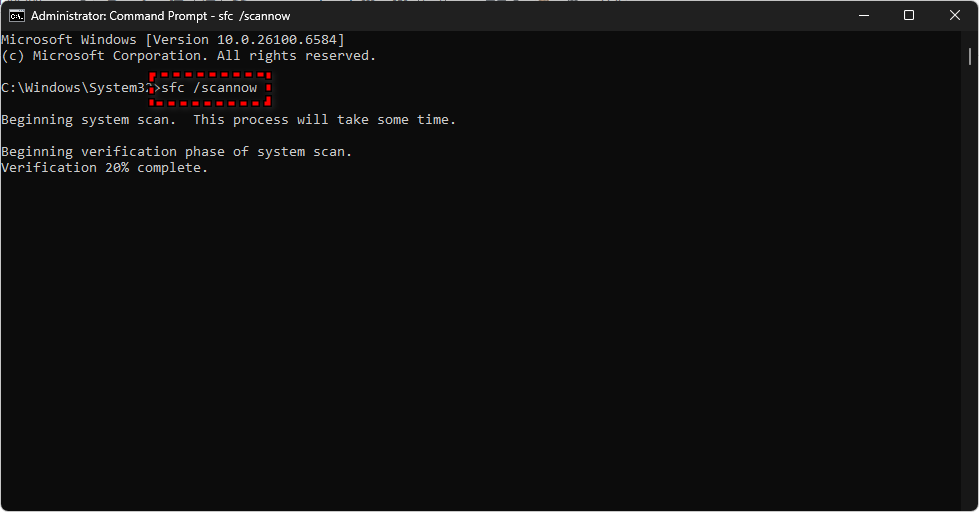
- في نافذة موجه الأوامر، اكتب الأمر التالي واضغط على Enter:
sfc /scannow
سيبدأ هذا فحص مدقق ملفات النظام ويصلح تلقائيًا أي ملفات تالفة يجدها

- بمجرد اكتمال الفحص، أعد تشغيل جهاز الكمبيوتر الخاص بك.
- إذا استمرت المشكلة، أعد فتح موجه الأوامر كمسؤول وقم بتشغيل أوامر DISM التالية واحدًا تلو الآخر:
DISM /Online /Cleanup-Image /RestoreHealth

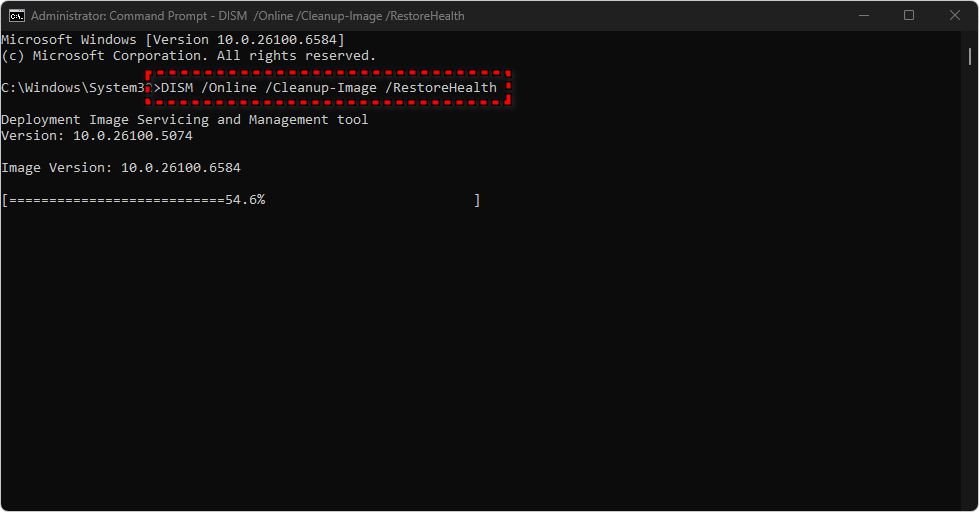
- ستقوم هذه الأوامر بفحص سلامة صورة Windows، والبحث عن المشكلات، وإصلاحها تلقائيًا.
- بعد انتهاء فحص DISM، أعد تشغيل جهاز الكمبيوتر الخاص بك مرة أخرى.
بمجرد اكتمال الفحصين، يجب أن يتوقف SysInfoCap.exe عن استهلاك الذاكرة المفرط إذا كانت المشكلة ناجمة عن تلف ملفات النظام.
الحل 3. تعطيل خدمة HP System Info / HSA
يؤدي تعطيل خدمة HP System Info أو HSA service عبر services.msc إلى منع تشغيل العملية تلقائيًا عند بدء التشغيل. وهذا يمنع SysInfoCap.exe من العمل دون داعٍ ويزيل الحلقة المفرغة التي تسبب استهلاكًا عاليًا للذاكرة.
يعد هذا الحل فعالاً بشكل خاص إذا كان SysInfoCap.exe يظهر باستمرار في Task Manager بعد كل إعادة تشغيل، حيث يؤدي تعطيل الخدمة إلى قطع مشغلها في الخلفية بالكامل.
- اضغط على مفتاحي Windows + R، واكتب
services.msc، ثم اضغط على Enter لفتح وحدة تحكم الخدمات.

- في قائمة الخدمات، قم بالتمرير حتى تجد HP System Info HSA Service.
- انقر بزر الماوس الأيمن على تلك الخدمة واختر خصائص.
- في نافذة الخصائص، ضمن علامة التبويب عام:
- غيّر نوع بدء التشغيل إلى معطل (أو يدوي إذا كنت ترغب في إعادة تمكينه يدويًا لاحقًا).
- إذا كانت الخدمة قيد التشغيل حاليًا، فانقر على زر إيقاف.

- انقر على تطبيق ثم موافق لحفظ التغييرات.
- أعد تشغيل جهاز الكمبيوتر الخاص بك للتأكد من سريان التغيير وأن الخدمة لم تعد تعمل تلقائيًا.


بعد إعادة التشغيل، تحقق من مدير المهام لمعرفة ما إذا كان SysInfoCap.exe لم يعد يعمل باستهلاك عالٍ للذاكرة. إذا كان لا يزال يظهر، فتحقق مرة أخرى مما إذا كانت خدمة أو عملية أخرى من HP تقوم بتمكينه مرة أخرى عند بدء التشغيل.
الحل 4. إزالة برامج HP غير الضرورية (للمستخدمين المتقدمين فقط)
يفضل بعض المستخدمين إزالة جميع برامج HP غير الأساسية بالكامل لمنع SysInfoCap.exe من العمل في الخلفية. العديد من تطبيقات وأدوات HP هذه ليست ضرورية لتشغيل النظام العادي وهي مسؤولة عن تشغيل خدمات القياس عن بعد (telemetry) والتشخيص والعمليات الخلفية التي يمكن أن تؤدي إلى استهلاك عالٍ للذاكرة.
يمكن تحقيق ذلك باستخدام سكربت PowerShell مجتمعي متاح على GitHub Gist. يقوم السكربت بأتمتة إزالة معظم تطبيقات HP المجمعة والخدمات الخلفية ذات الصلة.
ماذا يزيل السكربت
يستهدف السكربت ويزيل:
- تطبيقات HP المثبتة مسبقًا (مثل HP Support Assistant, HP System Information, HP JumpStarts, HP QuickDrop, HP Privacy Settings)
- أدوات القياس عن بعد والتشخيص من HP
- حلول الأمان من HP مثل HP Wolf Security, HP Sure Click, والمكونات ذات الصلة
- خدمات وأدوات الخلفية مثل HP Connection Optimizer, Notifications, Power Manager, والمزيد
بإزالة هذه التطبيقات، يقطع السكربت التبعيات الخلفية التي يمكن أن تؤدي إلى تشغيل SysInfoCap.exe بشكل غير ضروري، مما يؤدي في كثير من الحالات إلى القضاء التام على مشكلة استهلاك الذاكرة العالي.
كيفية استخدام السكربت
- قم بتنزيل سكربت PowerShell من GitHub Gist الرسمي.
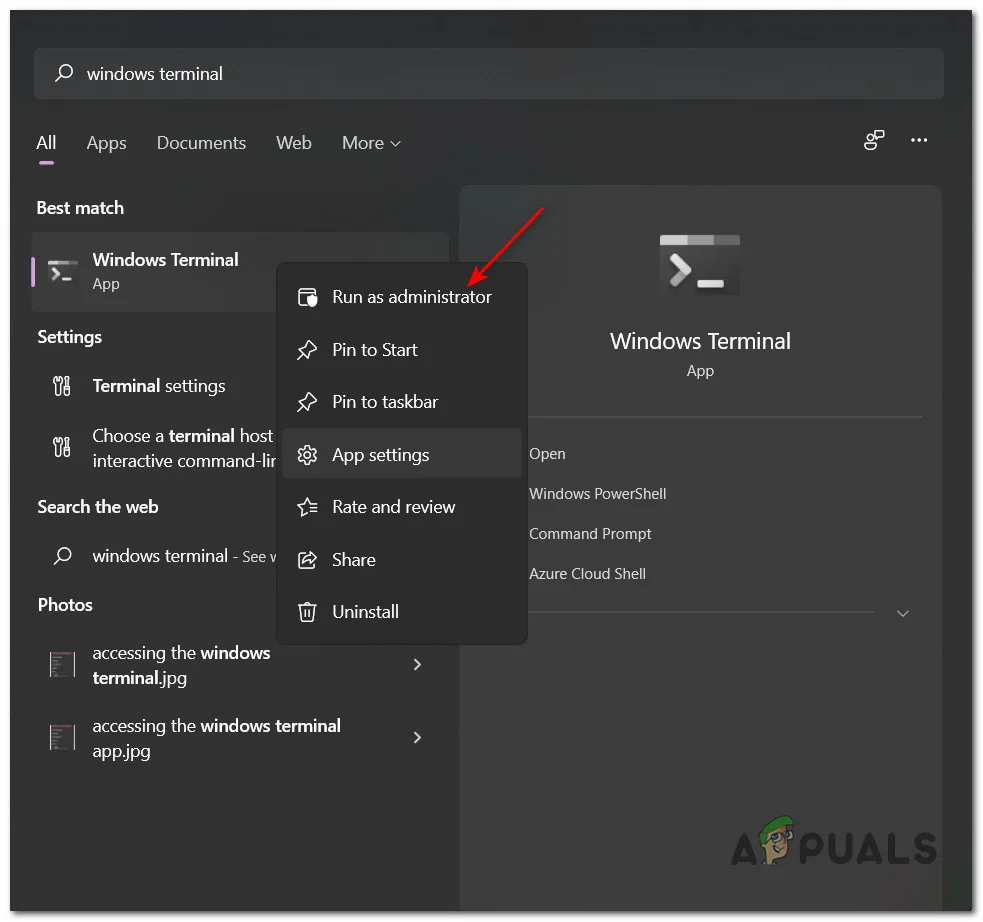
- اضغط على Windows + X واختر Windows Terminal (المسؤول) أو PowerShell (المسؤول).

- انتقل إلى المجلد حيث تم حفظ السكربت:
cd C:UsersYourUsernameDownloads
- شغل السكربت باستخدام:
.Remove-HPBloatware.ps1
- انتظر حتى تكتمل العملية، ثم أعد تشغيل جهاز الكمبيوتر الخاص بك.
Comments are closed.