

خطأ BugSplat في Filmora Wondershare هو عطل منخفض المستوى يظهر عادةً أثناء التشغيل أو المعالجة (الرندر). غالبًا ما يحدث هذا الخطأ بسبب برامج تشغيل الرسوميات القديمة أو غير المتوافقة أو اعتماد Filmora على تسريع الأجهزة D3D11. إذا كان نظامك لا يدعم D3D11 بشكل كامل، أو إذا كانت برامج تشغيل GPU تتصرف بشكل غير متوقع، فقد يتعطل Filmora ويبلغ عن خطأ BugSplat.

تشمل الأسباب المحتملة الأخرى إدخالات سجل BugSplat التالفة، أو تمكين تسريع الأجهزة على وحدات GPU الضعيفة أو المدمجة، أو ملفات التخزين المؤقت المتبقية. عندما يقوم Filmora بتحميل مهام المعالجة (الرندر) على أجهزة ضعيفة، يمكن أن تحدث مشكلات في الاستقرار وتؤدي إلى أعطال متكررة. فيما يلي الحلول الأكثر فعالية لحل هذا الخطأ.
1. تحديث برامج تشغيل رسوميات GPU
يضمن تحديث برامج تشغيل الرسوميات التوافق بين Filmora وGPU الخاص بك. تعد برامج التشغيل القديمة أحد الأسباب الأكثر شيوعًا لأعطال المعالجة (الرندر). غالبًا ما يؤدي تثبيت أحدث برامج التشغيل إلى إصلاح تعارضات DirectX وتحسين الاستقرار.
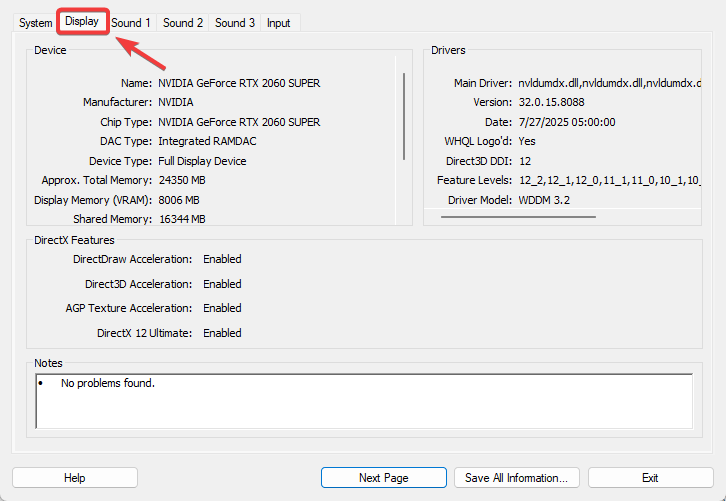
- اضغط على Windows + R، اكتب dxdiag، ثم اضغط على Enter.

- انتقل إلى علامة التبويب Display ودوّن اسم الشركة المصنعة لوحدة معالجة الرسوميات (GPU) الخاصة بك (مثل NVIDIA، AMD، Intel).

- زر الموقع الرسمي لمورد وحدة معالجة الرسوميات (GPU) الخاص بك، أدخل تفاصيل وحدة معالجة الرسوميات (GPU) الخاصة بك، ونزّل أحدث برنامج تشغيل.

- إذا كان متاحًا، اختر Clean installation (تثبيت نظيف) لإزالة الملفات التالفة والتكوينات القديمة.

- أعد تشغيل جهاز الكمبيوتر الخاص بك وأعد تشغيل Filmora لاختبار الاستقرار.



2. تعديل ملف runtime_config.xml لتعطيل D3D11 / ضبط PreferDevices
يعتمد Filmora على D3D11 افتراضيًا، ولكن بعض الأنظمة قد تواجه عدم استقرار مع واجهة برمجة التطبيقات هذه. يتيح لك تعديل ملف runtime_config.xml تعطيل D3D11 وإجبار Filmora على استخدام مسار عرض بديل.
- أغلق Filmora بالكامل.
- انتقل إلى المسار:
C:Users<YourUsername>DocumentsWondershare Filmoraconfig
- أنشئ نسخة احتياطية من runtime_config.xml قبل التعديل.

- انقر بزر الماوس الأيمن على runtime_config.xml ← فتح باستخدام > المفكرة.

- أضف أو عدّل السطر التالي:
<EnableD3D11>false</EnableD3D11>

- احفظ التغييرات (Ctrl + S) وأغلق المحرر.

- أعد تشغيل Filmora وتحقق مما إذا كان الخطأ لا يزال قائماً.


3. حذف مفتاح سجل BugSplat
يجمع BugSplat تقارير الأعطال، ولكن الإدخالات التالفة يمكن أن تؤدي إلى تكرار الأخطاء. غالبًا ما يؤدي حذف مفتاح السجل هذا إلى حل المشكلة.
- اضغط على Windows + R، واكتب regedit، ثم اضغط على Enter.
- في محرر السجل (Registry Editor)، أنشئ أولاً نسخة احتياطية عبر ملف > تصدير.

- انتقل إلى:
HKEY_CURRENT_USERSoftwareBugSplat
- انقر بزر الماوس الأيمن على مجلد BugSplat ← حذف ← تأكيد.

- أعد تشغيل جهاز الكمبيوتر الخاص بك وقم بتشغيل Filmora.


4. تعطيل تسريع الأجهزة
ينقل تسريع الأجهزة المعالجة من وحدة المعالجة المركزية (CPU) إلى وحدة معالجة الرسوميات (GPU). بينما يعزز الأداء، قد يسبب أيضًا عدم استقرار إذا كانت وحدة معالجة الرسوميات (GPU) ضعيفة أو كانت برامج التشغيل غير مستقرة. غالبًا ما يؤدي تبديل هذا الإعداد إلى إيقاف خطأ BugSplat.
- افتح Filmora ← ملف ← تفضيلات.

- انتقل إلى علامة التبويب الأداء.
- قم بتبديل خيار تمكين تسريع الأجهزة لعرض الفيديو وتشغيله (عطّله إذا كان ممكّنًا، أو مكّنه إذا كان معطلاً بالفعل).
- انقر على موافق ← أعد تشغيل Filmora.


5. إعادة تثبيت Filmora Wondershare
إذا لم تنجح أي من الطرق المذكورة أعلاه، فإن إعادة تثبيت Filmora يضمن استبدال جميع الملفات التالفة أو غير المهيأة بشكل صحيح بنسخ جديدة.
- اضغط على Windows + R، واكتب appwiz.cpl، ثم اضغط على Enter.
- حدد موقع Filmora Wondershare، وانقر بزر الماوس الأيمن، ثم اختر إلغاء التثبيت.

- قم بتنزيل أحدث مثبت من صفحة Filmora الرسمية.
- ثبّت Filmora وأعد تشغيل جهاز الكمبيوتر الخاص بك.


Comments are closed.