

تحدث مشكلة تعطل Microsoft Clipchamp عادةً عندما يحاول المستخدمون تحرير مشاريع أطول (20-30 دقيقة أو أكثر). نظرًا لأن Clipchamp مصمم بشكل أساسي لعمليات التحرير قصيرة المدة (حوالي 10-15 دقيقة)، فإن الجداول الزمنية الممتدة غالبًا ما تؤدي إلى عدم الاستقرار. عندما يتعطل التطبيق، فإنه يمنع المستخدمين من متابعة تعديلاتهم أو تصدير مشاريعهم. يعتمد الأداء أيضًا على مواصفات نظامك. على أجهزة الـ PCs ذات المواصفات المنخفضة، يمكن أن تؤدي التعديلات المكثفة التي تتضمن مقاطع متعددة أو تأثيرات أو تسميات توضيحية إلى إرهاق موارد النظام بسهولة وتسبب الأعطال.
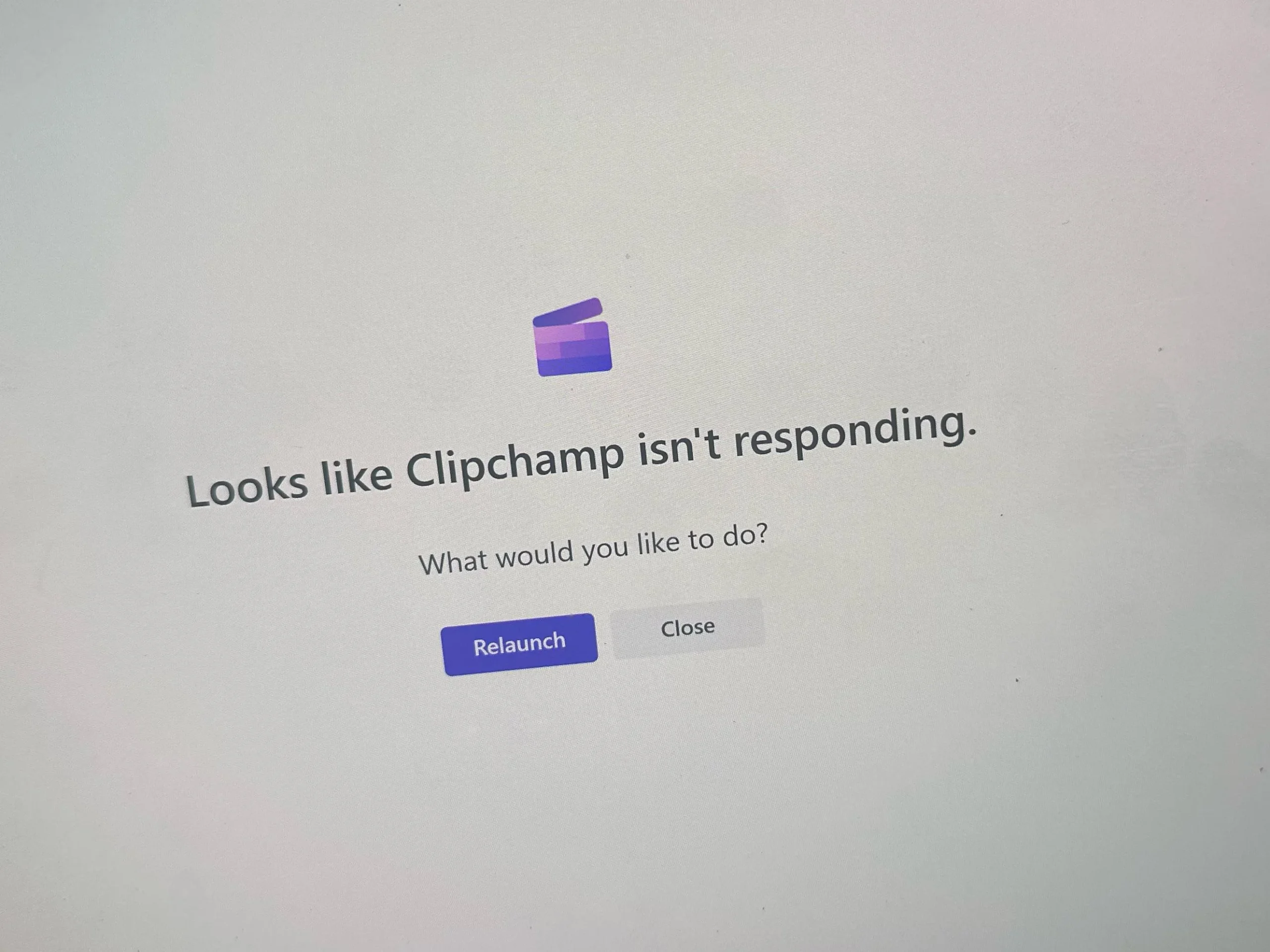 تشمل الأسباب المؤكدة وراء هذه الأعطال قوة الأجهزة غير الكافية، مساحة التخزين الحرة المنخفضة، ملفات التثبيت التالفة، وحتى التداخل من Windows Defender. في بعض الحالات، تترك المشاريع التي لم يتم تصديرها بشكل صحيح ملفات مؤقتة تالفة، مما يساهم في عدم الاستقرار المتكرر. الآن بعد أن عرفت الخطأ وأسبابه المحتملة، استخدم الحلول أدناه لتثبيت Clipchamp.
1. مسح مساحة التخزين
يتطلب Clipchamp حوالي 20-30% من المساحة الحرة على محرك الأقراص العامل (HDD/SSD) لكتابة المعاينات وذاكرة التخزين المؤقت وملفات العرض. إذا كان محرك الأقراص ممتلئًا تقريبًا، تنخفض سرعات القراءة/الكتابة، ولا يمكن لذاكرة التخزين المؤقت التوسع، وقد يتعطل التطبيق أثناء التحرير أو التصدير. يؤدي تحرير المساحة إلى استعادة أداء التخزين المؤقت الصحيح حتى يتمكن Clipchamp من التخزين المؤقت والعرض بشكل موثوق.
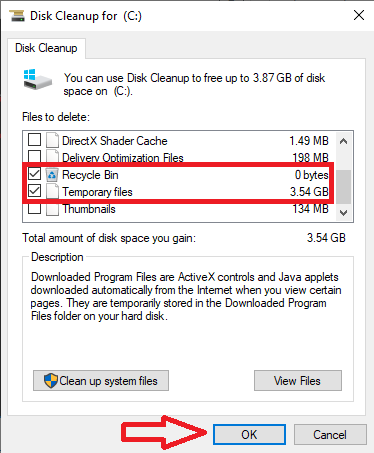
استخدام تنظيف القرص:
- اضغط على Win + S > اكتب تنظيف القرص.

- حدد محرك الأقراص الذي قمت بتثبيت Clipchamp عليه (عادةً C:).

- حدد “الملفات المؤقتة” و“سلة المحذوفات”، ثم انقر على “موافق”.


حذف الملفات المؤقتة:
- اضغط على Win + R > اكتب “%Temp%” > ثم اضغط على Enter.

- حدد جميع الملفات واضغط على Shift + Delete لحذفها نهائيًا.

- اضغط على Win + R مرة أخرى > اكتب “temp” > ثم اضغط على Enter.

- حدد جميع الملفات واضغط على Shift + Delete لمسحها.


إلغاء تثبيت البرامج غير المرغوب فيها:
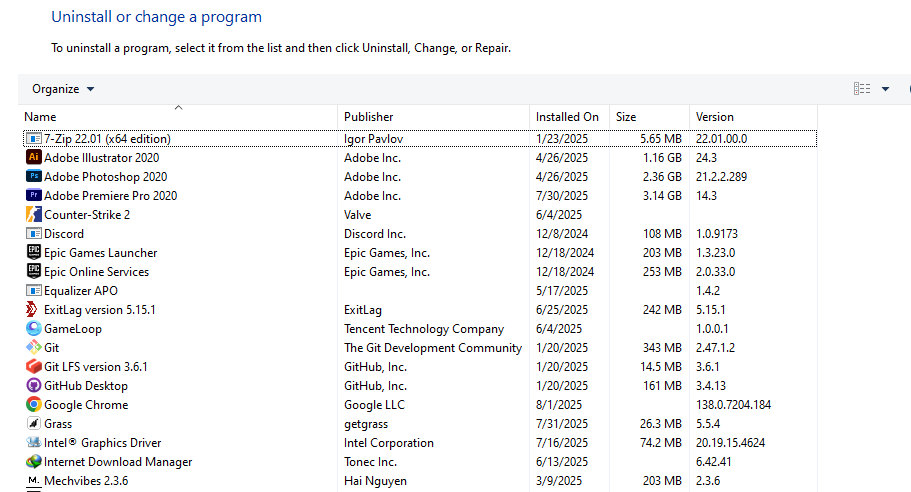
- اضغط على Win + R واكتب “appwiz.cpl” (يفتح البرامج والميزات).

- ألغِ تثبيت البرامج التي لا تستخدمها لتحرير مساحة القرص وذاكرة الوصول العشوائي في الخلفية.


2. تعطيل الترجمات التلقائية
تستخدم ميزة التسميات التوضيحية التلقائية الذكاء الاصطناعي لتحليل الصوت وتوليد الترجمات. في الجداول الزمنية الطويلة أو على أجهزة الكمبيوتر ذات الإمكانيات المنخفضة، يمكن أن تؤدي هذه العملية إلى ارتفاع كبير في استخدام وحدة المعالجة المركزية/وحدة معالجة الرسوميات والذاكرة، مما يتسبب في تأخر الجدول الزمني أو تعطل التطبيق، خاصة أثناء التمرير السريع أو التصدير. يؤدي تعطيلها إلى تقليل حمل المعالجة في الوقت الفعلي ويزيد من استقرار المحرر.
- افتح مشروعك في Clipchamp.
- أسفل زر التصدير، انقر فوق “التسميات التوضيحية”.
- انقر فوق “إيقاف التسميات التوضيحية التلقائية” إذا كان إنشاء التسميات التوضيحية نشطًا.

- أعد فتح مشروعك وتابع التحرير.

3. إعادة تعيين Clipchamp من إعدادات التطبيق
يخزن Clipchamp بيانات مؤقتة (معاينات، صور مصغرة، حفظ تلقائي) لتسريع عملية التحرير. إذا أصبحت هذه الملفات المؤقتة أو الإعدادات تالفة، فقد يتعطل التطبيق أثناء التحميل أو التشغيل. تؤدي عملية إعادة التعيين إلى حذف البيانات المحلية التالفة وتجبر Clipchamp على إعادة بناء ملفات عمل جديدة عند التشغيل التالي.
- اضغط على Win + S واكتب Clipchamp.
- انقر فوق “إعدادات التطبيق”.

- مرر لأسفل وانقر فوق “إعادة تعيين”.

- بعد اكتمال إعادة التعيين، أعد تشغيل جهاز الكمبيوتر الخاص بك.
- أعد فتح Clipchamp وتحقق من استقراره.


ملاحظة: تؤدي إعادة تعيين Clipchamp إلى إزالة بيانات التطبيق المحلية (بما في ذلك المشاريع غير المحفوظة). احفظ أو صدر أي شيء مهم قبل المتابعة.
4. التبديل إلى إصدار Clipchamp للويب
إذا استمر تطبيق سطح المكتب في التعطل، فإن استخدام إصدار الويب يتجنب الاعتماد على نظام Windows المحلي وبرامج التشغيل. يقوم المتصفح بتشغيل Clipchamp في بيئة معزولة (sandbox) ويستفيد من WebGL/WebGPU للتسريع، مما يمكن أن يتجاوز المشكلات الناتجة عن برامج تشغيل وحدة معالجة الرسوميات القديمة، أو بيئات التشغيل التالفة، أو عمليات تثبيت سطح المكتب المعطلة.
- انتقل إلى الموقع الرسمي لـ Clipchamp.
- سجّل الدخول باستخدام نفس حساب Microsoft الذي استخدمته لتطبيق سطح المكتب.

- استورد ملفات الوسائط الخاصة بك وتابع التعديل في المتصفح.

ملاحظة: إذا تعطلت نسخة الويب أيضًا، فجرّب متصفحًا مختلفًا (على سبيل المثال، قم بالتبديل بين Edge و Chrome). قد تكون بعض الأعطال مرتبطة بمحركات متصفح معينة أو إضافات.
Comments are closed.