

أثناء العمل باستخدام Elementor في WordPress، قد تواجه “خطأ الخادم (500 Internal Server Error)” عند محاولة حفظ أو تحديث صفحة. بدلاً من تطبيق تغييراتك، يفشل الطلب، ولا يتمكن Elementor من إكمال عملية الحفظ. لا يقتصر هذا الخطأ على Elementor نفسه، بل يشير بشكل عام إلى مشكلة من جانب الخادم حيث لا يستطيع WordPress معالجة الطلب بنجاح.
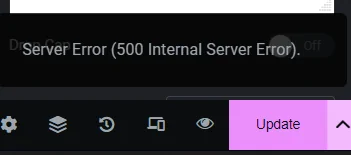
لا يشير خطأ الخادم الداخلي 500 (500 Internal Server Error) في Elementor إلى مشكلة واحدة فقط. بدلاً من ذلك، هو فشل عام من جانب الخادم قد ينجم عن عوامل متعددة. فيما يلي الأسباب الأكثر شيوعًا:
- التعارض بين الإضافات (Plugins) – قد تتداخل الإضافات التي تستهلك الكثير من الموارد أو غير المتوافقة مع قدرة Elementor على حفظ التغييرات.
- البرامج القديمة – قد يؤدي تشغيل إصدارات قديمة من Elementor أو القالب الخاص بك أو نواة WordPress إلى حدوث تعارضات تسبب هذا الخطأ.
- ذاكرة PHP غير كافية – يمنع حد الذاكرة المنخفض الخادم من التعامل مع الصفحات الكبيرة أو المعقدة، مما يؤدي إلى فشل محاولات الحفظ.
- إعدادات الخادم الخاطئة – قد تؤدي إعدادات PHP أو الاستضافة غير الصحيحة إلى حظر طلبات WordPress وتوليد الأخطاء.
- حمل زائد على قاعدة البيانات – قد يؤدي وجود عدد كبير جدًا من المراجعات أو المسودات المخزنة إلى إبطاء الاستعلامات ومقاطعة عملية حفظ Elementor.
- إصدارات PHP القديمة – قد يؤدي استخدام إصدارات PHP غير المدعومة إلى منع Elementor و WordPress من العمل بشكل صحيح معًا.
نظرًا لأن رسالة الخطأ هذه عامة، ستحتاج إلى اختبار كل مجال محتمل لتحديد السبب الدقيق. في الأقسام التالية، سنتناول طرق استكشاف الأخطاء وإصلاحها الأكثر فعالية لإزالة خطأ الخادم الداخلي 500 (500 Internal Server Error) والتأكد من أن Elementor يحفظ تغييراتك دون انقطاع.
1. تعطيل الإضافات المتعارضة
تعد الإضافات المتعارضة من بين الأسباب الأكثر شيوعًا لهذا الخطأ. على سبيل المثال، قد تستهلك إضافات مثل RankMath SEO موارد الخادم التي يحتاجها Elementor، مما يؤدي إلى تحميل زائد على النظام وتفعيل الخطأ. يؤدي تعطيل هذه الإضافات إلى تحرير تلك الموارد وغالبًا ما يحل المشكلة.
- افتح لوحة تحكم ووردبريس.
- انتقل إلى الإضافات > الإضافات المثبتة.

- قم بتعطيل RankMath SEO أو أي إضافات أخرى تم تثبيتها مؤخرًا.

- حاول حفظ الصفحة مرة أخرى في Elementor.


2. تنظيف مراجعات المنشورات/الصفحات
عندما تخزن قاعدة بياناتك عددًا كبيرًا من المسودات والمراجعات، فإن ذلك يضيف حملاً غير ضروري ويبطئ الأداء. هذا قد يمنع Elementor من حفظ الصفحات بشكل صحيح. من خلال تنظيف المراجعات القديمة، فإنك تقلل من حجم قاعدة البيانات وتحرر الموارد، مما يسمح لـ Elementor بالعمل بسلاسة.
- اذهب إلى الإضافات > أضف إضافة جديدة.
- ثبّت إضافة WP-Optimize أو WP-Sweep.

- قم بتشغيل أداة التنظيف لإزالة المراجعات والمسودات.

- امسح ذاكرة التخزين المؤقت إذا كنت تستخدم إضافة تخزين مؤقت.
- أعد اختبار Elementor بعد التنظيف.


3. إعادة بناء الصفحة المتأثرة
إذا ظهر الخطأ في صفحة واحدة فقط، فقد يكون ذلك بسبب بيانات الصفحة التالفة. إعادة بناء تلك الصفحة من الصفر تزيل البيانات التالفة وتسمح لـ Elementor بالحفظ بشكل طبيعي.
- افتح الصفحة التي بها مشكلة في Elementor.
- احفظها كـ قالب.
- أنشئ صفحة جديدة واستورد القالب المحفوظ.
- انشر الصفحة الجديدة واستبدل القديمة إذا كانت تعمل بشكل صحيح.
4. زيادة حد ذاكرة PHP
يتطلب Elementor موارد خادم كافية لحفظ الصفحات الكبيرة أو المعقدة. إذا كان حد ذاكرة PHP لديك منخفضًا جدًا (مثل 50 ميجابايت)، فسيفشل الخادم في معالجة الطلبات ويتعطل أثناء الحفظ. رفع حد ذاكرة PHP إلى 256 ميجابايت أو أعلى يضمن أن Elementor لديه السعة التي يحتاجها.
- اتصل بـ دعم مزود الاستضافة الخاص بك واطلب زيادة حد الذاكرة إلى 256 ميجابايت أو 512 ميجابايت.
5. تحديث كل شيء
يعد تشغيل البرامج القديمة سببًا شائعًا آخر وراء هذا الخطأ. إذا لم يتم تحديث WordPress، Elementor، القالب الخاص بك، أو PHP بشكل متزامن، يمكن أن تحدث تعارضات بسهولة. إبقاء كل شيء محدثًا يضمن التوافق واستقرار النظام.
- حدث WordPress إلى أحدث إصدار مستقر.
- حدث Elementor و Elementor Pro.

- حدث القالب وجميع الإضافات لديك.
- تحقق من أن الخادم الخاص بك يعمل بإصدار PHP مدعوم (8.0 أو أحدث).

Comments are closed.