

عند محاولة تثبيت AutoHotkey عن طريق استخراج المثبت باستخدام 7-Zip، قد تواجه مربع حوار خطأ بدلاً من بدء الإعداد. في بعض الحالات، قد يرفض Windows ببساطة تشغيل الملف دون توضيح السبب، مما يجعلك غير متأكد مما إذا كان الملف تالفًا أو محظورًا.
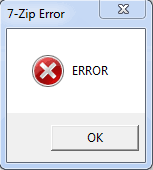
يحدث هذا عادةً عندما يكون الملف الذي تم تنزيله غير مكتمل، أو محظورًا بواسطة برنامج مكافحة الفيروسات الخاص بك، أو لأن استخراج المثبت باستخدام 7-Zip يزيل خصائص الملف المهمة.
قبل تجربة الحلول أدناه، تأكد مما يلي:
- لقد قمت بتنزيل المثبت من الموقع الرسمي لـ AutoHotkey.
- لديك امتيازات المسؤول.
- اتصال الإنترنت الخاص بك مستقر.
إذا استمرت المشكلة، جرب هذه الإصلاحات:
1. تعطيل برنامج مكافحة الفيروسات مؤقتًا
في بعض الأحيان، تحظر برامج مكافحة الفيروسات المثبتات عن طريق الخطأ. يمكن أن يؤدي إيقاف تشغيله لبضع دقائق إلى تشغيل الإعداد بسلاسة. تذكر إعادة تشغيله بعد التثبيت.
- أغلق نافذة تثبيت AutoHotkey.
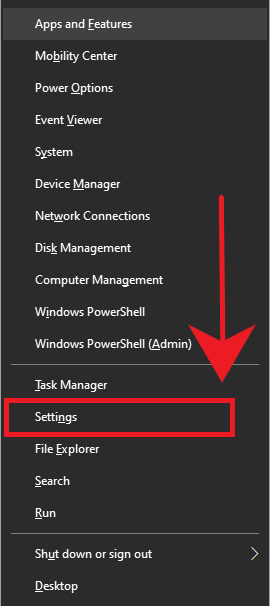
- اضغط على “مفتاح Windows + X” وانقر فوق Settings.
- انتقل إلى Update & Security > Windows Security > Virus & threat protection.

- انقر فوق Manage settings وقم بتبديل Real-time protection إلى Off.

- قم بتشغيل المثبت. عند الانتهاء، أعد تشغيل برنامج مكافحة الفيروسات الخاص بك On.


2. التثبيت باستخدام Command Prompt
تتخطى هذه الطريقة 7-Zip بالكامل وتقوم بتنزيل المثبت مباشرة.
- ابحث عن Command Prompt، انقر بزر الفأرة الأيمن، واختر تشغيل كمسؤول.

- اكتب ما يلي ثم اضغط Enter:
curl -#LO https://www.autohotkey.com/download/ahk-install.exe && ahk-install.exe


3. تنزيل وتشغيل المثبت مباشرة
الحل الأسهل هو تشغيل المثبت دون استخراجه.
- افتح المتصفح الخاص بك.

- زر الموقع الرسمي لـ AutoHotkey وقم بتنزيل ملف ahk-install.exe.

- انقر نقرًا مزدوجًا على الملف الذي تم تنزيله (لا تفتحه باستخدام 7-Zip) وقم بتثبيته مباشرة.


Comments are closed.