

لست متأكدًا من كيفية عمل نسخة احتياطية من السجل الخاص بك؟

يحدث خطأ “لا يمكن حذف (اسم المفتاح): خطأ أثناء حذف المفتاح” عندما يمنع نظام التحكم في الوصول في Windows الحذف لمنع التغييرات غير المصرح بها. غالبًا ما تكون هذه المفاتيح محمية بواسطة النظام أو مملوكة لـ TrustedInstaller.
في معظم الحالات، يحدث هذا لأن حسابك لا يملك صلاحيات الملكية أو التحكم الكامل على مفتاح السجل. لإصلاح هذه المشكلة، تحتاج إلى تولي ملكية المفتاح ومنح نفسك صلاحيات التحكم الكامل، مما يسمح لك بحذفه.

عند محاولة حذف مفتاح سجل، يتحقق Windows من قائمة التحكم في الوصول التقديرية (DACL) لمعرفة ما إذا كان حسابك يمتلك الصلاحيات المطلوبة. إذا لم يكن كذلك، يجب عليك تولي ملكية المفتاح أولاً ثم منح حسابك صلاحيات التحكم الكامل. بمجرد تطبيق هذه الصلاحيات، يجب أن تكون قادرًا على حذف المفتاح.
- انقر على زر ابدأ، وابحث عن محرر السجل، وانقر بزر الماوس الأيمن عليه، ثم اختر تشغيل كمسؤول.

- انتقل إلى مفتاح السجل الذي يسبب المشكلة. انقر بزر الماوس الأيمن عليه واختر أذونات من القائمة.

- في نافذة الأذونات، انقر على زر متقدم لفتح إعدادات الأمان المتقدمة.

- في إعدادات الأمان المتقدمة، انقر على زر تغيير بجوار حقل المالك.

- اكتب اسم المستخدم الخاص بك في مربع أدخل اسم الكائن وانقر على التحقق من الأسماء للتحقق منه. سيؤكد Windows اسم المستخدم الخاص بك.

- إذا لم تكن متأكدًا من اسم المستخدم الخاص بك، فانقر على زر متقدم.

- في النافذة التالية، انقر على بحث الآن لسرد جميع حسابات المستخدمين. حدد حسابك وانقر على موافق.

- سيظهر حسابك الآن في حقل اسم الكائن. انقر على موافق.

- في نافذة إعدادات الأمان، حدد المربعين الخاصين بـ استبدال المالك على الحاويات الفرعية والكائنات واستبدال جميع إدخالات أذونات الكائنات الفرعية بإدخالات أذونات قابلة للتوريث من هذا الكائن. انقر على تطبيق ثم موافق.

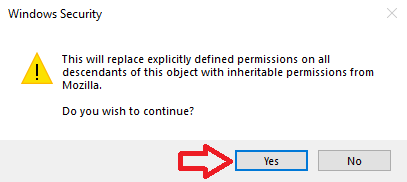
- انقر على نعم عندما يُطلب منك التأكيد.

- انقر على موافق لإغلاق نافذة إعدادات الأمان المتقدمة.
- بالعودة إلى نافذة الأذونات، حدد حساب المستخدم الخاص بك من قائمة أسماء المجموعات أو المستخدمين. في قسم الأذونات للمستخدمين، حدد مربع السماح بجوار تحكم كامل. انقر على تطبيق ثم موافق.

- بمجرد حصولك على الملكية وأذونات التحكم الكامل، حاول حذف مفتاح السجل مرة أخرى.




Comments are closed.