

لاستخدام WhatsApp على جهاز الكمبيوتر الخاص بك، تحتاج إلى مسح رمز QR بهاتفك لربط حسابك في WhatsApp بـ WhatsApp Web. قد يكون الأمر محبطًا للغاية إذا لم يتم تحميل رمز QR بشكل صحيح.

هناك عدة أسباب قد تمنع تحميل رمز QR الخاص بك. تشمل هذه الأسباب مشكلات في الواجهة الخلفية لـ WhatsApp، أو مشاكل في اتصالك بالإنترنت، أو إعدادات متصفح غير صحيحة، أو ربط حسابك في WhatsApp بأجهزة متعددة. على الرغم من هذه الأسباب، سنقدم حلولاً فعالة وسهلة لإصلاح هذه المشكلة على الفور.
الحل 1: تأكد من وجود اتصال إنترنت جيد
من الضروري أن يكون لكل من هاتفك المحمول وجهاز الكمبيوتر اتصال إنترنت قوي ومستقر. استخدم مواقع اختبار سرعة الإنترنت مثل Fast.com أو Speedtest by Ookla للتأكد من أن اتصالك مناسب.

إذا كان اتصالك ضعيفًا أو غير مستقر، فاتصل بمزود خدمة الإنترنت (ISP) لحل المشكلة. بعد ذلك، حاول إعادة تحميل رمز QR.
فكر في استخدام بيانات هاتفك المحمول لمعرفة ما إذا كان ذلك يسمح بتحميل رمز QR.
الحل 2: التحقق من حالة خادم WhatsApp
قد لا يتم تحميل رمز QR بسبب مشكلات في الواجهة الخلفية لـ WhatsApp. يمكنك التحقق من حالة الخادم الحالية بزيارة DownDetector. ابحث عن رسم بياني على الموقع؛ يشير الارتفاع المفاجئ في الرسم البياني إلى عدد غير عادي من التقارير مقارنة بالحجم المعتاد لذلك الوقت من اليوم.
إذا كان WhatsApp Web يواجه انقطاعًا شديدًا، فستحتاج إلى الانتظار حتى يقوم المطورون بإصلاح المشكلة. إذا لم يكن الأمر كذلك، فقد تكمن المشكلة في مكان آخر. تابع القراءة للعثور على حل يناسب وضعك.

الحل 3: تحديث WhatsApp ومتصفح الويب
تأكد من تحديث WhatsApp ومتصفح الويب الخاص بك إلى أحدث الإصدارات. يمكن أن يؤدي استخدام الإصدارات القديمة إلى مشكلات مختلفة، بما في ذلك عدم تحميل رمز QR.
تتضمن التحديثات عادةً إصلاحات للأخطاء التي تحل المشكلات المعروفة، لذا قد يكون التحديث هو الحل، حيث من المرجح أن يعالج أي أخطاء تمنع عرض رمز QR بشكل صحيح.
الحل 4: أعد تشغيل متصفح الويب الخاص بك
في بعض الأحيان، يمكن أن يؤدي مجرد إعادة تشغيل متصفح الويب الخاص بك إلى حل المشكلات عن طريق مسح الأخطاء المؤقتة التي قد تمنع عرض رمز QR.
إذا لم تؤدِ إعادة التشغيل إلى حل المشكلة، يمكنك أيضًا محاولة الوصول إلى WhatsApp Web في متصفح مختلف مؤقتًا.
الحل 5: تعطيل إعدادات VPN أو الوكيل (Proxy)
يمكن لشبكات VPN والوكلاء (proxies) أن تتداخل مع وظائف WhatsApp Web لأنها تخفي عنوان IP الحقيقي وموقعك، مما قد يعطل الخدمة.
قد يؤدي إيقاف تشغيل إعدادات VPN أو الوكيل (proxy) إلى حل المشكلة. إذا كنت تستخدم VPN بانتظام وتواجه هذه المشكلة، فحاول تعطيلها لمعرفة ما إذا كان ذلك يساعد.
الحل 6: مسح ذاكرة التخزين المؤقت للمتصفح
قد تتسبب ذاكرة التخزين المؤقت المتراكمة في متصفح الويب الخاص بك في مشكلة التحميل. قم بمسح ذاكرة التخزين المؤقت لمتصفحك بشكل كامل، حيث يمكن أن يحل هذا المشكلة غالبًا.
بالنظر إلى التنوع الكبير في المتصفحات التي يستخدمها الأشخاص، بغض النظر عن اختيارك، اتبع هذه الأدلة الفرعية الخمسة مع التعليمات خطوة بخطوة لمسح ذاكرة التخزين المؤقت لمتصفحك بشكل صحيح، سواء كنت تستخدم Chrome أو Opera أو Firefox أو Microsoft Edge أو Internet Explorer.

الحل 7: استخدم “الربط برقم الهاتف” بدلاً من ذلك
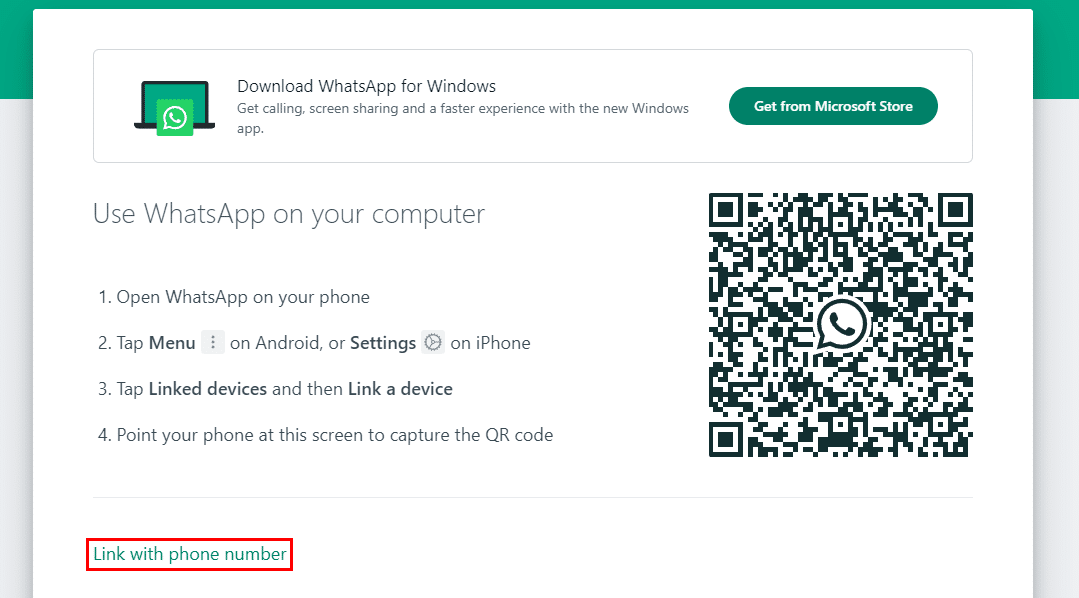
مسح رمز الاستجابة السريعة (QR) ليس الطريقة الوحيدة لربط WhatsApp بأجهزتك. البديل هو استخدام ميزة الربط برقم الهاتف الموجودة في أسفل يسار شاشة WhatsApp Web.
- زر https://web.whatsapp.com.
- انقر على الربط برقم الهاتف في أسفل اليسار.

- اختر بلدك وأدخل رقم هاتفك، ثم انقر على التالي.

- سيظهر رمز بدلاً من المكان الذي يظهر فيه رمز الاستجابة السريعة (QR) عادةً.



بعد ذلك، أدخل الرمز الذي تم إنشاؤه في WhatsApp الخاص بك:
لمستخدمي Android:
- افتح WhatsApp.
- اضغط على النقاط الثلاث في أعلى يمين الشاشة.

- انتقل إلى الأجهزة المرتبطة > ربط جهاز > الربط برقم الهاتف بدلاً من ذلك.

- أدخل الرمز الذي تم إنشاؤه مسبقًا من WhatsApp Web.


لمستخدمي iPhone:
- افتح WhatsApp.
- اضغط على الإعدادات في أسفل اليمين.

- اختر الأجهزة المرتبطة > ربط جهاز > الربط برقم الهاتف بدلاً من ذلك.

- اكتب الرمز الذي حصلت عليه من WhatsApp Web.


الحل 8: اتصل بدعم WhatsApp
إذا لم ينجح أي من الحلول المذكورة أعلاه معك، ففكر في التواصل مع فريق دعم WhatsApp للحصول على مزيد من المساعدة.
للتواصل مع الدعم، قم بزيارة هذا الموقع وقدم المعلومات المطلوبة.

Comments are closed.