

تظهر رسالة “لم يتم الكشف عن رمز QR صالح” عند تسجيل الدخول إلى WhatsApp على جهاز الكمبيوتر الخاص بك. يحدث هذا عندما تستخدم ماسحًا ضوئيًا لرمز QR غير صحيح على هاتفك لا يمكنه تفسير رمز QR الخاص بتسجيل الدخول بشكل صحيح.

يوفر WhatsApp ماسحات ضوئية متعددة لرموز QR، كل منها يخدم غرضًا مميزًا. يمكنك استخدام ماسح ضوئي لرمز QR لمشاركة تفاصيل الاتصال الخاصة بك مع مستخدم آخر. ومع ذلك، فإن محاولة استخدام نفس الماسح الضوئي لتسجيل الدخول إلى حسابك على جهاز مختلف تؤدي إلى ظهور رسالة “لم يتم الكشف عن رمز QR صالح”.
في هذه المقالة، سنقدم عدة حلول سهلة يمكنك استخدامها لحل مشكلة تسجيل الدخول إلى WhatsApp Web.
1. التحقق من حالة WhatsApp
أولاً، عند استكشاف مشكلة تسجيل الدخول إلى WhatsApp Web وإصلاحها، تحقق من حالة الخادم. في بعض الأحيان، يمكن أن يكون فشل رمز QR بسبب مشاكل في خوادم WhatsApp.
عندما يحدث هذا، لن تسمح الخدمة بتسجيل الدخول من أجهزة إضافية. للتحقق من حالة خادم WhatsApp، ارجع إلى مواقع الويب التابعة لجهات خارجية مثل DownDetector.
إذا حدث انقطاع في الخادم، انتظر الحل ثم حاول تسجيل الدخول إلى حسابك في WhatsApp عبر المتصفح. إذا ظهرت المشكلة بشكل مستقل عن مشاكل الخادم، فانتقل إلى الطريقة التالية.
2. استخدام ماسح ربط الأجهزة
عند ربط حسابك في WhatsApp بـ WhatsApp Web، تأكد من استخدام الماسح الضوئي الصحيح لرمز QR. يوفر WhatsApp ماسحًا ضوئيًا لرمز QR لمشاركة ملفك الشخصي وآخر لربط حسابك بأجهزة أخرى.
عادةً، يستخدم الأشخاص ماسح رمز QR لمشاركة ملفهم الشخصي في WhatsApp أو لتسجيل الدخول إلى WhatsApp Web، وغالبًا ما يواجهون مشاكل في رمز QR غير صالح. لإصلاح ذلك، تأكد من أنك تستخدم ماسح رمز QR الخاص بـ “ربط جهاز” داخل تطبيق WhatsApp الخاص بك.
للقيام بذلك، اتبع التعليمات أدناه:
- أولاً، افتح تطبيق WhatsApp على هاتفك.
- انتقل إلى ملفك الشخصي بالنقر على أيقونة الملف الشخصي في الجزء العلوي الأيمن.
- بعد ذلك، حدد خيار “الأجهزة المرتبطة”.

- أخيرًا، حدد خيار “ربط جهاز”.

- سيؤدي هذا إلى تنشيط ماسح رمز QR الخاص بهاتفك.
- استخدم هذا الماسح الضوئي لقراءة رمز QR على WhatsApp.
- تحقق مما إذا كانت المشكلة لا تزال قائمة.


3. تنظيف عدسة الكاميرا
في بعض الأحيان، يمكن أن تحدث مشاكل إذا لم تكن عدسة الكاميرا واضحة بما يكفي لمسح رمز QR بشكل صحيح، وغالبًا ما يكون ذلك بسبب الأوساخ أو اللطخات التي تحجب الماسح الضوئي.
في مثل هذه الحالة، استخدم قطعة قماش لتنظيف العدسة.
بعد تنظيف عدسة الكاميرا، أعد فتح WhatsApp واستخدم ماسح رمز QR لتسجيل الدخول. إذا لم تنجح، فانتقل إلى الطريقة التالية.
4. إيقاف تشغيل الوضع الداكن
يمكن أن يكون سبب محتمل آخر للمشكلة هو استخدام الوضع الداكن على جهاز الكمبيوتر الخاص بك. وذلك لأن رمز QR هو في الأساس مجموعة من المربعات السوداء والبيضاء. يمكن أن يتداخل استخدام الوضع الداكن على جهاز الكمبيوتر الخاص بك مع رمز QR على الموقع مما يمنعه من العمل عند مسحه ضوئيًا.
إذا كنت تستخدم أي إضافات للوضع الداكن على متصفحك، يرجى تعطيلها. بعد إزالة أي إضافات خارجية تفرض الوضع الداكن، قم بتحديث الصفحة للتأكد من أن WhatsApp Web يعرض سمة فاتحة.
بعد ذلك، امسح رمز QR الجديد باستخدام ماسح رمز QR الخاص بـ WhatsApp. تحقق مما إذا كانت المشكلة لا تزال قائمة.
5. تحديث WhatsApp
إذا كان تطبيق WhatsApp الخاص بك قديمًا، فقد يتسبب ذلك في مشاكل تسجيل الدخول ويمنعك من ربط حسابك بـ WhatsApp Web. هذا أمر شائع حيث يتلقى WhatsApp Web تحديثات متكررة من فريق المطورين.
لمسح رموز QR بشكل صحيح، تأكد من تحديث تطبيق WhatsApp الخاص بك. اتبع هذه التعليمات:
- افتح Play Store على هاتفك.
- بعد ذلك، ابحث عن WhatsApp واضغط على النتيجة.
- بعد ذلك، اضغط على خيار تحديث لتنزيل وتثبيت أحدث إصدار.

- بمجرد الانتهاء من ذلك، افتح WhatsApp وامسح رمز QR ضوئيًا لترى ما إذا كانت المشكلة لا تزال موجودة.

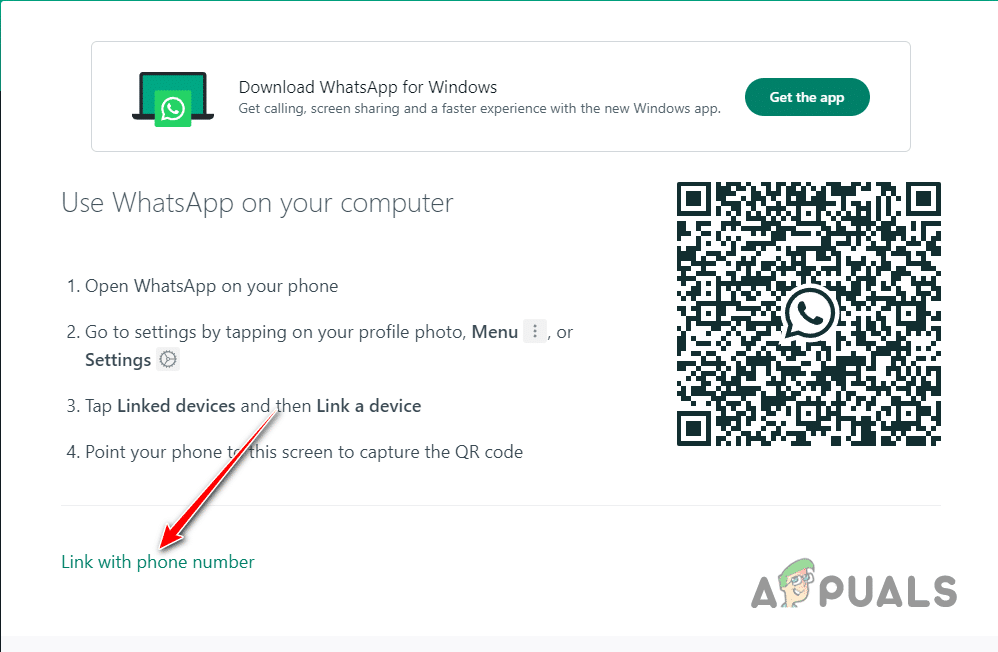
6. ربط WhatsApp برقم هاتف
إذا فشل مسح رمز QR، يمكنك بدلاً من ذلك استخدام رقم هاتفك. يتيح لك هذا تجاوز طريقة رمز QR، مما يمكنك من ربط حسابك في WhatsApp بـ WhatsApp Web عن طريق توفير رقم هاتفك.
بعد تقديم رقم هاتفك، ستتلقى رمزًا مكونًا من ثمانية أرقام لإدخاله في تطبيق WhatsApp. يؤكد هذا العملية ويسجل دخولك إلى حسابك.
اتبع التعليمات أدناه للقيام بذلك:
- أولاً، افتح موقع WhatsApp Web.
- بعد ذلك، انقر على رابط الربط برقم الهاتف.

- ثم، اختر بلدك وقدم رقم هاتفك.
- بمجرد حصولك على الرمز، افتح تطبيق WhatsApp على هاتفك.

- ثم، اضغط على أيقونة ملفك الشخصي في أعلى اليمين. إذا كنت تستخدم iPhone، فستحتاج إلى الانتقال إلى قائمة الإعدادات.
- بعد ذلك، اضغط على خيار الأجهزة المرتبطة.
- اضغط على خيار ربط جهاز.
- قدم كلمة مرور هاتفك عند المطالبة بذلك.
- ثم، اضغط على خيار الربط برقم الهاتف بدلاً من ذلك في الأسفل.

- أخيرًا، أدخل الرمز المكون من ثمانية أرقام المعروض على موقع WhatsApp Web.

- بمجرد القيام بذلك، سيتم التحقق منك وتسجيل الدخول إلى حسابك.


بهذا، يجب أن تتجاوز رسالة ‘لم يتم اكتشاف رمز QR صالح’ وتربط حسابك على WhatsApp بـ WhatsApp Web بنجاح.
Comments are closed.