

تعتمد أجهزة Cisco، مثل الموجهات والمحولات، على ملفات التكوين للتحكم في تشغيلها وسلوكها. تحتوي ملفات التكوين على الإعدادات والتكوينات المطبقة على الجهاز، بما في ذلك معلمات الشبكة، وسياسات الأمان، وتكوينات الواجهات. من الأهمية بمكان الحفاظ على ملفات تكوين حديثة ودقيقة لضمان عمل الشبكة على النحو الأمثل والآمن.

لذلك، يعد النسخ الاحتياطي لملفات تكوين أجهزة Cisco أمرًا بالغ الأهمية لاستعادة البيانات بعد الكوارث، والتحكم في الإصدارات، والامتثال التنظيمي، وسهولة النشر، وتحسين الصيانة.
فوائد النسخ الاحتياطي لملفات التكوين
يوفر النسخ الاحتياطي لملفات تكوين أجهزة Cisco العديد من الفوائد.
- استعادة البيانات بعد الكوارث: في حالة تعطل الجهاز، يتيح وجود نسخة احتياطية من ملف التكوين استعادة سريعة ويقلل من وقت التوقف عن العمل.
- التحكم في الإصدارات: يُمكّنك الاحتفاظ بنسخة احتياطية من ملفات التكوين من العودة إلى إصدار سابق في حالة حدوث تغييرات في التكوين تؤدي إلى سلوك غير متوقع.
- الامتثال: تفرض بعض الصناعات لوائح تتطلب من المؤسسات الاحتفاظ بنسخ احتياطية من الأنظمة وملفات التكوين الهامة.
- سهولة النشر: عند نشر أجهزة متعددة ومتشابهة، يمكن أن يوفر وجود نسخة احتياطية من ملف التكوين الوقت والجهد في تكوين كل جهاز على حدة.
- صيانة محسّنة: يسمح النسخ الاحتياطي لملفات تكوين الجهاز بأنشطة صيانة وترقية فعالة، حيث يمكن استعادة التكوين بسهولة بعد الترقية أو الصيانة.
أنواع ملفات التكوين في أجهزة Cisco
يوجد نوعان من ملفات التكوين في أجهزة Cisco: ملف التكوين قيد التشغيل (running configuration) وملف تكوين بدء التشغيل (startup configuration).
ملف التكوين قيد التشغيل هو ملف التكوين المستخدم حاليًا بواسطة الجهاز. يتم تخزينه في ذاكرة الوصول العشوائي (RAM) للجهاز ويُفقد عند إعادة تشغيل الجهاز أو إيقاف تشغيله.
ملف تكوين بدء التشغيل هو ملف التكوين الذي يتم تحميله عند بدء تشغيل الجهاز. يتم تخزينه في ذاكرة غير متطايرة، مثل NVRAM أو ذاكرة الفلاش، ويظل ثابتًا عبر عمليات إعادة التشغيل ودورات الطاقة.
خطوات النسخ الاحتياطي لملفات التكوين من جهاز Cisco
في هذا العرض التوضيحي، سنقوم بنسخ ملف التكوين احتياطيًا من موجه باستخدام Cisco Packet Tracer.
- أضف موجهًا وخادمًا من قائمة الأجهزة.

- نظرًا لأن هذا عرض توضيحي، فقد قمنا بتوصيل الخادم بالموجه مباشرةً. في الواقع العملي، قد تكون هناك عدة أجهزة بين الموجه وخادم النسخ الاحتياطي.
- لقد قمنا بتهيئة العنوان 10.0.0.2 على الموجه و 10.0.0.3 على الخادم.
- اتبع الأوامر أدناه لتهيئة الموجه.
Router>enable
Router#configure terminal
أدخل أوامر التهيئة، أمر واحد في كل سطر. للإنهاء اضغط CNTL/Z.
Router(config)#interface gigabitEthernet 0/0/0
Router(config-if)#ip address 10.0.0.2 255.0.0.0
Router(config-if)#no shutdown
- لتهيئة عنوان IP على الخادم، انقر على الخادم ثم انقر على سطح المكتب.

- انقر على تهيئة IP.

- قم بتهيئة عنوان IP للخادم.

- قبل عمل نسخة احتياطية للموجه، دعنا نقوم ببعض التهيئة الأساسية عليه. اتبع الأوامر أدناه لتهيئة الموجه.
Router#configure terminal
Router(config)#interface gigabitEthernet 0/0/1
Router(config-if)#ip address 192.168.1.1 255.255.255.0
Router(config-if)#no shutdown
Router(config-if)#exit
Router(config)#router ospf 1
Router(config-router)#network 10.0.0.0 0.0.0.255 area 0
Router(config-router)#network 192.168.1.0 0.255.255.255 area 0
Router(config-router)#exit
Router(config)#exit
- لحفظ التهيئة في ملف بدء التشغيل، أدخل الأمر أدناه في وضع الامتياز. بمجرد الضغط على Enter، ستتلقى رسالة تفيد بـ ‘Building configuration.. [OK]‘، مما يعني أن التهيئة قد تم حفظها في ملف بدء التشغيل بنجاح.
Router#write
Building configuration...
[OK]


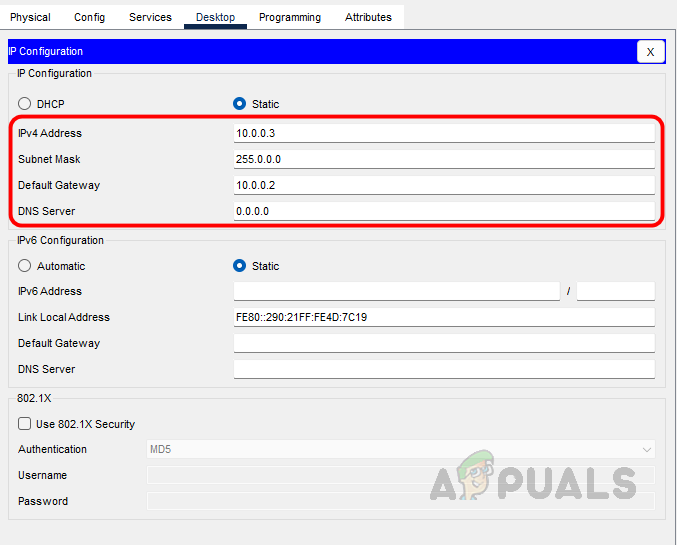
- الآن، قم بتكوين خدمة TFTP في الخادم. للقيام بذلك، انقر على الخادم ثم انقر على الخدمات. في بيئة العمل الحقيقية، سيتولى فريق الخوادم هذه المهمة.

- انقر على TFTP واختر ‘تشغيل‘.

- الآن الخادم جاهز، دعنا نرى كيفية عمل نسخة احتياطية لملفات التكوين (startup و running config) إلى الخادم باستخدام TFTP.
- انتقل إلى صفحة واجهة سطر الأوامر (CLI) للموجه وادخل وضع الامتيازات (privileged mode)، ثم أدخل الأوامر التالية لعمل نسخة احتياطية لملف startup-config.
Router#copy startup-config tftp
لنسخ ملف running config، استخدم الأمر التالي.
Router#copy running-config tftp
- لتنزيل تكوين بدء التشغيل (startup configuration) أو التكوين قيد التشغيل (running configuration)، استخدم الأوامر المناسبة واضغط على Enter.
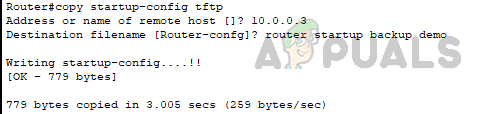
- بمجرد الضغط على Enter، سيطلب الموجه عنوان IP أو اسم المضيف للخادم، قم بتوفير عنوان IP أو اسم المضيف لخادم TFTP.
Address or name of remote host []? 10.0.0.3
- الآن سيطلب الموجه اسم ملف للنسخة الاحتياطية، يمكنك توفير أي اسم أو تركه فارغًا والضغط على Enter. إذا لم تقدم أي اسم، فسيستخدم الموجه اسمًا افتراضيًا لملف التكوين ويخزنه على خادم TFTP.
Destination filename [Router-confg]? router startup backup demo
Writing startup-config....!!
[OK - 779 bytes]
779 bytes copied in 3.005 secs (259 bytes/sec)
لمرجعك، تجد المقتطف الكامل من الموجه أدناه.

- للتحقق مما إذا تم نسخ النسخة الاحتياطية إلى الخادم، انتقل إلى الخادم وانقر على الخدمات ثم انتقل إلى TFTP.
- إذا قمت بالتمرير لأسفل، يمكنك العثور على ملف النسخ الاحتياطي على الخادم.

- لنسخ ملف التكوين إلى خادم FTP، يلزم وجود اسم مستخدم وكلمة مرور بصلاحيات كافية للوصول إلى الملف وتخزينه على خادم FTP. يمكن الحصول على اسم مستخدم وكلمة مرور FTP من فريق الخادم في الوقت الفعلي وتكوينهما في جهاز التوجيه (Router).
- لغرض العرض التوضيحي، دعنا نقوم بتكوين اسم مستخدم وكلمة مرور FTP على الخادم ثم نطبق نفس الإعدادات على جهاز التوجيه (Router).
- لتكوين FTP، انقر على الخادم وانتقل إلى الخدمات ثم انقر على FTP.

- أدخل اسم المستخدم وكلمة المرور وحدد الصلاحيات اللازمة ثم انقر على إضافة.

- لتكوين اسم المستخدم وكلمة المرور على جهاز التوجيه (Router)، اتبع هذه الأوامر.
Router#configure terminal
Router(config)#ip ftp username demo
Router(config)#ip ftp password demo123
- بمجرد التكوين، استخدم الأوامر أدناه في الوضع المميز لنسخ ملف التكوين إلى خادم FTP.
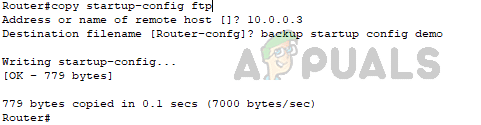
Router#copy startup-config ftp
Address or name of remote host []? 10.0.0.3
Destination filename [Router-confg]? backup startup config demo
Writing startup-config...
[OK - 779 bytes]
779 bytes copied in 0.1 secs (7000 bytes/sec)
كما ذكرنا سابقًا، نحتاج إلى توفير عنوان IP أو اسم الخادم الوجهة واسم ملف التكوين.
لمرجعك، تجد المقتطف الكامل من جهاز التوجيه (Router) أدناه.

- أيضًا، يمكن أن تكون وجهة النسخ الاحتياطي محرك أقراص USB أو NVRAM، وتحتاج إلى تغيير الوجهة في الأمر اعتمادًا على الوجهة.
محرك أقراص USB: لنسخ ملف التكوين إلى محرك أقراص USB، تحتاج إلى وصول مادي إلى جهاز Cisco.
copy running-config usbflash0
NVRAM:
copy running-config startup-config




خطوات استعادة ملفات التكوين إلى جهاز Cisco
- على الموجه، ادخل وضع الامتيازات.
- استخدم الأمر “copy [source] running-config” لاستعادة ملف التكوين. يمكن أن يكون المصدر خادم TFTP، أو محرك أقراص USB، أو خادم FTP، أو NVRAM، اعتمادًا على مكان تخزين النسخة الاحتياطية.
- استخدم الأمر أدناه لاستعادة ملف التكوين من خادم TFTP.
Router#copy tftp running-config
- الآن، سيطلب الموجه عنوان IP المصدر أو اسم المضيف، قم بتوفير تفاصيل خادم TFTP.
Router#copy tftp running-config
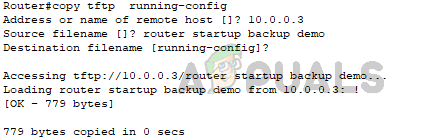
Address or name of remote host []? 10.0.0.3
- الآن نحتاج إلى توفير اسم ملف التكوين الذي نرغب في استعادته على الجهاز. يمكننا ترك اسم ملف الوجهة فارغًا والضغط على Enter. بمجرد الضغط على Enter، سيتم استعادة ملف التكوين على الموجه.
Source filename []? router startup backup demo

Destination filename [running-config]?

Accessing tftp://10.0.0.3/router startup backup demo...

Loading router startup backup demo from 10.0.0.3: !

[OK - 779 bytes]

779 bytes copied in 0 secs
لمرجعك، تجد المقتطف الكامل من الموجه أدناه.

في الختام، يُعدّ الاحتفاظ بنسخ احتياطية لملفات تكوين أجهزة Cisco ممارسة أساسية لضمان استقرار شبكتك وأمانها وتوافرها. من خلال فهم أنواع ملفات التكوين، وفوائد الاحتفاظ بنسخ احتياطية منها، وعملية النسخ الاحتياطي والاستعادة، يمكن لمديري الشبكات ضمان عمل شبكتهم على النحو الأمثل والتعافي بسرعة في حالة حدوث عطل.
يمكن أتمتة النسخ الاحتياطية للتكوين بسهولة من خلال استخدام أنظمة إدارة الشبكة. أحد الخيارات الموصى بها بشدة هو SolarWinds NCM. يتيح نظام NMS هذا جدولة النسخ الاحتياطية للتكوين، مع تخزين التكوينات التي تم تنزيلها في الموقع المطلوب. للبدء في استخدام SolarWinds NCM للنسخ الاحتياطية المؤتمتة، ما عليك سوى اتباع الإرشادات المتوفرة في هذا الرابط.
Comments are closed.