

أثناء الاستماع إلى Spotify، يواجه المستخدمون مشكلة حيث يتوقف التشغيل التلقائي عن العمل. يحدث هذا عادةً بسبب مشكلات في إعدادات التشغيل التلقائي أو اتصال إنترنت بطيء، وهو أمر ضروري لتحميل الأغاني الجديدة في Spotify.

بالإضافة إلى ذلك، يمكن أن تكون المشكلات المتعلقة بالتطبيق، مثل البيانات المخزنة مؤقتًا أو ملفات الأغاني التالفة، سببًا. يمكن أن يكون وضع توفير الطاقة على الأجهزة المحمولة سببًا لهذه المشكلة أيضًا.
في هذه المقالة، سنقوم بحل هذه المشكلة باستخدام حلول مختلفة.
1. التحقق من اتصال الشبكة
يعد اتصال الإنترنت ضروريًا لاستخدام ميزة التشغيل التلقائي على Spotify، خاصة إذا لم تقم بتنزيل الأغاني، وهي ميزة مدفوعة في Spotify.
إذا كان اتصالك بالإنترنت مفصولًا أو بطيئًا، فقد يتسبب ذلك في حدوث مشكلات أثناء التشغيل التلقائي للأغاني. يمكنك التحقق من سرعة الإنترنت على Speedtest أو Fast.
2. التحقق من إعداد التشغيل التلقائي
إذا كانت إعدادات التشغيل التلقائي لديك متوقفة، فسيؤدي ذلك إلى توقف ميزة التشغيل التلقائي عن العمل. سيؤدي التحقق من الإعدادات إلى التأكد مما إذا كانت الميزة قيد التشغيل أم لا، مما يضمن أنها لا تسبب المشكلة.
- افتح Spotify وانقر على أيقونة الملف الشخصي في الأعلى.

- انقر على الإعدادات.

- قم بتشغيل التشغيل التلقائي إذا لم يكن كذلك.


3. تحديث Spotify
يمكن أن يتسبب إصدار قديم من Spotify في تعطيل الأداء السليم للتطبيق. سيضمن تحديث التطبيق إلى أحدث إصدار عدم وجود مشكلة في التطبيق، حيث توجد العديد من التغييرات في الإصدارات الأحدث.
- افتح Playstore وابحث عن Spotify.
- اضغط على زر تحديث.


4. إيقاف تشغيل وضع توفير الطاقة
إذا كان وضع توفير الطاقة ممكّنًا، فقد يمنع التطبيق من العمل بشكل صحيح، حيث يحد هذا الوضع من استخدام تطبيقات الخلفية. سيسمح إيقاف تشغيل وضع توفير الطاقة لتطبيق Spotify بالعمل في الخلفية، مما قد يساعد في حل هذه المشكلة.
- افتح الإعدادات وابحث عن توفير الطاقة.

- قم بإيقاف تشغيله إذا كان مفعّلاً.


5. مسح ذاكرة التخزين المؤقت والبيانات
يمكن أن تتسبب ذاكرة التخزين المؤقت المؤقتة في تطبيق Spotify في حدوث مشكلات. يؤدي مسح بيانات التطبيق وذاكرة التخزين المؤقت إلى إزالة جميع البيانات المؤقتة أو السابقة وذاكرة التخزين المؤقت، مما يحل الأخطاء المؤقتة ويسمح لميزة التشغيل التلقائي بالعمل بشكل صحيح.
ملاحظة: سيؤدي هذا إلى إزالة بيانات حسابك، لذا يجب أن تتذكر بيانات اعتماد حسابك لهذا الغرض.
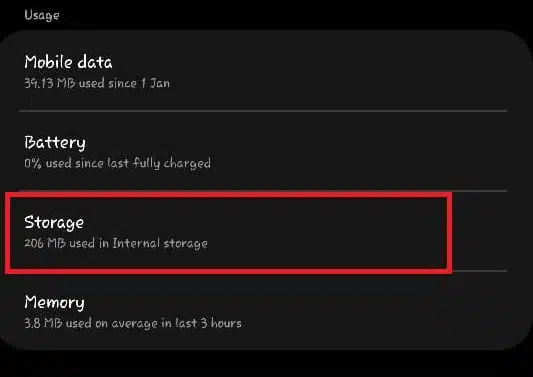
- اضغط مطولاً على أيقونة Spotify وانقر على أيقونة المعلومات.

- اذهب إلى التخزين.

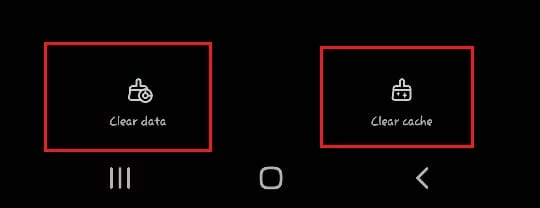
- انقر على مسح البيانات ومسح ذاكرة التخزين المؤقت.


6. إعادة تثبيت Spotify
إذا لم ينجح أي من الحلول، ففكر في إعادة تثبيت التطبيق. ستؤدي إعادة التثبيت إلى إزالة جميع الملفات السابقة وتثبيت إصدار جديد من التطبيق، مما سيساعد على الأرجح في حل هذه المشكلة.
Comments are closed.