

عند محاولة الاتصال بطابعة شبكة، قد تواجه الخطأ “تعذر إكمال العملية. الخطأ 0x000005b3.” يحدث هذا الخطأ عادةً بسبب تلف في برنامج تشغيل الطابعة، مما يؤدي إلى خطأ تشغيلي لطابعة الشبكة.

لحل هذه المشكلة، اتبع الخطوات أدناه لإصلاح الخطأ 0x000005b3 في طابعة الشبكة الخاصة بك:
حل مؤقت: أعد تشغيل جهاز الكمبيوتر الخاص بك بشكل صحيح
يمكن أن يتسبب إيقاف تشغيل Windows غير الصحيح في حدوث مشكلات في برامج التشغيل، بما في ذلك المشكلة التي تواجهها. كحل مؤقت، يوصى بإعادة تشغيل جهاز الكمبيوتر بالكامل لحل المشكلة. اتبع الخطوات أدناه لإجراء إيقاف تشغيل صحيح للنظام:
- افتح قائمة ابدأ في Windows بالضغط على مفتاح Win.
- أعد تشغيل جهاز الكمبيوتر الخاص بك بالنقر على خيار الطاقة واختيار “إعادة تشغيل”

- بعد إعادة تشغيل الكمبيوتر، ستبدأ جميع برامج التشغيل بالعمل بشكل صحيح.

1. تشغيل مستكشف أخطاء الطابعة ومصلحها
يتضمن Windows ميزة استكشاف الأخطاء وإصلاحها المدمجة التي يمكنها فحص واقتراح حلول لمختلف مشكلات Windows.
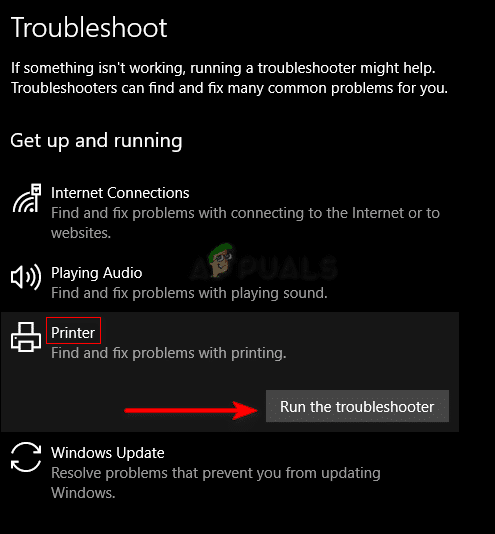
لمعالجة الخطأ الذي تواجهه، يمكنك استخدام مستكشف أخطاء الطابعة ومصلحها، المصمم لتحديد وحل المشكلات المتعلقة بالطابعات. اتبع التعليمات أدناه لتشغيل مستكشف أخطاء الطابعة ومصلحها:
- افتح إعدادات Windows باستخدام Win + I.
- انتقل إلى التحديث والأمان > استكشاف الأخطاء وإصلاحها > الطابعة.
- انقر على خيار “تشغيل مستكشف الأخطاء ومصلحها” ضمن الطابعة.

- عندما يكتشف مستكشف الأخطاء ومصلحها أي مشكلة، سيقوم بإصلاحها.
- أعد تشغيل نظامك لتطبيق التغييرات اللازمة.
2. تحديث برامج تشغيل الطابعة
يعد وجود برنامج تشغيل قديم هو السبب الأكثر ترجيحًا لخطأ برنامج تشغيل الطابعة. عندما تستمر في استخدام إصدار أقدم من برنامج التشغيل، فقد يمنع ذلك تنفيذ إجراءات معينة على جهاز الكمبيوتر الذي يعمل بنظام Windows.
لذلك، يجب عليك التحقق مما إذا كان هناك تحديث متاح لبرنامج تشغيل الطابعة المثبت لديك قبل توصيل طابعة الشبكة. اتبع الخطوات أدناه لتحديث برنامج تشغيل الطابعة المثبت على نظامك:
- افتح أمر التشغيل باستخدام مفتاحي Win +R.
- اكتب “devmgmt.msc” ثم انقر فوق موافق.

- انقر على خيار “قوائم انتظار الطباعة”.
- انقر بزر الماوس الأيمن على برنامج التشغيل المثبت واختر خيار “تحديث برنامج التشغيل“.

- الآن، اختر خيار البحث عن تحديث تلقائيًا.

- بعد أن يعثر النظام على أفضل برنامج تشغيل، انقر على خيار “البحث عن برامج تشغيل محدثة في Windows Update”.

-
إذا كان هناك تحديث متاح في صفحة Windows Update، حدد كل مربع واختر خيار “تنزيل وتثبيت”. أعد تشغيل جهاز الكمبيوتر الخاص بك لتطبيق التغييرات المطلوبة.


3. حذف الملفات المؤقتة
يقوم نظامك بحفظ البيانات المؤقتة كملفات مؤقتة. عندما تتلف هذه البيانات المؤقتة، قد تتسبب في حدوث أخطاء في بعض برامج التشغيل. لذلك، يجب عليك التأكد من حذف جميع الملفات المؤقتة المحفوظة على نظامك، حيث قد تكون هي السبب في عدم بدء تشغيل طابعتك الشبكية.
- افتح أمر التشغيل باستخدام مفتاحي Win +R
- اكتب “%temp%” ثم انقر فوق موافق.

- انقر على علامة التبويب “عرض” وحدد مربع “العناصر المخفية” في الجزء العلوي من النافذة.
- احذف جميع الملفات المؤقتة بالضغط على Ctrl + A + Delete.

- أعد تشغيل جهاز الكمبيوتر الخاص بك لتطبيق التغييرات المطلوبة.


4. تعيين إذن كامل لحساب SYSTEM
عندما يفشل برنامج تشغيل في الوصول إلى أذونات حساب النظام (System Account) معينة، فإنه يُمنع من البدء. لحل هذه المشكلة، يجب عليك التأكد من منح برنامج التشغيل جميع أذونات حساب النظام (System Account) الضرورية عن طريق تعديل إعدادات أمان برنامج التشغيل. اتبع الخطوات أدناه لتغيير إعدادات أمان برنامج التشغيل:
- افتح مستكشف الملفات (File Explorer) باستخدام المفتاحين Win + E.
- الصق المسار التالي في شريط البحث:
C:WindowsSystem32spool
- انقر بزر الماوس الأيمن على مجلد “drivers” وحدد خيار الخصائص (Properties).

- افتح علامة التبويب “الأمان” (Security).
- حدد خيار “SYSTEM” ضمن “أسماء المجموعات أو المستخدمين” (Group or user names).
- انقر على زر تحرير (Edit) وقم بتغيير الأذونات إلى “سماح” (Allow).

- حدد خيار “SYSTEM” ضمن “أسماء المجموعات أو المستخدمين” (Group or user names).
- حدد مربعات “سماح” (Allows) لجميع أذونات SYSTEM.
- أكد التغييرات بالنقر على تطبيق (Apply) وموافق (OK).

- أخيرًا، أعد تشغيل جهاز الكمبيوتر الخاص بك.


5. تشغيل خدمة Print Spooler تلقائيًا
قد تواجه أيضًا رسالة خطأ من طابعتك الشبكية إذا فشلت خدمة Print Spooler في البدء تلقائيًا. يمكن أن يحدث هذا إذا كانت خدمة Print Spooler لديك مضبوطة حاليًا على نوع بدء تشغيل يدوي. لحل هذه المشكلة، اتبع الخطوات أدناه لتغيير خدمة Print Spooler إلى بدء تشغيل تلقائي:
- افتح أمر Run باستخدام Win + R.
- اكتب “service.msc” وانقر على موافق (OK).

- ابحث عن خدمة “Print Spooler” وافتح خصائصها بالنقر بزر الماوس الأيمن عليها وتحديد خيار “الخصائص” (Properties).

- افتح علامة التبويب “عام” (General) وقم بتغيير نوع بدء التشغيل (Startup Type) إلى “تلقائي” (Automatic).
- أكد التغييرات بالنقر على تطبيق (Apply) وموافق (OK).


Comments are closed.