

تلقينا استفسارات من بعض مستخدمي Windows بعد عدم تمكنهم من الاتصال بطابعاتهم عبر الشبكة المحلية. رمز الخطأ الذي يظهر هو 0x00000bcb ويُبلغ عن ظهوره بشكل شائع مباشرة بعد فشل Windows في الاتصال بطابعة متصلة بالشبكة المحلية. اتضح أن المشكلة لا تقتصر على إصدار معين من Windows، حيث تم تأكيد حدوثها على Windows 7 و Windows 8.1 و Windows 10.

ما الذي يسبب خطأ الطابعة 0x00000bcb؟
لقد قمنا بالتحقيق في هذه المشكلة بالذات من خلال مراجعة تقارير المستخدمين المتنوعة واختبار استراتيجيات الإصلاح المختلفة التي استخدمها المستخدمون المتأثرون بنجاح للوصول إلى جوهر هذه المشكلة. اتضح أن عدة سيناريوهات مختلفة يمكن أن تؤدي إلى هذا النوع من المشاكل. إليك قائمة مختصرة بالمسببات المحتملة لهذه المشكلة:
- قائمة انتظار الطابعة معطلة – في حالات معينة، يمكن أن تحدث هذه المشكلة بسبب انقطاع أثناء قيام خدمة التخزين المؤقت (Spooling service) بالتحضير لإرسال الملف إلى الطابعة. في هذه الحالة، قد تنشأ المشكلة عن عدة تبعيات مختلفة تساهم في مهمة الطباعة. أسهل طريقة لحل المشكلة في هذه الحالة هي تشغيل مستكشف أخطاء الطابعة ومصلحها (Printer Troubleshooter).
- خدمة Print Spooler معطلة – يمكن أن تحدث هذه المشكلة أيضًا في حالة تعطل خدمة Print Spooler وعدم قدرتها على تسهيل عملية الطباعة. إذا كان هذا السيناريو ينطبق، يمكنك حل المشكلة عن طريق إعادة تشغيل خدمة Print Spooler باستخدام شاشة الخدمات (Services).
- مشاكل التحكم في الوصول – اتضح أن هذا الخطأ بالذات يمكن أن يحدث أيضًا بسبب مشكلة في كيفية تعرف نظام التشغيل الخاص بك على قائمة التحكم في الوصول لخدمة Print Spooler. في هذه الحالة، ستنجح في حل المشكلة باستخدام أداة cacls.exe داخل موجه أوامر CMD بصلاحيات إدارية.
- مطالبات الطابعة غير الصحيحة – كما أكد بعض المستخدمين، يمكن أن تحدث هذه المشكلة أيضًا بسبب منافذ الطابعة غير المتسقة. تمكن العديد من المستخدمين الذين واجهوا صعوبة في حل نفس المشكلة أخيرًا من استعادة إمكانيات الطباعة عن طريق إعادة تثبيت كل منفذ طابعة باستخدام إدارة الأجهزة (Device Manager).
الطريقة الأولى: تشغيل مستكشف أخطاء الطابعة ومصلحها
قبل أن نستكشف استراتيجيات إصلاح أخرى أكثر تركيزًا، دعنا نرى ما إذا كان نظام التشغيل الخاص بك قادرًا على إصلاح المشكلة تلقائيًا. أكد العديد من المستخدمين المتأثرين أنهم تمكنوا من إصلاح الخطأ 0x00000bcb بشكل دائم عن طريق تشغيل أداة مدمجة قادرة على حل معظم المشكلات المتعلقة بالطابعة تلقائيًا عبر سلسلة من استراتيجيات الإصلاح المحددة مسبقًا.
ستقوم أداة استكشاف أخطاء الطابعة في Windows ومصلحها بتحليل برنامج تشغيل الطابعة الحالي والتبعيات الخاصة به قبل تحديد ما إذا كانت إحدى استراتيجيات الإصلاح تنطبق على نوع المشكلة القائمة. بمجرد بدء هذه الأداة، ستبدأ في البحث عن التناقضات وستطبق الحل المناسب تلقائيًا.
إليك دليل سريع سيساعدك على إصلاح خطأ 0x00000bcb باستخدام تطبيق مستكشف أخطاء الطابعة:
- افتح مربع حوار Run بالضغط على مفتاح Windows + R. بعد ذلك، اكتب “ms-settings:troubleshoot” واضغط على Enter لفتح علامة تبويب Troubleshooting في تطبيق الإعدادات.

- بمجرد وصولك إلى علامة تبويب Troubleshooting، انتقل إلى الجزء الأيمن ومرر لأسفل إلى قسم Getup and running. بمجرد وصولك إلى هناك، انقر على Printer، ثم انقر على Run the troubleshooter لتشغيل أداة استكشاف الأخطاء وإصلاحها.

- بمجرد بدء الأداة، ستقوم تلقائيًا بفحص جميع مكونات الطابعة الخاصة بك لمحاولة تحديد المشكلة. إذا تم العثور على استراتيجية إصلاح قابلة للتطبيق، ستعرض لك الشاشة التالية حلاً. لتطبيقه، ما عليك سوى النقر على Apply this fix والانتظار حتى يتم تطبيق استراتيجية الإصلاح.

- بمجرد تطبيق استراتيجية الإصلاح، أعد تشغيل جهاز الكمبيوتر الخاص بك وتحقق مما إذا تم حل المشكلة عند التمهيد التالي بمحاولة الاتصال بنفس طابعة الشبكة مرة أخرى.


إذا كنت لا تزال تواجه نفس الخطأ 0x0000bcb، فانتقل إلى الإصلاح المحتمل التالي أدناه.
الطريقة الثانية: إعادة تشغيل خدمة Spooler
وفقًا لعشرات تقارير المستخدمين وتحققاتنا، غالبًا ما يحدث الخطأ 0x0000bcb في الحالات التي تكون فيها خدمة Print Spooler قد تعرضت لخلل ولم تعد قادرة على إتمام هذه العملية. إذا كان هذا السيناريو ينطبق، فيجب أن تكون قادرًا على العودة إلى السلوك الافتراضي فقط إذا قمت بإعادة تشغيل هذه الخدمة.
لقد أكد العديد من المستخدمين المتأثرين أنه بعد الانتقال إلى شاشة الخدمات وإعادة تشغيل خدمة “Print Spooler”، تمكنوا من بدء تسلسل الطباعة دون تلقي الخطأ 0x0000bcb .
إليك دليل سريع حول إعادة تشغيل خدمة “Print Spooler” عبر شاشة الخدمات:
- افتح مربع حوار تشغيل بالضغط على مفتاح Windows + R. بمجرد دخولك إلى مربع التشغيل، اكتب “services.msc” واضغط على Enter لفتح شاشة الخدمات. عندما يظهر لك موجه التحكم في حساب المستخدم (UAC)، انقر على نعم لمنح الامتيازات الإدارية.
- بمجرد دخولك إلى شاشة الخدمات، انتقل إلى الجزء الأيمن وقم بالتمرير لأسفل إلى قائمة الخدمة (المحلية). من هناك، حدد موقع خدمة “Print Spooler”.
- عندما ترى أخيرًا خدمة “Print Spooler”، انقر عليها بزر الماوس الأيمن وانقر على خصائص من قائمة السياق التي ظهرت حديثًا.

- داخل قائمة خصائص موازن الطباعة، ابدأ بتحديد علامة التبويب عام من قائمة الخيارات المتاحة. بمجرد دخولك إلى القائمة الصحيحة، قم بتغيير نوع بدء تشغيل هذه الخدمة إلى تلقائي، ثم انقر على إيقاف (تحت حالة الخدمة).

- انتظر لفترة وجيزة قبل النقر على “بدء” مرة أخرى لإعادة تشغيل خدمة “Print Spooler” بشكل أساسي.
- بمجرد إعادة تشغيل الخدمة، كرر الإجراء الذي كان يتسبب سابقًا في ظهور الخطأ 0x0000bcb وتحقق مما إذا تم حل المشكلة الآن.


إذا كانت نفس المشكلة لا تزال تحدث، فانتقل إلى الطريقة التالية أدناه.
الطريقة 3: إصلاح خدمة موازن الطباعة
سيناريو محتمل آخر قد يؤدي إلى ظهور الخطأ 0x0000bcb هو نوع من تلف الملفات الذي أدى إلى تعطيل مكونات “Print Spooler”. عندما يحدث هذا، لن تتمكن من إنشاء اتصالات بأي طابعات (سواء مباشرة أو عبر الشبكة).
في هذه الحالة، يجب أن تكون قادرًا على حل المشكلة باستخدام موجه أوامر بامتيازات إدارية لتعديل قائمة التحكم في الوصول لخدمة “Print Spooler”. لقد أكد العديد من المستخدمين المتأثرين الذين واجهوا نفس رسالة الخطأ سابقًا أن هذا الإجراء سمح لهم بإعادة إنشاء اتصال بطابعتهم مرة أخرى.
تذكر أن هذه الطريقة موصى بها أيضًا من قبل متخصصي Microsoft عندما يتعلق الأمر بتخفيف خطأ 0x0000bcb. إليك ما تحتاج إلى فعله لإصلاح خدمة مجمع الطباعة (Print Spooler) من موجه الأوامر بصلاحيات المسؤول:
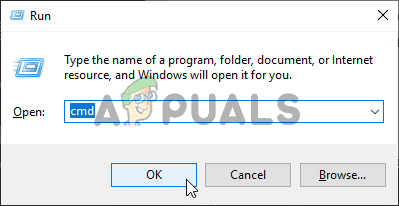
- اضغط على مفتاح Windows + R لفتح مربع حوار التشغيل. بعد ذلك، اكتب ‘cmd’ واضغط على Ctrl + Shift + Enter لفتح موجه الأوامر بصلاحيات المسؤول. عندما ترى التحكم في حساب المستخدم (UAC)، انقر فوق نعم لمنح صلاحيات المسؤول لأداة CMD.

- بمجرد دخولك إلى موجه الأوامر بصلاحيات المسؤول، اكتب الأمر التالي واضغط على Enter للانتقال إلى موقع خدمة التجميع (Spooling service):
cdWindowsSystem32spool
- بعد التأكد من أنك في الموقع الصحيح، اكتب الأوامر التالية بالترتيب واضغط على Enter لتعديل التحكم في الوصول لخدمة التجميع:
cacls.exe PRINTERS /E /G administrator:C
- بمجرد معالجة الأمر بنجاح، أعد تشغيل جهاز الكمبيوتر الخاص بك وتحقق مما إذا تم حل المشكلة عند بدء تشغيل النظام التالي.
إذا قمت بذلك وما زلت تواجه نفس الخطأ 0x0000bcb، فانتقل إلى الطريقة التالية أدناه.
الطريقة 4: إعادة تثبيت جميع منافذ الطابعة
إذا وصلت إلى هذا الحد وما زلت تواجه نفس الخطأ 0x0000bcb، فمن المحتمل أن يكون الحل الوحيد القابل للتطبيق لمشكلتك هو إعادة تثبيت جميع منافذ الطابعة المشاركة في العملية. لقد تمكنا من تحديد مستخدمين أكدوا فعالية هذا الإجراء على Windows 7 و Windows 8.1 و Windows 10.
في معظم الحالات، تمكن المستخدمون من حل المشكلة بعد استخدام إدارة الأجهزة (Device Manager) لحذف جميع المنافذ التي تم إنشاؤها لهذه الطابعة، ثم إعادة تثبيت برامج تشغيل الطابعة (سواء كانت عامة أو مخصصة).
إليك دليل سريع حول إعادة تثبيت جميع منافذ الطابعة لحل خطأ 0x0000bcb:
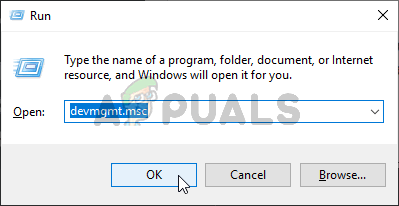
- اضغط على مفتاح Windows + R لفتح مربع حوار التشغيل. بعد ذلك، اكتب ‘devmgmt.msc’ داخل مربع النص واضغط على Enter لفتح Device Manager. عندما يطالبك UAC (User Account Control)، انقر فوق نعم لمنح الامتيازات الإدارية.
- بمجرد دخولك إلى Device Manager، قم بالتمرير لأسفل عبر قائمة الأجهزة المثبتة وقم بتوسيع القائمة المرتبطة بـ Print queues.
- بعد ذلك، انقر بزر الماوس الأيمن على كل برنامج تشغيل طابعة مثبت تجده ضمن Print queues وحدد إلغاء التثبيت من قائمة السياق التي تظهر حديثًا.

- بمجرد إلغاء تثبيت كل برنامج تشغيل طابعة، قم بتوسيع القائمة المنسدلة المرتبطة بـ Universal Serial Bus controllers. بعد القيام بذلك، قم بالتمرير لأسفل عبر قائمة العناصر المثبتة وقم بإلغاء تثبيت كل منفذ Printer بالنقر بزر الماوس الأيمن على كل منها واختيار إلغاء التثبيت من قائمة السياق.

- بمجرد إلغاء تثبيت كل برنامج تشغيل طابعة ذي صلة، أعد تشغيل جهاز الكمبيوتر الخاص بك. عند بدء تشغيل النظام التالي، سيقوم نظام التشغيل الخاص بك تلقائيًا بتثبيت مجموعة عامة من برامج تشغيل الطابعة والمنافذ لجعل الطابعة قابلة للاستخدام.
ملاحظة: إذا لم تكن برامج التشغيل العامة كافية، يمكنك دائمًا تثبيت نظير برنامج التشغيل المخصص. - حاول إعادة الاتصال بالطابعة مرة أخرى وتحقق مما إذا كانت العملية ناجحة هذه المرة.


Comments are closed.