

قائمة انتظار الطابعة هي قائمة تُخزن فيها جميع المستندات المعلقة للطباعة بشكل مؤقت. تتكون من مهام مخصصة للطابعة. عندما تطبع الطابعة مستندًا واحدًا، فإنها تزيله من القائمة ويتم إرسال المستند التالي في الصف للطباعة.

هناك العديد من الحالات التي تتعثر فيها المستندات في قائمة انتظار الطباعة، مما يمنع طباعة المستندات الأخرى. توجد أسباب عديدة ومختلفة لتعثر قائمة انتظار الطابعة وعدم إمكانية حذفها. في بعض الأحيان، تظهر المهمة على أنها ‘معلقة’ بينما لا يحدث شيء، أو قد تتعثر القائمة كما هي.
ما الذي يسبب تعثر قائمة انتظار الطابعة؟
كما ذكرنا سابقًا، هناك عدة أسباب مختلفة لتعثر قائمة انتظار الطابعة ودخولها في حالة عدم استجابة. بعض هذه الأسباب تشمل، على سبيل المثال لا الحصر:
- مشاكل الطابعة: قد تكون طابعتك في حالة خطأ، ويكون نقص الحبر أو الورق هو السبب الرئيسي. تظهر قائمة انتظار الطابعة هنا وكأنها عالقة ولا تستقبل مستندات إضافية حتى يتم حذفها.
- خدمة التخزين المؤقت للطباعة (Spooler): Spooler هو البرنامج الذي يقوم بإعداد وإدارة جميع مستنداتك. يحتفظ بالقائمة نفسها من المستندات القابلة للطباعة ويمررها إلى الطابعة. قد يكون في حالة خطأ أو قد لا يكون مهيأً بشكل صحيح.
- خدمات الطابعة: قد لا تعمل خدمات الطابعة بشكل صحيح، أو قد يتم مقاطعة حالة تشغيلها بواسطة تطبيق آخر تابع لجهة خارجية.
قبل أن نتعمق مباشرة في الحلول، تأكد من وجود اتصال إنترنت صالح بين الطابعة وجهاز الكمبيوتر الخاص بك. كذلك، يجب أن تعمل طابعتك بشكل صحيح دون أي أخطاء على الإطلاق.
ستساعد الحلول المذكورة في مسح قائمة انتظار الطابعة، ولكنها قد تتعثر مرة أخرى إذا لم يتم تهيئة طابعتك بشكل صحيح.
الطريقة الأولى: إعادة تشغيل ومسح خدمة التخزين المؤقت للطباعة (Print Spooler)
خدمة التخزين المؤقت للطباعة (Print Spooler) هي المكون البرمجي الذي يدير جميع مهام الطباعة الخاصة بك. تحتوي على قائمة تضم جميع المستندات المرسلة للطباعة. كما تعرض الحالة الحالية لكل مهمة عن طريق جلب المعلومات من الطابعة. في غالبية الحالات، يتم حل المشكلة عن طريق إعادة تشغيل ومسح خدمة التخزين المؤقت للطباعة.
هناك طريقتان يمكنك من خلالهما إعادة تشغيل ومسح خدمة التخزين المؤقت للطباعة. يمكنك تجربة الطريقة اليدوية قبل الانتقال إلى التلقائية.
إعادة تشغيل خدمة التخزين المؤقت يدويًا
هنا سنقوم أولاً بإغلاق خدمة التخزين المؤقت ثم محاولة حذف جميع المهام الموجودة في مجلد خدمة التخزين المؤقت. تأكد من تسجيل دخولك كمسؤول على جهاز الكمبيوتر الخاص بك.
- اضغط على Windows + R لتشغيل تطبيق “تشغيل” (Run). اكتب “services.msc” في مربع الحوار واضغط على Enter.
- حدد موقع خدمة “Print Spooler” الموجودة في قائمة الخدمات. انقر نقرًا مزدوجًا عليها لفتح خصائصها. انقر على زر “إيقاف” الموجود أسفل حالة النظام واضغط على “موافق” لحفظ التغييرات.
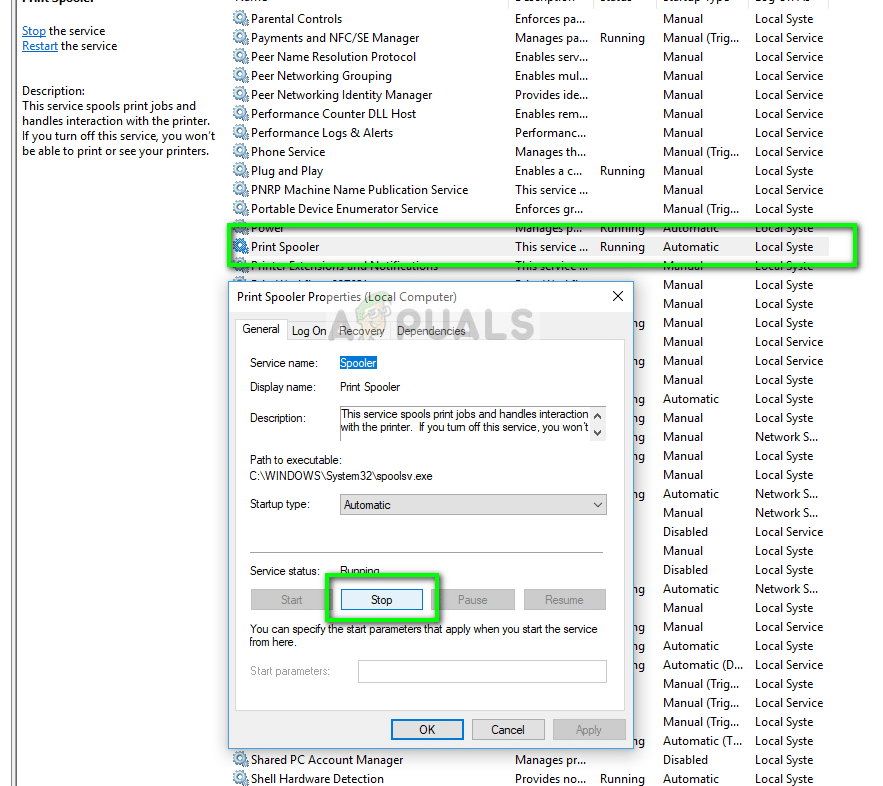
- بما أننا قمنا بتعطيل الخدمة، يمكننا الآن التركيز على حذف ملفات الطابعة. اضغط على Windows + R واكتب المسار التالي في مربع الحوار ثم اضغط على Enter للانتقال إليه.
%windir%System32spoolPRINTERS
قد تكون هناك حاجة إلى إذن للوصول إلى المجلد التالي. إذا طُلب منك ذلك، اضغط على “متابعة”.
- بمجرد الدخول إلى المجلد، احذف جميع الملفات الموجودة في مجلد PRINTERS وأغلق النافذة.

- الآن ارجع إلى الخدمات وابدأ الخدمة. بعد بدء الخدمة، حاول طباعة مستنداتك وتحقق مما إذا كان هذا يحل المشكلة.
إعادة تشغيل Spooler تلقائيًا (ملف .bat)
إذا أدى مسح خدمة Spooler وإعادة تشغيلها إلى حل المشكلة بالنسبة لك وتعتقد أنك ستحتاج إلى تنفيذ هذا الإجراء أكثر من مرة، فيمكنك تنزيل ملف الدفعة (batch file) المرتبط أدناه. سيؤدي هذا إلى إيقاف خدمة Spooler تلقائيًا، وحذف قائمة انتظار الطباعة، وإعادة تشغيل خدمة Spooler مرة أخرى. تأكد من تسجيل دخولك كمسؤول لتنفيذ هذا الإجراء.

- قم بتنزيل ملف .bat من الرابط واحفظه في موقع يسهل الوصول إليه.
- الآن انقر بزر الماوس الأيمن عليه واختر تشغيل كمسؤول. سيتم تنفيذ ملف الدفعة في الخلفية وستتم إعادة تشغيل Spooler تلقائيًا.
ملاحظة: يمكنك أيضًا إيقاف خدمة التخزين المؤقت (spooler) إذا لم تنجح الطريقة العادية معك. انتقل إلى العمليات في مدير المهام الخاص بك وأنهِ خدمة ‘spoolsv.exe’. اضغط على Windows + R، واكتب ‘spoolsv.exe’ في مربع الحوار ثم اضغط على Enter. الآن حاول الطباعة مرة أخرى.
قد تحتاج أيضًا إلى تبديل عرض “العناصر المخفية” من إعدادات مستكشف الملفات (File Explorer) لرؤية محتويات مجلد التخزين المؤقت (spooler).
الحل 2: إعادة تشغيل الطابعة (Power Cycling)
هناك عدة حالات تفشل فيها خدمة التخزين المؤقت للطابعة (printer spooler) في المسح بنجاح بسبب كون الطابعة في حالة خطأ. هذا سيناريو شائع جدًا وعادة ما يتم إصلاحه عن طريق إعادة تشغيل الطابعة (power cycling). إعادة تشغيل الجهاز (Power cycling) هي عملية إيقاف تشغيل الجهاز بالكامل بحيث يتم مسح جميع إعداداته المؤقتة. يساعد هذا في إخراج الجهاز من حالة الخطأ.
- أوقف تشغيل الطابعة بشكل صحيح باستخدام زر الطاقة. بمجرد إيقاف تشغيل الطابعة، انتظر بضع دقائق.
- انزع كابل الطاقة وكابل الاتصال من الطابعة. الآن اتركها في وضع الخمول لمدة 10 دقائق تقريبًا.

- أعد توصيل كل شيء وقم بتوصيل الطابعة بالكمبيوتر مرة أخرى. تحقق مما إذا كان هذا قد حل المشكلة.
Comments are closed.