

شركة Canon هي شركة يابانية متخصصة في تصنيع أجهزة التصوير والأجهزة البصرية. تشتهر طابعات Canon بكونها عالية الجودة وتنتج نتائج مذهلة. مثل جميع الأجهزة، حتى هذه الطابعة قد تواجه مشاكل وأخطاء عند التفاعل مع نظام آخر.

إحدى هذه المشاكل هي أن الطابعة تظهر بحالة “غير متصل” (offline) حتى عندما تكون متصلة بشكل صحيح. قبل البدء، تأكد من أن طابعتك متصلة بشكل صحيح بجميع منافذ الطاقة، وأنك متصل بالشبكة.
الحل 1: إعادة توصيل الطابعة بشبكة Wi-Fi
قبل أن نلجأ إلى حلول أخرى، سنقوم أولاً بإعادة توصيل طابعتك بجهاز التوجيه اللاسلكي (الراوتر). يمكنك إزالة جهاز التوجيه اللاسلكي من ذاكرة طابعة Canon الخاصة بك عن طريق الوصول إلى إعداداتها. بعد ذلك، يمكنك إعادة توصيلها من جديد. لقد أوضحنا كيفية توصيل شبكة لاسلكية بطابعة Canon معينة. قد يختلف طراز طابعتك، لكن الخطوات متشابهة إلى حد كبير.
- اضغط مع الاستمرار على زر Wi-Fi في طابعتك حتى يبدأ مؤشر Wi-Fi على طابعتك في الوميض.

- بمجرد التأكد من أن الضوء يومض باللون الأزرق باستمرار، توجه إلى جهاز الراوتر الخاص بك واضغط على زر [WPS].
سيستمر الضوء في الوميض أثناء البحث عن الشبكات المتاحة. وسيستمر في الوميض أيضًا عند الاتصال بنقاط الوصول. عندما تتصل الطابعة بنقطة الوصول بنجاح، سيبقى الضوء مضيئًا بثبات.
زر WPS على جهاز الراوتر الخاص بك يتواجد عادةً على أحد جوانبه.
إذا كنت لا ترغب في استخدام طريقة WPS للاتصال بشبكتك، يمكنك استخدام الإعدادات الموجودة على شاشة LCD الخاصة بطابعتك والاتصال بناءً على ذلك.
- افتح إعداد شبكة LAN اللاسلكية (Wireless LAN setup) من الإعدادات.

- الآن ستبدأ الطابعة في البحث عن الشبكات المتاحة المختلفة.

- بمجرد تحديد شبكتك، اضغط على “موافق” (OK) وستطلب الطابعة منك إدخال كلمة المرور. بعد إدخال جميع التفاصيل، يجب أن تتصل بالشبكة بشكل صحيح.


الحل 2: إعادة تشغيل خدمة التخزين المؤقت للطباعة (Spooler)
إن خدمة التخزين المؤقت للطباعة (Spooler) هي برنامج برمجي مسؤول عن إدارة جميع مهام الطباعة التي يتم إرسالها إلى طابعة الكمبيوتر. عادة ما تكون خدمة التخزين المؤقت للطباعة مرئية للمستخدمين، ويمكنهم أيضًا إلغاء مهمة طباعة قيد المعالجة. كما تسمح لهم بإدارة المهام الموجودة حاليًا في قائمة الانتظار.
يمكننا محاولة إعادة تشغيل هذه الخدمة والتحقق مما إذا كان ذلك يحل المشكلة.
- اضغط على Windows + R لتشغيل تطبيق “تشغيل” (Run). اكتب “services.msc” في مربع الحوار واضغط على Enter.
- حدد موقع خدمة “Print Spooler” الموجودة في قائمة الخدمات. انقر عليها نقرًا مزدوجًا لفتح خصائصها. انقر على زر “إيقاف” (Stop) الموجود أسفل حالة النظام واضغط على “موافق” (Ok) لحفظ التغييرات.

- بما أننا قمنا بتعطيل الخدمة، يمكننا الآن التركيز على حذف ملفات الطابعة. اضغط على Windows + E لتشغيل الوصول السريع وانقر على “هذا الكمبيوتر” (This PC) الموجود في جزء التنقل الأيسر.
- انتقل إلى المسار التالي:
C:WindowsSystem32spoolPRINTERS

قد تكون هناك حاجة إلى إذن للوصول إلى المجلد التالي. إذا طُلب منك ذلك، اضغط على “متابعة”.
- بمجرد الدخول إلى المجلد، احذف جميع الملفات الموجودة في مجلد PRINTERS وأغلق النافذة.
- الآن، ارجع إلى علامة تبويب الخدمات وابدأ خدمة “Printer Spooler“. تذكر أيضًا أن تحافظ على نوع بدء التشغيل كـ “تلقائي” (Automatic).

- أعد تشغيل جهاز الكمبيوتر الخاص بك وتحقق مما إذا كانت الطابعة تتصل بشكل صحيح.
الحل 3: تعطيل خيار “استخدام الطابعة دون اتصال” (Use Printer Offline) باستخدام تطبيق الإعدادات
حل بديل آخر لهذه المشكلة هو منع جهاز الكمبيوتر الخاص بك من العمل مع هذه الطابعة عندما تكون في وضع عدم الاتصال. سيضمن هذا أن طابعتك تعمل فقط عندما تكون متصلة بشكل صحيح بجهاز الكمبيوتر الخاص بك. يمكنك دائمًا التراجع عن هذه التغييرات إذا لم يؤدِ ذلك إلى حل المشكلة.
- اضغط على Windows + S لتشغيل شريط البحث. اكتب “Control Panel” في مربع الحوار وافتح التطبيق.
- حدد “الأجهزة والصوت” من قائمة الفئات الفرعية المتاحة.

- انقر على “الأجهزة والطابعات” في النافذة التي تظهر.

- انقر بزر الماوس الأيمن على طابعة Canon الخاصة بك وانقر على “عرض ما تتم طباعته“.

- انقر على “الطابعة” الموجودة في الجزء العلوي الأيسر من الشاشة لفتح القائمة المنسدلة. تأكد من أن خيار “استخدام الطابعة دون اتصال” غير محدد. في هذه الحالة، الخيار غير محدد بالفعل. بمجرد إجراء التغييرات، انقر على “إلغاء كافة المستندات” وحاول توصيل طابعة Canon الخاصة بك مرة أخرى.

الحل 4: تحديث برامج تشغيل الطابعة
إذا لم تنجح الحلان المذكوران أعلاه، فهذا يشير إلى وجود مشكلة في برنامج تشغيل طابعتك. يمكننا محاولة إلغاء تثبيتها أولاً ثم إعادة تثبيتها يدويًا. يمكنك تنزيل برامج تشغيل Canon الرسمية من موقعهم الرسمي.
- اضغط على Windows + R لتشغيل نافذة تشغيل. اكتب “devmgmt.msc” في مربع الحوار واضغط على Enter. سيؤدي هذا إلى تشغيل إدارة الأجهزة بجهاز الكمبيوتر الخاص بك.
- تنقل عبر جميع الأجهزة، وافتح القائمة الفرعية “قوائم انتظار الطباعة“، وانقر بزر الماوس الأيمن على جهاز الطابعة الخاص بك وحدد “تحديث برنامج التشغيل“.

- الآن ستظهر نافذة منبثقة من Windows تسألك عن الطريقة التي ترغب بها في تحديث برنامج التشغيل. اختر الخيار الثاني (استعراض جهاز الكمبيوتر الخاص بي بحثًا عن برنامج التشغيل) ثم تابع.
اختر ملف برنامج التشغيل الذي قمت بتنزيله باستخدام زر الاستعراض عند ظهوره، ثم قم بتحديثه وفقًا لذلك.

- أعد تشغيل جهاز الكمبيوتر الخاص بك وتحقق مما إذا تم حل المشكلة.
ملاحظة: إذا لم تتمكن من تحديث برامج التشغيل يدويًا، يمكنك أيضًا اختيار الخيار الأول “البحث تلقائيًا عن برنامج تشغيل محدث”. سيجعل هذا الخيار Windows يبحث في الويب تلقائيًا ويختار أفضل برنامج تشغيل متاح.
الحل 5: إلغاء تحديد خيار “تمكين حالة SNMP”
بروتوكول إدارة الشبكة البسيط (SNMP) هو بروتوكول شائع يُستخدم لإدارة الشبكات. يُستخدم لجمع المعلومات من الطابعات وإدارتها وفقًا لذلك. يمكننا محاولة تعطيل هذا البروتوكول والتحقق مما إذا كان هذا يُحدث أي فرق في حالتنا.
- انتقل إلى الأجهزة والطابعات كما هو موضح في الحل 2.
- بمجرد تحديد موقع طابعتك، انقر بزر الماوس الأيمن عليها واختر “خصائص الطابعة“.

- انتقل إلى علامة التبويب “المنافذ” الموجودة في الجزء العلوي من النافذة.

- انقر على “تكوين المنفذ“.
- انقر لإلغاء تحديد مربع الاختيار “تمكين حالة SNMP”. اضغط على موافق لتطبيق التغييرات والخروج. الآن تحقق مما إذا تم حل المشكلة.
الحل 6: تخصيص عنوان IP ثابت للطابعة
إذا كنت تستخدم طابعتك عبر شبكة Wi-Fi، فمن المحتمل أن تواجه مشكلات في عنوان IP. عندما تتصل طابعتك بالموجه (الراوتر)، فإنها تطلب منه تخصيص عنوان IP لها. لنفترض أن الموجه خصص عنوان “…20” للطابعة.
بعد أن تنتهي من طباعة جميع مستنداتك بنجاح، تقوم بإيقاف تشغيل الطابعة. الآن، يقوم شخص ما في منزلك بتوصيل جهاز iPad الخاص به بالموجه. بما أن عنوان IP “…20” لم يعد مستخدمًا من قبل الطابعة، يقوم الموجه بتخصيص هذا العنوان لجهاز iPad. في المقابل، يتذكر جهاز الكمبيوتر الخاص بك الطابعة بعنوان “…20”. عندما تقوم بتشغيل طابعتك، سيتم تخصيص عنوان IP جديد لها، لنفترض “…21”. الآن، على الرغم من أنها ستكون متصلة بالشبكة بشكل مثالي، إلا أن جهاز الكمبيوتر الخاص بك لن يتعرف عليها.
الحل لهذه المشكلة هو تخصيص عنوان IP ثابت للطابعة. ألقِ نظرة على الخطوات المذكورة أدناه:
- اضغط على Windows + S لتشغيل شريط البحث. اكتب “cmd” في مربع الحوار ثم اضغط على Enter.
- بمجرد الدخول إلى موجه الأوامر، اكتب “ipconfig” ثم اضغط على Enter. سيؤدي هذا إلى عرض جميع تفاصيل اتصال الشبكة على جهاز الكمبيوتر الخاص بك.

- يمكنك تدوين عنوان IPv4 الخاص بك في الوصف. الآن، قبل اختيار أي IP ثابت لطابعتك، نحتاج إلى التأكد من أنه غير مستخدم بواسطة أي أجهزة أخرى.
اكتب الأمر التالي متبوعًا بعنوان IP جديد:
ping 192.168.8.101
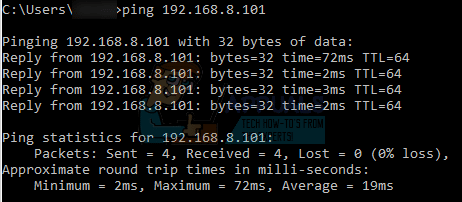
كما ترى، عنوان IP مستخدم بالفعل. نحن نقوم بإرسال أمر ping إلى الموقع المستهدف والذي يعطينا استجابة صالحة. جرب عناوين IP أخرى حتى تجد العنوان الذي لم يتم استخدامه بواسطة أي جهاز آخر.
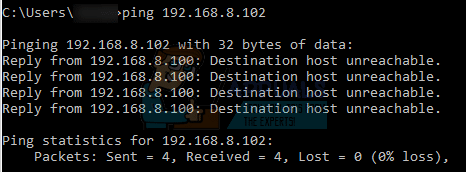
في هذه الحالة، لم يكن IP مستخدمًا، لذا يمكننا استخدامه.
- الآن، انتقل إلى شاشة LCD الخاصة بطابعتك لتعيين عنوان IP المطلوب. انتقل إلى القوائم المذكورة وقم بتغيير الإعدادات على النحو التالي:
- Menu -> Interface Setup -> TCP/IP -> IP Mode وتأكد من ضبطه على “Manual“
- Menu -> Interface Setup -> TCP/IP -> IP Setting -> IP Address واضبطه على العنوان المحدد أعلاه (192.168.8.102 في مثالنا).
اضبط كل حقل في العنوان باستخدام زر OK لتنشيط الحقل (يظهر مربع مؤشر كبير)، ثم استخدم مفتاحي الأسهم الأيمن والأيسر للتعديل، ثم OK
انتقل إلى الحقل التالي في العنوان باستخدام السهم الأيمن، ثم كرر ما سبق
عند الانتهاء من تعيين العنوان، اضغط على السهم العلوي حتى ترى “Save TCP/IP setting؟”، ثم اضغط على OK.
Comments are closed.