

عند تثبيت متصفح يعتمد على Chromium مثل Chrome أو Brave أو Vivaldi، يظهر الخطأ “فشل المثبت في فك ضغط الأرشيف” عندما لا تتمكن حزمة الإعداد من استخراج محتوياتها أو فك ضغطها بشكل صحيح. تحدث هذه المشكلة عادةً فور تشغيل المثبت.
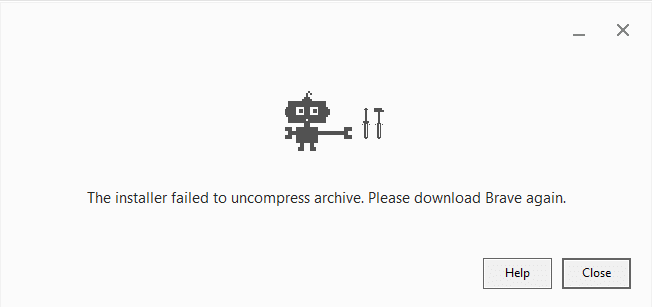
عادةً ما يكون هذا الخطأ ناتجًا عن ملف مثبت تالف أو غير مكتمل، أو نقص في مساحة القرص على محرك الأقراص الخاص بالنظام، أو مجلد TEMP غير قابل للوصول أو ممتلئ.
نظرًا لأن مثبتات Chromium تعتمد على الأرشيفات المضغوطة وغالبًا ما تقوم بتنزيل ملفات إضافية أثناء الإعداد، فإن حتى انقطاع بسيط في الشبكة أو تعارض في الأذونات يمكن أن يعطل عملية الاستخراج ويؤدي إلى ظهور هذه الرسالة.
قبل البدء
قم بإجراء هذه الفحوصات السريعة قبل الانتقال إلى الإصلاحات المتقدمة. يمكن حل العديد من مشكلات التثبيت بخطوات صيانة بسيطة:
- أعد تنزيل المثبت: تعد ملفات الإعداد التالفة أو غير المكتملة أحد الأسباب الأكثر شيوعًا لخطأ “فشل فك ضغط الأرشيف”. قم بتنزيل نسخة جديدة من الموقع الرسمي للمتصفح وأعد محاولة التثبيت.
- تحقق من مساحة القرص: تأكد من توفر 5 جيجابايت على الأقل من المساحة الحرة على محرك أقراص النظام للسماح للمثبت باستخراج الملفات المؤقتة. للحصول على إرشادات التنظيف، راجع مقالنا المفصل: ما هي الملفات المؤقتة وهل من الآمن حذفها؟
- التشغيل كمسؤول: انقر بزر الماوس الأيمن على المثبت واختر تشغيل كمسؤول لتجنب فشل الاستخراج الناتج عن الأذونات المحدودة.
1. تنزيل المثبت “غير المتصل” أو “المستقل”
غالبًا ما يؤدي استخدام مثبت غير متصل أو مستقل إلى حل هذه المشكلة لأنه يتضمن جميع ملفات الإعداد المطلوبة في حزمة واحدة. هذا يزيل المشكلات الناتجة عن اتصالات الإنترنت غير المستقرة، أو التنزيلات المحظورة، أو تعارضات الأذونات أثناء التثبيت. وهو مفيد بشكل خاص للأنظمة ذات الاتصالات البطيئة أو برامج الأمان القوية التي تتداخل مع عمليات التثبيت المباشرة.
روابط المثبتات المباشرة غير المتصلة للمتصفحات الشائعة:
- Google Chrome: تنزيل مثبت Chrome غير المتصل
- Microsoft Edge: تنزيل مثبت Edge غير المتصل
- Brave Browser: تنزيل مثبت Brave غير المتصل
2. تعطيل برنامج مكافحة الفيروسات مؤقتًا وإضافة المثبت إلى القائمة البيضاء
قد يمنع برنامج مكافحة الفيروسات الخاص بك أو Windows Defender المثبت من استخراج ملفاته المؤقتة، ظنًا منه أنها محتوى غير آمن محتمل. قد يؤدي هذا التداخل إلى ظهور خطأ “فشل فك ضغط الأرشيف” حتى عندما يكون المثبت شرعيًا.
يؤدي تعطيل الحماية في الوقت الحقيقي مؤقتًا إلى السماح لبرنامج الإعداد بفك حزم ملفاته دون انقطاع. بمجرد اكتمال التثبيت، تأكد من إعادة تمكين الحماية للحفاظ على أمان نظامك.
- اضغط على مفتاح Windows + I لفتح إعدادات Windows.
- انتقل إلى الخصوصية والأمان ← أمان Windows ← الحماية من الفيروسات والمخاطر ← إدارة الإعدادات.

- قم بتعطيل الحماية في الوقت الحقيقي مؤقتًا.

- قم بتشغيل المثبت مرة أخرى.
- بعد اكتمال التثبيت، أعد تمكين الحماية في الوقت الحقيقي.
- بالإضافة إلى ذلك، افتح أمان Windows ← السماح لتطبيق بالمرور عبر الوصول المتحكم به للمجلدات وأضف المثبت الخاص بك إلى القائمة البيضاء.


ملاحظة: تنطبق هذه الخطوات على Windows Defender. إذا كنت تستخدم برنامج مكافحة فيروسات تابعًا لجهة خارجية (مثل Avast أو Kaspersky أو Bitdefender)، افتح إعداداته لتعطيل الحماية في الوقت الحقيقي مؤقتًا أو إضافة المثبت إلى القائمة البيضاء قبل المتابعة.
3. تثبيت المتصفح في الوضع الآمن لـ Windows مع الاتصال بالشبكة
يضمن تثبيت المتصفح في الوضع الآمن مع الاتصال بالشبكة عدم تداخل العمليات الخلفية غير الضرورية وأدوات مكافحة الفيروسات والبرامج الخارجية مع الإعداد. يقوم هذا الوضع بتحميل مكونات Windows الأساسية وبرامج تشغيل الشبكة فقط، مما يوفر للمثبت بيئة نظيفة لاستخراج الملفات دون تعارضات.
- اضغط على Windows + R، ثم اكتب
msconfig، واضغط على Enter.
- انتقل إلى علامة التبويب Boot (التمهيد) ← حدد Safe boot (التمهيد الآمن) ← اختر Network (الشبكة) ← انقر على Apply (تطبيق) ← أعد تشغيل جهاز الكمبيوتر الخاص بك.

- بمجرد الدخول إلى الوضع الآمن (Safe Mode)، قم بتشغيل مثبت المتصفح مرة أخرى.
- بعد التثبيت، افتح
msconfigمرة أخرى وألغِ تحديد Safe boot (التمهيد الآمن) للعودة إلى بدء التشغيل العادي. (مهم)


Comments are closed.