

عند محاولة تثبيت Chrome على Windows، قد يفشل التثبيت أحيانًا. قد يتجمد برنامج الإعداد، أو يغلق فجأة، أو يعرض أخطاء مثل “لا يمكن تشغيل هذا التطبيق على جهاز الكمبيوتر الخاص بك،” أو يتوقف عند “الاتصال بالإنترنت.” هذا يعني عادةً أن المثبت لا يمكنه العمل بشكل صحيح.

الأسباب الأكثر شيوعًا هي أن المثبت لا يتوافق مع جهاز الكمبيوتر الخاص بك، أو أن ملف الإعداد تالف، أو وجود ملفات متبقية أو إدخالات سجل من عمليات تثبيت Chrome القديمة.
توفر الطرق التالية تعليمات واضحة وخطوة بخطوة لمساعدتك في حل المشكلات الشائعة عند تثبيت Google Chrome. بعد مراجعة الأسباب المحتملة، دعنا نستكشف الحلول الفعالة.
1. تثبيت Chrome عبر موجه الأوامر (CMD)
كخطوة أولى، حاول تثبيت Google Chrome عبر موجه الأوامر. يمكن لهذه الطريقة تجاوز المشكلات الناتجة عن فشل المثبت الرسومي، أو مشكلات الأذونات، أو التنزيلات التالفة، أو تداخل برامج مكافحة الفيروسات التابعة لجهات خارجية.
يمكن أن يساعد تشغيل التثبيت كمسؤول في منع العوائق المتعلقة بالأذونات التي قد تمنع تثبيت Chrome.
- اضغط على مفتاح Win لفتح قائمة بحث Windows.
- اكتب Command Prompt في شريط البحث، ثم انقر بزر الماوس الأيمن على النتيجة.
- حدد تشغيل كمسؤول لفتح Command Prompt بامتيازات مرتفعة.

- أدخل الأمر التالي لبدء تثبيت Chrome:
winget install Google.Chrome


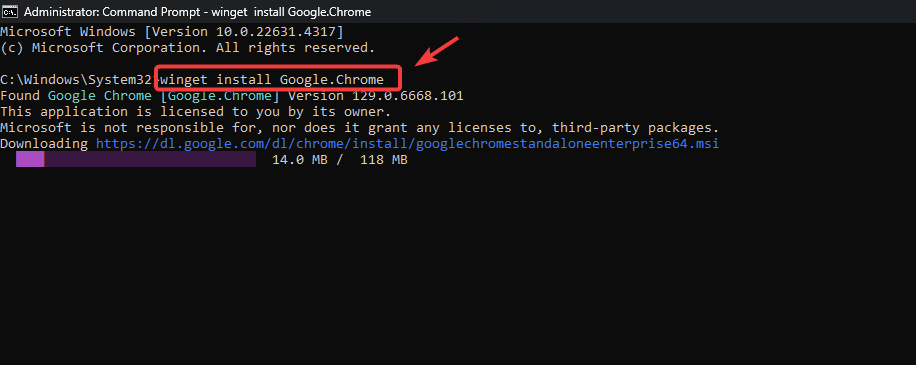
- اضغط على Y لقبول اتفاقيات الترخيص.
- بعد إكمال هذه الخطوات، يجب أن يتم تثبيت Google Chrome بنجاح.
2. إجراء إلغاء تثبيت وإعادة تثبيت نظيفين
إذا كانت هناك ملفات متبقية من تثبيت Chrome سابق، فإن إلغاء التثبيت النظيف أمر بالغ الأهمية. تزيل هذه العملية جميع الملفات وإدخالات السجل المتعلقة بـ Chrome، مما يقضي على البقايا التي قد تمنع إعادة التثبيت.
تتضمن هذه الطريقة أيضًا حذف إدخالات سجل محددة، والتي تعمل كسجل للبرامج المثبتة داخل Windows.
- اضغط على Win + R في نفس الوقت لفتح مربع حوار Run.
- اكتب appwiz.cpl وانقر على OK للوصول إلى Control Panel > Programs and Features.

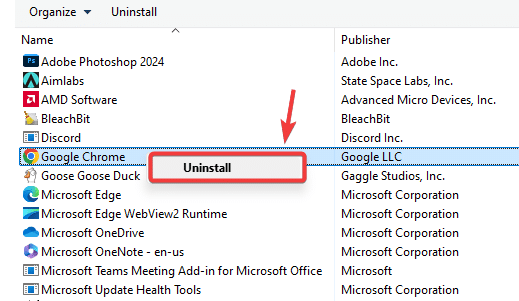
- حدد موقع Google Chrome في القائمة، وانقر بزر الماوس الأيمن، ثم اختر Uninstall.

- بعد إلغاء التثبيت، انتقل إلى الدلائل التالية واحذف مجلد Google إذا كان موجودًا:
C:Program Files (x86)GoogleC:Program FilesGoogleC:Users[اسم المستخدم الخاص بك]AppDataLocalGoogle
تضمن هذه الخطوة عدم بقاء أي ملفات متبقية من التثبيت السابق.
- افتح Start Menu وابحث عن Registry Editor.

- اضغط على Enter لفتح Registry Editor.
- انتقل إلى مفتاح السجل التالي واحذفه إذا كان موجودًا:
ComputerHKEY_LOCAL_MACHINESOFTWAREWOW6432NodeGoogleUpdateClients{430FD4D0-B729-4F61-AA34-91526481799D}
- عند الانتهاء، أعد تشغيل جهاز الكمبيوتر الخاص بك. يضمن إعادة التشغيل سريان جميع التغييرات.
- بعد ذلك، قم بتنزيل أحدث مثبت لـ Google Chrome من الموقع الرسمي.

- انقر نقرًا مزدوجًا فوق المثبت الذي تم تنزيله لبدء التثبيت.
- تحقق مما إذا كان Google Chrome قد تم تثبيته بشكل صحيح. إذا استمر فشل التثبيت، فتابع بالطريقة التالية.



3. استخدام مثبت Google Chrome دون اتصال بالإنترنت
يُعد مثبت Chrome دون اتصال بالإنترنت بديلاً قويًا، خاصة إذا كان اتصالك بالإنترنت غير مستقر أو مقيدًا بواسطة جدران الحماية أثناء التثبيت. توفر هذه الطريقة حزمة التثبيت الكاملة، مما يتيح لك تثبيت Chrome دون الحاجة إلى الاتصال بخوادم Google أثناء الإعداد.
- قم بتنزيل مثبت Google Chrome المستقل دون اتصال بالإنترنت من الرابط المقدم.
- بعد تنزيل المثبت، قم بتشغيله واتبع التعليمات لإكمال تثبيت Google Chrome.

- بعد التثبيت، تحقق مما إذا كان يمكنك تشغيل Google Chrome بنجاح.

لماذا ينجح هذا: لا يعتمد المثبت دون اتصال بالإنترنت على اتصال مستقر بالإنترنت ويتجاوز القيود المتعلقة بالتنزيل أو التثبيتات التالفة، مما يوفر حزمة كاملة وموثوقة.
Comments are closed.