

خطأ “لقد أصدر عميلك طلبًا غير صالح أو غير قانوني. هذا كل ما نعرفه.” يشير إلى أنه لا يمكن معالجة طلبك، وعادةً ما يكون ذلك بسبب بناء جملة غير صحيح أو تنسيق غير قانوني. غالبًا ما تحدث هذه المشكلة بسبب ملفات تعريف الارتباط (cookies) المعيبة، أو بيانات ذاكرة التخزين المؤقت (cache) التالفة، أو عناوين URL غير الصحيحة، أو تنسيق طلب HTTP غير السليم، أو مشكلات DNS.

بالإضافة إلى ذلك، قد لا تكون الخدمة التي تحاول الوصول إليها متاحة في منطقتك، مما يمنع الطلب من الوصول إلى الخادم للحصول على استجابة. في هذه الحالة، يمكنك محاولة استخدام VPN لتغيير المنطقة والوصول إلى تلك الخدمة عن طريق تجاوز القيود الإقليمية. ومع ذلك، إذا كانت الخدمة متاحة بدون قيود إقليمية، فتأكد من عدم وجود مشكلات من جانب الخادم أو من مزود الخدمة.
1. مسح ملفات تعريف الارتباط وذاكرة التخزين المؤقت للمتصفح
يؤدي مسح ذاكرة التخزين المؤقت وملفات تعريف الارتباط للمتصفح إلى إزالة البيانات المخزنة التي حفظها الموقع لتسريع عملية التحميل. إذا أصبحت هذه البيانات تالفة، فقد تتسبب في حدوث تعارضات أو أخطاء. يضمن ذلك أن المتصفح يقوم بتحميل محتوى موقع الويب جديد ويحفظ معلومات محدثة في ملفات ذاكرة التخزين المؤقت للقضاء على التلف.
- في متصفحك، انقر على النقاط الثلاث وحدد الإعدادات.

- انتقل إلى الخصوصية والأمان من الجزء الأيسر وحدد محو بيانات التصفح.
- غيّر النطاق الزمني من الساعة الأخيرة إلى جميع الأوقات.
- تأكد من تحديد “ملفات تعريف الارتباط وبيانات المواقع الأخرى” و”الصور والملفات المخزنة مؤقتًا”، ثم انقر على محو البيانات.

- بعد الانتهاء، تحقق مما إذا كان الخطأ لا يزال يظهر عن طريق زيارة موقع الويب الذي يعرض الخطأ.


2. إعادة تعيين إعدادات المتصفح
تؤدي إعادة تعيين المتصفح إلى استعادة الإعدادات الافتراضية وإلغاء أي تغييرات أو تخصيصات قد تكون سببًا للمشكلة. وهذا يزيل احتمالات تعارضات التكوين أو الإضافات التي تسبب المشاكل. لذلك، تأكد من إعادة تعيين إعدادات المتصفح لمعرفة ما إذا تم إصلاح المشكلة.
- للقيام بذلك، انقر على النقاط الثلاث وحدد Settings.

- حدد Reset Settings من الشريط الجانبي الأيسر وانقر على Reset Settings to their default state.
- أخيرًا، انقر على Reset Settings لتأكيد الإجراء.

- بعد الانتهاء، حاول الوصول إلى الخدمة أو الموقع الذي يظهر رسالة الخطأ.


3. استخدام Incognito Mode
إذا استمرت المشكلة، حاول الوصول إلى الموقع الإلكتروني أو الخدمة في وضع Incognito Mode. يمنع هذا المتصفح من استخدام الإضافات وملفات تعريف الارتباط والبيانات المخزنة مؤقتًا، والتي قد تسبب تعارضات وتؤدي إلى ظهور رسائل خطأ. يقلل استخدام Incognito Mode من فرص مواجهة الأخطاء من خلال ضمان جلسة نظيفة وجديدة. إذا نجح الأمر، ففكر في تعطيل الإضافات أو التحقق من إعدادات المتصفح لتحديد المشكلة.
ما عليك سوى النقر على النقاط الثلاث في الجزء العلوي الأيمن من متصفحك وتحديد New Incognito Window لتنشيط وضع Incognito Mode.
4. إعادة تثبيت المتصفح
أخيرًا، إذا استمرت المشكلة، ففكر في إعادة تثبيت المتصفح لاستبدال الملفات التالفة وإعادة تعيين الإعدادات الخاطئة إلى الوضع الافتراضي، والتي قد تكون سبب المشكلة. سيضمن ذلك تثبيتًا نظيفًا ومحدثًا من شأنه أن يحل رسالة الخطأ.
- انقر بزر الماوس الأيمن على Start Menu وحدد Settings (أو انتقل إلى لوحة التحكم).

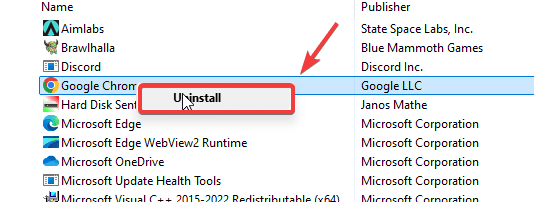
- انتقل إلى Apps وابحث عن المتصفح في القائمة.
- حدد المتصفح وانقر على Uninstall.

- بمجرد إلغاء تثبيته، أعد تثبيت المتصفح من الموقع الرسمي.
- بعد الانتهاء، تحقق مما إذا تم حل الخطأ أم لا.

إذا فشلت إعادة تثبيت المتصفح في حل الخطأ، فحاول استخدام VPN للتحقق مما إذا كان هناك قيود تمنع الوصول إلى الخدمة، أو قم بالتبديل إلى متصفح آخر لمعرفة ما إذا كانت المشكلة خاصة بالمتصفح الحالي.
تتوفر العديد من المتصفحات المجانية عبر الإنترنت؛ يمكنك تنزيل أي منها.
Comments are closed.