

يهدف وضع الكفاءة (Efficiency Mode)، الذي قدمته Microsoft، بشكل أساسي إلى تقليل استهلاك البطارية واستخدام موارد وحدة المعالجة المركزية (CPU) على أنظمة تشغيل Windows. من خلال تقليل العمليات في الخلفية، فإنه يعزز عمر بطارية جهازك وكفاءته واستجابته.

أبلغ العديد من المستخدمين عن تباطؤ في الأداء، خاصة عند استخدام Chrome. دعنا نستكشف بعض الطرق لحل المشكلات المتعلقة بتعطيل وضع الكفاءة في Chrome.
كيفية تعطيل وضع الكفاءة في Chrome بشكل دائم؟
يوفر وضع الكفاءة في Chrome موارد المتصفح من خلال إعطاء الأولوية للعمليات النشطة، مما يحسن تنفيذ المهام. ومع ذلك، إذا كان Chrome يتباطأ أو يتعطل باستمرار، فإن تعطيل هذه الميزة يمكن أن يوفر حلاً فعالاً.
يمكنك تعطيل وضع الكفاءة في Chrome بشكل دائم من خلال عدة طرق، مثل Windows Task Manager، أو خصائص Chrome، أو العلامات (flags). إذا كانت هذه الطرق غير فعالة، ففكر في إلغاء تنشيط ميزة توفير الذاكرة (Memory Saver) لحل المشكلة المحتملة.
1. عبر Task Manager
الطريقة الأبسط لتعطيل وضع الكفاءة لـ Chrome هي عبر Task Manager.
للقيام بذلك، اتبع الخطوات التالية:
- افتح Google Chrome على جهاز الكمبيوتر الخاص بك.
- من شريط المهام، انقر بزر الماوس الأيمن على أيقونة ابدأ أو اضغط على Ctrl+Shift+Esc لفتح Task Manager مباشرةً.
- حدد موقع Google Chrome ضمن علامة التبويب العمليات (Processes) وانقر عليه لتوسيع قائمة العمليات.

- حدد عملية Chrome التي تحمل رمز وضع الكفاءة، والذي يشار إليه عادةً برمز ورقة الشجر.
- انقر بزر الماوس الأيمن عليها وألغِ تحديد خيار وضع الكفاءة من قائمة السياق.

- كرر الخطوات لجميع عمليات Chrome التي تظهر رمز ورقة الشجر لتعطيل وضع الكفاءة بالكامل.
2. عبر خصائص Chrome
بدلاً من ذلك، يمكنك تعطيل وضع الكفاءة من خلال خصائص Chrome باتباع الخطوات التالية:
- تأكد من إغلاق متصفح Google Chrome بالكامل.
- انقر بزر الماوس الأيمن على اختصار Google Chrome على سطح المكتب وحدد خصائص.
- في نافذة الخصائص، أضف معلمة سطر الأوامر التالية في حقل الهدف (Target) بعد “chrome.exe”:
--disable-features=UseEcoQoSForBackgroundProcess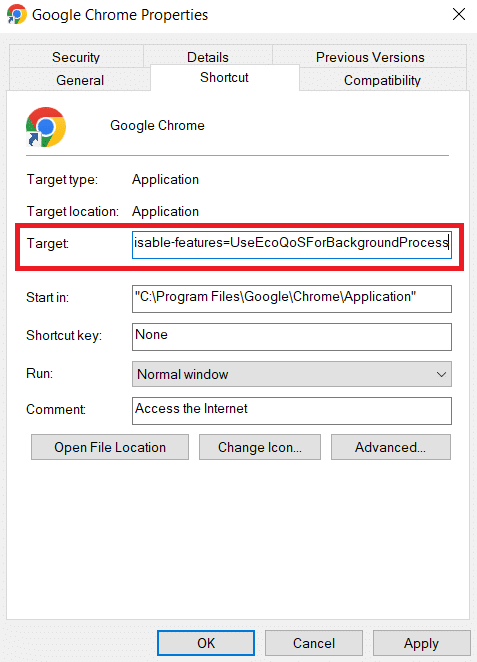
- انقر فوق تطبيق ثم موافق.
- إذا طُلب منك أذونات المسؤول، فانقر فوق متابعة.
- أعد فتح Google Chrome واكتب chrome://version في شريط العناوين، ثم اضغط على Enter للتحقق مما إذا كان علامة سطر الأوامر قد أضيفت بشكل صحيح.
تحقق مما إذا كان أداء Chrome قد تحسن بعد هذه التغييرات.
3. عبر Chrome Flags
لتعطيل وضع الكفاءة (Efficiency Mode) باستخدام Chrome Flags، اتبع الخطوات التالية:
- افتح متصفح Chrome الخاص بك.
- اكتب أو الصق عنوان URL التالي في شريط العناوين:
chrome://flags/#high-efficiency-mode-available- اضبط العلامة على معطل.

4. تعطيل موفر الذاكرة (Memory Saver)
تعمل ميزة موفر الذاكرة (Memory Saver) في Chrome على توفير مساحة الذاكرة ولكنها قد تؤدي إلى تشغيل وضع الكفاءة (Efficiency Mode) تلقائيًا على Windows. لتعطيلها:
- افتح متصفح Google Chrome على جهازك.
- انقر على أيقونة النقاط الرأسية الثلاث في الزاوية العلوية اليمنى.
- اختر الإعدادات من القائمة المنسدلة.
- انتقل إلى قسم الأداء أو ابحث مباشرة عن “الأداء” في شريط البحث بالإعدادات.

- في قسم الأداء، حدد موقع مفتاح تبديل Memory Saver وقم بتعطيله.

هل يجب عليك تمكين وضع الكفاءة في Chrome؟
يعتمد ما إذا كان يجب عليك تمكين وضع الكفاءة في Chrome أم لا على حالات استخدامك المحددة وقدرات جهاز الكمبيوتر الخاص بك. يمكن أن يؤدي تمكين وضع الكفاءة إلى توفير الموارد وإطالة عمر البطارية، ولكنه قد يبطئ أيضًا بعض العمليات.
لماذا أصبح متصفح Chrome الخاص بي بطيئًا وغير مستجيب فجأة؟
غالبًا ما يحدث هذا عندما يستهلك متصفحك موارد نظام مفرطة أو عندما تكون هناك مشكلة في المتصفح نفسه. قد يساعد إغلاق علامات التبويب غير المستخدمة والبرامج الأخرى التي تستهلك الكثير من الموارد. بالإضافة إلى ذلك، تحقق من وجود اتصال إنترنت بطيء، حيث يمكن أن يسبب ذلك مشكلات في الأداء.
هل يبطئ وضع الكفاءة في Chrome جهاز الكمبيوتر؟
تم تصميم وضع الكفاءة لتوفير الطاقة، ولكن في بعض الحالات، قد يقلل من أداء برامج معينة أو استجابة النظام بشكل عام. إذا واجهت مثل هذه المشكلات، ففكر في تعطيل وضع الكفاءة.
Comments are closed.