

تظهر رسالة الخطأ “Pardon the Interruption” عندما يعتقد Ticketmaster أن الموقع يتم زيارته بواسطة روبوت (bot). يتم تشغيل هذا بواسطة أنظمة حماية البريد العشوائي الخاصة بهم، والتي تهدف إلى الحفاظ على الأداء الأمثل للموقع. يمكن أن تظهر رسالة الخطأ هذه عند استخدام اتصال VPN تابع لجهة خارجية على جهازك للوصول إلى الموقع، بالإضافة إلى أسباب أخرى مثل خادم DNS، والإضافات الخارجية المثبتة على متصفحك، وغير ذلك.

المشكلة المطروحة هي مجرد إيجابية كاذبة (false positive) ويمكنك غالبًا تصحيحها بسهولة تامة. في هذه المقالة، سنرشدك عبر عدد من الطرق التي يمكنك استخدامها لحل رسالة الخطأ.
1. استخدم اتصال شبكة مختلفًا
أول ما يجب عليك فعله عند البدء في استكشاف أخطاء رسالة الخطأ هذه هو التحقق من اتصال الشبكة الخاص بك. يمكن أن يحدث هذا الموقف عندما يتم وضع علامة على عنوان IP الخاص بك بواسطة Ticketmaster لأسباب مختلفة، مثل حماية البريد العشوائي وإجراءات أخرى مماثلة.
لحل هذه المشكلة، ستحتاج إلى التبديل إلى اتصال شبكة مختلف. قم بتشغيل بيانات هاتفك المحمول واتصل بنقطة الاتصال (hotspot) عبر WiFi على جهازك للوصول إلى الموقع. عن طريق تغيير اتصال الشبكة الخاص بك، ستتمكن من تجاوز الأنظمة التي يطبقها Ticketmaster ولن تحدث الإيجابية الكاذبة (false positive) بعد الآن. إذا استمرت المشكلة حتى بعد تغيير اتصال الشبكة الخاص بك، فانتقل إلى الطريقة التالية أدناه.
2. تعطيل الإضافات الخارجية
في بعض السيناريوهات، يمكن للإضافات الخارجية المثبتة على متصفحك أن تؤدي أيضًا إلى ظهور رسالة الخطأ المعنية. يحدث هذا عندما تتداخل الإضافات المثبتة مع الاتصال الجاري وتسبب عدم اتساق.
في مثل هذا السيناريو، سيتعين عليك تعطيل الإضافات الخارجية لمعرفة ما إذا كان ذلك يحل المشكلة. إذا كان لديك الكثير من الإضافات المثبتة، يمكنك استخدام نافذة التصفح الخاص (private window) في متصفحك. يتم تعطيل الإضافات الخارجية افتراضيًا في وضع التصفح المتخفي (incognito mode). إذا اختفت المشكلة في نافذة التصفح الخاص، يمكنك البدء في تعطيل الإضافات المثبتة واحدة تلو الأخرى للعثور على السبب.
3. استخدام اتصال VPN
يمكن أن يكون استخدام اتصال VPN أحد الحلول لرسالة خطأ Ticketmaster المذكورة أعلاه. هذا لأنه، في بعض السيناريوهات، يتم حظر اتصال الشبكة الخاص بك بواسطة Ticketmaster مما يمنعك من الوصول إلى الموقع بشكل طبيعي.
في مثل هذا السيناريو، يمكن أن يكون استخدام اتصال VPN مفيدًا حقًا لأنه لا يمنحك وجودًا جديدًا عبر الإنترنت عن طريق إخفاء عنوان IP الخاص بك عبر الأنفاق (tunneling) فحسب، بل يحسن أيضًا خصوصيتك عبر الإنترنت. ومع ذلك، غالبًا ما تكون هذه الإجراءات ذات حدين، وقد يكون استخدام اتصال VPN سببًا في حدوث المشكلة في المقام الأول.
لذلك، إذا لم تكن تستخدم اتصال VPN بالفعل، فحاول القيام بذلك. وإلا، نوصي بفصل الاتصال لمعرفة ما إذا كان ذلك يحل المشكلة.
4. مسح ذاكرة التخزين المؤقت وملفات تعريف الارتباط للمتصفح
قد تظهر رسالة الخطأ “Pardon the Interruption” على موقع Ticketmaster بسبب ذاكرة التخزين المؤقت للمتصفح وملفات تعريف الارتباط (الكوكيز). تُعد ذاكرة التخزين المؤقت للمتصفح والبيانات مهمة لأي متصفح ويب، حيث تساعد المواقع الإلكترونية على إدارة جلسات المستخدمين وتحسين أدائها عن طريق تخزين الأصول على جهاز الكمبيوتر الخاص بك.
ومع ذلك، في بعض السيناريوهات، قد تؤدي التناقضات داخل ذاكرة التخزين المؤقت للمتصفح إلى ظهور الخطأ المعني. في مثل هذه الحالات، سيتعين عليك مسح ذاكرة التخزين المؤقت للمتصفح لحل المشكلة. اتبع التعليمات الواردة أدناه لـ مسح ذاكرة التخزين المؤقت في متصفحك.
Google Chrome
- أولاً، انقر على زر قائمة المزيد في الزاوية العلوية اليمنى.
- بعد ذلك، انقر على خيار المزيد من الأدوات > محو بيانات التصفح من القائمة المنسدلة.

- من قائمة النطاق الزمني، اختر جميع الأوقات.
- بعد ذلك، ضع علامة في مربعي الاختيار ملفات تعريف الارتباط وبيانات المواقع الأخرى والصور والملفات المخزنة مؤقتًا.
- أخيرًا، انقر على خيار محو البيانات.


Microsoft Edge
- انقر على زر قائمة المزيد في الزاوية العلوية اليمنى واختر الإعدادات من القائمة المنسدلة.
- هناك، انتقل إلى علامة التبويب الخصوصية والبحث والخدمات.

- بعد ذلك، قم بالتمرير لأسفل وانقر على خيار اختيار ما تريد مسحه بجوار مسح بيانات التصفح الآن.

- اختر جميع الأوقات من قائمة النطاق الزمني.
- تابع ذلك بتحديد مربعات الاختيار ملفات تعريف الارتباط وبيانات المواقع الأخرى، والصور والملفات المخزنة مؤقتًا، وأذونات المواقع.
- أخيرًا، انقر على خيار مسح الآن لمسح ذاكرة التخزين المؤقت للمتصفح.


Mozilla Firefox
- أولاً، انقر على زر القائمة في الزاوية العلوية اليمنى واختر الإعدادات.

- بعد ذلك، انتقل إلى علامة التبويب الخصوصية والأمان.

- هناك، انقر على خيار مسح البيانات.

- في مربع حوار مسح البيانات، حدد كلا المربعين.
- أخيرًا، انقر على خيار مسح.


5. تعطيل محولات VPN
من المحتمل أن تكون محولات VPN المثبتة مسبقًا على جهاز الكمبيوتر الخاص بك هي سبب المشكلة المطروحة. يمكن أن يحدث هذا عندما تتداخل مع اتصال الشبكة على جهازك، مما يؤدي إلى تشغيل أنظمة الحماية من البريد العشوائي على Ticketmaster.
إذا كنت قد قمت بتثبيت عميل VPN مسبقًا على جهاز الكمبيوتر الخاص بك، فستبقى بقايا لعميل VPN على جهاز الكمبيوتر الخاص بك في محولات الشبكة. إذا كان لديك عميل VPN مثبت على جهازك ولكنك لا تستخدمه، فستظل محولات الشبكة موجودة ويمكن أن تسبب المشكلة المطروحة.
في مثل هذا السيناريو، سيتعين عليك تعطيل محولات VPN لمنعها من التدخل في اتصال الشبكة. اتبع التعليمات أدناه للقيام بذلك:
- أولاً، افتح تطبيق الإعدادات بالضغط على المفتاحين Windows + I على لوحة المفاتيح.
- في تطبيق الإعدادات، انتقل إلى الشبكة والإنترنت > إعدادات الشبكة المتقدمة > المزيد من خيارات محول الشبكة.

- بعد ذلك، في نافذة اتصالات الشبكة، انقر بزر الماوس الأيمن على محولات VPN الخاصة بك واختر تعطيل من القائمة المنسدلة.
- تحقق مما إذا كان ذلك يحل المشكلة.

6. تغيير خادم DNS
إذا كان خادم DNS الذي تستخدمه يواجه مشكلة، فقد تحدث المشكلة المطروحة. تلعب خوادم DNS دورًا حاسمًا في إنشاء الاتصالات بالخوادم. وهي مسؤولة عن ترجمة عناوين الويب للخوادم التي تنوي الاتصال بها إلى عناوين IP.
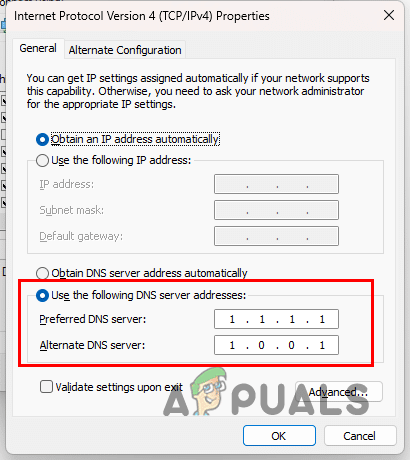
لحل هذه المشكلة، تحتاج إلى تغيير خادم DNS. يمكنك اختيار استخدام خوادم DNS عامة مقدمة من Google أو Cloudflare على نظامك. اتبع التعليمات أدناه لتغيير خادم DNS على جهاز الكمبيوتر الخاص بك:
- أولاً، افتح تطبيق الإعدادات بالضغط على مفتاحي Windows + I.
- انتقل إلى الشبكة والإنترنت > إعدادات الشبكة المتقدمة > المزيد من خيارات محول الشبكة.
- هناك، انقر بزر الماوس الأيمن على محول الشبكة الخاص بك واختر خصائص من القائمة المنسدلة.

- في نافذة الخصائص، انقر نقرًا مزدوجًا على خيار بروتوكول الإنترنت الإصدار 4 (TCP/IPv4).

- في الأسفل، اختر خيار استخدام عناوين خادم DNS التالية.
- قدم أحد عناوين خوادم DNS التالية:
Google: 8.8.8.8 8.8.4.4 Cloudflare: 1.1.1.1 1.0.0.1

- بمجرد الانتهاء من ذلك، انقر فوق موافق وأغلق متصفحك.
- افتح المتصفح مرة أخرى لترى ما إذا كانت المشكلة قد اختفت.


هل ما زلت تواجه رسالة الخطأ؟
إذا كنت لا تزال تواجه هذه المشكلة، فيجب عليك الاتصال بدعم Ticketmaster عبر بريدهم الإلكتروني وشرح المشكلة لهم. سيتصلون بمسؤولي المواقع لإزالة عنوان IP الخاص بك من القائمة السوداء. سيمنحك هذا إمكانية الوصول إلى موقعهم الإلكتروني مرة أخرى.
Comments are closed.