

عندما يفشل صندوق وارد Outlook في التحديث، يتلقى المستخدمون رسائل البريد الإلكتروني فقط عند النقر على خيار تحديث المجلد ضمن علامة التبويب “إرسال/استلام” (Send/Receive) في Outlook. قد تواجه أيضًا تأخيرًا في إرسال أو استلام رسائل البريد الإلكتروني، وقد تكون وظيفة البحث بطيئة أو غير مستجيبة.
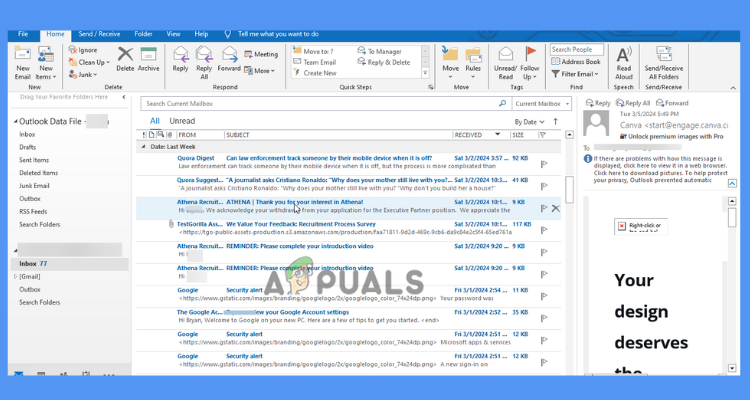
يمكن أن تنبع مشكلة عدم تحديث صندوق وارد Outlook من مشاكل الخادم، أو تعارضات مع إعدادات برامج مكافحة الفيروسات أو جدار الحماية، أو البرامج القديمة. تشمل الأسباب المحتملة الأخرى اتصال شبكة ضعيفًا، أو ذاكرة تخزين مؤقت محلية كبيرة الحجم، أو ملفات PST تالفة أو معطوبة، أو مشاكل مزامنة بين العناصر غير المتصلة بالإنترنت والمتصلة.
غالبًا ما تؤدي الإجراءات البسيطة مثل إعادة تشغيل جهاز الكمبيوتر الخاص بك، أو التحقق من اتصال الإنترنت، أو إعادة تشغيل Outlook إلى حل خطأ عدم تحديث صندوق وارد Outlook.
فيما يلي بعض الحلول التي قد تساعدك في معالجة هذه المشكلة:
1. تنظيف مجلد
قد يؤدي صندوق البريد الوارد المكتظ إلى عدم تحديث صندوق وارد Outlook. وبالتالي، فإن تنظيف رسائل البريد الإلكتروني أو المجلدات غير الضرورية يمكن أن يحرر مساحة للرسائل الجديدة. لاحظ أن رسائل البريد الإلكتروني الزائدة يتم نقلها إلى مجلد العناصر المحذوفة.
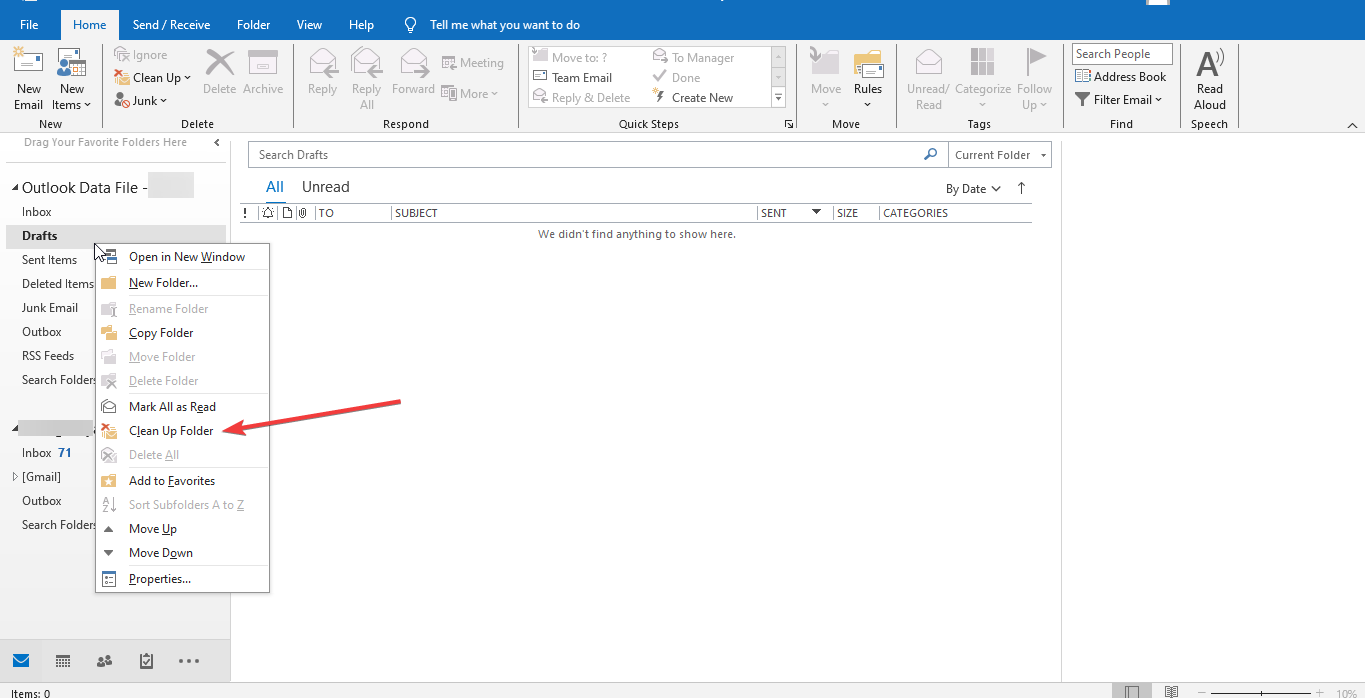
- انقر بزر الماوس الأيمن على المجلد الذي ترغب في تنظيفه.
- حدد زر تنظيف المجلد من القائمة المنسدلة.

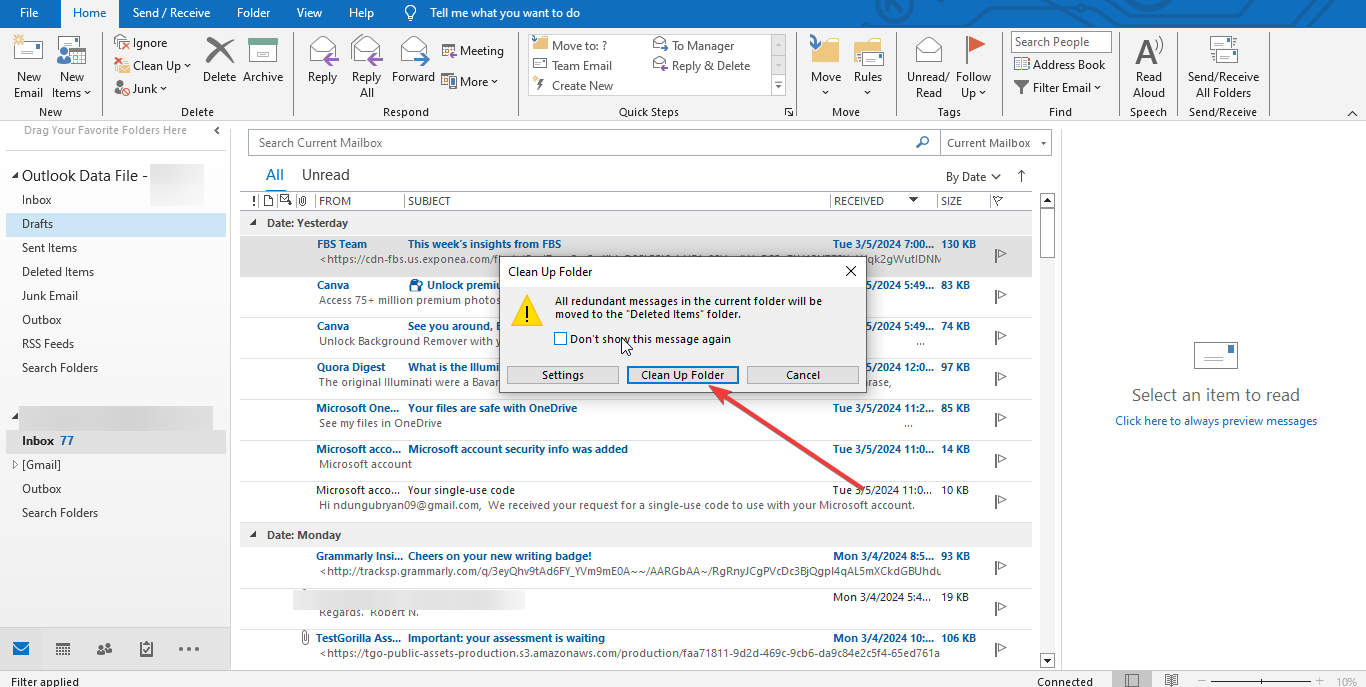
- انقر على تنظيف المجلد في النافذة المنبثقة التي تظهر.

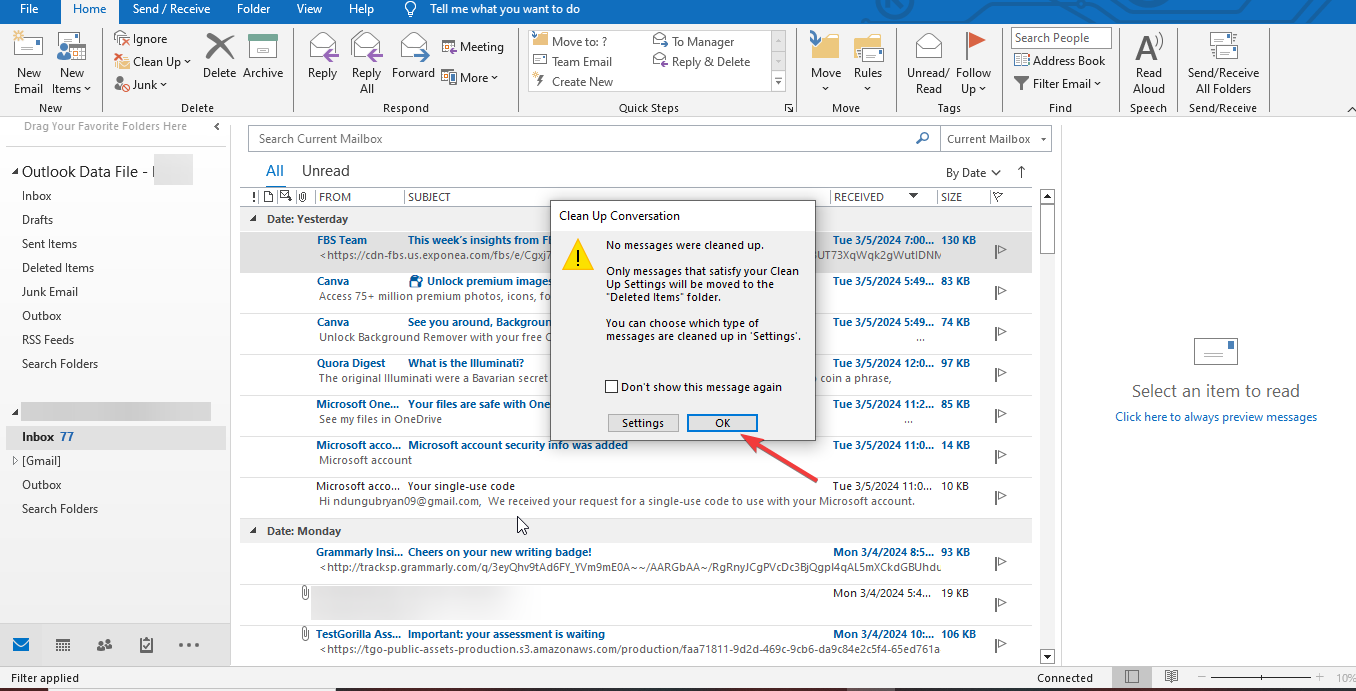
- أكد إجراءك بالنقر على موافق في مربع حوار التحذير.

2. إنشاء ملف تعريف Outlook جديد
قد يكون ملف التعريف التالف هو سبب المشكلة. قد يؤدي إنشاء ملف تعريف جديد إلى حل المشكلة، مما يتيح لك التبديل بين الحساب القديم والحساب الجديد، وبالتالي تحديث رسائل البريد الإلكتروني واستعادة أي بيانات مفقودة.
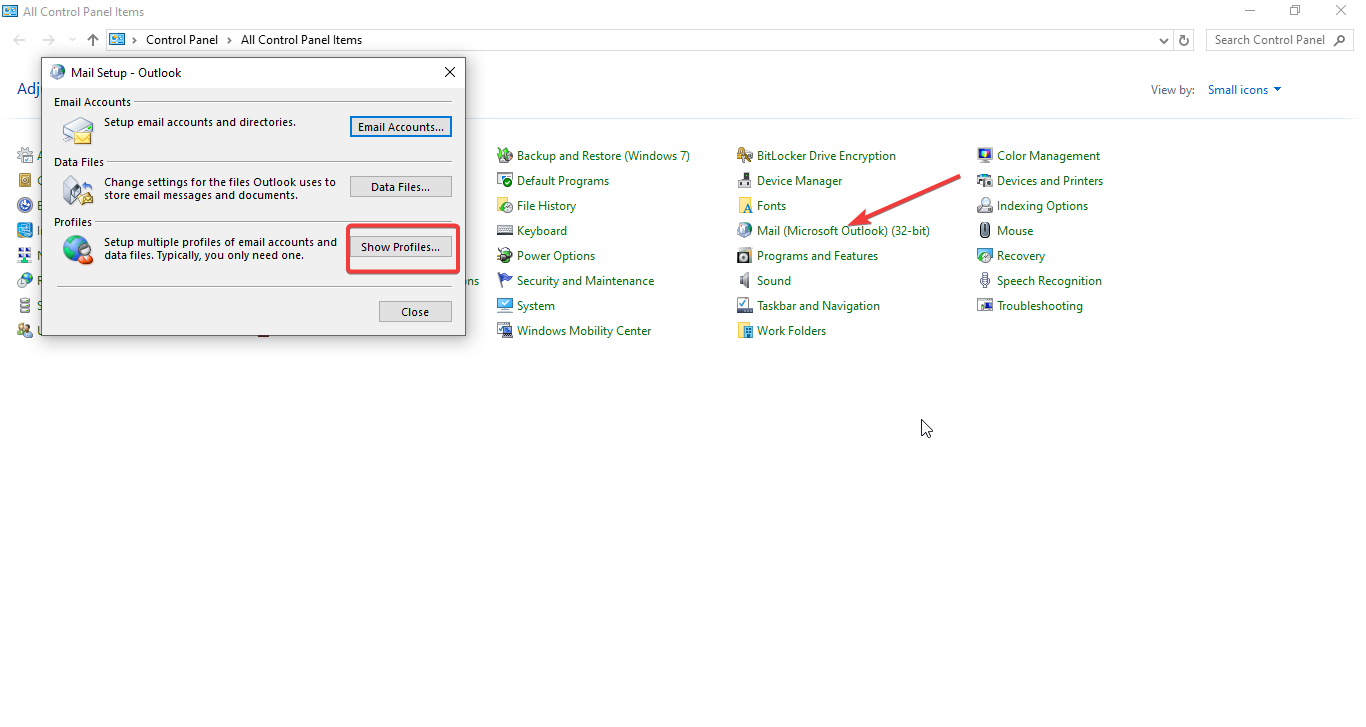
- إغلاق Outlook والانتقال إلى Control Panel.
- البحث عن Mail (Microsoft Outlook) (32-bit) والنقر عليها، ثم تحديد Show Profiles.

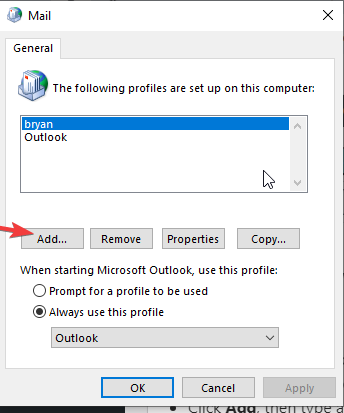
- الضغط على Add، وتعيين اسم ملف تعريف جديد، ثم النقر على OK.

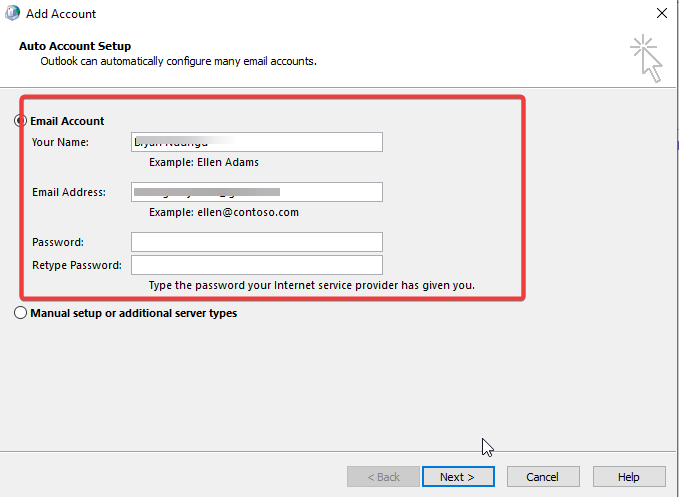
- إدخال بيانات اعتماد بريدك الإلكتروني يدويًا، بما في ذلك اسم المستخدم وكلمة المرور، ثم النقر على Next.

- إكمال أي خطوات إضافية كما يُطلب منك، وتحديد Finish عند إضافة الحساب.
3. مسح ملفات OST
يمكن أن تمنع ملفات OST التالفة أو المعطوبة صندوق الوارد في Outlook من التحديث. قد يؤدي حذف هذه الملفات إلى تخفيف المشكلة وتوفير مساحة تخزين إضافية للرسائل الواردة.
- الضغط على Windows key + R لفتح Run dialog.
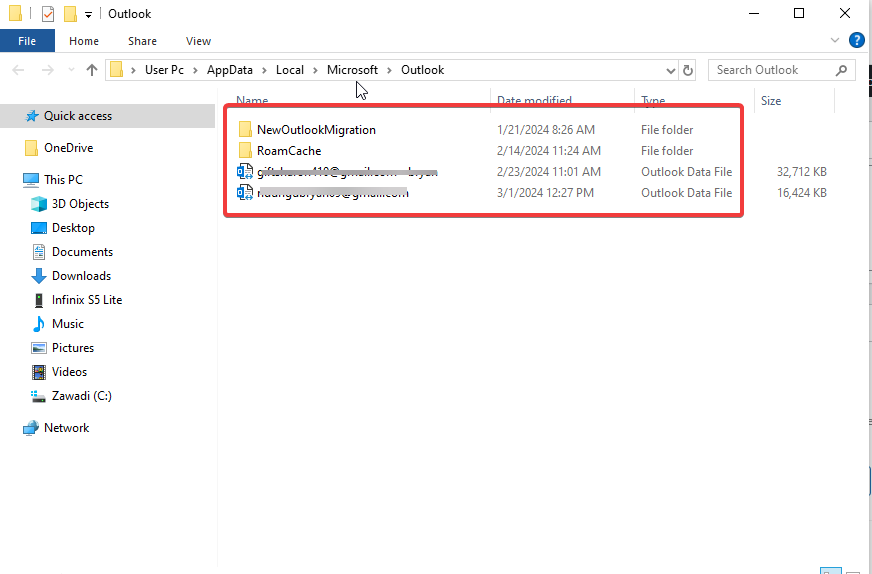
- كتابة %localappdata%MicrosoftOutlook والضغط على Enter.

- تحديد موقع ملفات OST داخل مجلد Outlook الذي يفتح، والنقر بزر الماوس الأيمن عليها، ثم تحديد Delete.


4. زيادة معدل تحديث صندوق الوارد
يتم تكوين Outlook افتراضيًا للتحديث تلقائيًا كل 30 دقيقة عند الاتصال. خلال هذا الوقت، يقوم بتنزيل الرسائل الواردة وإرسال أي رسائل في صندوق الصادر الخاص بك. قد يتسبب هذا الفاصل الزمني في عدم تحديث صندوق الوارد في Outlook لرسائل البريد الإلكتروني الخاصة بك على الفور.
ومع ذلك، قد يكون هذا الفاصل الزمني بطيئًا جدًا لبعض المستخدمين. يمكنك زيادة معدل التحديث، ولكن كن حذرًا من عدم ضبطه على أقل من خمس دقائق، حيث قد تتم مقاطعة Outlook أثناء التنزيل.
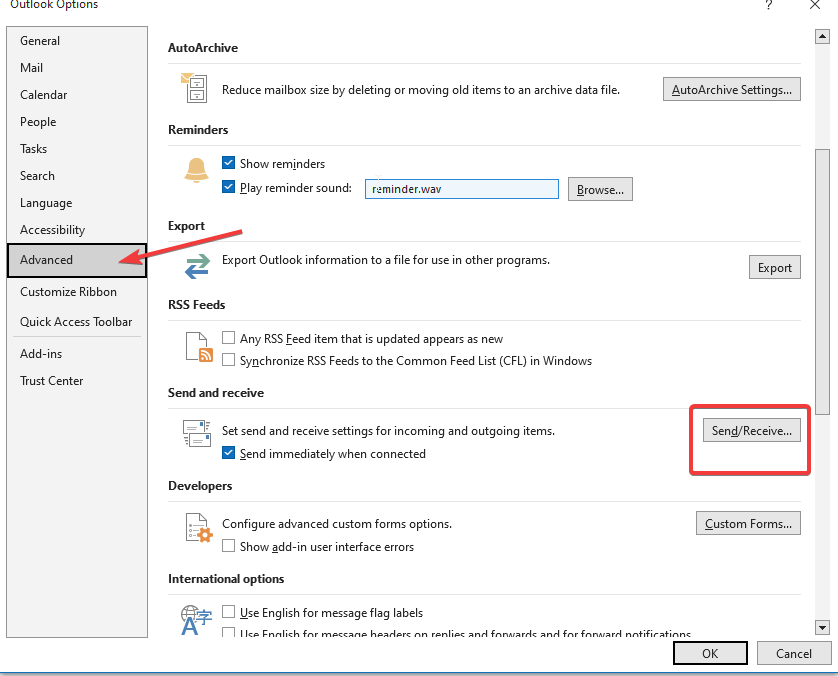
- افتح Outlook وحدد علامة التبويب ملف.
- انقر على خيارات ثم خيارات متقدمة.
- انتقل إلى قسم إرسال/استلام.
- في هذا القسم، اضبط الإعدادات في مربع إرسال/استلام.

- عيّن فترة زمنية مفضلة للإرسال/الاستلام التلقائي.
- أغلق مربع الحوار وانقر على موافق لحفظ إعداداتك.


5. تمكين خيار الإرسال الفوري
في Microsoft Outlook، يُعد خيار إرسال رسائل البريد الإلكتروني فورًا أمرًا بالغ الأهمية، فبدونه قد تظل رسائل البريد الإلكتروني في صندوق الصادر حتى موعد مجدول. يمكن أن يؤدي تمكين هذا الخيار إلى تصحيح مشكلة عدم تحديث صندوق الوارد نظرًا لاحتمال بقاء رسائل البريد الإلكتروني عالقة في صندوق الصادر.
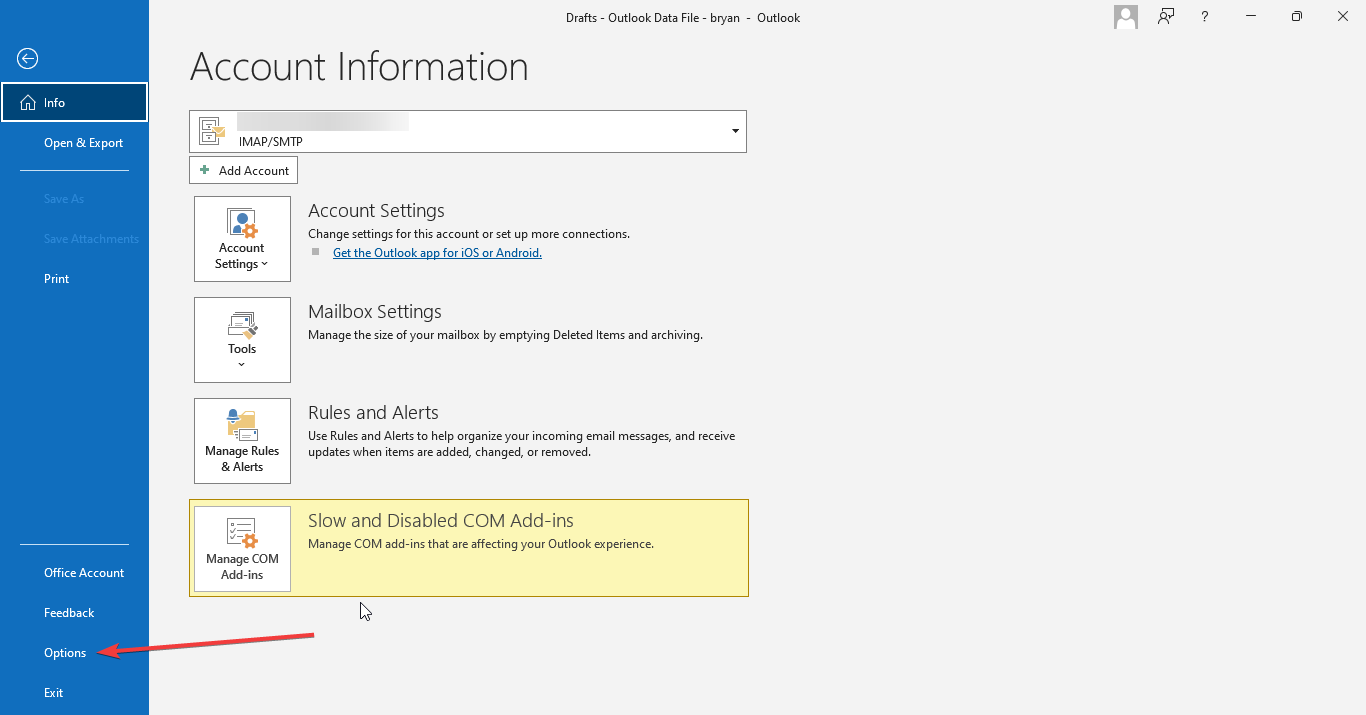
- افتح Outlook، وانتقل إلى علامة التبويب ملف.
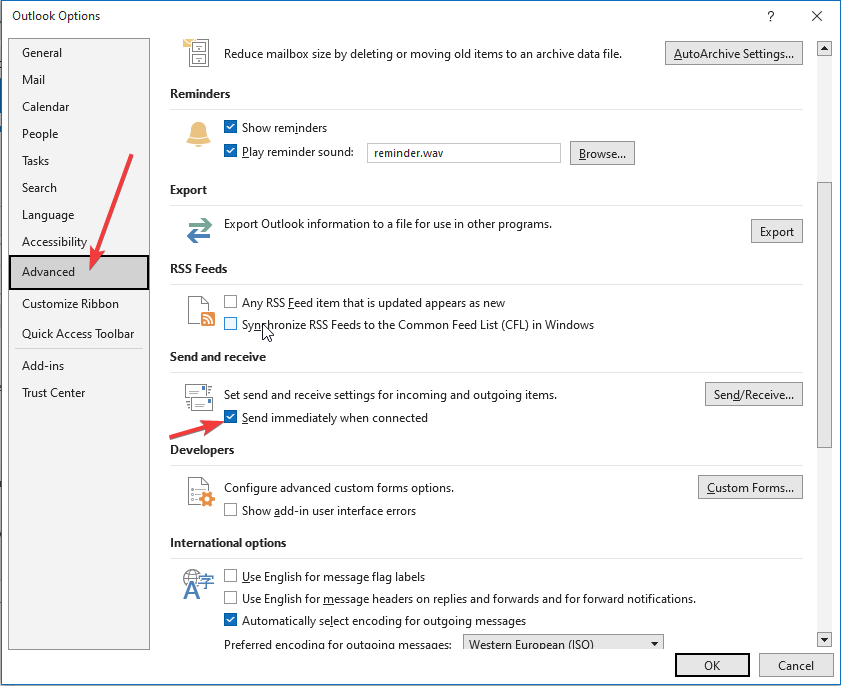
- اختر خيارات، ثم تابع إلى خيارات متقدمة.

- ابحث عن قسم إرسال واستلام.
- ضع علامة في المربع الخاص بـ الإرسال فور الاتصال، ثم اضغط على موافق.

6. التحقق من إعدادات Outlook
من الضروري التأكد من أن بيانات اعتماد البريد الإلكتروني وإعدادات الحساب قد تم تكوينها بشكل صحيح للاتصال بخادم صندوق البريد ومزامنة عناصر البريد.
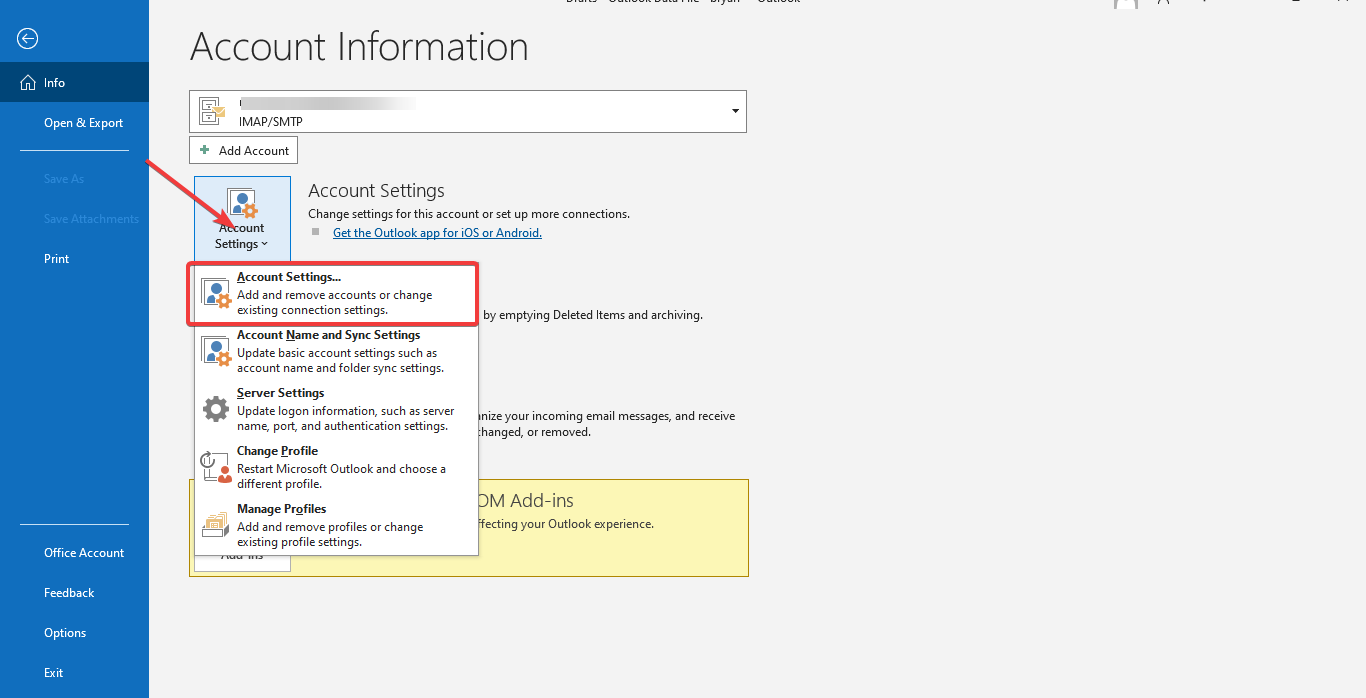
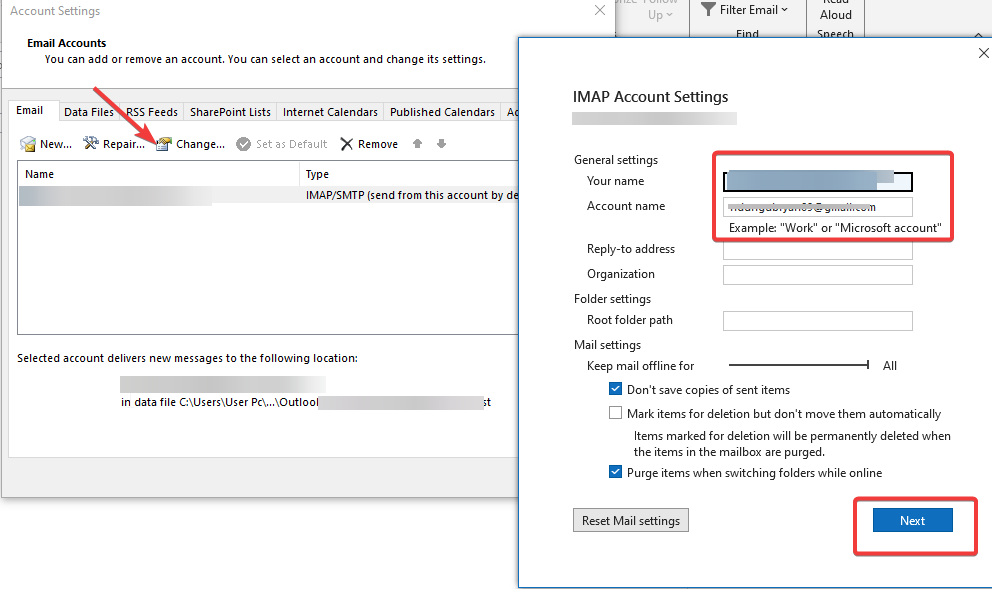
- افتح Outlook وادخل إلى علامة التبويب ملف.
- حدد إعدادات الحساب واختر حساب بريدك الإلكتروني.

- انقر على تغيير.
- راجع، وإذا لزم الأمر، حدّث معلومات بريدك الإلكتروني، ثم حدد التالي.

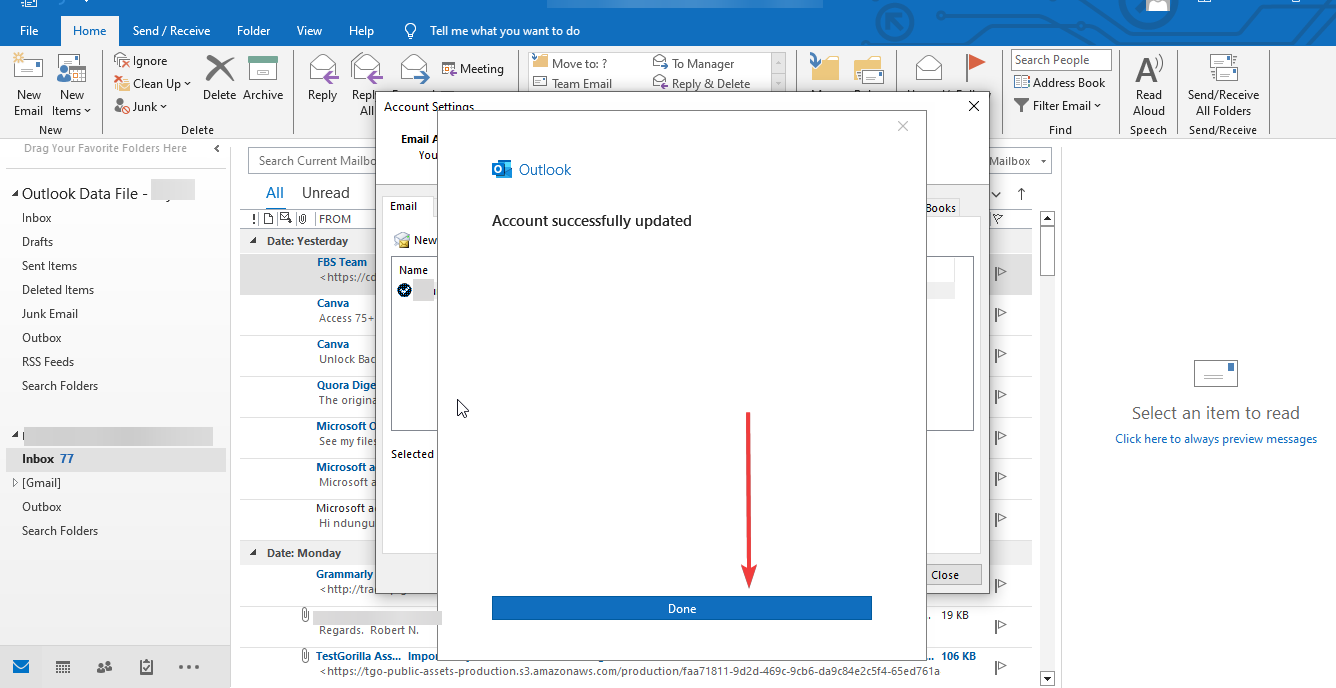
- بمجرد اكتمال التحقق، انقر على تم.

7. إصلاح Microsoft Office الخاص بك
إذا كان Microsoft Office نفسه تالفًا أو معطوبًا، فقد يؤثر ذلك على قدرة Outlook على تحديث صندوق الوارد. قد يؤدي إصلاح Microsoft Office إلى حل هذه المشكلة.
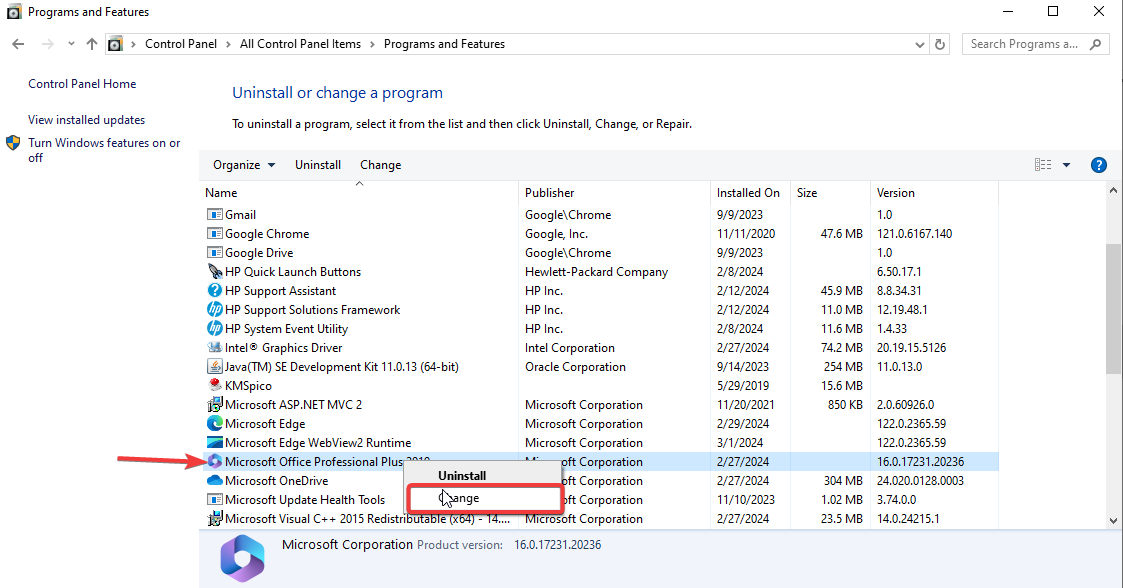
- افتح لوحة التحكم، وحدد البرامج، ثم انقر على إلغاء تثبيت برنامج.
- ابحث عن Microsoft Office في القائمة، وانقر على تغيير.

- اختر إصلاح في النافذة التالية وانقر على متابعة.

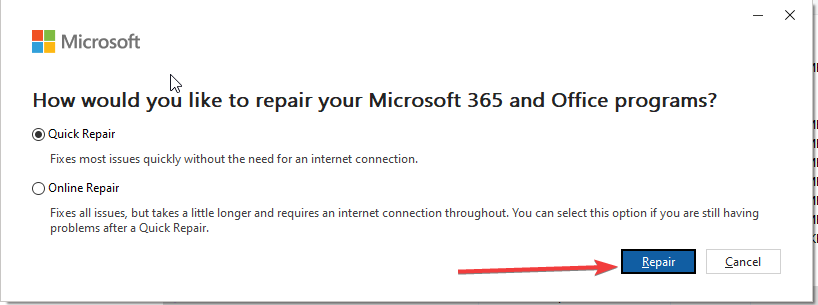
- اختر إصلاح سريع من نافذة الإصلاح، ثم انقر على إصلاح.
إصلاح Microsoft Office الخاص بك - أكمل عملية الإصلاح باتباع التعليمات التي تظهر على الشاشة.
- بمجرد الانتهاء، ستظهر رسالة تفيد بـ تم الإصلاح على الشاشة.
إذا فشلت هذه الخطوات في تصحيح المشكلة، يمكنك طلب المزيد من المساعدة عن طريق الاتصال بفريق دعم Microsoft
Comments are closed.